动态gpt转换为基本gpt
今天要讲的是怎么把 gpt 分区格式的硬盘对抗, 我们打开第第四个软件看一下,看一下两者的分区格式是不是一样,这个随便选择一个当母盘, 这个是新盘,可以看到两者的分区格式不一样,我们把我们需要把新盘的格式转换为 gpt 的分区格式。保存分区表, 我们打开澳门轻松备份。 这里有个克隆,我们选择克隆,先选择母盆, 再选择新盘,最先选择母盘。下一步可以看到两者的分局格式一样, 这里可以自由编辑,也可以自适应, 可以自己手动调节, 一般一般我们都会选择容量是一样的对口, 大部分情况情况下,接下来选择直接开启克隆就好了,我这边就不演示了。

粉丝1167获赞6654
相关视频
 01:29查看AI文稿AI文稿
今天分享如何把动态词盘转换为基本词盘。动态词盘是指在 windows 操作系统的词盘管理器中将基本硬盘升级得来的。动态词盘是词盘的一种属性, 而我们常用的词盘属性是基本词盘,但是自带分区软件无法将它转换回基本词盘,我们就需要用到分区助手来转换它。首先我们去下载软件,百度搜索澳门分区助手,第一个就是官网,点击进入,点击分区助手, 点击立即下载,点击立即下载专业版,下载完成后双击运行安装位置,选到别的盘,点击立即安装。 扫码关注获取使用码即可免费使用。现在我们看到系统词盘管理里面零号硬盘是动态词盘,右键点击零号硬盘 转换成基本次盘,选项不可选。启动分区助手,点击右上角的工具,选择动态硬盘转换器,弹出窗口,点击否,然后弹出动态硬盘转换器,点击下一步默认选择方法亦不会丢失数据,点击下一步 勾选我们要转换成基本词盘的动态词盘,点击下一步勾选。我已决定执行此操作,点击执行,这样就转换完成了,点击确定就会重启电脑, 重新启动后,在系统词盘管理里看到我们的零号硬盘已经转换为基本词盘。今天的分享就到这里,关注我每期分享有用的电脑小知识。
2659包头市樊樊电脑 03:21查看AI文稿AI文稿
大家好,我们今天继续介绍澳门分区助手, 下面我们介绍硬盘的转换成 gbt 硬盘和硬盘的转换成 mbr 硬盘。我们首先看 gbt 硬盘和 mbr 硬盘的区别, 我们在澳门分局助手的官方网站查找了关于 gpt 和 mbr 的一些说明, gbt 是全区唯一标识分区表的缩写,是全局唯一标识次盘分区表格式。而 mbr 呢,则是另一种次盘的分区形式,它是主引导记录的缩写。 mbr 比 gpt 出现的更早一些,网站介绍了 gbt 和 mbr 的一些优势,那我们最重要的就是说 gpt 支持大于两 tb 的硬盘, mbr 不支持 gpt 呢?有分局表的备份带,头部和尾部都有一个备份,而 mbr 没有。 关于其他的特性呢,我们可以有时间的时候看一下。另外,我们说传统的 boss 引导方式一般使用的是 nba 的格式,而新式主板的优雅发引导模式,我们基本使用的是 gpt 的格式, 在 lp 系统中,他只支持 mba 格式,而现在的温十和温十一,那么基本上需要 gbt 格式。如果 gbt 和 mb 二格式互相转换,如果转换成 mb 亚格 格式,那么在 boss 中我们需要设置为 boss 引导方式。如果转换成 gpt 格式,那么需要在 boss 中设置为 ufi 的引导模式。这是我们对硬盘 gpt 和 mbr 方式的一些说明, 这些内容在澳门官方网站已经有了详细的介绍。 我们选择硬盘一来进行操作,可以看到当前的硬盘一前面写了一个基本的 gpt 说明,他的格式是 gpt 格式,那么我们选择转换成 mb。 二、硬盘选择确定, 然后提交直行式,那么可以看到它自动把 gbt 格式灵盘转换为 vr 格式完成。可以看到现在的是基本 mbr 格式,那里面的数据没有变化, 但是如果是系统盘,可能对引导有一定影响,我们对系统盘的操作呢?呃,一定要做好数据的备份,以免对数据丢失的话产生补票的影响。 那么现在是 mb 二格式的话,我操作方式一样,还可以选换选择转换成 gpt 格式的硬盘,选择确定,然后提交 直行式,那么这个时候呢,他就把 mb 亚格式零盘转换为 gpt 格式零盘了。 这时候我们看的关于 mba 可是和 gpt 格式硬盘的转换方法。
166惠峰电脑工作室 03:07查看AI文稿AI文稿
咱们的电脑在安装系统的时候啊,出现这个提示怎么办? windows 无法安装到这个磁盘啊,选中的磁盘具有 m b r 分期表,只能安装到 g p t 磁盘。像这种问题啊,其实非常常见啊, 最简单的方法呢,就是把这个所有的分区啊,全部都删除啊,全部删除点击确定啊,然后咱们再重新安装就可以了。但是很多小伙伴啊的电脑里面啊,在这个实盘里面有很多重要的数据, 咱们能不能在安装系统的时候只删除 c 盘系统盘的数据,而保留另外两个磁盘的数据呢?当然可以,其实咱们只需要借助 v p 把 m b 二格 转换成 gpt 分区啊,就可以了。所以咱们进入咱们的 vp 系统以后啊,找到这个分区工具,只要是个 vp 的系统啊,都会有这个分区工具啊,这个分区工具非常常见啊,英文名叫迪斯科 genis。 咱们直接打开这个分区工具啊,打开以后呢,咱们找到啊,咱们想要转换格式的这个硬盘呢, h d 零啊,就是第一块硬盘啊,四百七十七 g, 这个是咱们想要分区的硬盘 r d 一下面这个是咱们的 u 盘啊, 咱们点击啊这个想要转换格式的这个硬盘啊,可以看到现在默认是 m b 二的,然后咱们直接点右键点击转换分 区类型为 g u i d 啊,然后点击保存更改选择。是啊,这个时候他已经完成了啊,转化啊,完成转化, 但是还有一步要做啊,这一步如果不做的话,你仍然啊安装不了系统,就是咱们要把他的啊分区后部空间啊,给他扩容啊,点击这个咱们 呃最后一个磁盘啊,比如说你有三个盘的话,那就第三个,假如你有第四个呢,那就选择第四个分区啊,总之一定要选择磁盘分区的最后一个分区,咱们直接右键啊,最后一个磁盘啊,这个 f, 点击调整分区大小。 然后呢,咱们找到这个分区后部的空间啊,他默认只有两点一一 m b 啊,咱们把两 点一一呢给他,给他两百 mb, 哎,没必要搞的特别大啊,两百 mb 就够了啊,一定要把这个分分区的户口空间啊给他扩容一下啊,否则的话咱们安装不上啊,然后他会提示你感叹号啊,直接确定就行了啊,确定 完成以后咱们再重启电脑啊,这个时候咱们再点击下一步安装啊, 可以看到非常丝滑啊,点击下一步安装就已经 ok 了,你学会了吗?每天更新一个电脑小知识。
542上海芊鑫娄哥电脑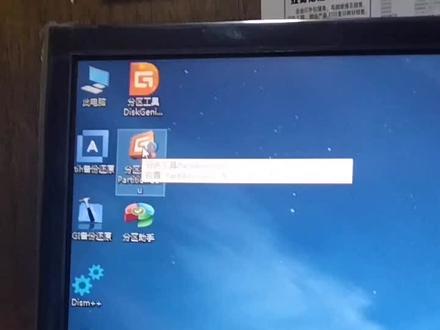 01:09查看AI文稿AI文稿
mbr 转成 gpt 无损分期的转换方法,打开爱速, 然后把它转成 gyd, 转换成 gyd 后保存一下,然后在磁盘上面调整成一部分空闲空间,调整以后再保存一下, 然后在空闲空间地方建立两个小分期,建议好以后再保存一下,保存以后他你又用不了那么多的空间,然后再把调整一下空空闲空间,把和平在 c 盘里面, 在之前我的 c 盘是有四 g 的,也就是我勾过一个 系统,然后呢?这个和平以后完成以后,我们修复一下系统, 然后在重庆,然后他就可以进系统了,他能够引导了,就结束了。
724李哥玩电脑 07:20查看AI文稿AI文稿
大家在装系统的时候有没有碰到过这种情况,选中准备装入系统的分区以后,系统提示 windows 无法安装到这个词盘,选中的词盘具有 mbr 分区表, 在 efi 系统上, windows 只能安装到 gpt 磁盘,这个时候应该怎么办呢?今天就来教大家如何解决这个问题。 先来大概的说一下为什么会有这种情况。你原来的硬盘是 mbr 分区合适, 而你装系统的时候选择的却是 uefi 引导, uefi 只能对应 gpt 分区格式,而 mbr 分区格式只能用 nice 引导,也就是 x 引导方式只能对应 mbr 分区格式,而 uefa 引导方式只能对应 gpt 分区格式。那么在装系统的过程中碰到了视频一开始出现的那种情况该如何解决呢? 一般来说就是把 mbr 改成 gpt。 其实如果你的电脑以前就是耐克水加 mbr 用的一直好好的,没觉得有什么不好的地方,你也没有超过两 t 的硬盘,也不需要把硬盘分很多区,那么就可以不改, 把启动像改成 next 就行了。 next 加 mbr 又不是不能用,如 efi 加 gpt, 也就是开机速度比 next 加 mbr 快那么几秒钟,其他方面的性能没啥区别,基本 不影响你玩游戏,也不影响你看小姐姐这个时候直接重启电脑,进入主板 boss 界面,可以看到第一启动像为带 uefy 的 u 盘, 把不带 uefa 的 u 盘拖到第一个位置,设置为第一启动像,接着按键盘上的 f 十这样回车,这样就可以顺利的安装系统了。接着来说如何把 mbr 改成 gpt, 网络上有很多的教程,一般说的都是按 shift 加 f 十,打开命令提示服,输入 diskpait 回车, 输入 list 空格 disk 回车。可以看到我用来演示的电脑中有三个磁盘,磁盘零是六百五十机的机械硬盘,磁盘一 是一百二十 g 的固态硬盘,此盘二是 u 盘,此盘一就是需要改成 gpt 的次盘,接着输入 s elect 空格, disk 空格一回车, 输入 clin 回车,输入 con 为 eit 空格 gpt 回车。这个时候就会出现提示,已将所选词盘成功的转更换为 gpt 格式,关掉命令提示服, 点击刷新。原本这个硬盘上有两个分区,现在都没有了,原有的数据也没有了。这种方法其实是个笨办法,操作麻烦不说, 而且手动输入命令的方式对小白来说也不是很友好。既然是分区跟数据都会删除,那么就有一种更简单的方法, 分别选中驱动器一,也就是自拍一上面的分区,点击删除就行了,操作非常简单,效果跟刚才演示的输入命令的方法是一样的。 不管是输入命令还是直接删除分区,这两种方法都会清空硬盘内的所有数据。如果你的 c 盘就是一整个硬盘,就很适合这种方法。 如果你的这个硬盘还有别的分区,在操作之前就需要备份除 c 盘以外的别的分区的数据。那么有没有一种方法,把硬盘格式改成 gpt 的同时,只删除这块硬盘上 c 盘的数 数据,而保留其他分区的数据呢?有,必须有,这个时候就需要用 pe 来安装系统,因为几乎所有的 pe 系统都会附带一个软件迪斯科纪念史,也就是大家常说的分区经营。 用这个软件就能够把硬盘格式改成 gpt 的同时,只删除这块硬盘上 c 盘的数据,而保留其他分区的数据。我这里以 vp 为例,给大家讲解一下如何操作。 以 uefi 的引导方式进入 vpe 的主界面,打开分区经营。在软件操作界面的左边可以看到有三块硬盘,其中标注为 hd 零的硬盘有一个分区,就是一盘视频。标注为 hd 一的硬 盘有两个分区,一个是 c 盘系统,一个是 d 盘软件,另一个标注为 r d 二的硬盘就是 u 盘。这三块直盘的分区表类型都是 mbr。 这里要说明一下,一块硬盘只能有一种分区格式, 同一块硬盘下的所有分区都是同一种分区格式。选择硬盘 hd 一,点击鼠标右键选择转换分区表类型为吉如 id 格式,吉如 id 就是 gpt。 这个时候又会出现提示,实盘的首尾部分没有转换到 guid 分居表所必需的空间,请先删除分区或对分区进行调整后再转换。意思就是这样直接转换转不了。点击 确定,右键单击地盘软件,选择调整分区大小,找到分区后部的空间,在后面的方框中输入二十万,这个单位是 kb, 二十万 kb 大概就是两百兆。点击开始点击四, 点击完成,这个时候就可以看到在上面的图表中,地盘后面多出来一个一百九十多兆的空闲部分。接着右键单击 c 盘,选择删除当前分区,点击式右键单击 ac 第一次盘 选择转换分区表类型为 guid 格式,点击右上角的保存更改点击四,接着右键单击 acd 零词盘选择转换分区表,类型为 vid 格式,点击保存更改点击式。接下来就可以安装系统了,来到分区界面的时候,可以看到驱动器一有两个未分配的空间,一个五十多 g, 一个一百九十多兆, 这个五十多 g 的空间就是刚才删除的 c 盘,选中这个五十多 g 的未分配空间,点击下一步就可以继续安装系统了。这个方法可以把所有的硬盘格式都改成 gpt, 而且还能保留除 c 盘以外的所有数据,你学会了吗?今天的视频就到这里,谢谢大家的观看,我是老司机。
822吉观 01:18查看AI文稿AI文稿
就是这个插件,让插 gpt 三点五也能访问互联网,下面我们进行演示,在 gpt 官网输入我们想咨询的问题,打开 ybxs, 我们可以测自己用的网站数量。由于我们咨询的问题需要较多的网络信息,所以这里选择六个网站,时间选择任何时间,像这个话题,我想对国内的应用场景进行分析, 所以这里选择中国地区。最后选择我们自定义的模板进行提问,也可以使用默认 pump 进行提问,可以看到我们的提问转化成对应的六个网站,并将 pump 的信息 并发给了 g p t, 这样我们就获得了最新关于 if 人的细分领域信息。 g p t。 的回答超出我的想象,这六个方面的回答前五点我的朋友和其他博主都已经在做一段时间了,可以说这个回答能给到九十分。他还可以获取特定文本的内容,只需输入配置网址,加上沙漠 s 就可以进 文章总结。我们还可以让他读取特定网址,如亚马逊商城进行商城数据分析,他就会在亚马逊商城里面获取不同的网页,进行对应的商品分析。 下面说下怎么去创建自己的框,点击这个按钮,我们就可以进入编辑界面,可以直接复制他的默认 prom, 在下面添加我们想要的输出,比如按照列表格式进行输出等保存就可以了。
102臭臭 01:17查看AI文稿AI文稿
仅需一步,让你的 chat gpd 好用百倍!官网明确说明,二零二一年之后的事情他是不知道的,但是我今天问了他一个问题,把我惊艳到了, 我说你知道天舟六号吗?他说是的,我知道天舟六号,天舟六号是中国发射的一艘货运飞船。重点来了于二零二三年五月九号,也就是昨天,有点震撼啊!紧接着我又问他一个问题,我给他了一个文库网址,我说你帮我总结一下这里面的内容, 他竟然告诉我根据提供的网页搜索结果回答以下文档的内容如下,不难看出他已经接入了互联网。那我是怎么做到的?来跟我实操。 首先第一步,我们打开谷歌应用商店,不会打开的可以看一下我上期视频,有详细的教程哦。在这里我们搜索外部踹特 jpt 回车,我们可以看到搜索结果里面 的第三个外部,这的 gpt 可访问互联网的选择。第三个,点击进入右上角添加至谷歌插件,这时候会给我们弹出一个新的 gpt 窗口,看有没有成功,中间最底下这一排外部打勾即可。好了,接下来尽情的享受 tgpt 与互联网之旅吧! 那么今天的教程就到这里,如果对你有用,请点赞收藏加关注,我会每天更新拆的 gpt 小技巧,我们明天见!
1.6万Ai风向标 06:59
06:59 02:19查看AI文稿AI文稿
有的朋友觉得电脑 c 盘太小了,想把 c 盘和 d 盘合为一个区,我们打开磁盘管理,可以看到 c 盘和 d 盘, c 盘点右键删除卷, 但删除了过后中间还有一个小分区,所以说这个 c 盘还不能和这个 d 盘 合为一个区,所以说这个扩展卷现在还是灰色。这个时候我们就需要用 pe 系统进入 pe 系统里面删除这个小分区,我们现在记住这个小分区的大小五七零 mb, 然后搜索到这个大白菜,这个起优盘启动工具下载完毕过后安装,安装完成,然后看会看到这个界面,然后插入优盘, 插入优盘过后,这里可以自动检测到优盘,然后直接点一键制作优盘。 p 系统制作好了过后,然后我们现在进入电脑的快捷启动,像 进入到之前做的右盘系统里面,我们进入到 p 系统里面,然后找到这个分区工具, 然后找到之前的那一个五七零 mb 的一个,就这个五七零 mb, 然后找到对应的盘符, f 盘,就这个 f 盘,然后我们点右键删除当前分区, 选择是,然后保存更改,然后确定, 然后我们现在重启电脑,拔掉优盘,好,重启电脑完了后,打开吃饭管理, 就可以看到之前 c 盘和 d 盘中间的一个五七零 mb 的一个小分区已经被删除了,然后 c 盘点右键扩展卷,下一步 好了,现在 c 盘已经扩充完成。 觉得有用的朋友点赞关注一个,谢谢!
155成都骏驰泛光电脑 00:54查看AI文稿AI文稿
用 gpd 来自动写 circle 真的是太爽了,最近刚接手了一个项目,这个项目的数据库竟然有上千张表啊!如今没有人维护了,没有任何的交接资料,上千个表也没有一个注视, 维护起来简直是地狱级的噩梦啊!幸好有 gbd 啊,不然这上千张表分析好一个月也过去了,能不能让 gbd 来帮我们自动写三股,节省我们的时间呢?当然可以, 我们先来个简单的教程啊!首先将数据库的结构文件导出为色库文件,注意,这里是数据结构文件,不包含数据哦,不然数据量太大也不好上传。接下来,我们只需要通过代码解释器上传这个色库文件, 告诉 gpd 我的需求。比如呢,请关联查询出最近一百个用户的信息以及会员级别。不到一分钟啊, gpd 就为我生成了一条精准的 sorgo 语句。使用这种方法呢,你不仅可以查询数据,还可以根据你的数据结构,让 gpd 来帮你设计新的数据表,甚至呢,帮你写 api 接口,工作效率瞬间提升百倍啊!
6679浩哥聊AI 01:24查看AI文稿AI文稿
最近 gpt 的这个实时语音真的非常火啊,这其中呢,令人最震惊的就是这个声音太像人类了,大家可以看看我上一个视频啊,今天呢,我就从技术角度来和大家说一下, gpt 的这个功能到底是如何实现的, 大概呢,会分为以下几个步骤,用户呢,首先录制语音,然后呢,将语音转化成文本发送给 gpd, gpd 得到提升的内容后啊,生成相应的答案。这个答案呢,不仅会以文本的形式展示给用户,同时呢还会被传输到文本生成语音的模型中。最终呢,用户收到的是一个音频数据流和一个文本数据流, 这样你才能听到他的声音。整个过程呢,其实并不复杂,但问题是如何让 g、 b、 d 的声音更接近于人类的声音呢?我们可以从之前的语音大模型 part 中找到答案,比如我这里呢,输入了一段文字,注意看,我输入了一个带 laf 的标记,然后呢,他就会生成一个含有效 高声的音频,我们来听一下。这太搞笑了哈,你是怎么想到的?再来听一段啊,我计划在下载的游泳比赛中和我的朋友托尼比赛,这个是不是和 gbd 的声音很像呢?这就意味着我们可以通过特定的标记来驱动文声音模型的发音效果,比如哭声,笑声或者停顿声。据我猜测, gbd 肯定是使用了类似于巴克相关的技术,并且呢,还花费了不少的功夫来训练自己的纹声音达摩型。我估计未来 gbd 的声音啊,会支持哭声,笑声等各种人类自然的声音啊,让我们拭目以待吧!
334浩哥聊AI 04:27
04:27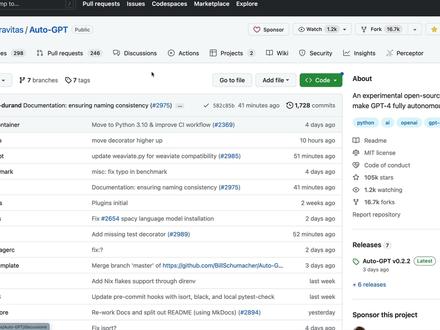 12:21查看AI文稿AI文稿
呃,不得不说啊,现在这个 ai 技术发展的真的是太快了,就是拆的 g p t 我还没玩明白呢,然后这两周呢,又出了一个 非常火的一个新的技术叫 auto g b t, 然后不知道大家有没有听说过啊,今天的话就给大家来分享一下这个 auto g b t 它是什么东西啊?我们怎么样去使用 auto g b t? 在分享儿童 g p t 前呢,我们先来回顾一下 chi 的 g p t 他是做什么的?我们可以把 chi 的 g p t。 当作一个 ai 问答中句,然后你向 chi 的 g p t。 提问,他就会给你对应的回答。那相信有很多同学已经用 chi 的 g p t。 去写论文,写代码,写文章等等等等。 那假设我们现在要写一篇论文,使用 china g p t 的话,我们是不是要先问他说啊,我需要写一篇论文,我需要 做哪些事?然后呢?拆了 g p t 就会告诉我们啊,你写论文需要经住以下步骤。那接下来呢,我是不是还要向拆了 g p t。 去人工的提问说啊?我要请先帮我确定一个选题,然后帮我去写一段背景,然后帮我去写一下论文的主体,然后帮我去写论文的实验总结等等等等。 就我可能要向他去多次提问,然后要自己去把这个问题给整理出来,最终得到一篇论文,对吧?就整个流程需要我们人工的大量介入,但但 auto g p t 它的强大之处在于,你只需要告诉 auto g p t 一个目标,比如说我要写一篇论文, 然后接下来 auto g b t。 就会自动执行程序,帮助你完成这个目标。那接下来给大家分享一种我个人认为最简单快速的方法,去搭建一个自己的 auto g b t 去使用它。 那首先我们进入到 ottvt 的官方仓库,然后可以看到啊,他现在已经有十万多的星星了,才短短两周。对,首先第一步我们要点击 foc, 把这个仓库复制到我们自己的账号下, 那这里大家一定要注意,要把这个 topie master branch only 给取消周选。为什么呢?因为 master 分支它的代码可能是不稳定的,没有经过大量充分的测试,等会我们要运行的是稳定版本的代码,所以这里要取消周选,然后我们创建。 其实我在网上也看了很多 auto gpt 的部署教程,但基本都是说要把这个代码下载到你自己的电脑上去安装环境,然后再运行。但其实我觉得这种方法不是特别的好, 因为 auto gpt 它是需要拍散的环境,它需要大量的依赖,那如果说你本地,如果你在本地去安装,这些依赖可能会和你之前 的环境有冲突。另外就是 autogbt 它在运行的过程中可能会读写你电脑上的文件,所以有可能会影响你电脑上的一些现有的文件,这也是有一定风险的。所以这里我选择的方式是使用 detopod 这样一个云托转平台, 就是用别人的服务器来部署这个项目,方便又高效。那怎么使用 datepod 来部署这个项目呢?其实非常简单,我们只要把这个项目的地址改成 datepod 的地址, 再加上一个井号,直接运行,然后我们就进入到了 gitpod 的界面,在这里我们选择我们要部署的 ott g p t 项目,然后创建 newwork space。 好,然后大家现在看到的界面其实就是 gitpod 为我们提供的一个云环境,我们就可以把它当做自己的电脑来使用。好,然后进入到 这个界面之后呢,我们先不用管他右下角的这一坨啊,他在自动帮助我们安装依赖。我们首先要点击左下角的这个分支,我们要把这个 master 分支切换为这个 stable 稳定版本的分支。好,大家注意看左侧,你会发现这个文件已经变了。 好,接下来我们要去修改这个 auto gpt 项目的配置文件,我们找到点 env, 点 template, 然后右键重命名, 把作者给我们提供的模板文件改成自己的配置。然后在这个配置文件中呢,我们主要关注的就是这一行,因为 auto g p t, 它底层也是基于 g p t 的,它要通过像 g p t, 像 oppo ai 去问答 来获取答案来完成任务。所以说这里我们要把它改成我们自己的 oppo ai 的 k, 那这里我就填写自己的 k 啊,估计很快就要被在座的各位小伙伴消耗完了。改完这个配置问 之后,我们进入到这个终端,按 ctrl 加 l 清屏。然后接下来我们要运行 rod s h 这样一个脚本文件,那这个脚本文件呢?会自动检查咱们这个服务器中是否缺少这个项目需要的依赖,如果缺少的话,就自动帮我们安装 好依赖。安装完成后,如果大家看到了这样的信息,他让你输入名称,那就表示现在我们的项目已经安装成功了, 怎么样,是不是很简单呢?那大家可以自己去尝试一下。好,那接下来我带大家快速体验一下这个 auto g b t。 的能力,然后试着让他帮我们完成一个目标,看看他到底是人工智能还是人工智障。 这里在实际运行前,我们先输入一个 help 参数,来查看一下这个命令它有哪些参数可以指定。那这里我给大家重点讲解几个参数。首先就是杠 c 参数开启连续 模式,开启连续模式之后, auto g b t 它的每一步操作都不需要经过我们人工确认,它就会无限的执行下去, 所以可以想象这是一个非常非常危险的操作。就比如说我们让他帮助我们去写一篇论文,那最后肯定要给我们生成一个论文文件,那在生成论文的过程中,肯定要从网上下载很多的资料,那假设我们的电脑已经没有空间了, 那这个 auto g b t 他可能和人一样,有些人为了达到目的不择手段,对吧?那这个 auto g b t 他也不择手段,他就把咱们电脑上自己的文件给删掉了,为了存放他的新生成的文件,而且还有一个风险,就是什么呢?他竟然是自动的程序,就有可能陷入一种死循环, 一旦进入了死循环,其实我们背后的那个 open ai 的额度在不断的消耗其中,可能过了一天之后 后呢,我们的任务也没有完成,钱没了,钱没了。作者为了降低这种风险,他还提供了一个额外的参数尬聊,就是我们可以指定啊,他自动运行的最大的次数, 他连续运行几条之后,他之后再去运行新的操作,那就要找我们人工去确认,对,这个是相对安全一点。好,那这个儿童 gbt 的用法介绍完了,接下来我们就来演示一下,那我们就给他一个目标, 那比如说现在我要生成一个网站来表扬鸡打篮球打得很好,那我们首先启动奥特 gbt, 好,他让我们输入名称,随便输入一个。好,接下来这部比较重要,他让我们定义这个 ai 的角色,那现在既然我们要让他帮我们去创建一个网站,我们就让他是一个前端开发者, 现在呢我们就拥有了一个前端开发员工。然后接下来呢?呃,接下来呢就要给这个员工定目标,这里也和真实世界一样的,就是作为老板,你要给员工定的目标越详细,员工才越清楚应该怎么做,才正容易 满足你的这个目标。在这里我们给他定一两个目标吧,最多可以只定五个。那我们给他定的第一个目标就是,呃,写一个网站用来表扬鸡在打篮球,然后再定一个更明确一点的目标,就是呃生成一个 文件来构建这种网站。那接下来呢,咱们的员工,咱们的前端工程师就开始干活了,我们就期待一下。好,现在 ai 已经给了我们回复,我们来看一下,首先是他的想法,他认为在做网站之前,他要先去做调研,他要去搜集一些关于鸡蛋 打篮球的信息,然后我们看一下他的计划,他打算从网上去搜索击打篮球枪中的内容,并且呢他想要浏览这些搜索结果,去收集一些信息,再往下,这个很有意思,我们可以把 ai 当成人,就是当你给他布置些任务。哎,他不理解,或者说他有些自己的想法的时候,他可能会给你反馈 啊。我们来看看这只园中说什么,他说他想要确认自己没有花费太多的时间在这里研究上,就是因为我们没有给他一个明确的时间期限,然后看一下他的下一步操作。这里是最明确的,就是他打算去搜索击打篮球的信息。 好让我们接下来可以给这个员工一些反馈啊,比如说输入外就表示认同你的下一步操作。输入外账 n 表示你要连续的去执行几条操作,接下来就不用向我确认了,然后 n 就 表示退出程序。还有最后你可以给他一些额外的建议,那这里我们就输入 y 执行,他在思考。 好,现在他给了我们下一步的计划,他下一步要执行的操作是浏览网页,然后他可能要去看一下刚刚搜出来的信息,那我们继续输入外让他浏览, 然后再看下一步操作啊。哎,这个地方系统提示说有错误,他找不到这个浏览器,因为咱们的这个服务器还没有安装浏览器,所以这个凹凸 gbt 呢,他也没有办法打开浏览器去进行网页。他下一步的计划呢?是安装一个什么代理, 使得能够浏览这些搜索结果,那我们就继续按外看他能做什么,看一下他的下一步回复啊。呃,大概的意思就是说他现在还是想要获得更多的关于击打篮球的信息,就感觉他好像陷入 入了一个迷茫或者误区,要不我们给他一个稍微明确一点的引导吧。好吧,我们就让他更多的关注于创建网站这件事情,不要再做研究了,让他立刻给我们生成网站。 我们再看一下他的下一步计划啊,就是他打算使用写文件命令来创建 html 文件了啊,这个是符合我们预期的,而且呢,他打算去使用这个文件追加的命令去给这个网页文件补充更多的内容。然后他希望他自己写的代码扯读性是比较高的, 其实已经有了一种工匠精神。是,那我们一条一条让他执行也挺麻烦的,我们这次直接偷着懒,让他连续执行五条操作,好直接外杠五。那这里我们就稍等一下。好,我们来看一下他做了些什么啊?大概就是说他往这个网页文件里面追加了一些内容, 接下来他也想打开浏览器去确认一下自己写的这种网站是否还需要更多的修改,但是呢,因为我们这里没有浏览器,所以呢,他决定去给我们安装一个浏览器。那我们再来五步来,我们看一下他做了些什么。首先他企图安装一个浏览器, 结果呢,安装失败了,然后呢,他又想去看自己生成的网站怎么样,结果呢?浏览也失败了,然后再往下,他又要去新写一个 html 网页文件,结果呢 也失败了,然后再往下呢?哎呦,这一步很有意思啊,他打算把这个刚刚写过的这个网页文件给删掉,然后呢,他也真的把这个文件给删掉了,所以说这就是刚刚提到的那种危险的操作,然后最后呢,他又打算重新写一个网页文件,那这次我们就只让他执行这一步吧, 我也不要再做这多尝试了,处处碰壁啊,可谓是。哎。他这里又报错了,然后由于文件已经被更新了,他现在决定再往之前的文件里面再去补充一些内容,我们再允许 好,他说文本添加成功,那这次估计是有戏的。那接下来我们在这个 watch space 工作空间中找到他为我们生成的文件,我们来试一下能不能运行。啊, 那这个就是 otogbt 为我们生成的网站了。嗯,其实没有图片,也没有视频,然后全是文字,然后说这个击打篮球的历史可以追寻到二十世纪中叶,然后底下就会教你怎么去训练击来打篮球。 其实我感觉好像和我们的主题有点偏,因为我感觉我没有把自己的预期描述特别清楚,我就是想让他给击打篮球这件事情写一些赞美的词词。对啊, 他好像理解错了我的意思。那其实通过我们的这次体验啊,不知道大家觉得怎么样,反正我自己的一个感受是,虽然说治疗 ottgbt 他确实能够自动化的去帮我们做一些事情,但是他生成的内容的质量的好坏 其实是很难把控的,需要对我们这个操作 ai 的人提出正着的要求。这个 ai 他肯定还会持续的发展,而且发展的速度可能远远超乎我们的预料。 那对于我们大多数人来说,我们能做到的可能就是先学会使用这些 ai 工具,让我们能够跟上时代,利用 ai 来提高自己的一些工作的效率。然后大家也可以分享一下自己用这个 autogbt 的一些玩法。
2.3万程序员鱼皮 01:00查看AI文稿AI文稿
用 gpt 的代码解释器批量处理图片真的是太爽了,这里呢,有一百张接 pg 格式的图片,如何快速的批量处理成拼音机格式?在 gpt 没有出现之前,这可能需要我们先搜索相关工具, 下载各种各样的收费软件再处理,然后这个过程呢,既耗时又耗钱。而现在呢,有了 gpt 的代码解释器,批量处理各种任务就变得非常简单。比如这里,我们要处理单张图片时,我们只需要将图片传给代码解释器, 然后告诉他我们要做的事情,无论是转换格式,压缩图片,还是裁剪图片,他都能够轻松的完成。那么问题来了,如果我们要处理的是一百张图片或者一千张图片呢? 其实方法也很简单,我们只需要将一百张图片压缩成 vip 格式,再将 vip 文件呢传给 gpd, 让他在处理时先进行解压,然后再处理。 最后我们要求他返回给我们的文件是已经打包好的 vip 文件,这样我们就实现了批量处理。使用这种方法,你可以让 gbd 帮你处理各种各样的批处理操作。如果你对这个话题感兴趣呢,也可以关注我,我会分享更多关于代码解释器的有趣玩法。
255浩哥聊AI 01:21查看AI文稿AI文稿
近日,很多朋友私信安装系统,提示无法安装到 gpt 分区形式磁盘,这里是因为系统格式不支持的问题,我们需要提前拷贝电脑的重要资料做备份,因为要格式化磁盘, 备份后进入维护系统。点击 windows 加二,输入 discopart 回车,这是打开磁盘分区管理工具,输入 nicedescart 回车,显示磁盘信息。 输入斯莱克特迪斯克零回车,这里是选择第零个磁盘,电脑的磁盘编号是从零开始的。输入克里尔回车,删除磁盘分区,同时也是格式化磁盘内的所有文件。输入 ktvont mbi 回车,将当前磁盘分区设置为 mbr 格式输入,可以调跑腿身 trry mars, 后面填写分区的大小,如果是 et, 可以填写一零二四零, 这是创建主分区的大小。输入份 mate f s 等于 nt f s 快回车,初始化自盘为 nt fs 格式,最后关闭软件,重新安装我们的系统就可以了。
2214黑冰电脑科技 01:19查看AI文稿AI文稿
戴尔笔记本电脑重装系统,提示 windows 无法安装到这个磁盘,选中的磁盘采用 gpt 分区形式,原因,由于硬盘格式为 gpt 分区表格式, 而您的 u 盘启动引导方式为 legacy 模式,导致了开机引导方式和磁盘数据结构不匹配引起的问题。那么我们该怎么解决呢?一、开机后连续不停的 i f。 二、进入 bios, 切换到 secure boot 页面, 选择 secure boot enable, 按回车改成 disable, 关闭安全启动。二、切换到 boot sequence 项,如果将 boot list option 引导模式选择为 waffy, 这里一定要记得设置 vfe, 要不然戴尔电脑不能引导。三、切换到 security, 将 ppt security 右边的 ppt on 前面的勾去掉。四、切换到 system configuration 项,如果硬盘模式是 read, 将硬盘模式改为 ag 模式,否则有些 p 一下找不到硬盘改了后保存并退出 bios。 五、插入制作好的系统启动盘,重启电脑后,连续按 f 十二,打开引导菜单,选择右盘启动进 p, 正常安装系统就可以了。
1812乐倍电脑(远程技术服务) 02:03查看AI文稿AI文稿
tigbt 的提示词到底要怎么写?从始至终都有小伙伴问到这个问题,做一个提示词助手,这种可以解答清楚了吧?这一周单位事情太忙了,学习时间被挤占的非常严重,本来在研究当前框架效率的问题, 学习到 open ai cookbook 中知识框架时,无疑撇到了一个有意思的工具叫 prompt perfect, 一个优化提示词的工具,而且居然要付费,这都有人用? 痛了一下,似乎我明白了为什么之前分享的提示是指导文档,可能对于小白粉丝还是较为抽象,最好的方式还是将传统搜索引擎式提问与深层式 ai 模型提示词提问的方式进行可视化对比来的直观。于是我就抄了一下,能将原始的提问需求转换为一个标准的 ai 提示词, 这样粉丝小伙伴可以直观的看到什么样的提示词可以更好的指挥 gpt 工作,并且也省掉了工作中不停写提示词的烦恼。这是代码核心,可以说是非常简单。我常 了两天调试,稳定了一个提示词,用于针对原始的提示词进行更改,要求 gpt 按照原始需求识别界定专业领域,找到领域角色,结合,对应领域知识模板书写提示词进行思考。并且为了能够体现出优化后提示词的多种写法,这里我生成了两个优化结果,粉丝小伙伴如果有兴趣,可以生成三个, 然后提高温度值,看看变化有多大,来看看效果。启动界面后,设置好 open your a p i t, 然后输入自己的提示词就行了,不用刻意的简单化。你平时怎么给其他几笔提发问的就 可以怎么发。比如以本周拜访四名客户为主题,写一个让领导觉得工作量满满的珠宝。我反正看到有人这么用。可以看到 g p t 的模型会给出两个优化结果,不管哪一个,都会把写珠宝的提示词进行深度优化。翻一下之前我的提示词,视频、角色、目标、任务、月数都有这个提示词,直接复制粘贴 用就行,加上工作内容,我相信这样的结果才是粉丝要的周报提示词吧。不知道这样的对比够不够直观,需要对小伙伴写提示词有一定的帮助。并且提醒一下大家,如果写 aia 检测这种专业的提示词, 可以在这个基础上自己生成以后再改进一下。最近工作太忙,更新有点慢,不过我还是会继续更新分享的。欢迎评论区留言讨论,有用的话记得点赞关注。
244暴躁哐哐 00:37查看AI文稿AI文稿
假如生活欺骗了你,没有关系,拿出美颜相机给他欺骗回去上课。如果将磁盘从 gpt 格式转换成 nbr 格式,进入系统安装界面,按 shift 加 f 十,打开命令提示服, 输入迪斯科的按回车键,输入 listdescon, 再次敲击回车键,图中磁盘零为硬盘,磁盘一为优盘,输入斯莱克的迪斯科零敲击会车输入,可利用敲毁车即可清空磁盘分区,输入 cenvirtmbir 即可完成转换操作。完成关闭命令提示服窗口,继续安装 wifi 即可。啊,你学会了吗?关注我,百因必有果!
504联想百应服务

