keil5里怎么用stm32

粉丝3012获赞1.4万
相关视频
 27:13查看AI文稿AI文稿
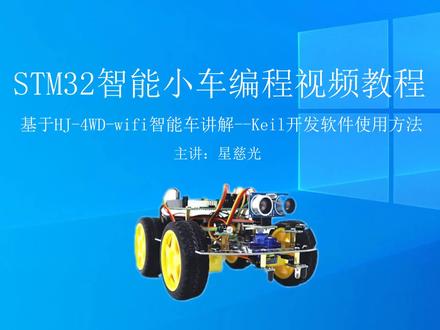
q, 开发软件使用方法?看过星期刚的基础教程,相信大家已经安装好了。 q 软件也用 q 软件新建的工程,新建工程有计算器版,有库函数版, 在学习技能小车的时候呢,我就不去不去新建工程了,我就建议同学们直接打开我建好的工程魔法就可以, 也可以参考资料啊,看着我这个扩建,一步步的行建工程,打开扣软件 集结,矮婆子妞,新建一个工程 要选择芯片包, 选择 s t s 二幺零三 f c 六十六版本。哎,这里啊,十六版本,如果你的是 c 八,那么就选择 c 八,如果是阿 c 就选择阿 c, 如果是 j 一,那就选择 c 一啊, 自带软件包啊,点击擦掉它就可以新建工程呢,多了这么多步路啊, 还有一些固件库,启动文件位置啊,要把它复制过来呀,用的时间比较多了啊,大家有时间再去看吧,可以看基础教程,里面有专门的行建工程讲解,还有关于一些启动文 键的使用啊,也有详细说明,直接复制过来啊,最后一步,拿着点击啊,反手把 cn 码设计成中文的, 有设置大小,一般用十四到十六。还有新建工程啊,这样呢,就基本完成了,在主函数里面增加函数,愿意呢就可以通过了,还可以定义一些计算器,增加一些头文件, 将生成条数文件。 axf 呢,可以用边缘去仿真下载文件, 还可以进行创口下载,生成了 house 文件前呢,可以用创口下载,要不要简单演示啊, 哎,资料包里面啊,其实呢,我已经建了两个, 用了几个工程模板了啊,在资料包现在原码里面有一个计算器工程模板,这是我建好的,可以打开给大家看。 里面呢就比较简单啊,有默认的,一个是启动文件 lds, 一个是五函数,要不要来点 c, 这是继承器版的,另外一个是库函数。工程模板里面有三四种啊,一种呢是 c 六的,也就说我们现在常用的。那有个说明啊,其实啊,就是自己增加一些名,一些文件夹,有很多文件夹啊,有 usb 啊,文件夹, 启动文件夹,还有其他的一些标准外设的文件夹,还有标准接口。先 s i s, 不同用料用不同的红 是看起来比较复杂,我打开一个吧,打开小容量的意思说是在我们的教程里面用到的 幺零三四六小容量,我双击打开,这是我建好的一个工程模板,大家可以免费使用。 可以看到工程模板里面增加了一个 usa 文件夹,它里面有点式文件,有一些固件裤,三点五版本的固件裤,把它复制进来, 还有几个 gpio 的一些固件,也叫固件库,把,把它复复制进来,还有四 mis, 其实把它分类一下,另一个是启动文件,还有 app 呢,这是自己添加的一些即便函数, 这是我建好的一个工程模板,也有大容量的, bj 一的大容量, 我还是打开小容量的啊,再讲一下他的设置部分吧, 因为作为新手呢,新建工程呢,比较复杂,很容易出错,你可以编译啊,是没有问题啊,现在呢,你只要把它复制过来,在武函数里面编写你要写的代码在里面就可以了。 几个要设置的东西,跟同学们讲讲,如果呢,刚才讲到的榜首 可以设置他的字体啊,一般用默认就可以了,不要自己去乱修改,改了就很容易出错了。这一个呢是魔法手啊,魔法手第一个呢是芯片的选择,我选择的是 c 六, 还有是 lt。 这里面呢钥匙文件呢,要打个勾。 c 家家这里呢,这个红呢是 ld 跟启动文件里面 选择的,启动文件也是 ld, 如果有仿真器的可以选择各种仿真器啊,大概的就这么多, 我在看打开一个大容量的一个 j 一的双击打开,还有什么不同呢啊,主要的不同呢是一个是启动文件不一样,我这选择的是 hd 启动文件, 这款呢是芯片选择不一样,芯片选择的是这一,第三个不同的是红是 hdhd 啊,都硬了。 在这里呢,建议同学们呢,就直接啊,用尺文老师啊建好的函数库工程模板就可以了, 你学完一个月之后呢,你可以自己新建工程,可以参考我们的基础课程啊。好,我也简单的演示一下新建工程吧,最简单的最快速的方式啊, 他默认呢,我打打开上一个工程呢,什么新建呢?直接啊,在这里面新建工程要找到他的位置。 鱼啊,就说这个等下我要删掉的,比如新建个工程起个名称,一, 新建工程要起一个文件夹好进来再起一个 工程名称啊, ajdui 名称呢,可以继续修改的哦,保存 像新的工程文件就建好了。下一步呢就要选择芯片,有按母芯片有 m 三,内合很多。那可以选 stm, stn 三二有很多系列啊,选择 stn 三二幺零三点前面的加号,我用低容量的是 c 六版的,你就点击 ok, 这一步呢就擦掉他。这个时候呢功臣名呢,已经建好了,可以自己修改啊。一啊我我改一下,这里改成 jdul, 这个时候啊,你可以添加几个 文件夹进来。怎么添加文件夹了?打开工程项目, 刚才新建的工程啊,在 jdl 里面,现在啊,他默认已经有三个文件夹了。 其实啊,用默认的文件夹也可以,可以自己增加啊,我就把固件裤里面的一个说明啊,把这两个啊复制出来,放到 放到里面可以点开使用说明啊。哎,这个不对 啊,这个才对啊,这过来 这个是比较浪费时间的一个事情啊,所以呢,新手呢就不好理解。打开重要说明啊,可以升建几个文件夹?升建什么?一个 uusdr 集结符清键文件夹按贴出来了再来,还有启动文件, 听见 啊,记好了再来。那有什么 啊,每一个都可以直接啊在这里复制好针见。 新建这个文件讲有什么作用呢?主要是用来啊放刚才讲到里面的一些文件啊,这建一个 cmss 是不是比较麻烦了。没有内甚的同学了,真的不想自己新建工程了。好,就这么多了,现在要把一些资料啊,把它复制到里面。怎么复制的啊?他默认了是没有的,里面是悬空的,都是空的啊, 先要把启动文件复制复制过来吧。启动文件在固件库里面啊,可以找到。 为了节省时间啊,我就直接啊把我工程模板里面的把它复制过来就可以了。 在这里面的啊,把这些把它复制过来啊,这是文件夹,里面已经有有了,像 usb。 这里面有这么多文件, 有头文件, s t s r f 幺零叉头文件,还有一些启动文件啊。启动文件在哪里?帮我看一下啊。 ld 啊,这是启动文件 在这里面啊,启动文件有 md, 小容量, led 中容。呃, md 是中容量, ld 小容量, hd 是高容量。啊,这么复杂,我就直接复制了。 把几个文件夹啊复制过来,直接复制 刚才新建的工程里面啊,有这么多啊,集贴有粘贴啊,福利过来了。这时候呢,再打开啊, 工程模板开启,新建公新建一些文件夹了,增加了 增加文件夹啊,哎,一个名名称要修改了。修改什么? 举举个例子啊,举起组组函数, user 修改一个,第二个也要修改啊,很多啊, 是不是有点麻烦哎,点击他 鱼啊, c c m s i s。 再来再一个启动文件。启动文件是哪一个?要在这里面我看一下啊, 好很多啊,要不要掩饰啊,我看不用掩饰了,再再再煎个 app 吧。 app 啊,其他的我就不演示了。那么怎么是添加进来了啊, 你这个 usa, 我点击他就直接啊在这里面找到选中他 add 啊,这个时候就进来了。 那么 cmsis 怎么添加进来的啊?如果大家对于这方面不熟练啊,你可以啊,直接打开固键库板,上手用量的十六啊。我直接打开工程门, 这样看着添加这个不会效果会好一点啊,两个都在上面。 这个是我刚才新建的一个 ajdro, 这是原来我建好的啊,就录制基础教程里面的时候建的一个工程,你 可以跟着基础教程去做啊,刚才的 us 一啊啊,打开有两个文件已经对了,是不是比较麻烦啊,再看你另外的啊啊,我先按照这边把它行进啊。增加, 先把名字改好,点击改名字,来一个 s 大写 ss t b p e, 再建一个启动文件,其实你你如果不想建了,你就直接复制就可以了,然后还是按照 一二三四一二三四还有一个零件一个启动, 先轻轻的点一次,再点右边启动文件 s t a r t u p。 好,怎么增加进来了啊,刚才已经演示过了啊,就我增加一个启动文件吧。启动文件在这里面啊, 看不到启动文件呢,要准则啊,所有才可以看得到。是小容量的启动文件中容量的,大容量的或用小容量的颜色一定 文件就增加进来了。还有其他的一些文件啊,我们可以看到这里面,这里有先三点 c 啊,把这两个 文件增加进来。怎么增加的啊,平时呢都是点开,现在三点四啊,没不在这里面好像在啊,在这里面一个点 c, 那个 h h 就自动点 c, 还有个 s y s 点 c 两个添加进来,按下 两个进来了,这里可以比较啊,用比较的方法这样行建工程呢,会进度啊,快速一点吧。可以这样说吧, 看一下这一条是 gpio 啊,是工程部也要增加进来。 gpio 还有 rcc 啊,点击 gpio 在哪里哦,点击错了,这里没有复制进去啊 啊,在这里面找到 gpio dpio 啊,添加还要添加一个 啊。 cc 点 c 有些没用到的可以先不添加啊,现在用到的你就可以添加进来啊啊 cc 啊,打开看一下啊,两个变相投啊,添加错了,变成投文件了。所以呢,添加错了可以删除掉, 我们添加的是点 c 软件啊,删除再来吧。哦,点错了 先啊,选择点 c 啊, 这里面的都是头文件啊,看一下,这里面的是点 c, 刚才的是 gpio, 把 gpio 找到 gpio 再把 icc 啊,没用到的先不添啊,以后假如你要创口或者 idc 啊,那就要添加了,或者中断添加中断可以个个的添加进来, 打开看一下编译,编译不成功啊,还有一个事情要做的,刚才在芯片啊,点错了,芯片呢就要选择好, 选择的是十六,还有一个红啊,这里没有定义,那么怎么定义呢啊你你可以在按照我这里啊直接啊把这个红啊复制过来粘贴,复制就放到你的工程 粘贴,这个时候还不行的吗? ok, 让他看他还编辑不成功的。为什么?因为有些头文件呢也要包包含进来啊。怎么添加头文件呢啊? 点击魔法手,点击 c 加加,在这里面添加一些他文件先加进来,点击哦,他文件刚才 第一个石头文件点击他, ok, 看一下行不行。还不行呢啊还不行,因为有些头文件呢,没有全部添加进来,所以就比较麻烦一点啊,再继续添加, 如果我看啥, 这里面也有也有, ok, 把所有的三关头文件全部添加进来才会变异成功,是不是比较麻烦一点再来 啊,如果你觉得麻烦呢,你可以直接啊,还是按照我刚才的方法把我这里面的啊直接啊复制过来啊,这样子里面的一些红啊,看一下在哪里有,有这么多位置啊,你可以先记住 好再打开你新建的工程。边加头文键 还不够啊。 us 这里面也有,也要添加。哎呀啊,每一次添加一个,哎。把 app 也添加进来吧。 app 里面的头文件啊,添加进来看一下啊, 还还不行啊,看上哪一个没添加啊啊。 cc 里面的没有添加进来,也就是我们 啊, cn 三的 h 也没添加进来。必须吧,是不是很浪费时间啊,我看 但新手呢都没这个耐性了。 继续添加, ok, ok, 按下 啊,现在可以了,现在编译正常了,有编译通过了,所以意思就是说要用大的头文件全部添加进来,还要做一部工作啊,点击他, 点击 ovt 啊,把调试文件点上,在编译, 这个时候呢就可以生成了小史文件啊,看一下有没有生成。 house 文件在哪里?在 opj 里面,现在已经生成了一个 house 文件 aj, 然后点 hs 啊,这是一个刚刚生成的一个一个文件,这个文件呢,小手文件呢就可以下载到单片机上面了。好,新建工程呢就完成了,是比较麻烦的啊。在后面编程的时候呢,你 直接啊就把你的代码写到这里就可以了,假如你要亮一个灯,你就写亮一个灯的代码,你要控制智能小车前进,你就要写智能手机前进的代码。在这里面 如果继续用到一些函数啊,好像一些好像这里啊, gpio 点 c 的一些固件裤,三点五点零版本的,如果要用到就会添加进来呀,怎么添加?刚才已经 已经讲了,点击他,假如我要添加双击他,我要添加一些其他的一些 添加 adc 啊, cc 文件, 而且添加创口啊创口通讯的,点击擦掉看一下,创口通讯的不仅酷添加进来了啊,一样也可以直接就可以编译了,能不可以编译成功啊。 好,新建工程呢,也做了简单演示了,如果大家啊没不为或者总是编于错误, 你可以啊,直接啊,用我建好的工程模板, 里面就是文件夹啊,不一定按照我这样写的,这样只是方便大家记忆。 那么如果中容量呢怎么办呢?就选择中用量中容量的启动文件,大容量呢就选择大容量的启动文件,我就不去讲解了,别浪费太多时间了啊。 其实呢啊就建议同学们啊,好像如果是寄存器板,再用我寄存器板的文件,如果是库函数工程模板你就用我这个前面也讲了, 每种芯片常用的芯片我都在这里建到这里面的,假如你的大容量芯片也是刚才的意思啊,你要再上 上面编写程序代码时候,你直接在这里写代码就可以了, 好新鲜。工程呢就是比较麻烦的一件事情啊,对于新手呢,可能不好求做啊,错 在工程模板里面啊,还介绍两个东西吧。最后, 哎,介绍随便打开啊,用中容量的打开,如果仿真器啊 仿真器呢就要设置好,比如你用仿真器有这么多啊,有十几种仿真器,建议大家用 st 的仿真器啊,设置好仿真器连接好之后呢,点击他就可以 进行仿真下载。现在没有仿真器,杀不杀不了的。还有一个呢,是仿真啊,仿真点击第一就可以仿真了。好,其他功能呢,就用到的时候再讲吧, 后面呢的代码呢,我就直接啊用我的工程模板在里面添加相关的函数,添加一些即便函数就可以了。 我就打开一个闪灯的跟大家简单说一下吧,这是我建好的一个闪灯的一个工程模板, 这样主函数啊,就 int 啊,主函数里面啊,设置一下系统失踪啊,设置一下 airco 啊,都会输出在外循环里面啊,把 airco 付低电瓶 延时,这副凹电瓶延时是所有的啊,口在闪烁的意思啊。这个程序这边呢,就比较简单了,这 app 呢,就是即变函数,增加了一个 sys 的即变函数,没有增加其他的 好建议。同学们呢,就后面啊,编写程序,直接用其高老师建好的工程模板。
138星慈光 07:20查看AI文稿AI文稿
用 q 五新建一个 stm 三二工程,目前 stm 三二开发方式主要有三种,一、直接操作寄存器方式二,使用标准库方式 三、使用 hoco 方式。直接操作寄存器方式是我们直接配置寄存器程序,执行效率最高,但是由于 stm 三二结构复杂,这种开发方式不推荐 使用。标准库就是使用 st 官方封装的一些操作寄存器的库函数,让我们提高开发效率。 本期内容就是使用标准库创建工程。最后一种 hel 库方式就是可以使用图形化界面配置,可以快速入门,但是他隐藏了底层逻辑,不利于我们深入学习,可以学习标准库之后再去学习这种开发方式。 我们现在开始创建工程,这个是今天要用到的标准库,如果有需要可以留言我之后可以发出来。这个是已经解压出来的文件,我们打开看一下, 这个内部文件夹就是今天所需要的文件。由于工程文件比较多,所以我们开始创建工程前需要先创建一个文件夹,我们命名为 stm 三十二 project, 现在打开 q 五开始创建工程, 点击 project, 点击第一个,这里我们选择刚才创建的文件夹, 给我们的工程起一个名字,然后点击保存,这时候就会跳出选择芯片型号的页面,我今天 使用的是 stm 三二 f 幺零三 c 八 t 六,大家可以按自己的芯片选择相应的型号,选择之后点击确定这个页面,我们可以直接关闭。现在我们这个工程还无法使用,还缺少启动文件,我们现在去内部库中复制一下, 打开我们的工程文件夹和 lab 文件夹,启动文件都在 com sis 文件夹中,这里文件目录比较深,跟着我的操作找到启动文件, 这个 startup 就是全部启动文件所在,这里有很多编译器版本,我们选择 on, 将里面的文件全部复制下来。 在我们的工程目录中创建一个 start 文件夹,我们打开它,将刚才的文件 复制进来,回到刚才的 startup 所在位置,我们还需要复制这几个文件,也复制到 startup 文件夹中,我们还需要内核文件在列补文件夹, comes this 文件夹, cm 三文件夹, call support 文件夹中,将这两个文件也复制到 startup 文件夹里。 接下来回到工程,将刚才复制文件都加载到工程中,点击这个文件夹,我们改个名字,改成 start, 点击上方三个小方格,我们在这里添加文件,点击 add files, 选择 start 文件夹,点击文件类型,选择全部文件类型, 选择前面两个文件,点击 at 添加文件,这些 startup 文件选择后缀为 m d 点 s 的文件,点击添加 下方这些文件全部添加,最后点击关闭就可以了,然后退出就完成了。添加这里就可以看到添加的文件了, 然后我们需要把 start 文件加的路径也添加进来,点击上方的魔术棒,选择 c c 加加选项卡,点击这里。再点这里,我们选择 start, 点击确定, 然后点击 ok, 这样文件目录就添加好了。我们再添加一个妹函数,先在工程文件夹中新建一个 user 文件夹, 回到工程,我们添加一个 user 组,点击这里添加组,名字改成 user, 然后我们右键添加一个 man 函数文件,选择 c 文件 键,名字是 main 路径,选择我们刚才创建的 user 文件夹,点击确定。我们右键添加一个头文件,点击这里添加,然后我们快速写一下 main 函数, 我们点击这里编译一下,可以看到有很多错误,这是因为我们的编译器是版本六,切换到五就可以了,点击这里选择版本五,我们再次编译一下, 可以看到已经没有错误了,这时候已经可以使用寄存器方式开发程序了,我们是需要用标准库开发,我们还需要再复制一些文件进来。打开 lab 库文件键 家和我们的工程文件夹,我们先在工程文件夹中新建一个列布文件夹,然后在列布库文件夹中选择第二个文件夹, 点击打开。我们要把 src 和 ink 两个文件夹中的文件全部复制到我们刚才创建的文件夹中,然后回到我们的工程,把它们添加进工程,点击上方三个小方格,在这里新建一个名为 leave 的组, 按照刚才添加 start 文件的方法在这里添加我们刚才复制的文件,现在已经添加好 lab 文件了,这是已经添加好的文件,我们可以在这里把 lab 组向上挪一下位置, 现在我们再复制一下库参考历程里面的配置文件和中断入口文件,打开库文件夹和工程文件夹,找到 历程,这里就是历程了,我们打开选择第二个文件夹,在这里复制下面这三个文件到我们的 user 文件夹就可以了。然后打开我们的工程,把它们添加到我们的 user 组里面,按照刚才的方法添加进来, 现在整个工程文件已经复制好了,我们添加一下内部文件路径, 我们最后配置一下红定义,右键打开头文件,将文件拉到最下面,找到这个红定义, 将这个红定义复制下来。接着我们点击魔术棒,选择 c c 加加选项卡,将刚才复制的红粘贴到这里,这样就可以了,点击 ok, 关闭,回到我们的魅函数,现在工程已经基本完成了,我们编译一下 可以看到很多错误,看这些错误的意思是找不到文件,说明我们还有文件路径没有添加,我们按照刚才的方法添加一下路径,这里是没有添加 uso 文件加路径,我们添加一下, 我们再次编译一下,可以看到已经没有错误了。工程到这里已经创建好了,喜欢的小伙伴记得点赞关注哦,我们下期见。
3027小科不好奇 03:10查看AI文稿AI文稿
大家好,我是周公,今天给大家讲解 k 五 m dk 的安装,首先纪念一个 mdk 的安装入宾, mdk 右级以管理的身份运行, 选择是点下一步选择,我同意点下一步安装路径浏览,选择新建的文件路径,点选择文件夹 更改也选择到这里,点下一步随便输入名称和邮箱号, 下一步等待安装完成。 点信任安装驱动点,安装 点心按摩, 取消勾选点完成。这是更新开发包,暂时不需要点关掉 扭,右击以关联身份运行,点试。然后再右击以关联身份运行注册器,点试 找到文件,选择许可管理,复制 id 号,粘贴到注册机,选择按点生成序列号,复制序列号,粘贴到 新的序列号位置,添加序列号,注册时间二零三二年,注册成功。 下下面我们安装开发包点这个 导入,导入 stm 三二开发直播,选择打开 等待导入完成,导入完成。 这样的话我们新建程序的时候可以选择 s tm 三二 sf 系列单面机进行开发。这次安装完成,谢谢大家观看。
96周工电子设计研发 01:50查看AI文稿AI文稿
正在学习 stm 三二仿真的初学者们,今天来分享一下如何在仿真中观察数据。咱们代码中的变量有全局变量、静态变量和局部变量等,还有一些数组如何观察这些数据,请大家听我简单介绍。好,我们进入仿真调试模式, 大家能看到我们屏幕左边啊,这边都是我们这个 cotex m 四核的计算器,这边这个是我们的临时变量啊,都存储在这儿,大家看,我们这个临时面函数底下有一个 time buffer, 它有四个字节的缓冲区啊,都是零,我们仍然在接收到数据的这个边设置一个断点,我们尝试一下啊,我们发送一下数据,大家看这个 time buffer 立刻收到了我们 从串口接收到的数据,那这个时候我们的全局变量该如何查看呢?啊,大家看啊,一个是 x buffer, 我们可以现在把它右键啊,我们加到 watch 二里面,大家看这个 buffer, 它现在内容都是空是吧,它能折叠,同时底还有一个全局变量 x then, 我们也加到 watch 二里面啊,加的 watch 一也可以是吧,这个长度也是零。好,我们接下来继续执行。 哎,这个执行完以后,再执行一步,这个变成了四,是吧?我们这个 buffer 啊,这边 a, b, c, d 显示出来了,是吧?同时呢,还有一个办法,我们还可以把这个 buffer 添加到 memory 里面,我们表示添添加到 memory 二啊,然后这片缓冲区实际上就是它这个数组的内存,这样我们通过这几种方法,我们可以顺利地观察到我们所有涉及到的变量数组内存的值。
253dy54kgiy75s1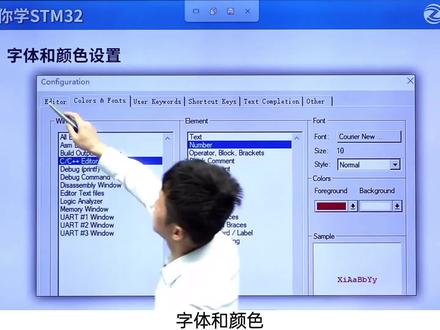 01:51查看AI文稿AI文稿
字体和颜色也就是这里了, color 和这个 forms 在这里呢,我们要主要是设置这个西文件,西的点,西的一个原文件嘛,西杠西加加 edit vice 在这里面呢我们设置这个 number 数字,那么数字它的一个字体包括它的一个字体的一个类型啊,还有它的一个大小,还有它的一个啊格式, 以及他的一个字体颜色,还有他的一个背景颜色,那么我们默认的话他是这样子的,我们这里呢推荐大家使用的是这一个, 推荐的是使用这一个红色的,我们下面呢给大家进行这个设置, 首先呢是这一个 color and 棒,然后呢是我们这一个 c 杠 c 加加,接着呢是它的一个字体这一个数字数字这里呢可以看到它默认的情况下呢,它是一个绿色的,我们把它设置为红色的, 设置为红色的, ok, 那么就可以了,其他呢我们可以保持默认。 当然呢这里呢除了他的一个数字,还有其他的,比如说他的一个关键字啊,那么关键字就包括我们这种嘛, in 啊,还有这个 why 啊, why 啊等等这些关键字,那么这些颜色呢也可以设置的,还有他的一个字字符串,还有他的一个标志符等等,是吧?那么 这里呢我们目前呢只是教大家设置这一个,其他的话大家根据自己的一个兴趣爱好呢来设置就可以了。
324正点原子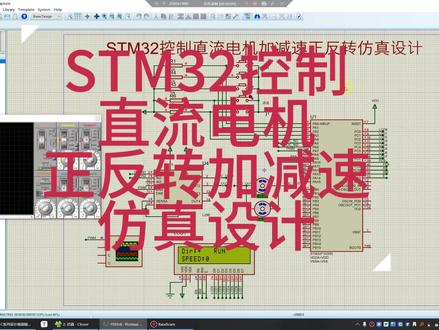 08:56查看AI文稿AI文稿
大家好,我们这次要讲解的是 s d n 三二控制直邮电机加减速,正反转,反正设计,我们看一下这个是反正图,然后我们准备运行一下,反正在反正之前先加载一下运行文件, ok, 这个就是运行文件,我现在点一下开始运行啊,现在这边就运行起来了。运行起来之后我们先来个加速, 这边就是黑道源控制速度,现在电已经转起来了,然后再加一下, ok, 现在 电机转速更加快,这边会显示一个速度的级别,这边加号代表的正转,然后再加一下速, ok, 现在就速度第三级别,这边可以看到 p l m 的占空比也是变大的, 然后这边转速到了四十,然后再讲一下, ok, 现在转速就更快, ddm 的输出这账号比也是更大,然后再调下反转,反转之后速度就往负那边去了 点,大家就可以看到这个先逐渐减速,减速到大概零,然后就变负了,就换了方 向,就实现了反转,现在就反转,我们减速再试一下, 现在就反转回到了速度加起来了,加上来了,可以再试一下减速,减速现在回到了速度三, 稍等一下,这边的速度也会降下来, ok, 现在再剪一下, 大家可以看到这速度是逐渐的在减少, 这个是需要一个过程,要等要等一会,所以我现在准备停止,停止的话按最后一个按键 just stop, 点一下 store, 这边的皮照片稍等一下也会发生变化,这边的话就是 store, 然后就可以看到电机逐渐的停了下来, 电机会逐渐变为零,这就是这个设计仿真主要的内容。 这边 pr 是没有降下来的,这边的话输出输入 这里为零了,把这边座位降下来, 这是仿真主要内容。我们看一下代码, 代码的话在原程序文件夹点 user, 然后双击点开自动跳舞。 ndk 版本打开的。 这边我先讲一下麦函数,麦函数就先出厂一些变量,然后这边是延迟出厂,这边创口出厂,创口出厂没有用上,然后这边定时器出厂,定期出厂的话主要是通过定时器调整那个 p 调源的账号。 这边新学按键的 led lcd 出水化,这边就是控制方向的出水化,那这边是显示 啊,这边首先做一个,接下来做一个 com, 那么加起来就 每加一百次执行一下这个循环就检测按键,就不用加低力,加低力的话会卡,会比较卡,我们这样设计的话按键就没那么卡顿。 呃,如果我现在先关掉试播器,如果需要打开试播器的话,点一下 debug, 呃,这个就点一下试播器就会出来,我现在先关掉 函数,主要执行的话就是按键扫描,就大多数情况下执行按键扫描, 然后这边这个 k e 这按键方向的控制对应的就是正反转。 这边就是那个加减数加,这边加,这边减,加的话是有,现在是分了四级了, 就每一次都加二,然后减的话 a 分的四级,每一次都减减二,减是每一次都减一, 加是加加二,如果大家需要说加减的话,都是加一或者加减二,那就在这里改一下这个值。 还有方向,这边是停止按键,如果需要停止,就把这两个控制角,就这两个控制角都设置为零,就是停止了, 那这个 l 二九八 m 的控制的话是比较简单一点, 这边幺零一幺零二跟这个 a 是 a 组,这边三和四是 b 组,我现在只用到的 a 组就控制幺零一幺零二就可以了。 然后这个这边一和二是控制方向,这个 ena 是控制他的速度,就通过输入一个人来调速,你看这上面这两个就调方向给一或者给零一调方向。 来这边我看一下 p 调研在哪里实现, p 调研就在这一块这个周期,然后这个是这边是占空笔, 周期的话是二十,我现在假设设了个二十,要占个米的话,是刚才这边调的值 一般是不超过八,在这里最高值是八,那这个笔是在这一块调这个笔的值, 行,在定时器那一块, ok, 我们找到定时器 tam 点 c, 在这里在这里实现了 p 调源的调速。 然后还有一些就是 l c d, l c d 的说法, 要 cd 的出的话,在在这边要 cd 点 c, 这里这边是端口的出的话,然后这边是发一些脉冲,这边就写数值。 主要的在这一块如果大家需要深入了解的话,就要结合一下 lcd 那个数据手册 代码架构,这边的话是一个 函数,这边的话是一个启动函数,这边是 system 的话是我们借鉴, 是借鉴的正点原则写了一个,然后这边它的位儿,这是我们要控制的,有定时器按键 i s d, 这边是主函数,主函数在右手,这里让我们编译一下, 编辑的话需要点时间,嗯,我这里编辑到是有两个警告,这个警告是不用管的, ok, 这个设计大概内容就介绍完,大概就介绍到这。
 01:02查看AI文稿AI文稿
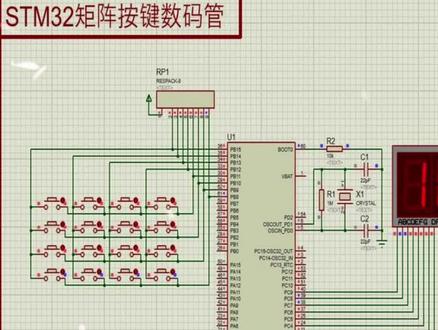
使用 sd 阳三十二单片机进行矩阵按键实验,使用四乘四矩阵按键作为输入,两位数码管进行显示,当按下矩阵按键的时候,通过数码管显示按键对应的编号,打开 q 软件,编写好程序,然后编意一下, 这里没有错误和警告,接着打开仿真软件,再入程序,开始仿真, 此时树毛管上电显示灵敏, 我们点击走侧就很按键,此时数码管显示对应的按键入职, 这就是今天的仿真, 后面会出一些 sen 三二的仿真,大家可以关注微信公众号单片机仿真获取详细资料,谢谢大家!
 01:00查看AI文稿AI文稿
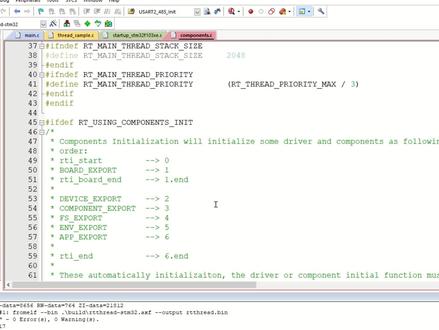
我们平时在 q 五下开发单片积蓄的时候,如果始终用的是官方的主题背景,往往会因为背景太白了而导致视疲劳。本文将逐步讲解如何修改 q 五主题背景,正常情况我们的 q 默认白色背景,下面介绍如何修改成黑色主题。 我们右键 q 五桌面图标选择,打开文件所在的位置,找到文件夹中的 global prob 进行打开, 我们可以看到初始时这个文件中的内容如下,这个文件里面都是一些配置信息,我们可以根据自己的需求进行修改。我把我已经改好的文件替换进来, 读者可以直接下载我改好的这个文件,这样会简单点下载地址可以关注公众号物联网知识获取,修改后关闭 q 五,然后重新打开 q 五,我们发现 q 五的主题 也已经修改完,开发背景也变成了黑色。更多分享欢迎关注公众号物联网知识。
966物连网知识 06:38查看AI文稿AI文稿
嗯,这一节开始呢,我带广大想学习单片机的这个兄弟姐妹们,然后去做一个单片机的项目啊,基于这个 gps 的这个公交自动爆炸系统。 第一步呢,我们先把这个 q 软件就是开发单片机,这个软件呢,我们给他安装一下,嗯,现在咱进来这个目录啊,然后这也是这个,嗯,这是这个软件的这个 啊,这这个安装包啊,咱右键管理员身份运行, 然后 next, tap grey 啊,这个我就直接安到 c 盘里边去了,嗯,就是有 c 盘空间不太够用的小伙伴呢,可以啊,换个地方 通过这啊,通过这,然后自己选一下,可以选一下自己的这个安装目录啊,在这呢我就直接安装到 c 盘里边去了。 the next, 呃,然后这儿呢?呃,就是随便写一写俩字母就行了,这个什么 fast name, 拉丝 name 什么的,呃,这个写什么都是无所谓的。呃,就是不要有中文,尽量不写中文,然后随便敲几个字母吧, 就敲 a, b, c, a, b c 啊,然后下边这些也都是随便一写就行了。 next 啊,现在又开始安装了, 我们等他一下, 在等待它这个过程中呢。嗯,我简单的说一下咱们要做这个项目的一个情况,嗯,这个就是一个 s t m 三二入门级的一个项目, 通过这个项目呢,大家可以了解到这个 s t m 三二的开发的这个基本流程,包括系统的移植,系统的搭建 啊,包括这些模块芯片手册怎么看啊,一些常见的通信方式怎么用,比如说串口啊啊,还有一些其他的 一些 gpl 的使用,嗯,等等,就就是这些基本的算是一个入门级的项目啊,我们在这等待的过程中呢,这个安装的这个速度还是很快的,这个安装的这个速度呢是取决于我们电脑的这个配置, 我,我本身这个电脑的配置还是非常高的,所以说它这个安装速度,嗯,还还非常好啊,这会已经安装好了,然后我们点击 finish, 嗯,点完之后呢,你可以看到在我们那个桌面上呢,已经有啊这么一个 kill 的一个启动程序了,桌面的一个启动方式啊,这时候我们 们还是以管理员的方式双击他吧, 这个我们直接 ok。 嗯,然后这儿呢,呃,其实我们都可以先不用管,直接点到叉,嗯, 那我们直接 m 三。这,这是我之前之前的一个 程序代码啊,因为之前在电脑上打开过,所以说呢直接就跳出来了,但是这时候呢我们还少,比较重要的一步就是去破解这个软件, 会计这个软件呢是通过这儿,通过这个你看有个 lines, 有个这个啊,这个现在我现在就把它给卸卸载掉。 嗯,我先不管它了,这是我之前安装的这个,我先咱们先复制一下这个 c i d 来这复制一下,然后来到这个, 我们再回到刚才那个安装目录下那个过解。 去去去去去 吃吃吃。
11资深嵌入式工程师 05:41查看AI文稿AI文稿
t 五,下载安装激活喊 sdm 三二 f 一系列单片机。 c 五幺安装激活本次安装可以激活到 2032 年过期用的安装包激活文件下载私信我留邮箱发送。注意安装前关闭电脑杀毒软件, 找到安装包, 这里可以选择默认路径,也可以自己选择路径,但是路径不可以出现中文, 这里可以按要求随便填写。 关闭对话框 安装 51 单片机边狱环境 等待安装, 这里显示 没有激活,需要我们进行激活。 打开激活软件, 终于这里需要以管理员 去去去去去去去去去 需要进行安装 sdm 三二 f 一库文件路径默认就好了。 添加五十一酷文件路径,选择安装包路径, 打开五十一单片机历程编议,发现零错误零警告, 说着可以 五黑色主题见面 粘贴到安装路径, 这里打开的主题就是黑色的。 安装完成,关注我,一起学习单变机。
17电子爱好者 01:53查看AI文稿AI文稿
学单片机必备的高效工具与社区论坛一、在线集成开发环境 q studio cloud 由 arm 公司提供,它是 q m d k。 的云端版本,为嵌入式系统和单片机开发人员提供了一个灵活协作的在线开发环境,能够更高效地进行软件开发和调试。 arduino web editor arduino web editor 对于基本的 arduino 开发任务非常实用,特别是对于初学者或简单的项目。 对于更复杂的项目或需要高级功能和定制性的开发,则需要使用本地 id。 二、电路设计和仿真工具 circuit lab circuit lab 是一款强大而灵活的在线电路设计和仿真工具,适用于学生、工程师和爱好者。无论是进行电路设计、仿真分析,还是进行电子教育和知识共享, 这个都提供了丰富的功能和易于使用的界面。 e c d a e c d a。 是一款免费的在线电路设计和 p c b。 布局工具。它提供了一个综合的平台,用于绘制仿真和制作电子电路。 e c d a 使用云端存储解决方案,可以自动保存和同步项目和设计。 三、在线社区和论坛 stack overflow stack overflow 上的问题和回答通常包含有用的视力代码解释和教程,这些资源对于学习和理解特定编程语言、框架和工具非常有帮助。 electronics i see electronics i see 是一个专注于电子工程领域的问答网站,可以互相交流提问和回答关于电子设计、电路原理、器件选择、电子制造等方面的技术问题。 read it read it 中的 i'm daddy 是一个活跃的 入市系统开发社区,提供了一个讨论、学习和分享的平台,无论是初学者还是经验丰富的专业人士,都可以在这个论坛中找到有价值的资源、建议和社区支持。
541信盈达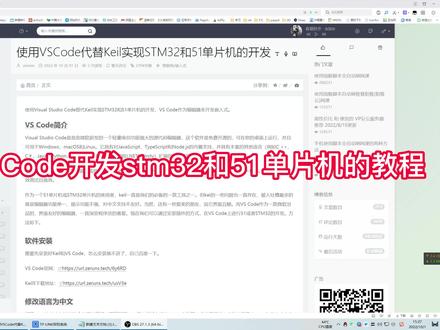 04:00查看AI文稿AI文稿
使用 vs god 开发 stm 三二和五十一单片机的教程, 首先需要安装 q 和 vs cog, 将 vs code 的语言修改为中文搜索 chinese, 扩展并安装, 安装完后重启 vs cog 搜索 cc 佳佳 extension pick 扩展并安装。 搜索 q assistant 扩展并安装。 安装完后打开扩展设置,填入你的 qq 的 低值。 然后用 tu 创建好工程项目,我这里就不展示这么创建了。接着用 vs code 打开创建好的 tu 项目文件家 接着就可以编写开发单片机了, 点击这里可以编译和下载程序到三片机, 也可以开发五十英端片机。
1104zeruns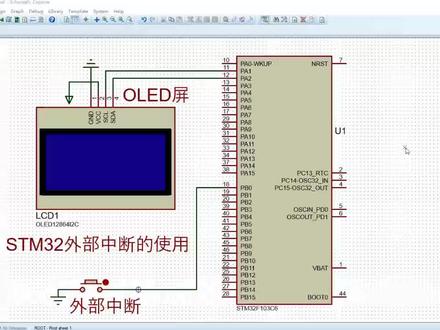 01:19查看AI文稿AI文稿
这节课我们来讲解一下 project 如何仿真 hm 三二这个仿真软件呢?对于新手学习 mpm 三二还是挺不错的。这个是 mpm 三二芯片,这个是 oled 屏, 这个是独立按键。在运行仿真之前呢,我们双击单片机, 点中间像文件夹的东西,然后找到 h x 后缀的文件,双击导入点, ok, 就是这样,程序就导入单片机了。然后我们点左下角的运行按钮,仿真就可以开始运行了, 就是这么简单。已为这里分享不了仿真软件,需要软件的同学请留我的微信,联合二三八获取, 还赠送给你一些基础的 h m 三二仿真历程。就这样,我们下次再见。
392岁月哥单片机设计订制 01:05查看AI文稿AI文稿
学了我半个月的 q 没有把这个直流电机给弄转,还是用的老本行啊。 dora 啊 dora 的 s t m。 三二, 我们现在开机啊,然后这边的话是正转,然后我们再拨这边 让他刹车或者是反转,当然他这个电压电压的话很低就能让他转动了, 我估计电流太大了,两伏的三伏的时候他这个电机就已经很猛了。
35多一点idea 03:25查看AI文稿AI文稿
stm 三十二的串口通信串口通讯无论是作为调试工具还是产品功能,都是学习单片机必须要掌握的一个最基础的通信接口。 stm 三二的串口一共最多有五个, 前三个为 user, 即通用串型同步一步收发器,后两个为 user, 即通用串型一步收发器没有同步串型功能, user 提供了串口通信的全部功能,根据应用不同可配置为同步或一步模式。那么什么是串型通信?什么又是同步和一步模式?接下来逐一了解下啥是串。这就是串,就是按照顺序一个个串连起来的,要不破坏性的再次拿下来, 就只能挨个抽取。看看这个小猴子身安串形之道呀哇!当然,真正的串形通讯是十分精密, 把每一个糖葫芦换成一个个二进之位,表现在 stm 三十二的接口上,就是三点三或零伏的高低电瓶变化,二进是一对应三点三伏,零对应零伏。串型通讯就是要把数据转换为一连串的二进之位,然后按顺序发送给对方, 同时接收也是按比特位顺序挨个接收,然后再还原出数据。但是问题来了, 接收方怎么识别没一个比特?哪些比特位是一个数据的起始和结束呢?为了能识别每个比特位,这里串型通讯又分出来两个门派,一派是额外带跟时钟线的,也就是同步串型通讯,像智能卡接口 来放 cspi 就属于这一类,他在识别比特位的时候,是根据时钟跳变颜来锁定数据比特位的, 比如约定上升也有效,接受端没检测到时钟线上由低到高电瓶变化时,就将此时数据线上的电瓶状态获取作为这一笔特位的值。另外一派也是我们常用的不带时钟线的,称为一部串型通讯,这一类就是我们最常用的 ur 外接。不同驱动芯片 可以转换为二 s 二三二二 s 四八五和二 s 四二二地步。串型通讯需要约定空闲太电瓶和起始停止位。一般空闲太为高,起始为为低,电瓶停止为为高。虽然没有时钟线互联,但发送和接收端都要有个精确的计时器, 双方约定一个比特占用多长时间,其度量方式为一秒可以传输多少个比特位,也就是波特率。比如九六零零波特率就是一秒传输九千六 百个比特位及每位时间约为一百零四微秒。当从空前态出现一个下降岩,我们就认为这是一个起始位,然后在一百零四微秒后为第一个数据比特位,但是此时刚好进入第一个比特位,时间内状态不稳定, 锁定比特状态时间一般放到比特位中间时刻。这样一次类推法,剩余的数据比特位获取,再判断停止位。 若是至少持指定时间,高电瓶就可以完整接收一个数据了。当然,实际芯片在接收比特状态时,为了保证接收准确性,会进行过采样操作,将噪声去除。这部分如果你要用 fpga 编写串口通讯,有必要细节哦, 否则可以忽略这期串型通讯基本知识。稍作了解,下期我们在实际对 stm 三二的串口进行编程演示。
303易联电子


猜你喜欢
- 36.8万墨九玄