keyshot怎么做水流动的效果
今天我们看一下这种水面的波纹是怎么渲染的,让我们点开材质,可以看到是一个液体材质,透明距离三十厘米,这是指数一点三三。 然后让我们点开材质图,它是由一张法线贴图来控制的这个波纹的形状,法线贴图连接凹凸,控制这个波纹 的一个形状,我们把这个先取消连接看一下,他就变成平的了,所以是由这张贴图来控制的,然后上面是有个颜色渐变连接凹凸高度,这个是控制这个波纹的一个强度, 把这个颜色渐变打开,调整这个拖动黑色滑块,我们可以看到这样子黑色滑块往右面拉波纹就没有了,然后往左边拉的话,波纹就会变得明显,就是说看你想要他比较强的波纹还是弱一点, 我们就通过拖动这个滑块,把这个渐变连接到凹凸高度就可以了。今天的内容就给大家分享结束了,如果感觉有帮助到你的话,可以点个赞再走呦,拜拜。

粉丝620获赞2640
相关视频
 01:17查看AI文稿AI文稿
我们来看一下在 k 少的中这种水面的纹理是怎么制作的, 我们可以看到这边是一个玻璃材质,折舍指数一点三,三点开纹理,我们可以看到凹凸,这里添加了一个灶点纹理,然后我们关掉看一下,它就是一个平面 灶顶纹理,我们调节它的缩放和凹凸高度,就可以得到这种水波纹的一个状态,但是水实际上是没有颜色的透明的,所以我们把它缩小,可以看到下面还有一层,这一层呢可以控制这个水的颜色, 下面我们来调节一下下面这一层的高级材质的颜色, 我们调节它的颜色,给它调浅水面就会变浅,给它调深水面的颜色就会变深。 所以呢我们做水面的时候一定要用两层平面来控制,然后一层控制它的波纹,一层控制它的颜色。这个小技巧分享结束啦,如果感觉有帮助到你的话,可以点个赞再走呦,拜拜。
29田饭饭的渲染日记 12:44查看AI文稿AI文稿
还在眼馋 c 四 d 用户轻松做出这种流体的渲染效果吗?今天果然老师给大家带来快速上手流体插件,并且对接给 k 沙特方法, 还可以渲染动画。哈喽大家好,我是凯文,今天呢给大家讲解一下如何快速的在啤酒当中实现这种液体的效果,并且是附带动画的这样一个液体的效果。如果我们想要一些静态的液体效果,我们可以打开啤酒的云库,在云库的模型当中我们可以找到这样的三个绿色的液体的模型, 那如果想要一些更加细致的液体模型的话,我们就要借助 ccd 的插件插件给大家准备好放评论区了。当然呢这个插件也非常简单,我们首先打开我们的 ccd, 在 ccd 当中安装好之后呢,我们会在这里看到一个 repro 的插件,在插件里面呢我们选择一个发射器,这里有不同的发射器的形状,我们去 一般选择圆形或者正方形就可以了,选圆形这个时候点击下面的动画按钮的播放键,我们就可以看到液体就已经产生了,如果想要对发射器跟物体产生交互的话呢,我们就可以去导入我们的模型,或者使用 cd 自己的 基本体,我们可以放一个圆柱体作为我们胶布的一个模型,这时候呢给我们的模型右键找到扩展,找到里面的 repro 标签, 我们选择一个碰撞标签以及一个体积标签,如果在模拟的时候发现这个粒子穿模了,我们可以把这个碰撞结合细节改到更高,那一般来说保持默认就可以了,这时候点击播放,我们可以看到我们的液体就跟我们的物体产生了交互, 我们可以选中发射器,让他的速度更快一些,并且让他产生一定的随机, 再点击播放我们的液体就 会产生这种随机的效果。如果想要更加细腻的随机效果,我们可以添加一个立场,在 rapper 里面找到立场,在立场里面呢,我们可以选择一个照播立场,照播立场的强度默认是一百,我们可以稍微改大一点。 呃,空间比例的值越大,我们的干扰的这个幅度就会越小,这个值越小,干扰的幅度就会越大,他是刚好反的,我们给到十左右, 这时候点击播放,我们可以看到里面产生一些比较稀碎的一些效果,如果使用零点一的话,我们就可以看到整个液体就会出现这种呃随机摆动的这种效果,因为现在他干扰的幅度越大了,我们改到十左右, 长度的话,我们可以给就给到两百。那现在已经产生了这个液体的效果了,我们可以复制一根这个发射器,来两边都发射这个液体,按 ctrl 键拖动复制这个发射器,我们把它放到另一个方向,然后把它旋转过来, 这个呢我们可以改小一点,你这时候再点点击播放,我们就有了两组不同的液体产生的一个效果。当我们对液体效果感到比较满意之后呢,我们可以添加一个网格化,点击网格化,我们在网格化底下会生成一个网格化对象,这时候再点击播放,我们就可以看到液体变成了网格的效果, 非常让这个液体的一个具体的一个效果,但是这个噪波影响有点大,我们可以让网格的平滑给高一点啊,另一个呢我们可以使用补动力来让这些孔洞啊发生一些变化,我们也可以调整我们发射器的随机改小一点, 这样深层的液体呢更加的平滑一些。 当我们对液体的形状跟整个效果比较满意之后呢,我们可以让网格的精度更高一些,而不是 出现这种网格锯齿的效果。你网格化,我们把这个分辨率给到中高或者高,我们一般给到中高就可以了,然后点击自动生成啊,刷新一下,然后从高中我们可以看到这个液体表面呢会有这种坑坑巴巴的效果,我们可以选择平滑让它平滑一点, 那一般不要给太高啊,不要高过五就可以了。如果觉得液体太厚,我们可以让他剪薄,把这个值给的越高,我们的液体呢就会越薄,但是呢也会发生这种穿模的现象,那这个时候我们可以通过松弛来改善这种穿模的现象,松弛值越高,我们这个穿模现象就会越弱, 那默认的松弛次数是零,所以这个值呢没有任何的意义,那我们需要给一定的松弛的次数,比如给他五左右。 好,那如果五还不够的话,我们就给到十,但这个松弛的这个值呢,会非常影响到时候生成的文件的体积,所以一般来说呢,呃,如果不是必要的话,我们就不要去调整这个松弛,现在我们还是给到零, 把这松弛给回去,然后把这个剪薄的次数呢给少一点,不要这么夸张,你就摸个零点三就可以了,因为这个液体并不是很厚,那我们还是可以看到这里面有一些地方出了一点小问题,那我们可以把这个松弛稍微给一次两次, 这样子好让它去除掉这种穿模的现象。当一切都设置好之后呢,我们就需要去导出给我们的 ketcho, 那么首先我们可以右键 把当前状态转成对象,那么我们会有一个网格,用这个网格直接选择导出,导出一个 ibs 的格式,我们就可以在 t 六当中使用了。但如果想要在 t 六当中带有动画的话,我们就需要去把这个动画给缓存出来, 选择场景,点击缓存。在缓存这里面呢,我们首先设置一个缓存的路径,比如说我这里设置到桌面新建一个文件夹啊夹摄像十二了, 然后点击烘焙缓存,大家注意这个缓存的话,它的体积是比较大的,所以要稍微注意一下。呃,磁盘的空间, 这里缓存了一个遗迹的大小,然后我们打开看一下缓存的目录呢,有一系列的这个点 a、 b、 c 为结尾的这样的一个文件夹,那么这个就是我们缓存出来的文件。当然这么多的文件是没有办法正常导入 t o 的,我们需要把这些文件合并成一个,那么这时候使用到 vivo 当中的缝合器,点击缝合器,然后打开我们的这个文件夹, 选择第一个,嗯,他会自动计算一共有多少个文件,然后我们选择一个输出,比如说我们保存到转录中一一,那么他就会缝合器,就会把这些文件全部都合并成一个,点击缝合,那么他就会开始计算,缝合完成之后直接点击关闭就可以了。好,接下来我们打开 qq, 在 qq 当中我们直接把这个 a、 b、 c 的文件直接拖出来进 qq。 在这里面第一次导入的时候一定要注意,在动画这个选项当中, 我们需要勾选整个动画,然后位置的话,我们需要保持跟原始起点位置相对的位置,然后点击导入就可以了,以后呢就会把这个文件导入进来,如果第一次导入时候发现没有任何的变化,我们可以右键选择居中并底和模型 单位最大化显示,这时候呢我们拖在这个时间条,你会发现我们的 p 的动画已经产生了,那这时候地面有阴影,我们可以在环境当中把这个设置里面的阴影给关掉,这样我们就是一个啊非常不错的一个动画的效果了,可以给他一个液体材质, 接下来我们的液体就可以导入到 p l 里面进行渲染了,选择一个合适的帧数去渲染就可以,或者你也可以渲染整个动画效果中。创建一条 两条线,那么这两条线的话,我们一般呢会使用 c d 这里面的螺旋线,然后调节螺旋线的参数,包括它的一个半径大小,还有它的整个终点的一个半径大小,以及我们的这个圈数。 调整好螺旋线之后呢,同样创建一个发射器,放在这个螺旋线的接近的一个位置,接近开口的这样的一个位置,那如果这个时候点击发射呢,是并不会绕着螺旋线去走的,我们可以添加一个样条力,叫做沿着曲线流动,添加之后呢,我们点击沿着曲线流动,我们把样条对象拖出来给他, 这时候呢会出现一系列的这个圆圈,那么每一个圆圈呢,可以控制这个液体啊游走到这个位置的时候的一些力量。首先我们点击要调的动,这里面一共有好几个力,我们先点播放看下效果好,默认情况下呢,我们的 液体稍微的往这边偏转了一点点,然后再也没有任何事情发生了,这个是因为我们的要调力的引力不够,这里有两个,一个是镜像强度,一个是轴向引力,我们首先把这个轴向引力给高一点看一下,那这里也有个括号写的,一个叫离心力,一个叫向心力啊,这就是 这个意思,我们可以给到一千, 这时候可以看到我们的液体呢就会绕这个样条去流动,但因为我们的这些圈啊都离得比较近, 当他靠近另一个圈的时候呢,他有可能会被其他的圆圈吸引,所以我们这个时候呢也可以去调整这些圆圈的整个大小, 以及他们各自的吸引力,这面每一个样条都有他分别对应的吸引力,比如说我们在这个地方,他的拐角比较大,对于这个样条来 说,他的吸引力就不太够,我们选中他,这里会有两个小黄点,我们可以把他的镜像吸引力给高一点,这个是乘乘机,就是原来的两倍,时间不够我们可以给长一点,给到两百,然后再点播放 好,可以看到这里就顺利的被吸引过来了,那当然这个圆圈的吸引力呢也不够,那我们就需要把它同样的给他加强, 也可以全局的调整这个镜像的强度 啊,可以看到是这样的一个效果,当然呢我们这个整体的强度还不是很大,用这 这个时候我们就需要进一步的加强,比如说来到一千五,但如果这个值太强的话呢,我们的液体也会变得非常细 啊,但他并不会抛出去,那这个时候呢我们就需要提供一点点这个离心力,让他不要这么细,可以让他宽一点点。呃涡流的强度呢,可以让这个水流产生自转,我们也可以给一点 好,可以看到这个液体就会产生自转,但因为我们这里给到了一个呃离心力啊,他也会开始产生这种随机的效果,我们可以稍微给一点,这个离心力的影响还是比较大的,这个涡流的强度也可以更小一点 啊,可以看到有一定的离心力的情况下,我们的这个液体呢就会产生 这种啊稍微随机一点的效果了,那如果想让他更随机的话呢,我们可以去 添加一个照播立场,然后我们可以把这个初始的发射器稍微改快一点点 啊,可以看到这里的随机性会更加强强一些。 经过调整之后呢,我们就可以得到这个呃这种水龙卷一样的一个效果了,但是我们也可以看到在这边的液体会从这个角度一直往外 往外分溅,所以呢我们需要想办法把这些液体给它去除掉,这种可以添加一个死亡浴场,死亡浴场呢,我们添加之后会有一个紫色的框,那么这个框的默认情况下,在框内的 框内的东西呢,会产生,在框外的东西呢就不会产生作用。首先呢我们可以点击这个小点啊,把它的过渡去掉,让他立刻消失掉。呃,其次呢,我们可以反转一下啊,因为我们需要的是 进入,进入这个框的粒子全部都杀死掉,所以这个时候呢,我们可以在死亡浴场里面的浴当中,这里有个重映式,我们把它反向取消掉,那么这个时候呢,在框内的粒子呢都不会产生效果,所以你会看到什么效果都不会产生,那如果是这样的话呢,他就会产生效果 啊。最后呢,我们把这个死亡浴场呢放在了这个出口的位置,并且把他的这个反向取消勾选,嗯,这样一旦进入到这个立方体里面的粒子都会被杀死掉,这样呢我们就不会产生多余的液体 啊,可以看到这个粒子一旦进入这个地方之后就会呃就会被杀死掉,然后我们再把这个物体打开,这样我们就做出来一个水龙卷的一个效果了。最后呢我们点击网格化, 给一个中高的分辨率,然后给一个稍微不那么高的半径值,然后生成一下就可以了,那这个值还是稍微小了一点, 然后给一定的平滑 好,接下来我们的这个水溶解也就做好了,然后导出给我们的 pizza 就可以去使用了。 ok, 那么这个是 repro 的一个快速入门制作的一个效果的讲解。呃,那这个 repro 的 分享呢,就差不多到这里了啊,最后我们在 qq 里面去做一个材质的处理就可以。嗯,如果想要去领取这个 logo 的安装包的话呢,可以私信或者在底下留言就可以了。那么今天的分享呢就到这里啊,谢谢大家的观看,我是凯尔,我们下次再见,大家拜拜。
846犀牛KeyShot部落 00:37
00:37 03:42查看AI文稿AI文稿
ok, 今天呢我们就通过一个案例教会大家做一个真实的这样的水面啊,这个水面呢他有些凹凸的一个起伏啊啊,他越往后走的这个水面是越虚的,如果我们想要做啊这样的一个水面的效果呢,实际上在 k 说里面呢是非常简单的啊, 我们只需要怎么样很简单的几个步骤,首先我们可以从这一个模型里面拿一个立方体啊,作为我们做这个水面的载体啊,啊,这个水面呢就由这个立方体去控制,我们立方体啊放的位置呢,就是水面的一个位置啊,我们把几何湿度打开啊,我们去调整他一下,首先呢他的一个大小,对吧? 调到大小我们点单击一下这个啊,立方体选中一下啊,这边点也行,选他场景啊,找到这个立方体点击一下移动啊,然后 后来我们把它缩放一下,哎,先整体的放大一点啊,再大一点啊,我们把它压下去啊,单轴去缩放一下,他 把这个水面的往下面降一降,降到一个比较合适的一个地方,在这个地方就差不多露一点点这个木头出来, 然后他左右的位置还缺少一定的一个距离,我们把它往左右去拉一下,然后他前后了这个地方还能看到他明显的一条际,对不对?我们要怎么办也要去给他加宽一点,对吧?哎, 现在呢我们这个水面的一个效果呢,就做的啊非常的好了,这个水面那个效果就做的非常的好了,我们站在这一个水面的基础上呢,像我们这个地方 基础上呢,去给他我们这个水面的一个材质啊,先双击我们的这一个啊立方体, 把它的模式呢从我们那个慢反射来改成我们那个液体啊,啊,可以看到现在呢就是一个镜面的一个啊, 哎,完全镜面的一个效果,像一面镜子一样,对吧?当然这样子肯定是啊,像那种平静的非常平静的水面啊,但是他网有点不真实啊。 哎呦,我们水面不可能是没有一点波涛的啊,还是有一点点的,我们把这个折射指数和这个外部折合指数了啊,降低的降低,增高的增高啊,这个折射指数呢,把反射降一点,把这个外部折射指数让它里面能透一点出来啊,透一点里面的一个啊,水水里面的一个效果。 然后呢我们在他的基础之上呢,需要给他来一点点波涛,对不对?怎么去加呢?给他连一个凹凸贴图啊,这里呢我就选择了一个 花岗岩啊,或者大家用照点也是一样的,实际上这个花岗岩呢,我们可以升一下看一下,他就是一个啊,通过两个颜色去调节的,如果你不去把黄色改了,就是纯花岗岩,你把改成白色就是一个黑白的一个贴图啊,然后呢我们调他一个大小啊, 调色的大小的同时呢我们的水面呢也会发生一些变化,我们找到一个比较合适哎,大家看着比较舒服的一个位置啊,哎,这样子啊,那个水面啊都可以去调一下看一下啊, 对不对?哎,就他稍微平一点吧,是不是用这个大小去调他这个水面啊?然后呢我希望他这个水后面虚一点,怎么做呢? 我们可以连一个颜色渐变到他的一个凹凸高度上,再把我们的颜色渐变呢,从平面改成我们的一个长方向。我希望啊这个水面的一个凹凸的一个高度呢,是通过我的一个 视角去看着,呃,白的地方呢,就是凸起来,黑的地方呢就是虚掉,可以看到我前面保持是白色,后面保持是黑色,是不是他就会从高,然后慢慢的就虚掉了, 对不对?是不是前面的十,后面的是不是就变虚了啊?这样的一个水面的一个效果呢,其实做起来是非常简单的啊,希望大家能通过这个按钮就能学会啊。
584犀牛KeyShot部落 00:44查看AI文稿AI文稿
哈喽,你们好,这个视频我们会做到一个水平面的一个效果。首先我们先揭秘两个品类,记一大一小的一个平面, 我们先在第一个平面上面按一个液体的材质,然后打开材质,添加一个文明重点,先把它连接到位移,再把位移连接到材质的几个图形上,调整位移上面的查数,点击直行节点, 这时候我们就可以看到一个水平面的一个波纹形状了,这时候我们需要找到一张瓷砖的一个纹理贴图,连接到漫反石上面去,这样就可以得到一个类似于水平面的一个效果了。你学会了吗?拜拜,生活愉快。
197Keyshot渲染 00:44查看AI文稿AI文稿
怎样渲染出产品上的水珠效果呢?用 k shot 打开产品,给产品附上材质,复制一个模型, 打开模型的材质库,添加一个污点纹理贴图,将贴图附加到不透明度上,调整参数会出现污点的效果,然后添加一个颜色反转字条,变成这种透明水滴的效果。复制贴图,连接到凹凸上面, 调整参数,再复制一个贴图,然后添加一位词条,连接到几何图形上面,修改参数后变成这种效果。将水滴属性变成玻璃材质,移动一下模型的角度,这样产品水珠的效果就完成了。
1818A计划设计冉启 05:14查看AI文稿AI文稿
小白干嘛呢?我往上面弹水啊,我想看一下这种水珠是怎么做的,你别把键盘搞坏了,你想做这种效果的话,在 ks 里面是很简单的,来,我教你, 之前的话,我不是给过你一套素材吗?对啊,我们看一下啊,你先回到我们的素材库,在素材库里边呢,来点进去有很多的 hdr, 包括一些光影等等的一些贴图,这个我给过你,你不会用吗?在我们的这个屋子里边,你点开 在下边有这个雨,双击这里面呢,会有一整套的贴图啊,这里面是好几套,那么对于这两个贴图,我们都是可以去直接去做这种水滴效果的。好,我们先来看一下我们在 ks 里怎么操作,那对于这种雨滴,我们先来复制一下这个模型,右键, 我们去选择最下边的复制选定项好,复制一份之后呢,我们隐藏其中一份,这里先点确定 好,我们这里来到场景先隐藏一份,那么我们这个模型需要去给它拆下表面的,选中模型,右键点击拆分表面,在这里啊,拆分对象表面进来之后呢,我们调小一点这个拆分角度, 这样的话我们选择的面的范围就会很小啊,然后我们选中这个面就可以了。选中面之后呢,我们点击这边的拆分表面 好,然后我们继续点击应用,这样的话我们这个面就被拆成了两部分,我们选中里边这一部分,把它删掉,按 delete 键 好,只留下这个表面就可以了,这个表面我们用来做水滴效果,然后我们右键它解除链接材质在这里啊,解除链接材质 好,我们再双击它水滴的话肯定是液体,对不对?嗯,那液体的话我们要给它一个液体。材质好,双击它之后呢,我们在右边的类型这个位置将它改为液体, 找到液体在这里改为液体之后呢,它是这种乌漆嘛黑的,并不是我们想要的水滴效果,这个时候我们的贴图就起到了直观重要的作用,双击它在右边打开材质图, 这里的话就是我们用贴图的地方哦。好,回到我们左边找一个比较好看的贴图,你像这种就是水滴是竖着流的,那像这种的话就是像那种雨下完之后的嘛,我们选这两个吧, 直接拖到我们的这个好,拖到这个材质图里边之后呢,我们来看一下这种黑白的呢,我们直接连到不透明度上。 那像这种发线凹凸蓝紫色的啊,我们直接连到这个凹凸上边。好,来看一下效果。现在这个表面已经有一些这种水滴的效果了,对不对?嗯,我们可以调整一下大小来双击这边的贴图, 在里边呢往下滑尺寸和映射下边有一个宽度和高度,我们往左去缩小,可以稍微缩小一点,给个一百左右就可以了。 好,可以根据自己的喜好调整一下大小,然后右键显示所有模型,把我们刚刚隐藏的这个盖子给他显示出来在这里, 但是呢,你会发现现在显示出来之后你是看不到水滴的。对啊,因为水滴这个面跟顶面是重合的。哦,那我们要怎么操作?我们需要把水滴呢给他去扩大一点啊,你先撤回好,选中我们这个水滴。 选中水滴之后呢,我们使用 ctrl 加 d 移动工具,那在这里你可以看到有一个弹窗,在这个弹窗里边有一个缩放,这个缩放呢指的就是 x、 y、 z 轴的缩放,我们给他一个一点零零零一, 好,我们复制这个数值粘贴到其他两个框里边, 这样就是给我们的水滴做了一个等比例缩放啊,然后我们点击确定,再去显示所有部件,右键在这里显示所有部件。好,这样的话我们表面的水滴效果就做好了。然后呢你去双击这个水滴, 在右边的材质里边呢,你可以去调整它的一些颜色啊,包括透明距离。那你想要这个水滴是什么颜色的?包括它的大小,但你要是想做那种竖条纹的,就可以去找我们这种竖纹的贴图就好了,你打开它的材质图,双击这个水滴,打开材质图, 好,来到我们的素材库啊,你可以先把这两个给删掉, 你这边可以找到这种竖纹的吗?这两个吧,把这两个拖到我们的材质图里边, 这个黑白的去连我们的不透明度。好,这个紫色的去连我们的这个凹凸哦,同样可以看一下吧。 对的,就可以做出这种竖条纹的,然后大小的话就按照自己的一个需求去调整了哦,谢谢老师,记得关注再走哦。
240品创沐沐 00:52查看AI文稿AI文稿
踢一下教程,水波纹怎么做?我们首先先建一个平面,材质改成塑料,颜色改为黑色, 打开材质图,新建一个拉丝结点,按键盘 c 键预览,不断去调整这些参数,不要去记忆这些数值,我们看上面的预览图, 调到我们满意为止。最后按 c 键退出预览,我们再新建一个位移节点,连接到材质球上,并点击直行几何图形节点。 ok, 这样一个简单的水波纹效果就完成了,看试试看吧,你能做到的。
756越狗 01:00查看AI文稿AI文稿
do it all yeah, we can be alone together, i think i'm falling in love with you。
114Keyshot渲染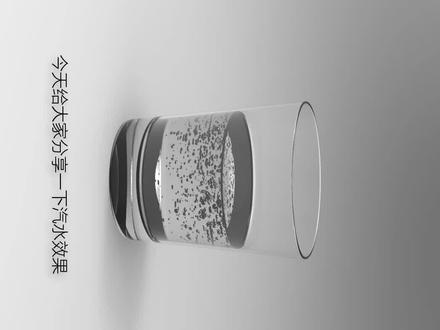 00:56查看AI文稿AI文稿
今天给大家分享一下汽水效果,我们先给杯子添加玻璃材质,加上折射给水,加上液体, 将透明距离加大。可以看一下现在模型表面有杂痕,这是因为两个模型面贴在一起导致的,我们将水的体积缩小一点,现在就变清澈了。打开材质图,添加气泡链接至几何图形, 调整气泡平均大小和尺寸变化幅度, 点击执行查看效果。这边是气泡密度, 让气泡形状更多样性。
252三维软件爱好者论坛


