大家好,今天给大家讲一下如何在银河麒麟操作系统上面安装美颜达复印机的驱动,今天演示的复印机是美颜达的 c 二二六, 首先来看一下复印机的 ip 地址,点开机器设置,点开设备信息 啊,可以看到 ip 地址是幺九二点幺六八点幺点幺幺三,看好 ip 地址之后,我们直接到电脑上进行设置, 在桌面上可以看到,我提前下好了这个免打复印机的驱动,直接选中这个安装包,点双击安装, 可以看到双击安装失败了,然后我们就选另外一种方法,右键打开终端,输入命 令,输入速度空格 d p k 机,空格 杠 i, 然后后面接安装猫的名字,我们输一个 k, 按 tab 键就可以了,它会自动补全,然后直接回车输开机密码。 看到这个情况驱动已经安装好了,我们直接去添加打印机,点开开始菜单设置设备左边这里选择打印机,右边点添加 这个界面,右上角有三横线,我们点开里面有一个经典打印机,点开这里点添加,选择下面的网络打印机, 在这个里面选择 app 这个端口右边主机位置,这里填写打印机的 ip 地址。 开始的时候我们看了打印机的 ip 地址是幺九二点幺六八点幺点幺幺三点好 ip 地址之后下面点前进, 点前进之后系统会弹出一个正在搜索的窗口,我们不要关掉, 稍等一会,他会自动跳到这个选驱动的界面, 在这里面选到我们所需要的品牌,科尼卡美伦达,前进之后选择这个 c 二六六,这个驱动 旋转好后直接点前进,然后再点前进,再打印个测试页测试一下, 数据已经传过去了, 数据的灯已经亮了, 测试页已经打印出来了,测试页显示正常,说明驱动已经安装好了, 这就是在银河麒麟系统上面安装美人达复印机驱动的操作方法。 如果我的视频对大家有用的话,请大家给我点点关注点点赞,非常感谢,感谢大家。

粉丝485获赞2159
相关视频
 01:16查看AI文稿AI文稿
有小伙伴在银河麒麟系统下安装了 windows 双系统,启动 windows 之后画面模糊,分辨率降低,图标字体很大,无法调整,就像这样不知道什么原因如何解决,其实这是无法自动安装显卡驱动造成的。 解决办法很简单,就是找到自己的硬件型号,然后手动去官网下载驱动安装,点击开始菜单,打开麒麟骨架,在设备管理里面找到自己的显卡型号, 打开浏览器搜索,进入官网,找到驱动下载,输入自己的显卡型号,选择对应的操作系统,选择对应的架构,然后下载重启,进入 windows 解压缩驱动文件, 找到四 top, 双击安装,根据提示点击下一步,直到完成安装。 一段黑屏之后,画面变成了高分辨率,显示效果细腻,表示显卡驱动安装成功,点击重启之后完成。 其他如果有没有安装的驱动,都可以此类推进行安装。小伙伴们如果有什么问题可以评论区留言,我会一一解答或者更新视频,谢谢大家,下期见,更多干货尽在 it 探索!
71IT探索者 01:53查看AI文稿AI文稿
银河麒麟系统连接打印机后无法识别,有的打印机需要进行手动添加并安装打印机驱动。来到设置中手动添加打印机,发现系统自带的打印机驱动没有自己的品牌,这期手把手教你在银河麒麟电脑成功安装打印机。以联想打印机为例,有两种方法安装。 方法一,来到应用商店搜索你的打印机品牌,大概率会有一个 app 是 专门安装你的品牌的打印机驱动用的。 下载完成后点击打开,点击开始添加,选择使用 usb 连接电脑和打印机,点击下一步后等待系统会自动识别安装驱动,直到右上角弹出,监测到了打印机,点击添加, 直到右上角系统提示打印机已经成功安装打印测试页,至此打印机成功安装。对于找不到相关应用的品牌打印机采用方法二,来到品牌官网,找到驱动下载页面, 选择对应的操作系统的驱动。我们的沿河麒麟是基于 ubot 的 linux 系统网站,这里自动识别为 linux 系统,所以如果系统没有自动识别,我们需要手动选择,然后选择打印机型号,找到了对应的驱动,点击下载, 下载成功后来到下载目录,先解压缩, 然后进入解压包,进入打印驱动,选择麒麟 v 一 零系统,会发现里面有四个文件夹,分别对应四种不同的硬件。 amd 六四指的就是 x 八六版本的 cpu。 arm 六四是 arm 架构使用, win 是 龙芯使用, mips 是 单片机使用。 选择对应的驱动,双击进行安装,点击确定安装成功,进入打印机设置,发现已经成功安装,小伙伴们如果还有问题可以评论区留言,我会一一解答,或者发布新视频解答,感谢收看,下期见,更多干货尽在 it 探索!
698IT探索者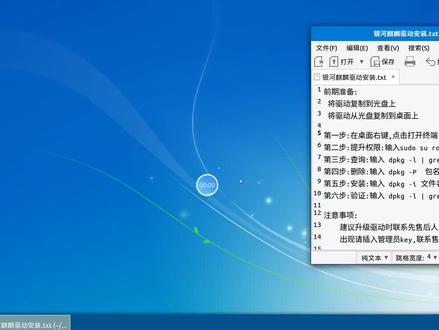 01:58查看AI文稿AI文稿
现在演示银河麒麟安装驱动第一步,前期准备将驱动复制到光盘上,将驱动从光盘复制到桌面上,这是我新复制的驱动。第一步,在桌面右键点击打开终端,在终端中打开。 第二步,提升权限速度 suv, 输入开机密码。第三步,查询第一批开机杠 l 竖线 gr 一 p t o e 系,这是驱动的报名,这是版本。第二步,删除。第三步,删除 dp, 开启杠大 这屁 把报名粘过来。再次查询,滴滴开机高 l gr 一 p 七 u 一 c, 现在没有查到,说明驱动已经卸载完成,现在安装新的驱动,输入第一批开机, 刚才把新的 iphone 二,把新的报名复制过来。 再次查询, 现在已经查询到新的驱动的版本,去新的驱动的报名和版本说明我们已经安装成功。注意事项,升级驱动时建议联系收货人员,出现请插入,管理员可以联系售后。
592金玉良缘 02:03查看AI文稿AI文稿
麒麟国产操作系统的打印机驱动如何安装呢啊?麒麟国产这个操作系统打印机这个驱动呢安装其实很简单啊,我这种方法不需要输入这个驱动的命令啊,在安装的时候呢,我们只需要把这个打印机连接这个电脑, 连接电脑以后呢,我们把这个驱动下载到优盘,然后我们到这个电脑上点击计算机 啊,进入这个优盘,我们看一下这个驱动啊,这个驱动呢,这个驱动要事先下载好了,下载好了以后我们点击麒麟系统的这个开始进入啊这个安装器, 如果没有这个安装器呢,直接在这个地方搜索一下,我们点击安装器,点击安装器呢,安装器界面出来 以后呢,我们点击添加,添加以后呢我们找到刚才这个啊,我们找到刚才这个优盘里面的这个文件,然后点击勾选,直接点击打开,点击打开 啊,打开这个时候呢我们就可以,嗯选择安装了啊,直接点击安装啊,因为我这个是安装好的,所以说我将它擦掉啊,点击安装,安装好了以后呢,我们回到这个计算机这里,右击属性, ug 属性呢,在左手边这个地方呢有一个打印机,点击打印机,点击添加打印机, 添加打印机,选择添加,然后我们发现我们这个打印机的型号,然后直接点击直接点击前进就可以了, 点击前进以后,安装好了以后,我们在这个就生成了第一个打印机的图标,然后我们双击这个打印机,点击打印测试页,这个时候呢如果测试页打出来以后就可以打印机就正常工作了, 这个测试也打好了,以后呢,表明这个打印机呢已经正常工作了。
1868监控人说监控 07:04
07:04 00:40查看AI文稿AI文稿
以后,今天的原地商城里没有你想要的软件,但你又想安装,那怎么办?今天我们就以微信为例,我们输入这个命令来更新软件源,接着输入这个命令,发现定位不到软件包,接着我们查看软件源,缓解这个语言存在问题,但我们可以通过更换软件源来解决这个问题。使用这个命令打开软件源, 把要更换的原地址替换到这个文件。 听完远近源之后啊,重新再输入这个命令,发现原定值已经改变了,我们再使用这个命令来重新下载微信。 最后啊,我们需要将原地址进行锁定,避免之后的原地址自动发生变化,面临如下就可以了,如果还有其他问题的,请私信告诉我们。
1087平哥解图站 03:49查看AI文稿AI文稿
就没有什么办法吗?这个抱歉,没有办法的。嗯,就是国产的,就是什么桶性银河麒麟都不支持吗?哦,好的好的, 大家好,我是国师。刚才你听到的一段是我昨天给下铺公司打电话问了一个问题,我这边有一个下铺三幺三八 nc 的复印机,然后客户那边有六台国产电脑,操作系统是银河麒麟, 我问了夏普的厂家,还有银河麒麟这边都没有能支持这个夏普复印机的打印驱动,也就是说 不支持,没有国产匹配的驱动。那么怎么让客户能在国产的电脑里面把他要打印的东西打出来呢? 我在那研究了一天,之前我对这个国产的电脑有一点避而不讳的那种感觉,就是不想去研究它,不想去碰它, 但是这个是躲不了的,既然碰到了,我就想在客户那里花点时间把它研究出来。也不是我研究出来的,是我学会了 这个方法。大概就是在 windows 七的系统上面装一个云打印的服务端,就像一个 a 的主机一样,然后再 几台银河麒麟系统上装客户端,然后输入那个 windows 七的那个 ip 地址,加一个授权码,就可以实现打印了。 当看到这个样子的时候,我终于松了一口气,这个是安装那个客服端的那个云打印软件,安装的时候需要开机密码, 装好以后输入主机的那个 ip 地址跟授权码,然后就可以正常添加打印机。 这 就是这里有一个客服端输入 ip 地址跟授权码,那个 ip 地址就是 win 七电脑上面的就是这个 点连接以后打印机就出来了,然后点那边有一个加号添加,就可以实现打印了。其实这就是一个 感觉,就是我让你帮我打印一下那个过程,虽然这个麒麟系统不能直接添加打印驱动,但是他可以通过这样一种方法去委托一台 win 七的电脑帮他把这个打印出来, 说明我们还是比较聪明的,这样就解决国产电脑不能安装打印机的尴尬问题了, 只是他的稳定性还有待测试,这个过程必须要保证那台服务器的 win 七电脑一直开机, 不然的话所有的连接他的电脑都不能打印。好了,今天的视频就到这里,我是国师,感谢你们的喜欢,感谢你们的关注,我会分享更多打印机的维修经验给你们,再见!
788国师 04:00查看AI文稿AI文稿
大家好,今天给大家详细的讲一下美能达的复印机如何打印双面和小册子。今天依然是用美能达的 c 二六复印机做演示 驱动,我事先已经装好了, 我的上一个视频已经详细的讲了,这里我们直接右键属性选择打印机选项,可以看到这里面全是英文的介绍, 接下来直接进行演示。首先打开 wps, 里面的内容是随意输的,不影响, 直接点击右上角的打印图标。打印双面时,下面这个双面打印的勾是不用选择的,直接点属性里面找到 d u p l e x p l e x 的 意思,就是双面的意思,我们把 off 改成 on, 上面那个选项是纸张来源的意思,我们选择纸合一, 拍好之后我们直接点确定,这里要注意的是双面打印那里不用再打勾了。 设置好后直接点击打印, 可以看到测试的纸已经打出来了,双面是正常的,没问题。 接下来我们演示小册子如何打印, 首先把刚才的 d、 o、 p、 l、 e、 x 双面打印给关闭掉, 然后选择我鼠标选择的那个选项, c o m 开头的那个英文单词这个选项后面选择 b、 o、 k、 l、 e、 t 这个选项,意思是小册子的意思, 然后看我鼠标的位置,纸张来源,这里选择你的纸盒里面哪一个纸盒是放的 a 三纸就选哪一个纸盒,我是纸盒二,放的 a 三纸,我们就选择纸盒二这几个地方设置好了之后我们直接点确定就可以了, 我们再打个一到四页测试一下,看是否是小车子打印。 可以看到打印出来的 a 三纸正反面都有两版内容, 这是 a 三纸怎么打印小车子的方法? a 四纸的小车子打印,我到时候再出一期视频来解答,今天就讲到这里,谢谢大家。
 07:56查看AI文稿AI文稿
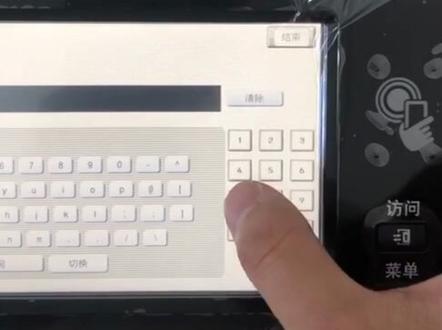
今天上门安装一台 c 二二六,要连接国产银河麒麟系统和扫描。首先我们才开机器包装移除光电导体的保护材料,把随机粉装入机器,然后再安装废粉回收主见。接着我们再安装后上盖板的 排气盖板,去除。第二,转印保护纸及铁片保护材料移出定型,逐渐保护纸张,将箭头指示感调整到最下方位置。由于 c 二二六扫描排线有空, 定离较远,用久了可能报错。 c 六七五六, c 九四零一, c 九四零二,所以我们装逼就进行处理。拆下两颗螺丝,然后拆下盖板,拆下这两颗螺丝,再拆出盖板,拆下接地螺丝,再一出接地线,拆下密封条椅,拆下 十四颗螺钉。二,然后拆下搞台组件三,我们贴上一层三纤维胶进行处理,然后装回搞台组件,拆下图式螺丝, 打开盖板,安装好二个连接头机,接地螺丝和电缆扎带。至此我们就把机器已经安装好。接着我们开机做出实话,点击屏幕上的计数器显示小键盘,停止零零,停止零一,密码四个九二七二,进入维修模式, 停止。三,进入装机导航界面,正确设置好时间,不然赴任文本会有彩色条文, 然后按后输入书稿器 dm 六三零序列号, 接着按后根据需求选择组件维修还是用户,点击屏幕右上角维修即可。然后我们按复位键,点击即点击非销编检查,打开书稿器,按开始,直至屏幕出现, ok, 然后我们再按系统一无睡眠允许系统二 adf 设置单面扫描发送退出维修模式,设置复印机 ip 地址, 点击机器设置管理员设置密码两个幺二三四五六七八网络设置,输入 ip 地址,直网严码网关 ok, 然后重启机器即可。 接着我们进入科尼卡美隆达官网,输入复印机型号,下载国产银河麒麟 cn 二二六举动, 然后解压驱动包, 此时我们选择提供 ppd 文件安装,选择刚才解压的驱动即可 打印一张测试验,看看打印机是否安装成功。 我们在电脑上新建一个 snb 的扫描文件夹,又建共享纸文件夹并相应权限。 然后我们固定电脑 ipg, 打开浏览器,输入附近 gip 地址,注册三 b 用户, 点击目标地址注册新注册 snb 名称即为复印机面板上显示的名字,主要前面打对勾。 接着我们到复印机面前扫描一张文件,测试 snb 扫描是否创建成功。
1459272 01:05查看AI文稿AI文稿
今天我们的技术小伙给大家展示一下怎么在银河麒麟系统下快速的装显卡驱动,因为拿了显卡去 这个呢,首先他只是一个辅助胶本啊,他会就是帮你准备好一下显卡安装的驱动的这个前期准备工作。 然后呢你只需要在那个因为它显示界面里边勾选一下就好了。然后有时候咱们安装驱动的时候会升级或者修改这个内核,会掉驱动,然后这个我们就引入了比较那个常见的那个 dkms, 就是 动态内核模组支持。然后呢就是你升级系统内核也会把这个新驱动给打包进来。 然后我们也安装了这个比如说英伟达的编辑码,还有一些英伟达设置,还有一些英伟达的这个视频方面,然后它可以更好的发挥这个显卡性能,比如这个视频编辑码,还有针对这个 x eleven 的 图形显示这个支持。 当然了还有一些这个计算的一方面的一些生态,还有 open gl 方面的一些生态,都都包括在内个。
12联想工作站 02:34查看AI文稿AI文稿
国产系统银河麒麟安装冬至 es 四五零五 ac 复合机,打开浏览器, 搜索东芝泰格官网,向下滑动,找到下载中心。 产品类型选择复合机产品型号,选择四五零五 ac 操作系统,选择麒麟桌面操作系统, 点击查找。 如果电脑使用飞腾或鲲鹏处理器,选择第一个。 使用龙心处理器选择第二个。使用叉八六或者赵鑫海光处理器,选择第三个。按处理器选择下载对应的驱动,点击下载保存文件, 打开下载好的驱动文件,双击文件进行安装, 输入用户密码验证身份, 这样复合机驱动就安装完成了。接下来我们添加打印机,按开始键,选择空 控制面板,点击打印机,选择添加,按下方,例如给出的格式,输入复合机的 ip 地址, 点击前进,在选择驱动界面 向下滑动,找到偷虚吧,点击前进,选择安装好的彩色复合机驱动,选择对应的产品型号和额外硬件选项,例如纸盒、整理器等。 可以修改打印机名称,增加辨识度, 打印测试液,复合机安装完成。
242学复印机维修知识


猜你喜欢
- 2036Selena