win10安装net3.5教程
哈喽,大家好,我是建哥,之前就跟大家说呢,要再开一个新的系列,给一些新手朋友做一些非常细致专业的教程,像视频。这次我们就请到了爱爱小姐姐来教大家如何正确的安装操作系统吧。 目前主流的系统是 windows 十和 windows 十一,问十一刚出的时候 bug 挺多的,特别是在 amd 平台,性能会比较受影响,但目前经过几个月的修复,基本修复的七七八八了,大家还是可以放心用的。 但还有一些小伙伴不习惯用 v 十一,所以我们这期先说 v 十的安装教程。开始之前呢,我们先说明,我们只是教授系统的安装方法。系统安装完后,我们还是建议用户通过正规途径购买正版激活码进行激活。在开始安装前,你需要准备一个容量至少为八 g 的 控 u 盘和另一台可以上网的 windows 电脑。在这台电脑上插入 u 盘,然后打开如下网址,这是微软官方的网址,在页面中点击这个立即下载工具,此时你的浏览器便会自动下载这个操作系统安装程序下载完毕后,打开,等一会, 在许可条款页面点击接受,进入执行操作页面,选择为另一台电脑创建安装戒指选项,然后点击下一步,进入版本选择页面。这里默认的选项为中文简体 windows 十六十四位,一般不需要修改。 如果你是给已经预装过正版系统的笔记本或品牌机重装系统,一般正版的系统是家庭中文版,那这里就取消勾选对这台电脑使用推荐的选项,选择 windows 十家庭中文版, 这样重装联网后会自动激活,然后点击下一步,再选择戒指页面,选择 u 盘选项,然后点击下一步,再选择 u 盘页面,选择你刚插上的 u 盘,然后点击下一步,然后程序就会开始下载 windows 安装包,耐心等待进度条到达百分之百后,点击完成 操作系统安装 u 盘就完成了。接下来把这个操作系统安装 u 盘插入你的新电脑,按下开机键,等待一小会。 如果电脑里的硬盘都没有系统的话,电脑会自动载入 u 盘内的 windows 安装程序。当其他硬盘里有老的系统,大部分主板会默认从老系统里面启动, 这时候就需要手动选择从 u 盘启动,而不同的主板选择启动设备按键是不一样的,这里有一张汇总的表格可供参考。在按下开机键后按下对应的按键,比如 我们现在使用的是微信主板,按下 f 十一就会进入到启动设备的选择界面,我们选择 u e f i 开头的 u 盘设备,点击回车进入,等待其加载完后会显示语言和输入法的选择,界面默认是中文,直接下一步就可以, 然后点击现在安装,在激活 windows 页面选择我没有产品密要,如果你有的话,直接输入并点击下一步, 进入版本选择页面,这里我们选择 windows 十专业版,然后点击下一步。如果你是一开始制作的就是 windows 十家庭中文版的安装 u 盘,就没有这个版本页面直接进入许可条款页面,勾选我接受许可条款,然后点击下一步。 在安装类型页面中选择自定义,选择你需要安装的硬盘,如果是新的硬盘,安装硬盘会没有分区,显示的是未分配 空间,这里直接选择未分配空间后,下一步就会自动生成和系统启动相关的隐藏分区,并开始安装。 一般来说,固态基本都不会额外分区了,如果一些用户还是习惯分成几个分区,这里点新建分区即可。 如果你有什么强迫症,比如分区大小一定要两百 g 三百 g 凑个整数一百九十九点九 g 或者两百零一 g 你就受不了。那么我们这里啊列成几个常见分区大小应该设置的数字及其算法。这里再说一个细节。如果你电脑里有多块硬盘, 特别是有容量一样的硬盘,比如一块 etb 的固态和 etb 的机械,为了避免搞不清楚哪个盘是哪个,建议在安装系统的时候,直接一块作为系统盘的固态硬盘即可,避免出现装错硬盘或是分错区的情况。完成硬盘分区后,选择需要 安装的分区,点击下一步便进入到安装环节,等待几分钟。完成安装后,安装程序便会让电脑自动重启,重启后白料 u 盘安装就完成了。如果使用的是老硬盘重装系统,可能会发现硬盘里自带各种分区, 确定没有需要保留的数据后,建议将分区全部删除,再继续之前讲过的步骤进行。由于现在的主板等硬件都进入了 uefa 时代,一些老的采用 mbr 分区表类型的硬盘将无法直接安装系统, 就需要手动转换至 gpt 分区表类型才能安装。如果你手里的老硬盘重装系统遇到了这样的提示,就需要更改分区表类型 mbr 转 gbt 的问题。我们后面会出一期视频想讲待系统全部安装完毕后,此时电脑会自动再重启一次,等待一会便进入了系统初始化。向导先选择区域 默认为中国点击式,选择键盘布局,点击式根据自己的需要添加其他键盘布局和语言,或是跳过,这边我们建议是继续添加一个英语美国美式键盘的键盘布局, 英语语言的用处稍后会讲。然后向导会让你选择连接到网络并下载更新,可能时间会比较久,这里建议直接不插网线。所以这一步我们选择左下角的。我没有 internet 连接,向导依然会提醒你需要连接网络,这里我们继续选择左下角的,继续执行有限设置。 进入用户名设置页面,这里你可以输入自己喜欢的用户名,输入完成后点击下一页,然后要你创建电脑开机密码,这里根据自己的需要输入密码或直接点击下一页。跳过进入隐私设置页面,根据自己的需要开关这 些隐私设置,然后点击接受。进入语音助手小娜的推荐页面,根据自己的需要选择是否接受,这里我们选择以后再说。稍作等待几分钟即可进入桌面。至此,操作系统的安装和初始化向导便完成了。一般来说,系统会自带部分的网卡驱动, 联网之后自动安装到别的硬件驱动,当然我们后面还会推出详细的官方驱动安装教程。系统自带的驱动有时候并不能实现主板的所有功能,一般我们在完成系统安装之后,最好再进行两个小设置, 一个是调出此电脑,也就是以前的我的电脑等其他图标。在桌面上单击右键,选择个性化右边这里选择主题,选择相关设置中的桌面图标设置。系统默认就只有一个回收站,之后看你个人需求,把计算机等图标选上。 另一个是系统默认的输入法是中文的,按 shift 转换为英文,但很多游戏需要按到 shift 键,导致你玩游戏的时候一按到 shift 就转换成中文输入法了,一按按键就开始打字,无法操作了。如果你刚才没有添加英文键盘的话,就需要手动添加一个英语语言, 操作如下,点击桌面左下方的 windows 微标键,点击设置,选择时间和语言,在左侧栏中选择语言,在右侧首选语言下方,点击添加语言,找到英语美国,然后点击下一页,然后点击安装。 安装完之后就可以通过 shift 加 lt 键或 windows 键加空格键切换中英文语言了。那今天的教程就到这里啦,你学会安装 v 十了吗?如果还有不明白的地方,也可以留言弹幕与我交流。喜欢我们的节目不妨点个小红心,这里是长安课,我是爱,我们下期再见!拜拜!

粉丝4.3万获赞14.5万
相关视频
 12:00查看AI文稿AI文稿
把光纤从光猫上拔下来,扔掉光猫,然后把光纤插到软陆油上,打开电脑测个速,一千两百兆。哈喽,大家好,我是小明,咱们这期玩一下宽带。 般来说,为了保证服务质量,运营商会给宽带一定的余量,通常让网速超标百分之二十左右,所以五百兆的宽带能跑到接近六百。但是呢,千兆宽带测速反而只能跑到九百四十五左右,不但没有百分之二十的福利, 玩缩水了百分之五。如果你跑去问客服,他只会说非常抱歉,给您带来了不好的体验。千兆宽带网速太快有损耗,然后掏出个文件,网速损耗不等于网速不达标,我们的服务是没问题的。不 管运商怎么说,对于我这种认定了一份价钱一份货的钱,没差你一分,但网速缺了百分之五,我肯定是接受不了的。网速必须要达标,交让宽带跑到一千兆。首先要 了解为什么会有损耗,这部分稍微有点硬核,着急的可以直接往后跳。我们日常使用手机、电脑上网时,其实是不断的发送和接收数据包,签照也太晚了,意思是每秒可以发送十亿比特的数据,也就是每秒十一个零或者一。 我们常用的数据单位是字节,每巴比特等于一字节,也就是每秒可以发送一亿两千五百万字节。虽然听起来很多,但一亿两千五百万字节每秒的速度并不能全都用来发送数据。我们把发送和接受的数据包叫做真 互联网,默认每针大小幺五幺八字节,像是快递,发送到快递站之前为先通知快递站准备收获,每针数据发送节都要加上八字节的前脑马,通知对方我要发快递了。另外为了防止快递爆仓,给快递站喘口气的时间,每针之间都有针尖间,细长度是十二字节,前脑马和针尖 发泄器属于针的外部,像是快递包装,也会塞走总重量的一部分,针本身内部也有爱开销,针的头部是以太网爆头,包含麦克地址和类型,要战示四字节,紧接着的八字节是 pppoe 数据,你的宽带验证信息就放在这里。 尾部的真娇艳序列占四字节中间的幺四九二字节就是最大传输单元 mto。 路由器里默认 mto 都是幺四九二局网,没有八字节的 ppboe 拨号信息,所以 mto 是一千五军情,真可以做到九千字节, 幺四九二四节的 mto 也不是全都能拿来用,其二十四节存放 ip 数据,紧急者的二十四节被 tcp 协议占用,所以实际每针只能传幺四五二次节的数据。简单计算一下,千兆也太晚。每针是既可以攻坚幺四五二次节,除以幺五幺八真大小,加八四节前脑满和十二 而死结的真金奸细,最终总利用率就是百分之九十四点四。一算这么半天,结果发现千兆也太晚,刨除快递箱确实只能跑九百四十五左右。那这事岂不是和云商没关系了?肯定还是有关系的呀,为了 加斯重版,运商送的光猫烂口都是千兆的,如果他们不那么抠,烂口给的是二点五 g 的话,绝对可以突破新照。查了客服小姐姐半天,结果就是我家里这台光猫已经是最新最好的了,再问就是有损号,运商这条路是行不通了,于是我决定干脆扔掉牵手光猫 猫本身自打 wifi 功能,也会干扰家里的 wifi 信号,大家如果不关掉的话,肯定会影响网络质量,换掉更省心。因为运营商用的是光纤喷网络,他们的 olt 光线路终端以及是运营商的路由器,可以一对多进入很多个 ou。 光猫整个线路中采用的传输器, 光和传输界是光鲜,都和家里局网不一样,所以需要一台能收发光信号的设备替换光猫。这就是 pose dig 光模块。模块左边是光线 sc 接口,右边是万兆 sfp plus 接口。 pose dig 可以把光信号转换为电信号,部分型号模块建有拨号功能,这是性能会弱的 网络。目前发展了两条支线,类似于两种互相听不懂的方言。开始折腾前,要看一下你的光猫标签,确定是 gpong 还是 epong。 万兆的 gpong 改名叫 xgs pong, 万兆的一碰简单粗暴,只要实际一碰, 如果光猫上写着 g x g x g s po, 那你运气挺好,可以选择一双淘汰下来二点五 g 的 ma, 五六七幺 a, 最低只要几十块钱。但我的光猫是十 g 一碰,没有特别便宜的方案,就用了海信七二六三十 g 一碰万兆模块。这款最近价格 跑的比较高,几经周折联系到了海信的技术人员,最后发现出厂价没那么夸张,就要了几个体验一下。如果你单纯想要扔掉公猫千兆 pose 的模块只要一百多也能玩,但 但是要注意 post 这个的 sfp plus 接口的插到同样有 sfp plus 接口的流气交换机或者网卡上才能用,所以还要额外准备设备。 然后我就和泰州人家马杰老板要了台二八六 s。 r 八六 s 用的是 n 五幺零五处理器,比至四幺二五强百分之二十左右选探率,原因并不是性能有多强,主要是出厂自带了魔改双口四叉三 coa 万兆网卡,折腾起来比较省心。 r 八六 s 的优点是体积真的很小,还有两个万兆网口,但问题也很突出,就是太烫了。温时待机外壳四十四度, fp 或 gpu 双烤外壳五十二度,但是只用来跑 openwrt 的话, 温度到不是那么夸张,我自己还模改了个八厘米的 usb 风扇对着吹,温度还能再降七八度。另外提醒下大家要理性消费,这台 l 八六 s 价格抵得上两台 jc 二五了, 我自己买也会肉疼。大家想折腾的话,在任意一台叉八六机器上插上 c 叉三 coa 或者叉五二零万兆网卡,配上 pose 这个一样可以玩,大家放心折腾。下面开始教程。首先到网盘里下载工具包,准备一个空 u 盘插入电脑,双击打开 vp 工具,选择 u 盘安装,确定一下是写入 u 盘,然后点击安装, 稍等一会,完成后打开 u 盘。注意不要选择二百九十六兆的 e f i 分区,我们 w r t 镜像分为 legend c 传统 bays 和 u e f i 一,一年以前的设备,建议用 legency 镜像,把 e c 的金钱小包、 u e f i 镜像和写盘工具复制到 u 盘里。把 u 盘、 usb 键盘、 hdmi 插入二八六, 然后通电开机,狂按 delete 键进百度 s, 用方向键及回车键选择从 u 盘启动进 pe 系统。 第一步,打开 disc genius 这台二八六 s 自带一百二十八 g 的 em m c, 选择要写入的 e m m c 硬盘,点击菜单里的磁盘,删除所有磁盘分区,点击保存并退出。然后打开 u 盘,把 open 大转体镜像和显盘工具复制到桌面, 双击打开写盘工具,选择写入镜像的位置,这里千万别写错,非常容易把其他硬盘格说话了。然后选择 open wt 镜像,点击开始并确定 输入完成后重启系统。进系统前拔掉 u 盘,出现 presenters 付后按下回车,输入 vi 命令,用方向键移动公标到 line, 按 i 开始输入修改 open w t 的 i p v。 幺九二点一六八点二点幺。我这台二八六 s 有五个弯口, if name 照 好,把 eth 零一二三四网口都加上,只要五个网口都是烂口,插上网线都可以访问欧文 w 二 t, 按下 esa, 退出编辑模式,输入冒号 wq, 回车保存并退出,输入瑞布特并回车重启系统。 用一根网信把电脑和 r 八六 s 连接起来,把海信十至一碰插入 sfp plus, 在电脑端手动设置 ip 为幺九二点一六八点二点九九,网关为幺九二点一六八点二点一。再填上野马,然后浏览器登录幺九二点一六八点二点一。默认密码为空,首页显示五个网口都识别出了 pose deck 所在的 eta 是三,显示是万兆的,然后按照提示在系统管理权里设置一下密码。折腾 pose deck 之前,先看下网络拓谱,微商通过光纤联系到 pose deck, 海信的默认管理 ip 地址为要求二点一六,八点零点幺,软鹿油的 ip 是点二点一,两个 ip p 处于不同网段,没办法直接访问,所以要设置一个接口才能从软绿油访问 post stick。 另外非常重要一点的是,运商会对切入碰网络的光猫进行验证。目前认证方式分为 lid 账号密码、 password 密码、光猫 sn 序列号、光猫麦克物理地址。 运营商会选取一种或者几种进行组合验证,像是北京联通,只要麦克对的上就行。 ioid password、 sn 和麦克这四个都可以在 pose stick 里仿冒,让运营商以为你还在用。他们的国贸 sn 和迈克地址会标在光猫底部,但 l i d password 还有波号人用的微辣,需要进光猫后台查看。各界 家运营商宽带超级密码通常是这个,如果密码不对或者不会进后台,可以跟客服要认证信息,或者问下安装宽带的师傅,他们后台都能查,也可以看一下我的专栏,会定期更新大家分享的认证信息和微烂值, 所以开始折腾 pose 的一个之前要准备好认证信息。微烂还有宽带账号密码,进入 open wt 后台,点击网络接口,可以把没用的接口删掉,修改烂口。 物理设置里把 pons dig 所在的 eth 三移除保存并应用,然后编辑万口新类型,切换为 pppoe, 填入宽带账户密码。物理设置选择自定义网口,输入 pons dig 所在的 eth 三,后边加上小数点和微烂。北京的拨号微烂是三九六幺,保存并应用, 然后添加一个新的借口,起名为 onu 协议,选择静态地址,设备选择一 th 三,点击提交,把 ip 设定为幺九二点一六八点零点二,自望野马。二五五,网关设置为 pose 的一个 ip, 然后进入高级设置,把网关月点设置为九十九,防火墙滑到万州组,然后点击保存应用。设置月点的原因是告诉其他内网设备要访问 ou 端口,要经过九十九台设备中转而访问万口默认直达,这样可以避免数据流向 ou 端口导致无法上网。 接下来就是设定 pose 的一个认证信息,针对千兆 pon 常用的 lid 及 poss, 我的眼罩用浏览器宝宝们幺九二点幺六八点零点一进入后台之后可以看到设备信息 状态,这里显示负四十毫瓦分贝,说明没插光纤。然后进入管理页,我这个模块其实是十至一碰,外部后台并未做优化,显示的还是 g 碰。如果, 如果你的运商使用 ioid 或者 pass, 我的眼罩在这里填上跟客服要来的密码保存,然后点击第二页的重启,插上光线,就能用欧喷大转体拨号了。 针对 s n 和迈克认证,首先打开给大家准备的配置指南,然后打开 open w r t 系统终端,用户名是 rut, 填上刚刚自己设定的登录密码,然后复制命令登录 pose, 对后台初次登录会 弹出确认,输入外变回车,输入密码 ly d 级 passle 留言证也可以通过命令更改,有兴趣的可以参考下文档, 咱先看下稍微简单点的改麦克地址,一般十字一碰都是麦克验证,复制一下修改命令,粘贴到网页,变回车按,哎记住编辑模式和改 open wrt 的操作一样, esc 推出编辑两个大写的字迹保存并推出编辑器, 按照 xgs peng 默认用 sn 加麦克眼罩,同样进入 pons 的后台编辑文件。一般来说,官方的序列号分为两个部分, 前边的字母代表厂商信息,后边的是数字,大家要分别改下字符和序列号,改好了之后记得输入锐步的变回车,重启之后才会生效。接下来把光纤从光猫上拔下来,扔掉光猫,然后把光纤插到 poselex, 注意 sc 接口的方向。电脑端进入 open 大罐 t 后台, 看到已经成功拨号拿到了 ip 地址,测速直接飙到一千两百六十兆, ok! 简单总结一下,这次用集成了 sfp plus 接口的软弱优,成功突破了九四五的千兆平静。虽然 r 八六 s 和 poss 这个都特别热,但自己 diy 了风扇模块上粘了散热铜片,温度低了不少。 最开心的是终于能扔掉光猫了,然后提醒一下大家要理性消费,带万兆 sfp plus 的软弱优,万兆 pose 这个都不便宜,先找一下宽带其实没必要搞,你要是预算高,想扔掉光猫倒是也行,但一定要先找运商弄清楚光猫的认证方式,有了认证信息才能开始玩。 这套设备最主要的优势是单线单播就可以突破千兆平静,非常省事。然后宽带升级两千三千兆,这个拿来也能直接用。最后提醒一下,啊,不,猫别真的扔,宽带到期运营商一般会回收拱, 真扔了可能得赔啊。 ok, 这期先到,这社会折腾下怎么扔掉 iptv, 让手机电脑电视都能看电视。求赞求关注,我是小明,拜拜。
28.6万科技宅小明 02:31查看AI文稿AI文稿
今天我来教大家怎么彻底关闭 win 十这个自带的杀毒软件。先来说一下为什么要关闭它,第一个就是它只是一个杀毒软件,一些系统优化,系统垃圾清理,还有系统加速这样的功能它都是没有的。 第二个呢就是他的误杀能力比较强,比如说我们使用一些补丁或者注册机的时候,自带的杀毒软件呢,就会给你全部杀掉。第三个就是大家比较关心的一点, 他占用系统的内存是比较大的,我们可以右击任务栏选择任务管理器,那么在任务管理器进程下方呢,我们可以看到他这个进程占用的内存还是比较大的,我们可以通过点击这个内存就可以看到现在他的占用是比较大的,是排名第二。所以说为了解决以上三个问题, 我们完全可以把这个自带的杀毒软件给它关掉。首先第一个关闭杀毒软件的方法,点击开始菜单选择设置,点击更新和 安全,然后点击 windows 安全中心,我们将这个安全中心进去以后,可以看到这边呢有个管理设置,我们只需要将这四个全部给它关闭就可以了。 那么这个时候呢,我们这个自带的杀毒软件啊就已经关闭了,但这个关闭呢,他不是彻底的关闭。第三种方法呢,我告诉大家怎么去彻底的关闭这个 win 十自带的杀毒软件。第二种方法就是说我们通过主策略进行关闭,如果说你是专业版的系统的话,我们可以在搜索栏这里输入主策略, 然后回车点击计算机配置下方的管理模板,然后双击 windows 速键,在这个里面呢有一个防病毒程序,双击进入,这边呢会有一个实时保护,继续双击进入,双击第一个选项,关闭实时保护,只需要将这个 选项更改为已启用,然后点击确定这个时候自带的杀毒软件,它也是关闭状态,但是请大家看这里的一句话啊,可以在 在短时间内关闭此设置,然后自动开启。也就说上面两种方法呢,是不能彻底的关闭自带的杀毒软件的,现在我来教大家第三种方法,也就是说他可以永久性的彻底关闭 win 十自带的杀毒软件。首先我们打开浏览器,然后输入, 输入这个以后,选择第一个点击进去,往下滑,选择下方的蓝奏云,点击,这里边有好几个版本,我们选择第一个版本,选择你自己的线路进行下载,我这里选择电信,可以看到他很快就下载好了。打开这个文件,将其右击选择解压进去, 直接右击以管理员身份运行第一个文件,点击停用状态变成红色的以后,就代表永久性的关闭这个杀毒软件了,可以通过任务管理器来看一下进程里边,你就会发现那个占用内存比较大的杀毒软件,那个进程已经没有了,这个方法呢,就是永久性的关闭自带的杀毒软件。
3.3万萌萌王某人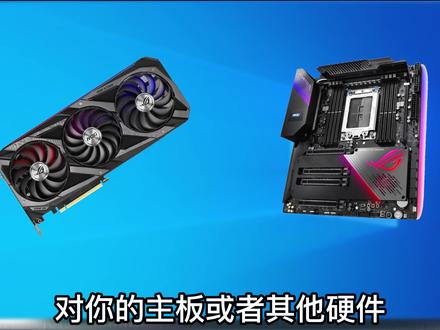 04:03查看AI文稿AI文稿
装完系统,首先我们要做的就是安装驱动,那驱动到底有什么作用呢?通俗点说,驱动可以让你的操作系统知道你硬件的存在,并且能够支持你的硬件发挥作用。例如你给你的电脑升级了一张显卡,但是进入桌面的时候,你会发现 桌面的分辨率都不对,变得很大,包括你玩游戏的时候增速会很低,这时候呢,就是系统还不知道你显卡的存在,所以呢,我们就需要驱动,让显卡和系统交互起来。说到这里,肯定会有小伙伴疑问,为什么我装满系统没有装过驱动电状元是能够正常运行的, 而且玩游戏也算正常,这是因为 wifi 系统里会自带一些兼容性的驱动,你装完系统之后,连上网络会自动给你安装这些兼容性的驱动,让你的硬件能够正常的运作,要不然你装完系统都没有驱动,那键盘、鼠标这些 usb 设备你就没办法识别,那更没办法使用了, 他有驱动了,为啥还要在另外安装驱动呢?我上面说的系统安装的是兼容性的驱动,这个兼容性驱动呢,他是通用的,也就是说这个驱动对你的主板或者其他硬件,他没有做过专门的优化,而是大家都能用。再说简单一点,一件五个 xl 的衣服大家都能穿下,但是呢不好看, 所以呢,我们就针对个人的尺码来买衣服。那这些金属性驱动呢,也仅仅只是能保证你能够运行一下,但是却不能让你的硬件性能完全发挥。 那还有小伙伴说了,我能用驱动精灵鲁大师这些软件来安装驱动吗?其实这些软件安装的驱动大多数也都是兼容性驱动,所以呢,不建议大家安装。那如何才能安装针对性的驱动呢?去哪里下载呢? 先说显卡驱动,目前市面上的主流显卡分为英伟达和 m 立蓝家,比如说我现在安装英伟达的 rtx 三零七零显卡驱动,那我们就打开浏览器搜索 因伟达官网,找到官网,进入点击驱动程序。因为三零七零属于 gfos 类型显卡,也就是普通消费,即显卡 项目常见的幺零六零、幺六、六零、二零六零、三零六零都是 gpos 类型显卡,所以呢,第一项呢,我们就选择 gpos。 第二项呢是选择系列,一零系列、二零系列、三零系列,我这个是三零七零,所以我就选择三零系列。另外这个后缀带撸 box 是笔记本显卡驱动,如果你是笔记本,那就选择这个系列安装。第三下呢,选择显卡的型号, 我这里选择三零七零。第四项,操作系统,根据自己的系统选择即可。第五项,第六项默认可以不用选,然后点击立即搜索,我们无法选择最新的驱动版本,下载即可。这里最新版本的驱动呢,可不像手机系统,他越升级越卡,而是针对于显卡有了更好的优化,这里下载之后打开安装就可以了。再来 md 显卡,这边搜索 md 官网也是一样,打开官网,点击驱动与支持,然后根据自己的显卡型号下载安装就可以了。这个带 m 的呢,是笔记本的显卡驱动。 接下来就是主板的驱动了,因为声卡、 usb 设备以及主板的芯片组都是集成在主板上面的,所以我们就找对应品牌主板的官网,我这里呢是华硕 rog 一五九零杠一的主板和官网,进入之后选择服务与支持,然后选择下载中心。第一项这里呢我们选择主板。 第二项呢我们就选择对应的系列。主板有很多系列,比如说华硕主板,他有踏服系列, lg 系列,那我这里呢就选择玩家国度 rog 系列。 第三项呢就是找到主板对应的型号,然后下载对应的驱动安装就可以了。这些驱动必装的有声卡、网卡以及芯片组驱动。如果你的主板有 wifi 和蓝牙,那也可以选择无线网络驱动和蓝牙驱动下载。另外如果你的 cpu 支持和 那这里的显示驱动也要下载安装,驱动版本呢也是一样无聊,选择最新就行。其他品牌主板呢也是一样,搜索官网,找到对应主板的型号,然后下载驱动安装即可。这些驱动呢都是官方针对于主板进行优化过的,所以说极大程度避免蓝屏、死机等等一系列问题。 最后还要给大家说一下 windows 系统激活的问题,很多小伙伴装完系统没有激活密奥怎么办?我这里也推荐了一个软件叫做图吧工具箱,大家可以看到这个软件呢很实用,里面有很多对电脑硬件做测试的软件以及系统激活工具,大家可以自己自行下载激活就可以了。 ok, 以上就是驱动安装以及系统激活的教程了,如果对你有帮助的话,不妨帮忙点赞和关注一下,我是八戒,我们下期再见!
2.7万上海大明攒机-八戒 04:55查看AI文稿AI文稿
其实 windows 系统也自带了训练机功能,很多小伙伴不知道如何去使用它,那么今天我就带领大家来开启该功能。我们在电脑上搜索其用或关闭 windows 功能, 勾选 h p y e r 杠 v 这个选项,然后点击确定,这个时候会提示你重启电脑,我们重启一下即可。重启之后我们在电脑上搜索 h y p e r, 我们会看到 hypl 杠 v 管理器,我们点击他。 第一次进入 的时候,这里是没有虚拟机的,现在我带领大家新建一个 windows 十的虚拟机,我们在这里输入一个虚拟机的名称, 然后将虚拟机可以存储在其他位置,比如说我现在存在了这个位置。好的,点击下一步。那在这里面的话,我们需要去分配内存,我分一个比较小的内存, 这里是需要去配置试用机的网络,我们选择物理机的网络即可。 这里需要创建虚拟硬盘系统,默认是一百二十七 g, 我们不用去改变它。 选择需要安装的系统镜像,那么我这里已经提前下载好了温石镜像,那么下载 windows 的系统镜像,我们可以百度 it lu, 或者说去微软官方下载 好了,我们继续下一步。点击完成, 我们现在去开启这个训练机。 这里的安装和我们屋里机安装 系统的方法是一样的,我们只需要根据提示进行操作即可, 耐心的等待它安装完成, 但这里的时间可能会比较久。 好的,我们点击重启, 我们根据自己需要去进行选择, 我们输入一个用 不明当然密码,这里可以进行设置,我这里选择了跳过。 好的,到这里,我们的 windows 系统安装已经完成了。
40301759899815 03:16查看AI文稿AI文稿
今天教大家怎么安装电脑的系统,因为有很多老铁啊,发现我们的电脑啊有的时候蓝屏了,或者把 c 盘文件删除了,或者打开某一个软件打不开了,然后等等需要重装系统问题,却不会安装我们系统。下面我来教大家安装系统之前呢,我们需要准备一个这个系统优盘,然后呢我们把这系统优盘先插到我们电脑的 usb 的接口上面, 插上去以后呢,然后我们按下电脑的开机键,然后我们快速点我们这个优盘快捷启动启动键,我这是 g 家主板是 f 十二。然后每一个品牌这个快速启动键都不一样,如果其他品牌的这个大家不知道是哪一个,大家可以看我视频上方这个图片,然后我们按照这个去按一下就可以, 然后我们电脑就会进入到这个页面,进入到这页面以后啊,我们找到自己优盘的名称,或者选择 u e、 f i 的都可以,然后我们敲击回车,现在呢我们再选择一下这个 p e 启动菜单,第一个我们再敲击回车, 然后在这个页面里面我们看我们这电脑的配置,如果我们电脑配置高,我们直接选择第一个就可以了,或者第二个如果我们电脑啊比较老了,我们可以选择下边这几个版本,然后我们先选择第一个试一下,我们悄悄回车,等待它进入到我们这个 pe 里面, 现在它已经进入到我们这个 p e 里面了,然后大家可以看到我们这一些详细的配置啊,这个 p e 已经识别到了,比如说我们可以看它支不支持我们这个安装 win 十一啊,它这个上面都会有写,然后我们主板呢包括内存的类型,然后下面教大家怎么安装我们这个系统。首先呢我们找到这个 p e 里面有一个安装系统的一个界面,我们点击 进来以后呢,然后一般这个第一个主分区,这个带系统,这个一般第一个就是我们这个 c 盘,然后有的他显得是显示的是 f, 大家不用管,然后我们只需要找到对应 c 盘的大小就可以了,我们先点的选择这个主分区点一下,然后在这个位置 我们可以选择一下我们这个系统,我们点击,因为我们这里边有 win 七,还有 win 十,还有 win 十一,大家可以看到我们点 win 七,然后下边有很多个版本,大家可以进行选择,然后呢我们选择 win 十的情况下,我们直接选择这个 win 十,有很多个版本都是纯净版的。 选择好以后呢,我们先安装个温室给大家试一下,我们点击然后安装一个专业版,都点击好了以后,我们点击开始安装,然后等待他安装完成,我们再点一下这个试, 我们就静静的等待就可以了,非常的简单,非常的容易。然后大家如果没有这个信用优盘的,可以看我视频下方这购物车或者主页橱窗去购买就可以了,大家这一步只需要耐心等待, 我们完成以后呢,他会显示我们自动重启,然后我们可以等待这个秒数过以后,也可以点击立即重启,然后我们点击立即 重启,重启以后黑屏的时候我们就把这优盘拔掉就可以了,要不然他还有的还会自动进入到我们 p e, 然后我们再接着等待他安装到我们电脑里面把镜像, 现在我们可以看到我们这个系统已经安装完成了,然后我们是一个纯净版的系统,里面就是只有我们这个一个此电脑,然后还有一个这个回收站和浏览器。 然后呢我们这个性优盘可以安装,我们 win 七、 win 十、 win 十一都可以。然后我们安装完成以后,我们再按照我之前的教程激活一下,然后驱动一下就可以了,如果不会的小伙伴给我发私信,我会教大家怎么去操作,然后有需要这个性优盘的可以点击我视频下方这购物车或主页橱窗就购买就可以了。然后今天这视频就讲到这里,感谢大家的观看。
 11:06查看AI文稿AI文稿
hello, 大家好,我是大鹏,二零二三年已经到来,今天给大家简单出个最新安装 windows 十 windows 十一系统的教程。本教程主要分为三步,第一步,制作稳 tore 领导系统安装优盘。第二步,对主板 bears 进行设置。第三步, 安装温石或温石一系统。下面我们来进行第一步。首先需要准备一个八级以上容量的优盘,最好是在京东自营或者天猫购买一线品牌的优盘,这里推荐购买金士顿或者省级的, 我要去电脑店一边摊购。另外需要找一台可以正常上网并能插优盘的电脑,还是机笔记本均可,没有条件的去网吧也行。为了确保大家能下载到最新的官方 版本,请到评论区置顶链接,下载官方最新的领导软件进行系统进教。首先我们打开 vintara 的官方网站, 这里要核实一下地址栏的地址是否输入正确,然后切换到下载页面, 在这里我们可以看到最新的发行版本,然后我们在下面选择兰奏云,进入到第一个 windows 下载链接,然后选择相对应的下载地址, 然后我们进入到 vp 工具箱的官网页面, 同样的核实一下下载地址,切换到下载页面,选择根据自己的电脑位数选择相应的。我呢是六十四位,就选择六十四位下载,如果你是三十二位,就选择三十二位下载, 然后我们打开 msdn, 我告诉你这个官方网站。然后如果是温室系统,就选择温室的消费者版本, 如果你想安装温十一系统,就选择温十一的消费者版本。 由于我这台电脑对温室的电容性比较 好,所以我这里选择温室的消费者版本,选择一 d 二 k 电接复制,打开迅雷点击下载 这三个文件,全部下载完以后,我们把优盘插入电解压稳 tory 安装包, 然后双击这个 exp 和执行文件,选择你插入的优盘,这里千万不要选错后点击安装,我们要提前把优盘的重要文件进行备份, 不是等待安装包安装完成。现在文涛瑞系统已经安装进你的优盘, 下面我们要制作 vp 的可启动 iso 文件,打开图标我们选择生成可启动 iso, 在这里我们可以勾选包含道士工具箱以及同时复制安装包,然后点立即生成,等待制作完毕, 点完成安装,然后生成的 iso 和启动文件就在 c 盘代目录,把这个安装包复制到 你的刚刚制作好的稳 toryu 盘的灯目录 好已经复制进来,同时我们要把我们刚刚下载的系统安装镜像也复制到你的优盘跟目录。 到此你的准备工作已经做完了,如果在网吧的话,可以拔下 u 盘就可以回家进行安装了。 我们把优盘插入带安装系统的电脑上,然后 然后选择相应的快捷键,进入主板 boss 设置页面, 然后我们切换到抱他启动菜单,不同主板的菜单像叫法可能不一样, 我们需要先设置我们的第一启动像,用我们刚刚制作的优盘, 选择 u e f i 这个启动开头,然后我们需要进入到安全启动菜单,把安全启动像给关闭掉。这两项操作以后,我们选择保存退出,然后重启电, 然后我们就进入了冷 tory 的领导页面,我们选择 vpt 系统回车确认,再次回车确认, 稍等片刻,然后我们就进入了 vpe 的系统界面,我们打开分区工具软件。 首先我们要核实确认一下我们要安装系统的这个硬盘的名称, 如果电脑有多块硬盘的话,一定要确认。 然后我们需要对分区表类型进行转换,我们要转换为 guid, 就是 gpt 分区格式分解式。 然后我们对转换后分区表的硬盘进行分区操作, 这里因为我这个硬盘只有两百五十六 g, 我就把它分了两个分区,大家可以根据自己的实际情况分区分区, 这里对齐分区。到此山区的准备数,这里大家选二零四八,单区 也可以选四零九六山区也可以,这里我选择四零九六山区。确认以后,系统就对这里整个词盘进行分区操作。 分区完毕以后,我们关闭分区软件,然后我们打开桌面上的 windows 安装器, 在这里我们首先要选择我们存在在 u 盘上的系统安装包路径, 然后我们需要选择引导驱动器的位置, 能选择这个 efi 分区, 然后我们需要选择将系统安装进哪个磁盘,默认选择 c 盘。 然后这个地方我们可以对系统安装版本进行选择,我选择温室专业版,大家如果是温室系统或者其他系统,可以根据自己的需要进行选择。然后我们选择安装 能继续点确定,等待应用完成 提示重启的时候,我们点击重启,这个时候我们要发现 下 u 盘, 建议大家在系统安装阶段不要对电脑进行联网操作,就是说你要把网线先拔掉,等系统安装完毕以后再连接网线预设置,这里默认使中国选市, 然后键盘布局默认选择微软皮筋选式,然后跳过其他布局选择我没有 internet 连接, 点击继续执行有限设置,选择接受,给自己的电脑起一台名字, 然后设一个自己容易记住的密码,再次确认 这里。这个地方我们需要设置三个安全问题,大家可以根据自己的需要进行设置。 录完毕后我们点击下一页选接受, 点击以后再说。稍等几分钟后我们就进入了桌面。 本次系统安装教程到此结束,下一期我将给大家介绍如何对新安装的系统进行驱动补全,希望大家能三连支持一下,感谢大家的观看。
1091偶是大鹏兄 02:48查看AI文稿AI文稿
我们很多朋友都是在网上去告别电脑,电脑拿到手之后进入系统都需要自己去安装一些软件,我们很多朋友并不知道这些软件到哪里去找,如何去安装, 今天呢子木就和大家分享一个比较好的网站,我们打开浏览器找到这个网址之后,然后在这里有个分类,点击全部,这里就有我们日常所需要用到的各种各样的软件,我们只要把它下载下来,一个个去安装就可以了。但是这里所需要注意的是我们如何去下载,比如说我们需要下载这个软件, 你把鼠标移动上去之后,这里显示的是高速下载,然后后面有一个箭头,我们不要点击这个高速下载,一定要点击后面的这个箭头,点击一下这里就有普通下载,否则的话他会给你下载一个全家桶,给你乱七八糟的什么都有, 我们并不需要那样,我们只要下载这个软件就好了,比如我们点击普通下载,这时候他就开始正在下载,同样的比如说这个软件,我们也一样点击普通下载,这样他在这里呢就进行正在下载了 这聊天的,那么我们还需要编辑软件的,比如说 wps, 我们也点击一个普通下载 浏览器的话,用这个比较好一点,一样的点击普通下载,听音乐我们就使用 qq 音乐,普通下载都把它下去下载,下载输入法的话,如果你使用的是拼音,这里呢 你也可以把它下载下来,点击下载就可以了,但是如果你是用五笔的话,这里你可以看他的左侧有一个输入法,我们点击打开,在这里呢就有五笔输入法, 我们也可以点击下载,通过这种方法呢,可以避免你的电脑里面安装一些垃圾软件,也避免你的电脑会跳出各种各样的广告,我们点击这里就可以看到自己所下载的东西都在哪里, 点击这里有个文件夹的标志,我们打开它所下载的软件都在这里,比如说像这个我们已经下载好了, 只要双击安装就可以了,安装的时候这里就有一个自定义安装,我们点开之后他下面就有一些提示啊,有默认被勾上的, 如果你需要开机自动启动的话,就把这告上,我们一般是不建议你这么操作的,否则会偷买你的开机速度,然后点击立即安装。其他的软件也是通过这样的方法, 一个一个把它装起来。我建议大家的是不要几个人软件同时来安装,我们不在乎这一点点时间,需要安装完一个接着安装另外一个。好,今天就和大家分享到这里,喜欢的朋友点个关注,我们有缘下期再见。
3.2万江南子木 03:31查看AI文稿AI文稿
那今天的话我就来教你们安装版系统的安装方法,首先呢你准备一个大于八 g 的控油盘,先把这个优盘按到你的电脑上,首先咱们进入微软的 win 十官方网站,这个网址咱们记一下,前后大家应该都懂,咱们记住中间 这一串,然后咱们选择创建 win 十安装媒介,点击立即下载工具,下载好之后咱们双击打开,然后咱们点击接受,然后咱们选择为另一台电脑创建安装戒指, 点击下一步,再点击下一步,默认他会选择你的优盘,咱们直接点击下一步,再选择下一步。这个地方咱们等待进度完成,这个地方进度可能会慢一点,不过没有关系,咱们耐心的等待就可以了,等待安装完成之后,咱们点击完成,这样咱们的系统优盘就做好了,这个系统优盘做好之后呢,咱们就可以去安装系统了,走,咱们去安装系统, 然后呢咱们把这个 u 盘啊插入,你要做系统这个电脑上,咱们尽量插到 话要插这个后面就是插这个 usb 三点零上,这里的话我为了好给大家演示,我就按这个上面了, 然后咱们开机,然后呢咱们疯狂的按这个快捷启动键,主板的这个品牌不同啊,他这个快捷启动热键啊也不一样,像这个记家的话,他是按 f 十二,下面这个图呢是各个品牌这个 主板的快捷启动热键,大家可以来看一下。然后呢咱们选择自己的 u 盘,一般都是 u e f i 开头的,这个就是咱们的 u 盘,然后呢你就会看到这个页面,咱们这里呢直接点击下一步,再点击现在安装这个产品,密腰的话咱们暂时没有,咱们直接 选择,我没有产品必要,然后他会让咱们选择这个系统版本啊,一般的话咱们选择专业版就可以了,然后点击下一步,勾选上这个,我接受许可调管,然后再点击下一步,咱们选择自定义进行安装 windows, 然后呢咱们就到了这个系统分区的这个步骤了啊,很多朋友呢都是卡在了这个步骤,这里的话我详细的给大家讲一下啊,如果你这个电脑 是一个新机,这个硬盘的话没有分区过,他就会像我这样子啊,是这个界面,那这里呢咱们直接选择他,然后点击新建,这里的话相当于咱们开始给这个硬盘分区,假如现在我要给这个硬盘分两个区,这里呢我就先分一个区的大小,比如这个 c 盘的空间,我现在比他要分一百 g, 那这里的话我就输入十万 mb, 然后点击应用,点击确定,这样的话咱们的主分区就已经分出来了,这个未分配的空间呢,咱们可以看到还有一百二十五 g 左右,因为咱们要分两个磁盘吗?对吧?咱们直接选择他,然后点击新建,然后默认的话就是 直接这个剩余的空间了,咱直接点应用,这样的话咱们两个空间啊就已经分好了。那第二种情况呢,就是你给你的电脑啊重新做系统了这个界面的话,你就会看到这个情况,不管是第一种情况还是第二种情况,咱们只选择主分区啊,这有两个主分区,任意一个都可以,咱们选择他,这样的话你就可以点击下一步了, 要不然你就点击不了下一步的,咱们点击下一步,这里的话咱们要耐心的等待一下,等待完成之后呢他会自动重启,重启之后呢就会变成这样,咱们再耐心的等待一下,剩下的步骤也都是大同小异,咱们只需要按照他的提示点击就可以了。然后呢咱们的电脑系统就已经安装完成了,这个时候咱们再把我的电脑给调出来,咱们可以看到 装好系统之后,咱们桌面上是没有我的电脑的,咱们右键桌面选择个性化,选择主题往下拉,咱们找到桌面图标设置,把这个计算机勾选上,然后点击确定,这样咱们的桌面就有此电脑了。如果你是在联网的情况下,这个系统会自动安装显卡驱动, 如果你是在后来才安的这个网线,咱们右键这个极显这个驱动,然后点击更新驱动程序,这样的话你的显卡驱动就安上了。这里的话咱们还需要再干一件事,就是激活系统,这里的话直接告诉你们去哪里找这个激活软件,咱们直接搜索爱纯净系统官网,然后选择他的官, 进入之后咱们选择这个激活工具,这里咱们直接下载一个 km 激活工具就可以激活了。好的,这个就是安装版系统的一个全部的教程,如果哪个地方还有不明白的可以留言告诉我。
16.2万淮洋易通电脑 01:09查看AI文稿AI文稿
电脑开机提示 butter is miss in, 意思就是系统引导文件丢失,缺少 butter。 第一种情况就是电脑安装多个硬盘,按 ctrl 加了加 dele 键,可以重新启动电脑。 接着开机时按独立键进入 bios, 在 bios 已找到 boot 启动选项,接着打开 heart red bbs priorities 选项,把装有系统的硬盘设置为第一启动, 最后 nf 时保存重启试试。第二种情况,电脑插上系统 u 盘,电脑开机,根据自己的主板品牌按出快捷启动,然后选择 u 盘系统启动。 进入 p e 系统界面,找到引导修复工具并打开我们的系统默认都是安装在吸盘上,这里需要按 c 键确认,接着按数字一开始修复,修复好后重启电脑试试。以上两种情况都不能解决。第三种情况就是系统盘打开里面是空的,没有发现 window 存件夹,则需要重装系统解决。
5410强哥教你修电脑 03:11查看AI文稿AI文稿
三分钟学会给你的电脑安装温十或者温十一操作系统。如果你的电脑要装温十,那么直接浏览器搜索温十官方下载, 点选这个搜索结果,进入微软官方 win 十系统下载安装界面,对应的网址呢是这个界面里呢,有多个方式选项。第一项,将 win 十更新到 r h 二版本,这个意思呢,是可以将当前在用的 win 十 d 版本直接更新到目前最新的 r h 二版本, 符合条件的话点击立即更新就可以实现。第二项,下载执行微软提供的媒体创建工具,也就是一个大约十九兆的系统安装写入工具,下载到电脑本地后,双击运行,按提示操作。到了这个界面有两个选项, 第一个呢,也就是你当前电脑的系统版本较低,可以通过工具呢直接升级到最新版本。选择第二个,则需要事先准备一个容量不小于八 gb 的空白优盘,移动硬盘或者其他存储界质呢也行。然后将优盘提前插入到电脑上,之后呢,点选为另一台电脑创建安装介质,按提示下一步,直到等待写入完成。完成后呢,就意味着你已经做好了一个系统安装优盘,在任意一台 还可以安装 win 十的电脑上,都可以随时用这个 u 盘来重装系统。那如果你的电脑要装最新的 win 十一系统,直接浏览器搜索 win 十一官方下载,点选这个搜索结果, 进入微软官方温十一系统下载安装界面,对应的网址呢是下面这个。在这个温十一下载安装界面呢,有三大关键选项,对应三个不同的升级或者安装的方式,第一个,温十一安装助手工具大约四兆,下载后双击即可运行,可以将符合安装温十一条件的温十系统电脑呢升级为温十一。第二个,创建温十一安装 就是下载一个大约十兆的系统版制作工具。选择此项呢,同样需要事先准备一个容量不小于八 gb 的可用空白 u 盘,移动硬盘或者其他存储硬件也行。然后将优盘提前插入到电脑上,下载后双击运行。 到了这个界面,按提示选择系统语言版本和系统版本。如果你没有特殊要求或者高级功能要求,那直接按默认设置选下一页就可以了。这里呢,我有特殊需求,所以取消勾选对这台电脑使用推荐选项,然后将系统版本从默认的 win 十一家庭中文版改为 win 十一。接着呢,点下一页在新界面 要使用的介质,选择优盘,继续下页确认要写入的优盘呢是否正常,如果正常,那就继续点击下页等待写入进度完成。注意呢,这个等待时间可能会比较久。第三个选项则可以直接下载 win 十一二 h 二版本的系统镜像 iso 文件。下载文件呢,大约五点五 g, 用于随时拷贝安装的其他电脑,或者在无网络环境下用其他第三方系统创建写入工具来将系统镜像展开安装或者写入到优盘里。用第三方工具创建系统安装文件,这个写入的时间呢,比微软自己的工具写的会快一些。一般呢,我们选择第二个方式,用微软官方系统工具创建系统优盘就可以了,操作简单,就是等待的时间会比较长一点。系统优盘写好后,就可以用优盘用于给系统损, 系统有问题的电脑来重装系统了。装系统之前,先将写好系统的优盘插入到需要重装系统的电脑上,然后开机。开机时呢,连续按 f 七或者 f 八或者 f 十或 f 十二或比利特的按键,用于打开系统启动引导选项界面,不同的机型的这个启动引导界面快捷键可能不一样。之后在系统启动引导界面选择 u 盘启动。 等待一会后,电脑呢会从优盘读取系统文件,从优盘启动开始安装系统。在系统安装程序界面按默认设置选择下一页,等待一会,在新界面选择自己想要安装的系统版本,急着呢点下一页选我接受,继续下一页。 接着选择自定义仅安装 windows 高级。在安装磁盘选择界面,可以将 c 盘或者无用的盘进行格式化,甚至呢删除整个分区,然后新建分区, 选好将系统安装存放的次盘分区,继续点击下页进入安装等待过程,等进度条走完后呢,系统呢也就装好了。在安装过程中呢,系统会有多次自动重启,不用管,等装好后会自动进入系统解封,自动安装驱动,并逐步进入桌面。注意,安装系统的过程中一定要插上电源线,那么你学会了吗?这里是店专家,咱们下期见!
1.3万巅峰玩家 01:44查看AI文稿AI文稿
你还在花几百块钱买不可装 vins 吗?这一期教你免费装!首先需要将你的电脑系统更新到最新的 bigs, 根据提示进入下一步,等待更新完成。进入最新的系统后,打开 suvir 浏览器 搜索。晕倒时注意哦,最好是下载这个官方的版本,根据提示选择晕时语言,选择中文。如果你的电脑内存是八 gb 的,就选择六十四位。如果你的电脑是四 gb 的呢?我建议你别装啊。 待下载完成后,在其他这个文件夹中找到启动互换助理,根据提示进行安装。这里是可以调整 windows 和 max 的分区的,如果不懂选的直接对半安装就好啦。等到他重启之后,你就可以看到已经安装好的冰池,这个步骤需要自己手动。下一步 版本选择上,我一般会选择教育版,之后设置好密码语言地区,就可以成功的进入桌面了。首次进入桌面会看到这个苹果的驱动,千万不要关掉它,必须要安装它,要不然的话你的触控条 各种功能都没有办法使用。右下角打开刚刚安装好的驱动,里面可以设置电脑开机时你想要进入的首选系统。在触控板这一栏把轻触点击、辅助点击和多余都给勾上,记得要按确定哦。在桌面的情况下,双指 输出,右键打开个性化设置,进入主题,找到桌面图标设置,把那些常用的图标全部都勾上。而对于 激活这个问题你们懂得,十块八块可以买的到。当你下一次开机的时候,长按 office 这个按键就可以选择你要进入的系统了。好了,这一期的视频就到这里了,下一期教你们一些 windows 和 max 里面的实用小技巧。
9713华强北大头淘机(尚品严选) 01:15查看AI文稿AI文稿
很多人还在使用 win 七系统,想升级 win 十,因为软件和文件比较多,而且有些软件并不能重新安装等原因,又没办法重装系统。这个教程介绍一种无损升级 win 十系统的方法,只要你的程序支持 win 十系统,就可以在软件和文件不动的情况下升级到 win 十系统最新版。首先我们在电脑里安装迅雷和压缩软件, 在百度里啊搜索 msdn, 按照我这个结果点击进去,点击右侧的图片进入新版网站,在下面选择 d 上方登录我这里啊,选择 qq 登录,登录好之后点击 windows 系统,选择第一行后面的 bt 列复制距离下载软件打开的情况下会自动下载提示,选择 d 盘,点击立即下载,等待完成。 下载完成在地盘找到安装包,右键安装包,选择解压到最后一个选项,如果没有这个菜单就安装压缩软件就有了,等待解压完成,打开解压出来的文件夹, 双击里面的 set up 程序,点击更改 windows 安装程序下载更新的方式,选择不是现在,点击下一步,选择要安装的版本,我这里啊选择专业版,点击接受电来就等待电脑自动重启更新安装系统了, 等待一下就进入桌面了,电脑联网的情况下会自动下载电脑所需的驱动程序,这样升级就完成了,而且程序啊和文件还是原来的样子,你学会了吗?
4463电脑一招 02:38
02:38 03:36查看AI文稿AI文稿
大家好,今天给大家分享一个不需要 u 盘就能安装系统的方法,前提需要电脑能正常开机和联网。 安装系统之前我们需要准备工具,一个安装系统的工具叫 vpe 工具箱,另一个是下载官方原版系统的网址 hello indos, 还需要提前下载好迅雷,方便等下下载系统镜像。 接下来我们打开浏览器进入 hello indos 网站,往下拉找到 windos 十系统二十二 h 二这个栏,选择六十四位的,打开发现有两个下载弧按钮,我们选择第一个 l 二 k, 点击它下载, 这个时候就会自动跳转迅雷下载,弹出窗口以后我们点击立即下载,这个时候系统镜像就可以开始下载,下载需要一些时间的,这个时候我们可以去 vpe 官方网站 下载 vpe 工具箱,打开网页后看到有好几个版的 vpe 工具箱,大家可以随便选择任何一个版本来下载,我们直接选择六十四位的点击下载, 稍微等待一下就下载好了的 v p e 工具箱。下载好以后我们直接点击运行,弹出窗口以后,我们可以看到蓝色的按钮,上面显示立即安装到系统, 可以不需要其他设置,直接点立即安装到系统,安装过程很快的一下就安装好了,这个时候我们看到系统镜像也下载好了,下载的镜像一定要不能放在 c 盘, 接下来我们重新启动下电脑,出现这个页面以后,我们移动键盘的方向键,选择第二个 vpe 工具箱,敲回车。进入 pe 工具箱以后,我们点击此电脑,然 然后在电脑底盘找到迅雷下载目录,找之前下载好的系统镜像,我们右击选择装载,然后双击 set up, 就会进入系统安装页面,点击下一步,然后再点击立即安装。 出现这个页面,我们根据自己的需求选择安装版本,这里我选择专业版,点击下一步, 勾上我接受许可条款,点击下一步,出现这个页面,我们选择第二个自定义,我们是重新安装系统的,我们直接点 c 盘,然后点击下一步, 弹出一个窗口,我们点击确定,这个时候系统就开始安装了。这个过程有点久,大家耐心等待下,进度条走完以后会自己自动重新启动。 出现这个页面以后 后,我选择中国点击式输入法,我选择拼音点击式,是否想要添加第二种键盘布局,我们选择跳过出现这个页面,我们选择有限体验 谁使用这台电脑?这个用户大家可以随便输入的密码,这里可以输入,也可以不输入,这里我不需要密码,直接点击下一步,点接受点,跳过点以后再说 点下一步,到此无需优盘安装原版系统就安装完成了。接下来做一些简单操作,把此电脑控制面板网络的图标添加到桌面,方便以后使用。接下来我右击此电脑, 可以看到我们安装的系统是 win 十的专业版。好了,无需优盘安装原版系统就介绍到这里了,大家都学会了吗?如果大家喜欢我分享的视频,点点关注,后期会更新更多的电脑知识。
2140柳州智洋电脑 01:01查看AI文稿AI文稿
今天遇到一个问题,就是 windows 呃自带的 ie 浏览器一直无法下载,然后包括这个微信下载也是一直提示无法下载,重新点击下载,然后点击下载也是提示无法下载, 这种情况怎么做呢?先带大家来看一下,这个时候我们点击右下角左键,点击那个网络和因特设置, 然后点击那个 windows 防火墙,这边有一个应用和浏览器控制,然后这边点进去之后,这边有一个基于信誉生育的保护, 然后把这个呃适用于浏览器的这个 smart 这个给它关闭一般就可以了。 细节就是电脑要重启一下,重启完这边就可以下载了,希望可以帮得到大家。
1684诚芯电子 04:46查看AI文稿AI文稿
win 十下载工具 运行此工具出现错误,错误代码零叉八零零七二 f 八 f 今天教大家如何解决这个问题。 首先我们点击菜单运行 r e g e b r t 确定运行,选择 h k e y 第三个软件 soft, 找到 w o w 六四三二 这找到 m i c r q s, o, f t 要找到 windows 这选择, 再找到 r n t e r n e t 这个 再找到 w i n h t t p 右键新键 dword 十新建名称 f a u l t s e c u r e p r o t o c o l s 再修改数次,数据改为 a 零零确定。 接下来我们再运行, ok, 这样就可以了, 感谢大家支持! 好。
1.3万常宁宏信电脑 02:13查看AI文稿AI文稿
哈喽,大家好,又到我们的搞基时节,我是基哥,今天来教大家苹果升级最新的 ios 十七的方法,最近呢苹果也是正式发布了 ios 十七的测试版,升级的方法其实很简单,首先我们需要下载一个开发节制的软件, 这个软件的名字叫做 dooripo, 我们直接进入苹果的 aps door 里面搜索这个 dooripo, 直接下载就可以,这个软件的体积只有十五兆,后视苹果发布一些测试版的系统更新呢,也是需要这个软件的,所以说大家可以下一个这样的软件,这里我已经下载好了,就给大家演示一下这个下载安装的过程。 在我们下载之后呢,我们可以打开这个软件,然后找到这个右下方的倒数第二个图标账户,然后我们点击登录啊,这个我已经登录好了,需要划重点,就是登录的时候你要用你邮箱登录啊,在我们登录这, 后来我们找到系统的设置,然后进入通用这个软件更新,我们点进去,然后就可以看到这一个贝特版本更新,我们再点进去就可以看到 lv 四十七的这个测试版,我们勾选这个测试版,然后再返回上一集页面刷新一下, 我们稍等一会就可以刷新出这个 ls 十七测试版的推送啊,如果刷新不出来的话,大家可以试着重启一下手机, 这是 ls 十七测试版的更新包,体积在五个 g 左右,下载需要一定的时间,在升级过程中大家确保手机的电量充足啊。这里我已经成功升级到 ls 十七的测试版,让我们一起来看一下他有哪些变化。 首先是这个 siri, siri, 这次是 ls 十七的话,他不用黑 siri 了,你直接叫 siri 就可以,在我们升级之后呢,他会重新引导我们进行这个 siri 的 语音训练。这里我们直接跳过我们来看一下桌面有什么变化,其实是和 ls 十六点五是没有任何变化的,还是长得一模一样的。 这次 ls 时期的更新主要是软件层面的,包括像信息还有 facetan, 还有一个新加入的记手账的 abb, 另外就是隔空投送的话,可以碰一碰来传输了, 其他方面就变化不大了。好了,本期视频就到这里,大家关于 ls 一四七还有任何的疑问,或者说在升级过程中遇到任何问题,也欢迎大家提出来,我们下期节目再见,感谢大家观看。
1193机哥爱玩机 01:42查看AI文稿AI文稿
我直播的时候老是有人问,哎,斌哥装系统怎么装?都九一零二年了,不会组装电脑就算了,装系统都不会,你个菜技,今天我就再教一次。首先咱们准备一个大于八 g 的优盘,把它插入一台能正常启动的电脑中, 百度搜索微软官网工具,选择第一个 win 十系统下载,点击立即下载工具,把位置下载到桌面,点击确定点击下载,而不是下载并运行, 点击下载,下载好之后咱们右键以管理员模式运行,点击我接受,这里咱们选择为另一台电脑创建安装戒指,点击下一步,再点击下一步,默认选择优盘,咱们再点击下一步,点击一下优盘,再点击下一步。 进度完成之后系统优盘就做好了,然后把优盘插入要安装系统的电脑中开机,然后咱们疯狂的按开机启动热线,这里以微信主板为例, i f 十 品牌不同,开机启动热线也不一样,下面这个图是各个品牌的开机启动热线,大家可以对比参考一下。然后选择咱们的优盘,回车之后电脑会显示这个页面,咱们直接点击下一步, 再点击安装,这里选择我没有产品密,要系统版本,咱们选择专业版,点击下一步,勾选上我接受可调款,然后点击下一步,选择自对应仅安装 windows, 然后咱们需要新建分区,咱们选择新建,这里我给 c 盘分一百 g, 点击应用确定,然后选择主分区,点击下一步,这个时候电脑就会自动的安装系统,咱们只需要耐心的等待就可以了,安装完之后电脑会自动的重启, 重启之后电脑会让你选择机组的设置啊,咱们只需要像手机那样选择咱们需要用到的东西,按照步骤来选择就可以了。
75.5万淮洋易通官方旗舰店

