剪映pc版 画面怎么淡入淡出
剪辑时三种无缝衔接音乐结尾剪辑方法,你剪辑时发现音乐太长了,就一刀下去给他加个弹出, 然后你觉得太潦草了,于是你把它们剪成三段,第二段给他建出效果,第三段声音调为零,把后两段音乐新建了复合片段,在声音效果里加入麦霸声音效果参数调大了一点, 感觉还可以。于是你又试了超级混响效果,可你又想让原来的音乐来结尾,所以你把结尾的部位拉了过来,让它的风值对齐上面的风值,把多余的音乐删了,给了它们淡入淡出的效果。 但客户说结尾想要急停黑屏收尾,于是你把后面的音乐删了,拉了上升音效跟击打音效进来, 移动他们,让他们对齐鼓点位置,把多余的部位删了,又从原音乐中截取一段降幅音乐放进去,给他点渐出效果。

粉丝1.7万获赞12.4万
相关视频
 00:34查看AI文稿AI文稿
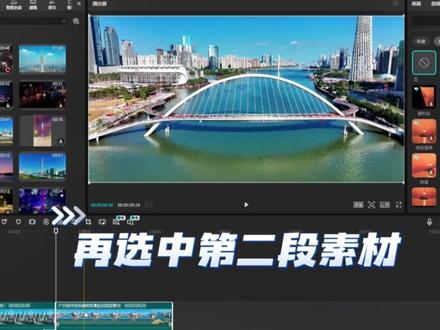
画面过度太生硬怎么办?这时候我们就要用弹入弹出,让画面过度更加柔和。我们先来了解什么是弹入, 像这样慢慢浮现出画面的是弹入,弹出则是慢慢变暗。前者可以用在开头,后者可以用在影片结束。首先导入两段素材,选中第一段,找到出场动画里的渐隐, 下面,这可以调整时间长短,再选中第二段素材,在入场动画里选中渐显,同样可以调整时长,这样就可以得到一个柔和的过渡转场。
118学剪辑小钦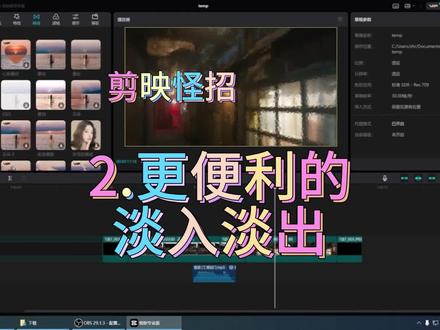 03:07查看AI文稿AI文稿
今天讲一个简单的更便利的弹入弹出,首先还是看一下版本号,我用的是剪映专业版,版本号是 四点二点一。那么为什么需要一个更便利的弹入弹出呢?或者说什么情况下需要一个更便利的弹入弹出呢?比如说我们现在有三个片段, 就是说场景快速变化了两次,这时候如果你想加入弹入弹出,一般来说我们就是找到转场,找到叠化,把这个叠化拖进来看看效果, 感觉太快了。假如说你想让后面这个片段缓慢的出现,然后你就发现这个转场顶多就这么长。 上期讲过了,转场有个时长限制,而这个时长限制长度是由转场两边的最短的这个片段来决定的。那么这时候该怎么办呢?其实也很简单,先把这个删了, 我们把中间这个片段复制一会,放到后面这个片段的开头,然后选中这个片段,在动画里出场里找到电影,然后把动画时长拖到头,注意这个小箭头 代表动画时长的长度,当然你也可以拉的更长一点,想拉多长,拉多长,然后把动画时长拉到头,这时候看看效果。 对于前面这个片段,我们可以把中间这个片段给复制到前一个片段的末尾,然后在动画里 入场里找到电显,同样把动画时长拉到头,现在来整体的看一下效果。 顺便说一句,聪明的你会发现,这个动画不只能做渐入渐出的效果,只要出场和入场里有任何的效果,你都可以使用, 当然他的效果不如转场这里面的效果丰富。最后说一点个人建议,对于这种渐入渐出,我们最好把前一个片段作为转场,放在后一个片段的开头,而不是把后一个片段作为转场,放在前一个片段的结尾。 为什么这样呢?因为当你调整主轴上片段的长度的时候,和他绑定的副轴的片段是跟 随片段的开头,而不是跟随片段的结尾。就像这样,根据这个原理,如果你想在前面两个片段中间加转场的话,你可以把中间这个片段拉长, 然后把前面这个片段复制一份,放在中间这个片段的开头,创建一个组合,把动画加上,最后看看效果。 那么今天的讲解就到这。
540钢水壶 02:22查看AI文稿AI文稿
大家好呀,今天是我打卡学习剪辑的第十一天,今天我们一起来学习视频音频的弹入弹出设置,学会它,视频声音会更顺滑更好听。首先跟大家说一下, 电脑版剪映里音频弹入弹出最常用最简单的就两种设置方法。第一种,直接拖动小圆点,我们先选中音频,把鼠标放到音频开头或者结尾的位置,就会出现一个小圆点, 按住鼠标直接往外拖动,拉出一段渐变弹入弹出就设置好了,特别快。第二种,用右侧面板精准设置,同样先选中音频,看软件右边的音频设置栏里面直接有弹入和弹出的选项, 我们输入想要的秒数就能精准调整,适合新手。接下来就是三个最实用的用法,做视频必用。第一个,视频开头音乐弹入。很多时候视频一开始, 音乐突然响起来,特别刺耳,我们选中开头的音乐,用上面任意一种方法设置,一到两秒的弹入,音乐就会慢慢从小声变大,开头柔和又舒服。第二个,视频结尾音乐弹出, 如果视频结束时音乐直接掐断,会特别生硬,像没做完一样。选中结尾的音频,设置二到三秒的弹出,声音慢慢变小消失,收尾,完整又有质感。 第三个,两段音频衔接过渡,比如换背景音乐,音乐接人声,直接切过去会很跳戏。 先把两段音频重叠一到两秒,前面这段设置一点五秒弹出,后面这段设置一点五秒弹入, 这样声音无缝衔接,听起来特别顺滑自然,其实真的特别简单,不用复杂操作,新手跟着步骤点一点就能学会, 还有哪些更好的音乐衔接方法?评论区告诉我,我再研究研究,再来分享给大家,那我们明天再见了。
 01:31查看AI文稿AI文稿
大家好,今天给大家分享剪映新增功能调节淡入淡出的使用方法,感兴趣的朋友跟着我一起来学习一下吧。我在剪映中添加了一段视频素材,我们来预览一下。 选中素材,左滑工具栏,点滤镜分类,往左滑点黑白,选择末篇。把数值调到最大,添加一个关键针,时间线移动到结尾的位置,把数值调到零 打对勾,我们来预览一下。 下面我们来看一下弹入 弹出的用法。选中素材,左滑工具栏,点调节,往左滑,点弹入弹出,把竖指调到最大,添加一个关键针,时间线移动到结尾的位置, 把竖直调到零,打对勾。我们来看一下这个效果。 下面我们来看一下添加弹入弹出前和添加弹入弹出后的对比。
596燕小燕 剪辑 02:42查看AI文稿AI文稿
欢迎大家走进落雪课堂音乐卡点还有音乐常用的一些功能呢,是在右上角这个详细的参数区里边,这个区里面我们一般要调的就是个弹入和弹出,弹入和弹出这个是什么意思呢?就是 比如说我们现在用各种播放器在播放音乐的时候,你点开始听的时候,他不是一下子突然声音就嗯冒出来了,他是有一个淡淡的从低到高, 慢慢的这个缓慢的这个过程,让你有一个人耳听的舒适的适应的时间,这个就是淡入, 那弹入一般调零点五秒左右,弹出要调多一点,用调两秒试一下。那调 调完以后在这个界面上呢就可以看到,我们可以从最左边我们看最右边,因为是淡出多, 那可以看到这个原来不调的时候,我们看一下不调的时候,他的音乐波形是这样子的,他原样当我们调了以后, 调了两秒以后,他这个波形是逐渐有一个坡度的降低的,一直降到最右边是零,所以他是一个相当于是一个递减的一个做了一个递减。 我们再来听一下这段音乐, 这样就很舒服自然的进,自然的出。这些小细节呢,就是决定一个作品,你的作品的这个品质的, 就是有的就会很突兀的进来出到是嗯,听觉上可能不会特别的让人感觉说突然一下没了,会有不舒服的感觉,但是入的时候,这个音乐起的时候,尤其这种强节奏音乐起的时候, 如果是突然强起强节奏的地方起人耳他会就立刻不舒服。所以我们那个弹入的时候一定要做调整,调一下弹入节奏,强的调的就时长长一点,然后我们就调四秒,刚才我们听一下。
401❄️落雪无声 00:48查看AI文稿AI文稿
选中素材,时间轴拉到最开头,在混合模式下找到不透明度的小菱形,点一下,打上第一个关键针,把不透明度拉到零,也就是完全看不见。回到素材,把时间轴往后拉,同时不透明度拉回到一百, 你就能得到画面渐渐出现的效果。同理,在时间轴近末端处打上一个关键针,时间轴拉到最后,不透明度调为零,能得到画面渐渐消失的效果。再一下段素材做画面逐渐出现的效果, 前后两段素材错位叠加在一起,点击播放,就能得到一个简单的弹入弹出的画面效果。
90FF剪辑 00:39查看AI文稿AI文稿
画面过度太生硬怎么办?这时候我们就要用弹入弹出,让画面过度更加融合。我们先来了解什么是弹入, 像这样慢慢浮现出画面的是弹入,弹出则是慢慢变暗。前者可以用在开头,后者可以用在影片结束。首先导入两段素材,选中第一段,在开头打上一个混合关键针,把不透明度拉到零,把纸针往后移一些,再把不透明度拉到一百, 接着后面重复此操作,你就会得到一个柔和的过渡转场。
41小钦爱剪辑 02:19查看AI文稿AI文稿
开始教学,我们准备好素材和标记好的音乐,先制作音乐低层的效果,选中音乐,在音乐标记点的位置,我们稍加闭一下,再从右上角找到声音效果,找到环境水下,在我们后半段的音乐就是水下低层的效果了。接着我们右上角切换回基础, 弹入时长改为零点二,再选中前半段的音乐,弹出时长也改为零点二。把前半段的音乐拖到下一层,提拖长前半段音乐到后半段音乐的正常峰值处,我们最后加滚轮放大观察一下,像这样就没问题了。最后我们拖到音乐标记点处,空选全部音,右键新建复合片段, 按重新为音乐打上标记点,这样音乐的部分就全部处理完了。进入我们慢动作紧身教程,在素材找到想开始慢的一帧, 输入加 b 一下右上角,找到变速,自定义变速闪出,把这两个速度节点删掉,最后一个节点直接拖到最低。智能补帧光流法,我们找到想定格的一帧,点击定格后面多余的删除。补完之后我们发现会跳帧,所以变速后不能直接定格,我们应该在变速完后右键复合片段, 再找到想定格的一帧,点击定格,删除多余部分,这样就不会出现跳帧的情况了。把音乐标记对齐下定格位置, 特效找到模糊,拖到开始变数的位置,不下特效长短开头位置打上关键帧,数值为零,到定格处数值为十。切换到蒙版,找到钢笔蒙版号出武器部分,点击反转羽化一百 右键第一个关键帧,打上缓路,接着拖入一个调节,不需要调节长短,开头给调整,打上关键帧即可。定格处我们数值这样调还是右键第一个关键帧打上缓路,这里可以适当的把第二个关键帧往后一些。 因为结尾是定格,所以我们增加一些动态效果特效,找到波纹扭曲无损特效。长度定格处打上数值,关键帧模糊和锐化为零,其他按照这样调就行。拖到开头我们把全部设为零, 最后空选全部右键富含片段,打上运动模糊即可。总结音乐低层效果,使用对应的功能就能实现。再配含弹入弹出的功能,制作声音过度以及慢动作的一些细节问题要注意。
7155咯啵 04:07查看AI文稿AI文稿
大家好,我是猫咪。音乐突兀开头结尾很影响官感,用剪映淡化功能一键搞定,声音过度超顺滑,新手也能秒上手,下面请看实操。 打开剪映,点击开始创作。从相册选一段视频,导入剪辑轨道。今天我用两种方法演示音乐淡化效果。第一种方法,给音乐添加淡入淡出, 我导入的这段视频是没有音乐的,点击视频左边小喇叭,关闭视频原声,点工具栏音频,再点音乐进入剪映音乐库。我在收藏里面选水墨江南这首音乐,点击音乐后面的使用音乐就自动添加到音频轨道。 为了演示弹入弹出效果,把时间轴移到视频两秒的位置,分割删除前面的音乐,再把音频移到开头与视频对齐,向左滑动音频条到视频结尾。这里讲一个小技巧, 大家在分割音频的时候,音频与视频出现对不齐和黑屏的现象,请注意,在分割音频的时候,先把时间轴移到视频结尾的后边,离视频稍有点距离, 这时候选中视频时间轴就自动回到视频结尾,然后选中音频,点击分割删除,这样操作基本上不会出现音频与视频不对齐和黑屏的情况。音频分割删除后,点播放听一下效果。 音乐开头和结尾都有突兀的感觉,听起来很不舒服。其实处理方法很简单, 选中音频,点击工具栏,弹入弹出选项,进入弹入弹出调整界面,这里有弹入时长和弹出时长两个调节滑块,用手指把弹入滑块向右移到两秒处,再把弹出滑块也移到两秒处,打对勾 听一下音乐是不是舒服多了?第二种,视频自带音乐的淡化处理效果,取消音乐,淡入淡出,回到剪辑主界面,调整分辨率、帧率、码率, 点击导出备用。这时候系统自动回到开始创作界面,点开始创作,在相册里选中刚才导出的视频,点添加导入剪辑轨道。 对这样的视频音乐进行淡化处理。有两种办法,一种是选中视频,向左滑动工具栏,找到音频分离,点击它, 音频就自动分离出来了。按照第一种方法把音频开头和结尾进行淡入淡出处理就行。 第二种,用音量调节加关键针对视频音乐进行淡化处理,取消音频分离。选中视频,把时间轴移到视频两秒的位置,点击屏幕下方关键帧,给视频打上第一针, 再把时间轴移到视频开头,向左滑动工具栏,找到音量,点击它,用手指向左移动,滑快到五的位置, 自动打上第二个关键针,打对勾。接下来把时间轴移到离视频结尾两秒的位置,手动添加一个关键针,再把时间轴移到视频结尾,在工具栏找到音量,点音量,把音量调整滑快,向左移到五的位置,打对勾。 现在听一下效果, 是不是也有弹入弹出的效果?今天就讲到这里,觉得有用,点赞关注下一讲剪映教学第二十三课添加贴纸!
52猫銤剪辑 06:04查看AI文稿AI文稿
视频过渡指的是在两个镜头或者是两个画面之间,用一种有设计感的方式进行衔接,让画面从前一个片段自然的过渡到下一个片段。简单的理解就是画面如何从 a 变成 b。 pr 当中常用的过渡有叠化、蛋入、蛋出、滑向、黑场过渡和白场过渡等等,本节课我们就来讲解一下它们的应用。场景一叠化, 上个镜头逐渐被下个镜头取代,两个画面有一定时间的重叠,这种镜头间的重叠使场景的转换舒缓,避免了因构图运动方式不同产生的画面跳动。叠化可以表示时间的流逝, 可以引导观众的视线, 也可以进入角色的回忆或者是梦境。 还可以使用多个画面叠加在一起,表达几个画面之间的关联。 叠画效果可以使用不透明度、关键帧或者是视频过度来制作。本节课主要讲解视频过度的制作方法。选中素材后, 在效果面板当中点击视频过渡溶解、拖拽交叉溶解到两段素材中间,再调整一下叠画的时长。 如果我们想要制作多画面叠加的效果,可以在 v 二轨道上添加素材,拖拽交叉溶解到素材的开头位置,调节一下过渡的长短,来看一下效果。 二、淡入淡出淡入是镜头中的画面由黑暗模糊逐渐变得清晰明亮,也称为渐显,是比较常见的视频开场镜头。带观众进入影视世界。我放你一马的事, 离婚就是离婚,别扯那些没用的,我同意,但出则相反,画面由亮转暗,以至于完全引为黑色,也称为渐引,暗示着故事到此结束,经常用在整部影片或者是某个段落的结尾处, 但入但出也经常一起使用,表示结束旧的段落并开启新的段落。 amazing fucking amy 制作方法,选中素材,在效果面板当中点击视频过渡溶解, 拖拽黑场过渡到这段素材的起始位置,一个弹入的效果就制作完成了。它的长短可以根据影片或者是音乐的节奏来改变。弹出效果则拖拽黑场放在这段素材的结尾。 也可以在两段素材中间添加黑场过渡的效果。制作从上一个画面淡出再到下一个画面淡入的效果。叠画侧重的是场面之间的连贯,而淡入淡出强调的则是分割。 三,黑场过度和白场过度黑场可以营造出戏剧转场中幕间休息的感觉,控制影片的虚实节奏。 panda was as good as his word he wrote two letters a week instead of one。 白场经常用在回忆或者是梦幻和现实之间进行切换的段落当中,也常常会用来暗示死亡。 黑场或者是白场持续的时间较短,一闪而过。我们通常把这样的效果叫做闪黑或者是闪白。 给素材添加黑场过渡或者是白场过渡效果后,将持续时间修改的短一些,就可以制作出闪黑和闪白的效果。 如果想要制作这样连续闪黑的效果, what scared me was that i finally realized i am frightened of my own husband。 可以 添加一个调整图层,将调整图层分割之后再添加黑场过渡效果。 如果想制作这样一个持续时间较长的黑场过渡,可以新建一个黑场视频,或者是黑色的颜色遮罩,放在两段素材的中间,再添加交叉溶解效果。 我们也可以不添加交叉溶解效果,然后配合着声音的戛然而止,就会得到这样的效果。 one for each of your victims so be it。 这种黑场过渡有划分段落、释放情绪和改变节奏的作用。 四、圈入圈出和滑向圈入圈出是通过控制画面的面积来实现过渡效果, 在动画片和电影当中我们都能够看到它的身影,有时候圈入和圈出的形状是五花八门的, 给视频制作圈入圈出和滑向的过渡效果,可以在效果面板的视频过渡中找到滑向,选择圆滑向,将它添加在两段视频的中间,这样就可以实现圈入圈出的效果。我们也可以在效果空间面板当中勾选反转来改变过渡形式。 滑向过渡也比较常用,像电影星球大战中就有很多这样的过渡效果,使用擦除过渡下的滑出就可以实现滑向过渡的效果。 在效果空间当中还可以改变它的过渡方向,从而得到不同的滑向过渡效果。
147详细而完备的剪辑课 06:40查看AI文稿AI文稿
今天学利用音效和音乐节奏来提升你的 vlog 质感。 打开电脑版剪映,先导入背景音乐放大轨道, 时间线移到音乐开始位置,把前面多余部分删掉,拖动音乐至轨道开头。我们先制作背景音乐的延长音,把时间线移动到二十四秒左右的位置,在这里把音乐分割在后移时间线,大约两秒左右, 删掉后面音乐,然后把这段分割出来的音乐声音拉到最低时间线,再到二十三秒的这个位置,再分割一下音乐轨道,给这一小段音乐加一点弹出效果,然后全选这两段。鼠标右键或者使用快捷键新建复合片段, 到声音效果里找到模拟,找到麦霸,把空间大小改为七十,强弱六十一个简单的延长音就做好了。 接着我们时间线回到开头,选定这段背景音乐,点击采节拍二,时间线到第三个节拍点的位置, 添加电子快门音效,我们可以看到音效的高音部分正好对齐第四个节拍点 时间线,再到第九个节拍点键盘方向键向左移动七帧,添加非洲鼓的音效,他的高音部分也是对齐上面一个节拍点的 时间线继续移动到音乐第十四个节拍点向左移动三帧,添加相机音效。在第十五个节拍点删掉多余部分,时间线不动,紧跟着相机音效调整一下位置,让两段音效有一点叠加的效果, 音效部分就处理完了。然后我们回到开头,根据音乐的鼓点手动添加标记来制作开头的节奏卡点。看音乐轨道的波形图,在每一个鼓点的最高处添加标记,但不要选定音乐轨道, 因为我们已经在音乐轨道踩过一次节拍了,再添加标记就会显得很乱。鼠标点击空白处,移动时间线到每个鼓点的位置点添加标记,这样我们的标记就添加在时间线上了,看起来就会很清晰。后面的每个标记我们就拖动时间线,对齐音乐鼓点添加就行了。 一直到第四个节拍点的前一个鼓点,接着开始添加素材,第一段素材的结尾,对其音乐轨道的第二个节拍点,按键盘 w 键删除后面多余部分,然后再添加的素材就对应上面的标记点,在每个标记点的位置删除多余素材,依次类推 最后一段对其音乐的第四个节拍点,再继续拖入两段素材,每一段素材占三个节拍点, 接着我们开始制作文字效果,看上面的标记点,拖动时间线到第一个标记点添加一段文本, 再到第二个标记点继续添加文本。接着就是第三个、第四个文本的结尾,对其第一段素材结尾全选文本,删掉多余部分。然后就是调整大小、位置、字体以及修改文字内容, 这里我只展示成品,大家可以参考一下文字快闪的做法,我再给大家讲一遍,在第一段素材结尾添加一段文本, 时常对齐快闪素材的结尾,删掉多余部分。先更改文字内容,调整一下位置,选择文字的颜色,再调整一下文字大小。然后我们对齐上面的标记点,依次对文本进行分割, 分割完成后依次更改字体,这样就完成了主标题。这里我用了两种字体,两种颜色, 给两段文本都添加了一个入场动画,入场动画选的是数字,撕裂时长是零点三秒,文本长度对齐。下面这段素材的结尾大家也可以根据自己的喜好来调整,先看一下初步效果吧。 接着我们来完成后面的快闪效果,再添加一段素材占一个节拍。 再继续添加素材做快闪部分,每一段素材占两帧,也就是键盘方向键向右移动两下,删掉多余部分,后面依次类推。快闪部分占一个节拍,也就是说最后一个素材的结尾对齐节拍点就行了。继续导入两段新素材,占三个节拍点。 再导入一段素材占一个节拍点,对应的就是下面的两段音效,下一段新素材占三个节拍点。接下来我们添加转场素材时间线,到第一段素材结尾,在中间位置加上一个转场素材 时间线,再到第四个节拍点再添加一个转场素材时间线继续往后到相机音效的开头,继续添加转场素材 时间线,再到拍照音效的位置继续添加转场素材时间线,再回到开头,给第一段素材添加一个特效,选择这个特效检查一下有没有问题。 好,没问题,继续完成最后的部分,继续添加素材,每段素材占三个节拍的位置,也可以按照自己的喜好调整。 最后我们给结尾做一个简单的效果,最后一段素材对齐音乐结束的位置,在结尾的地方添加一个转场素材。两段结尾对齐。给视频添加一个渐影的出场动画, 后面拖一个黑场素材进来,先拉一点时长,添加一段文字,最为结束。大家可以按照自己的喜好去编辑 时间线到文本的结尾,选择下面黑场和音乐轨道,按 w 键删除多余部分,选择所有转场素材到混合模式里,把混合模式改为绿色,这样就完成了,看一下整体效果吧。
1.5万两个达不溜


