mac安装waves插件失败

粉丝1.0万获赞9.2万
相关视频
 00:59查看AI文稿AI文稿
大家好,这里是生生入戏传媒,今天呢在这里教大家 vivos 插件的卸载。为什么要卸载呢?因为好多同学呢,在安装的时候死活都安装不上,什么原因呢?就是因为之前装过这个插件,但是呢没有卸载干净, 你全部卸载干净以后才可以重新安装使用,这样呢就避免了很多你安装过程中出现的无法安装啊,或者使用的是违法使用啊这种问题。好,关注主播,接着往下看。
 10:09查看AI文稿AI文稿
各位朋友大家好,今天给大家录一期麦克电脑怎么安装 vivos 啊?呃,首先我们先卸载 vivos 啊,如果是没安装过的可以跳过啊,我们打开这个 vivos control, 好,打开之后我们点击这个按钮,这个设置按钮,然后选择这个,把这个全选上啊, 就选上之后,点击旁边这个,这里提示我关掉 sigo one, 因为我在这个录音的时候得用 sigo one, 所以把这关掉啊,各位听不见我的声音了,看我操作就可以了啊。 好,卸载完之后呢,我们打开这个速度啊,可以看到里面有已经去 vivos 的插件,已经没有了,其实已经确确实把这个隐藏一下,然后可以关掉这个 vivos, ctrl 了啊, 如果觉得没有卸载干净的啊,或者是想直接把这个 music control 也卸载掉了,比如说看这里没有卸载干净,我们找到这个软件, 用这个软件,这个软件,大家截图截下图吧,然后去去搜一下,这个怎么读我也不知道 啊,往下滑哇,这里有这个,这个,这个在哪里啊啊? 找到 vivos 的几个选项, 这里 vivos, 这也是这个是 vivos 给全部选上啊,注意啊,这个一定要全部的给他选上,有关 vivo 全都可以选,这里已经选完了,把这个移除,一共三个选项,这是一个文件包,里面有很多移除 输入密码, 好了,这就删完了啊,然后关闭就可以了。 卸载完之后呢,大家可以去这个截图看一下这个去根目录看一下啊。 呃,找到根部路资源库,还有个 alt 啊,就这个里边 这个删掉 这个往下滑,检查一下有没有, 嗯,都检查一下,还有这个,这个文件 好没有啊?然后我们到应用程序里边把这个删掉,清理一下,好,可以关掉了啊, 然后把这几个多余的美味删 尿呢,给它清理掉。 呃,卸载完之后呢,我们需要重启一下啊,一定要重启一下。重启之后啊,我们打开,我们下载这个文件,然后把这两个文件一和二复制到桌面上, 好复制完成啊,那把这个可以放在一边了, 然后我们先打开这个一一里面 vivos, vivos 里边有这个,把这复制的过来, 好复制完成。呃,我们在启动台里打开吧,启动台里 vivos ctrl 这里还是提示我要关掉 c u one 啊,我把这个退一下,各位也听不见声音了。 打开之后呢,我们点击这个这个按钮,然后我们挪到这里,点击离线,然后选择桌面啊,桌面一 vivo, 这就可以了,一定要选择这个文件,不要去点这个或者是这个文,这个文件夹,点击 wills 就可以了, 然后全选。呃, mac 电脑啊, mac 电脑有两个芯片嘛?一个是英特尔芯片,一个是这个 mac 苹果的 m 芯片。 inter 芯片呢,是全部都可以安装,然后 m 芯片是有九到十二,这个 v v 九到 v 十二的版本是不能安装的,可以看这里啊,这个 v 十四,然后我们找一下这个 v 九到 v 十二的这个版本,把它去掉就可以了。 inter 芯片就可以正常安装啊,因为我这是 m 芯片, 安装的时候也不要打开速度啊,因为我这个在录在录音,所以没有办法, 一会安装的时候我会把它关掉,按这里可以看到 v 十 v 十一, v 十二,给这三个去掉就可以了,然后安装提示,我关掉 siri, 我先退出 好了,这里已经安装完成了,然后我们把这个插掉就可 就插,然后这个可以关掉,然后我们打开第二个文件夹,第二个文件夹安装这个解压包里也是这个啊,就一样,然后继续安装,输入密码 啊,关闭,然后我们打开启动台,启动台里有这个 views 文件夹啊,这个, 那点击 let's go, 然后点击 demo 完成了。好了,这已经完成了,然后我们需要重启一下啊,好了,重启之后,这就已经完成了,然后 他会弹出这么个东西出来,拒绝就可以了啊,关掉之后呢, 这两个就可以删掉了啊,没有用的。呃。然后讲一下,就是 m 系列芯片可能会出现的问题啊,也是大家最常出现的问题,我拿 sigo one 举例子,哎,不打这个举例正在用着呢。这个拿撸这个 pro 举例子吧,比如这个, 所有的这个都是一样的,我们在访达里边打开应应用程序,应用程序找到你的速度,然后右键点击显示简介,显简介里面有一个通用,把这个通用点开, 通用里边有一个 m 系列芯片,再有啊,英特尔芯片没有的,有一个,这个使用什么什么?打开这个英文单词我不会读啊,大家反正就是一个转译,把这个勾选上,你才可以正常使用。如 如果你不勾选上,你会出现什么问题呢?就是你导入宿主软导入这个插件的时候啊,他会提示你,让你让你购买,你像这个我已经转移好了,这不不不,提示了, 你要是不转移呢?他会让你购买或者是注册账号有各种各样的问题,所以大家用的时候啊,不管是任何速度,十六万也好,录这个 pro 也好还是这个呃, grees 也好啊,大家都要转移一下才能正常用,哪怕你肥波或者是 b b 或者别的厂什么什么什么什么插件,你在不转移的情况下也可以正常用,但是到 wibs 这块不行,你必须要转移啊。但是正版的话那是另外一个说法了啊。 本期视频到这样结束了,然后想下载的话,下载这个 vivo c 的话可以看我的主页签名啊,然后感谢给我收看我们下期视频,再见。拜拜。
157彦小逸 13:42
13:42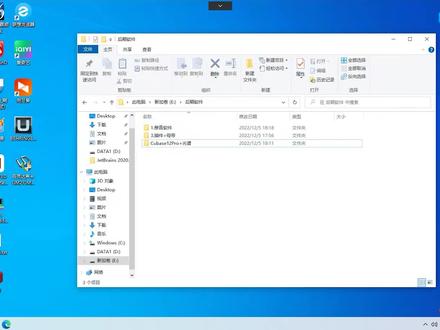 09:23查看AI文稿AI文稿
好,大家好,我们来进入第一课 tubes 的安装, win 十、 win 十一都可以操作。嗯,我们首先进入防火墙的设置,找到防火墙把它关闭 啊,防火墙一定要关闭,不然后面会报错。关闭之后找到我们下载的这个文件夹,依次一二三四五六 这样依次按顺序安装。嗯,如果大家有这个卫视的软件,例如三六零啊,金山啊,建议把它退掉, 就安装途中把它退掉,不然他后面一直会弹出一些对话框,让你确定好。退掉之后,我们 先装第一个稳定夹里面的第一项,这里面没有什么,嗯,需要修改的地方,全部按照默认下一步。 第二个这个文件包呢?这个压缩包我们解压一下,解压到当前文件夹,这个压缩包是 tubes 十二官方的这个,嗯,宿主软件主程序。 好,我们 set up 安装 这里不要修改这个目录, 直接默认到 c 盘下一步。好,这里面有一些 c 加加的文件。嗯,如果你电脑没有的情况下,他会自动跟你打上。 好。完成之后我们来到第三个文件夹,他的这个扩展的插件,我们这四个插件呢,依次往下面安装, 这里面也不要修改文件夹,就全部下一步 依次安装,这四个都要安上, 这里这个 a a x 什么也都默认都安上。 好,安装这一个的时候,就第三个这个文件的时候,有可能会出现弹窗报错,如果出现的话,你就检查你防火墙和这个杀毒软件是不是没有退,退掉之后,然后重新再安装就可以了。 这个第四个是他的扩展的插件,这样就安完了。好,第四个 是音色库,我们把它剪辑,这个音色库呢我们可以放到任意的盘浮,我现在随便放到任意盘浮, 就不要放 c 盘啊,就放到其他盘。然后这里重点说明一下,这个地方起一个英文名字,不要带有中文,随便什么英文都可以,也不要带特殊符号。然后点进去之后选中任意一个打开, 然后我们选择第二个选项,这个指定安装盘符,找到我们的这个就你刚才重命名的文件夹,选择文件夹,确定好 他弹出这个, ok 之后就第四步就已经安装完成了, 好,我们继续回到我们的这个下载的这个文件夹里面装第五个。第五个这个里面是什么呢?是这个光谱, 嗯,我们也是一样的,这个地方,嗯,也有提示啊,就是不要修改路径,这里面路径,嗯,都不要修改,全部都是默认 这个地方弹出音频组件,选安装确定就不要动完成 啊。第二个文件呢是光谱的,这个主程序我们也确定就依次安装 好。第三个文件呢是他的这个汉化,嗯,建议都装上, 输入密码之后我们不要修改路径下一步。然后第四个一定要注意一下这重点,说一下 这个如果报错的话,就是你的防火墙没有关,正常来说。好,然后这个地方每当这个启动提示,把它关掉,勾选去掉, 然后关闭,然后这个地方是否维护我们也不要选,不要执行,维护点取消。好,我们可以看一下,这些插件都已经显示出来了,许可证都是可以运行的,我们就安装好了。 安装最后一个文件夹,先按第一个, 同样也是下一步默认安装 好,然后安装第二个 安装第二个装完之后会重启,你就选择重启好,等计算机重启好以后我们继续再找到最后一个文件, 最后一个文件也是默认安装, 默认路径安装,安装完之后他问你是否重启, 还是要点确定重启,重启完成以后我们 tree 已经全部安装好啊,他现在就有这么几个东西 好,我们就可以只用保留这个丘 bees 十二 pro 就可以了,其他的快捷方式可以全部删掉,包括光谱啊,然后插件其实都都都在十二里面有, 然后我们打开十二,嗯,这里呢十二的这个安装就已经完成了,我们下一节课呢就讲十二的这个初步运行的这个基本设置,这节课呢也稍微讲一下吧,选择我们的声卡,有声卡就选择声卡, 没有声卡就选择他默认的这个音频设备集成声卡,我们随便选一个这个盘符吧,随便选个文件夹,先建立一下,我们把他的这个声卡设置要设置一下,在这里 找到我们的音频系统啊,他已经选择了,我们可以看一下,这个是我们的声卡啊,赫兹有四八零零,四四幺零零啊, 我的习惯其实是用四四幺零零来录音这个地方选择自己的这个声卡驱动高级选项里面全部默认, 这里点键盘 f 四,这里有个输出,输出的设置呢,选 到,嗯,我们声卡输入也选到我们声卡好,这个地方我们下节课详细再来讲解。好,感谢大家观看。
24徐紫宸


![[魔兽世界]MAC版魔兽世界和插件安装教学 进入魔兽世界国服官网就能下载mac版本战网安装包,插件平台进入curseforge官网,同样下载mac版本并安装就行!#魔兽世界 #mac魔兽世界 #macbookpro #魔兽世界正式服 #暴雪](https://p3-pc-sign.douyinpic.com/image-cut-tos-priv/f088acdd0ed6b6ad4e5f013495a18b4d~tplv-dy-resize-origshort-autoq-75:330.jpeg?lk3s=138a59ce&x-expires=2086664400&x-signature=lIr6SDFbsUtsKukvR6ImYqbOwSI%3D&from=327834062&s=PackSourceEnum_AWEME_DETAIL&se=false&sc=cover&biz_tag=pcweb_cover&l=20260217134858825B2C9FE209621D6898)