
粉丝1369获赞4490
相关视频
 14:56953ximagine
 01:55查看AI文稿AI文稿
全球口碑最好前五路由器品牌, number five chafflink 普联全球路由器出货量常年霸榜的实力派,从百元入门款到千元旗舰款全线覆盖,不管是租房、小单间还是大平层组网, 都能精准适配。一盏麦氏组网,上手零难度,日常使用信号稳不丢包,普通家用闭眼入不踩坑,性价比口碑直接拉满。 number four netgear 网件欧美市场口碑风神的高端路由品牌,主打硬核硬件堆料和极致穿墙能力,就算是多层别墅也能把高速信号铺得满满当当,长时间运行不发烫、不断流,抗干扰能力拉满,是海外家庭和小型工作室公认的靠谱 首选。 number three lincs 领事,全球大户型组网的开创者之一, 多台设备组网能实现全屋信号无缝切换,走完全屋刷视频、打游戏都不会出现卡顿断联。商用级的稳定性拉满全球高端家庭用户的口碑常年稳居前列。 number two asus 华硕全球电竞路由届的天花板,更是数码发烧友公认的固件之王,专属电竞加速引擎,能把游戏延迟压到极致,不跳屏不丢包,硬件堆料毫不吝啬 长时间高负债,运行依旧稳如泰山,全球游戏玩家和发烧友的口碑直接封神。 number one 华为华为,全球路由器领域的顶流品牌,自研零胶芯片加持,把信号穿墙和抗干扰能力做到了行业极致, 墙体再多的复杂户型也能实现全屋满格信号。鸿蒙生态联动,丝滑上手零门槛,家用商用全场景能打全球用户,口碑持续登顶,实力断层领先。
2482Global rank 04:37查看AI文稿AI文稿
今天路由器普联技术 tiffany 的 路由器设置的方法哈,如果是新的路由器啊,在设置里面啊,找到这个 wifi 名字,那在浏览器里面它自然会弹出来这个 呃管理页面,如果是不弹出来的话,你就在浏览器里面输入这管理页面。管理页面的,呃,地址看到没有 啊?就 tplink 点 com cm 是 吧?输进去,然后就再进行设置,如果是旧的啊,重置密码,那就这里有个恢复出厂设置,这里有个小洞,那你看这里有个小洞,用牙签剪三到五秒啊,然后松开, 但这个四个灯啊,就会亮一下,说明这个重置成功了,因为这是奇宾林格的这个这个这个异展版的。所以说插哪个口都可以。网线啊,一般的话是插 wen 口网线进入进网线的。 再来。对,首先第一步把这个路由器恢复出厂设置,按这个小洞,用牙签把它恢复。按三秒,按三秒,按三秒。他只按轻轻的按着,轻轻的对,他就按三秒,按三秒的话,他就会 恢复到出厂设置。你还没按到三秒吧,按到三秒,三秒到这个三秒以后,他这个灯都会亮,是吧?他就恢复了出厂设置,如果他没亮的话,那说明你按着不放,知道吧? 按了不放这个他的这个三个灯啊,他要同时闪,同时闪的话,那就恢复出厂设置,成功了,知道吧? 然后拿着手机,拿着手机,你看,拿着拿着手机,拿着手机,待会找那个,找到这个路由器的名字,路由器名字是这个厨师名字是这个,看见没有?就是这个 f 六九六九幺六这个这个名字。在手机上找到这个看一下, 现在手机上这个还没出来,你看这个就这个出来了哈,那点进去它就弹出来, 那是管理员密码哦。啊,你自己随便设一个,比如设设个你自己随便设个,简单一点。哎。哎,就设个那个了,你莫设一个了啊,你可以你自己设设个设个你管理员密码,你自己知道就可以了。来, 二七九三二二。下面再试一下。对, 好,按,确定对,没按到,等会放了,你点哪里统一了哈啊? 然后就是下一步它的这个自动获取 ip 地址,这里显示自动获取 ip 地址哈。嗯,还有写的写不要写宽的,按那个拨号应该写自动获取 ip 地址就可以了。那就下一步。对, 然后自己设置这个商品合一还是分开啊?设这个路由器名字,如果是你有智能家电的话,或者是用苹果手机,最好是把这个商品合一关掉哈。 啊,这个是你没有的话,你把它打开也无所谓,就可以的。好吧,那这里给一个 wifi 名称啊,就是你给自己想要的名称 wifi 名字。哎,省得改吧。啊,那你给一个别人你就放号,也可以给你放号。对, 房间啊,可以可以,房间可以,房间的房间不要放号,把号子删掉的啊。房间,对, 然后然后密码自己设密码啊,设你手机号码可以啊。对,跟那个不搭嘎哈。嗯, 好,然后老下确定哈,然后就是保存好,然后就可以了,你重新连一下就就就可以了,你看啊,退出 退出,然后那个 wifi 设置,然后刷新,你看房间来了是吧?嗯,按你点个房间就可以了,点按你的输入密码 好了,然后连接保存 好,这就可以了,按下十一号进去就到房间就可以了啊,如果太定嘅也是一样。
286移动装维吕师傅 00:57查看AI文稿AI文稿
你打游戏,刷视频,看抖音都非常的,就是不会有任何死,不会有任何卡顿这种情况发生。呃,这个款式为什么好用呢?我们再给大家讲一下它首先一个是速率上限比较高 啊,速率上限呢是六千四百兆,可以同时连入六十台设备。它的这个款式呢就是单台呢,可以连穿三堵墙,覆盖一百五十平,信号依旧非常稳定的。 后面会有一个二点五 g 的 超千兆端口,它可以做到一个超千兆的宽带接入哦,它端口上来讲比较高级啊,它可以做到有一个二点五 g 的 超千兆端口和三个千兆端口啊。您家的宽带比如说是五百兆、一千兆,或者说是两千兆,都是可以跑满,都是可以支持接入的。 它这个安装也很方便啊,我们也给大家讲一下,你买回去就直接插上电,连上光猫在手机上去,呃,修改 wifi 名称和密码就可以退的。我们本身七 p 做路由器呢,也是做了有三十年了啊, 所以说那我们对我们的产品还是很有信心的啊,这个像素天线呢,它的穿墙能力,穿墙能力也提升,它的覆盖面积呢也会更广一些啊,就一百五十平方以内。
 08:26查看AI文稿AI文稿
如果你买路由器有三四百块钱的预算,那就重点看近期测试的 t p l i n k 七 d l 七二七零路由器, 它不仅具备 b e 七二零零的双屏 y y 七规格,还硬核的配备了两个二点五 g 自适应网口,而且京东国补之后只要三百六十元左右。大家最关心的问题来了,价格这么狠,到底是不是一款超值的神机 先浇底?经过我们的深度极限测试,他的表现绝对是该价位段的优秀收平。如果你符合以下四个场景中的任何一个,第一,九十平方米左右户型,单台即可全屋覆盖。第二,想要低成本组建麦式无缝漫游的大户型。 第三,家里有高速 nas 的 用户。第四,对游戏延迟极度敏感的玩家,只要你在上述值中视频下方的国补蓝链,现在就可以直接先加入购物车了。接下来要用最真实客观的测试数据硬核解读它为什么值得你立刻下单。 在无限回程极限吞吐测试中, m l o。 关闭状态下, t l 杠七 d l 七二七零无限回程峰值可达两千三百一十一兆 ps, 超过二点三 g bps 大 关,对于 b e 七二零零规格的双频路由来说处于优秀水平。 开启 m l o 多链路操作后,回程峰值约为两千二百六十四兆 ps, 与 m l o。 关闭时相近。这个数据说明, t l 杠七 dl 七二七零在 m l o 模式下是对回程的影响有限。 mullo 的 真正收益体现在终端测的延迟和稳定性上,而非回程速率本身。如果选择这款路由器,要在大空间组网麦序中开启 mullo 可以 获得更低的游戏延迟,在有线交换极限吞吐的测试中稳定在四千六百九十兆 ps 左右, 三次测试波动极响,很好发挥了双二点五 g 口的全双工具和潜力,所以这台路由器非常适合需要 nice 高速互传、局域网拨片或企业级文件共享的用户,有线交换能力完全不构成瓶颈。 测试 wifi 七的理论最高速率上线,我们采用了屏蔽箱,极近距离测试下 数据可达两千二百五十四兆 ps, 这是 t p 七 d r 七二七零路由空口的理论最大承载能力,虽然实际家用场景因距离、墙体干扰等因素速率会有所下降,但仍大幅领先上一代产品。 在大家非常关心的信号方面,我们采用六点测速的方式来评价路由器的信号强度。采用三台手机在六个固定位置测速,其中 c p 一 为路由旁边最近点, c p 六为最远点。 三台旗舰机型在最近点位 cp 一 均突破一千九百兆 ps, 充分体现了 wifi 七在近距场景下的爆发力。信号强度方面,随距离增加五 g 速率在 cp 三、 cp 四出现明显衰减,但仍可保持七百九百兆 ps。 顶层和最远点 c p 五、 c p 六速率在二百五百兆 ps 之间,已属该价位路由的正常表现,如需进一步覆盖,可搭配子路由 mesh 组网。 游戏性能测试中或游戏稳定待机量,同时稳定支持二十台设备进行游戏待机。路由器内部延迟在所有测试点位均保持在三十二毫秒以内,表明 t l 负七 d r 七二七零的硬件转发效率相当出色, log 开启后,路由器延迟进一步降低至稳定的三毫秒,无论在哪个点位均实现了最优延迟。 wifi 通道延迟随距离增加略有上升十五十八毫秒,但始终在真延迟可接受范围内。 对于需要低延迟的 fps, 某百类游戏玩家建议开启 low 测试游戏性能的三台手机中,其中 vivo x 一 百和一加 ac 二 pro 游戏丢包率极低,延迟稳定在五七毫秒表现优秀。 小米十四的丢包率和延迟略高,这个属于手机终端差异造成。整体而言, t l 杠七 d r 七二七零在游戏稳定性测试中表现良好, 能为绝大多数主流旗舰手机提供可靠的低延迟游戏体验。 m l o 对 延迟的影响几乎可以忽略不计。三百六十度全向信号覆盖方面,十二个方向均在八百五十兆 ps 以上,最弱角度与最强角度差值约一百三十三兆 ps, 均匀度良好, 所以无论将路由器摆放在客厅的概率都很低,适合开放式大户型使用。在抗干扰方面, 我们通过高负荷带机量与稳定性、摩洛关闭或者开启情况下的抗干扰吞吐稳定性来进行判断。 采用六十台设备同时在线时,平均延迟维持在八点五毫秒,丢包率仅百分之零点四二,日常使用十二十台完全无忧。主板最高温度六十四点七摄氏度, 在合理范围内散热设计符合长期在线使用需求。对于办公室或租房分享等多人场景,该设备具备良好的扩展能力。在摩洛关闭下,同频干扰对下行影响较大,但对上行影响较小。 频干扰对上下行的影响均极小。数据结果说明, t l。 杠七 d r 七二七零的信道隔离能力表现良好。 如果您所在环境同频干扰严重,如密集公寓楼,建议通过 t p a p p 中的信道检测功能自动选择最优信道,可有效规避同频竞争。 m l o 开启后抗干扰吞吐表现与 m l o。 关闭时相近。稳定性方面,同频干扰场景下,三台设备丢包率约二点二百分之二点九, 延迟升至十九二十二毫秒,对游戏体验有一定影响。频频干扰下表现优异, m l o 开启后抗干扰稳定性大幅改善。对于生活在高密度公寓或需要稳定游戏体验的用户,强烈建议开启 m l o 模式。组网方面,准最远点位 c p 七 m l o 关闭时回程速率峰直达四百六十五兆 ps, 平均约四百二十二兆 ps。 m l o 开启后最远点回程速力提升至四百八十兆 ps。 假设我们用来组网的时候,此路由安装位置相对偏远,要优先考虑开启 m l o 以提升稳定性。 漫游切换方面,三台终端均实现零丢包,体现了 t l。 杠七 d r 七二七零,一展三点零由切换机制的优秀性能。 视频通话卡顿测试中也无任何可感知卡顿。在最后,我们进行了 nice 的 测速, t l。 杠七 d r 七二七零在有限 nice 场景下能提供稳定的二点三七 g b b s, 传输速率接近二点五 g 物理链路的理论上限。如果重点考虑 nice 搭配来使用,非常推荐路由器是可充分释放二点五 g 网口的宽带优势,实现高速备份和四 k 八 k 本地媒体流式传输,没有出现过性能瓶颈。 以上就是 t l 杠七 d r 七二七零的性能测试情况总结,优点一,极限吞吐性能突出,无限回程峰值两千三百一十一兆 ps 有 线交换四千六百九十兆 ps n a s 稳定两千三百七十兆 ps, 三百六十度覆盖均匀,三慢有体验强。二点三,七 g bps 稳定吞吐 双二点五 g 可充分释放高速存储设备潜力,国补之后仅仅三百六十多元的价格,它不仅是一台合格的 wifi 七路由器,更是解决你局域网卡顿、 nice 传输瓶颈和游戏高延迟痛点的超高性价比利器。 如果你刚好需要升级家里的网络,不要犹豫,立刻点击视频下方的国补蓝字链接,趁着补贴还在,拿下这台超值路由器。
6进贰 07:55查看AI文稿AI文稿
t l x d r 三零幺零一展板安装配置一、物品清单 双屏无线路由器安装指南参数记录标贴电源适配器网线 首先判断旧路由是否为一盏路由,判断方式为观察路由器是否有一盏按键,或者观察路由器底端产品名称中是否有一盏字样。若您正在使用的旧路由器是一盏路由,则无需重新配置,只要分别按下新旧路由器的一盏按键, 即可一键同步上网设置。如果没有旧路由器或旧路由不是一盏路由,请按照如下步骤进行配置。二、安装过程连接电源 将路由器连接光猫网线,可插入路由器任意网口,无需区分。指示灯由绿变红,则系统启动成功。三、配置过程打开手机 wifi 开关, 连接路由器的无线信号、无线名称可在路由器底部标贴上查看。 连接成功后,手机将自动跳转管理界面,若未跳转,请手动打开浏览器,在地址栏中输入 t p login, 点 c n 登录管理界面,创建管理员密码,点击确定 路由器自动检测上网方式若检测到上网方式 为自动获取 ip 地址,请直接点击下一步。若检测到上网方式为宽带拨号上网, 请输入运营商提供的宽带账号和密码,输入完成后点击下一步。若检测到上网方式为固定 ip 地址上网,请输入运营商提供的固定的 ip 地址、网关 dns 地址。输入完成后点击下一步, 设置无线名称和无线密码,点击确定, 默认启动。八零二点一一 a x 高速上网模式,点击确定完成设置 系统指示灯变为绿色敞亮,则配置完成。手机查找设置后的无线名称,并输入无线密码,重连后即可上网。 下载 tip link a p p 自动发现路由器,输入管理员密码, 可查看上网状态及网速。四、一盏组网 一、无线连接,选择一台已完成上网配置的一盏路油作为主路油,确保系统指示灯为绿色常亮。另一台一盏路由器作为子路油,在主路油附近连接电源。 请确保子路由器处于出厂状态,如已配置过,请长按 reset 按键,直到指示灯闪烁,将其恢复出厂设置。当子路由指示灯由绿变红,路由器启动成功,在两分钟内分别按下两台路由器的一盏按键,开始配对。指示灯 红色闪烁正在配对,等到指示灯绿色常亮时,配对完成。将子路油转插至需要扩展信号的地方, 子路由指示灯绿色常亮,则两台路由器位置合理,信号强劲。子路由指示灯橙色常亮,则两台路由器位置较远,信号较弱。 二、有线连接,选择一台已完成上网配置的一盏路由作为主路由,确保系统指示灯为绿色常亮。用网线将主路由和子路由连接,在两分钟内分别按下两台路由器的一盏按键, 指示灯红色闪烁正在配对,等到指示灯绿色常亮时,配对完成。三、有线无线混合连接三台或三台以上的一盏路由可以选, 则有线连接和无线连接混合连接最多可支持八台一盏路由进行,一盏组网,一盏路由可以和商用产品相连。四、 ap 模式,一盏组网 当家中有布线时,可以将一盏路由作为纯 ap 使用。光猫开启路由功能,将一台一盏路由连接电源接入网口,配置管理员密码。 上网方式选择 a p 有线中际,将另一台路由连接电源, 在两分钟内分别按下主路由和子路由的一盏按键,指示灯红色闪烁正在配对,等到指示灯绿色常亮时,配对完成,将第二台路由也接入网口。此时两个一盏路由 均作为纯 a p 使用,并且和光猫属于同一局,欲望配置完成。五、端口自定义端口自定义功能包含双万口、游戏加速、 i p t v 端口聚合等功能。打开 tipping a p p, 点击路由,设置端口功能自定义。 一、设置双腕口路由器将支持两条宽带接入,实现双线上网带宽叠加。开启双腕口开关, 任意选择两个端口作为万口,点击保存,点击确定配置生效。二、设置 i p t v 口可支持不同场景下的 i p t v 数据传输。开启 i p t v 功能,选择光猫接线方 是上网和 iptv 单线复用。单线复用指的是路由器和光猫之间只连接一根网线, 可同时支持 iptv 以及上网的需求。如果家中弱电箱到电视柜只预留了一条网线,可以选择单线附用模式。首先设置用于连接机顶盒的 iptv 口,可以将 iptv 口设置在主路由或者子路由上, 只能设置一个 iptv 口。确定了 iptv 接口后,根据光猫情况设置。 iptv 模式分为直通模式和微烂模式,微烂 id 请咨询运营商 保存配置生效。上网和 i p t v 分线传输,分线传输可以解决光猫上网口和 i p t v 口分开的情况, 路由器和光猫之间通过两根网线连接,一根用于上网业务,一根用于 iptv 业务。如果弱电箱预留了足够的网线,并且不想更改光猫的配置,可以选择分线传输模式。 在主路由上选择用于连接光猫的 iptv 上联口。在主路由或任意子路由上选择用于连接机顶盒的 iptv 口保存配置。 三、设置游戏专用口,实现数据优先转发,降低延时。开启游戏专用口开关, 任选择一个非万口的端口作为游戏专用口,可以在主路由或者子路由上选择只能设置一个游戏专用口,点击保存,配置生效。四、设置端口聚合,将两个烂口聚合实 线网口速率叠加。使用聚合端口时,请确保对端设备的端口聚合类型为动态聚合。开启端口聚合开关,在同一台路由器上选择需要聚合的两个烂口、非万口、非二点五 g 口。 主路由和任意子路由上可分别设置聚合端口,点击保存,配置生效。
882TP-LINK 02:40查看AI文稿AI文稿
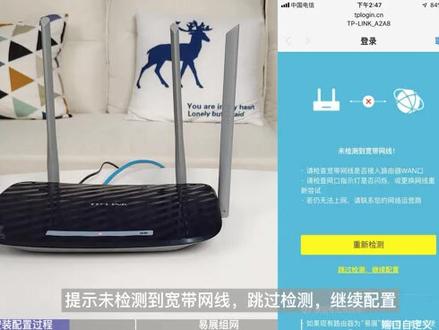
今天来录制一下普联只有一个网口的路由器,如果插上网线,插上电配置的时候,他显示到 未检测到宽带网线怎么办?第一步,先把网线拔掉,让路由器保持只插电的状态,然后点跳过检测继续配置,请选择上网方式,选自动获取 ip 地址, 有的会显示自动获得 ip 地址是一样的,然后再点下一步,然后自己随便设置个密码,我这里就设一二三四五六七八, 你设置,你自己想要就行了。文案名称你要想改的话也可以改,但是一般不建议改汉字, 一般汉字的话容易造成有些设备掉线或者连不上,然后直接点下一步,直接点确定对,然后再点确定 好返回桌面,然后再点设置,然后再点 w、 l、 n, 然后再找到我们这个路由器的 wifi, 然后用我们刚才设置的密码连上他, 连上他好连上了,然后我们再回到桌面,打开浏览器,然后在浏览器输, 如 t、 p, l, o, g, i, n, 点 c, n, 然后点右上角进入,然后或者点右下角的开始,然后 然后往右边来,可以缩小一点,这有个路由设置点一下,然后再往左边来,这有一个 dhcp 服务器,点一下 dhcp 服务器,然后再往右边, 然后把这个 d、 s、 c、 p 服务器这里点到关,然后再点这个保存, 然后点确定。啊,现在我们把路由器后面的网线接上,然后点开一个网络视频。啊,这样看,这样可以看说明有网了,那就可以了。
1233翊贞网络专营店 05:54查看AI文稿AI文稿
你说开始我就开始,嗯,开始很多朋友呢在拿到我们这个啊 tv 可的一个这个一盏版的幺九零七啊,或者说幺九零八,或者说是呃 其他的一展版的系列产品不知道怎么去使用的时候啊,那么今天呢,我教大家去如何去配置这个啊,一展版的一个题目的一个视频啊, 这样的一圈。首先啊我们可以看到,我们可以看到这边呢,我们是已经把两个设备呢给充上电了啊,两个设备呢都给充上电了,充上电以后呢我们可以看一下,然后呢可以在我们的一个 wifi 列表里面啊,可以搜到可以搜到这边的一个 wifi 一个是 六八 f 五的 wifi 啊,六八 f 五大家可以看六八 f 五呢就是我们这个设备的啊,麦克地址的一个后四位啊,麦克地址的后四位啊,那么这边呢我们拿这个呃 可以上网的一个网线,就是比如说是我们家里面光猫的一些网线,光猫的光猫的网线直接呢就可以接到我们的这个接口上啊,然 然后呢我们去直接去连接这个六八啊,就这个连上以后呢他这边呢你点一下,他是可以看一下,他这边呢是可以 是是可以直接上网的,稍等一下可以稍等一下。好,这边的连上以后啊,他是直接就可以跳转到这个的一个管理界面的啊,稍等。然后 呢我们连上以后啊,在我们的保持连接啊,需要保持连接啊保持连接。然后呢点开我们的一个浏览器啊,在 浏览器里面输入我们的一个默认的一个管理网址 tpl g, 这是我们的一个 tplay 的一个管理网址啊,那么这个时候呢,我们就可以设置我们的一个设备的一个登录的用户名牌密码啊,比如说我们这边设置个 app 密码的话,我就是个一二三四五六七八,一二三四五六七八。好,下一步啊,一定要点下一步,然后呢我们这边呢可以,一般家里用的话是 呃,建议大家选择这个双联络回传模式,然后点击下一步,然后呢如果说我们家里面啊,我们家里面有一些这个 二点四 g 的智能设备的时候,我们就把这个关掉啊,选择用两个 wifi, 如果说没有的话,就是只是一个单纯的我们自己上网用的话,可以选择多屏合一啊啊,也可以关掉,那么这些无线密码呢?我们可以 直接点无限密码,可以点击这个,比如说一二三四五六七八,然后这个也是一二三四五六七八,好,我们点完成好,然后呢 这个时候你会发现断掉了啊,就是为什么他没有没有反应了,因为你设置完成密码以后啊,你需要去重新连接一下这样的一个 wifi 啊,因为你已经设过密码了啊,你需要重新去连接啊,那么我这时候连接大家看他是 已经可以上网的了,对吧?已经可以上网了我,但是韩红老师曾经, 对吧这边呢是已经可以上网了啊,如果说我们家用宽带,这个宽带他是自,他是自动获取的话,那么你接上去以后,经过我这个简单配置啊,他是就是已经可以使用的了啊,已经可以使用的呢,然后这个时候呢,我们只需要啊,可以先去再去打开我们的一个浏览器啊,再去打开我们的浏览器, 重新输一下我们这个管理网址啊, tpl g i n 点 cn 啊,这个网址呢在我们设备的背面他也是有的啊,我们可以重新输入这样一个地址,然后点击到无线这个位置,继续本地配置 啊,机器本地配置啊,你们这边可以看到这边是我们的两个无线啊,一个二点四 g 的,一个五 g 的无线,在后面 有一个编辑啊,这边呢是可以改这个无线网络名称还有这个密码的啊,可以根据大家自己的需求去更改啊,可以根据自己的需求去更改,那我这边就不改了,我这边就不改了。如果说想要改 wifi 的话,一定要先进行之前的配置,然后再去第二次通过 网址就进到这个界面去改这个 wifi 配置啊,然后这个时候呢我们只需要去按一下这是我们接光猫的这个设备的一个一盏按键的,这个按键啊就是接接网线的这个主路由的,然后按一下,然后呢再把我们这个重路由啊,他只需要通电就可以了,然后再按一下重路由的设备, 然后呢他们两个这个就会闪灯啊,闪就会闪灯,然后他呢从路由就可以去同步这个主路由的一些这个无线配置啊,包括无线名称密码,然后呢等他们两个的指示灯啊都变成常亮了以后,你就可以把这个从路由 给断电啊,然后拿到这个他,呃装到卧室啊,或者说装到其他地方,然后你拿回去充上电就可以了,然后这个时候呢,你就可以在这个 wifi 列表里面就可以看到这边呢,他是就会已经同步的啊,那么这个就是说重力油呢,他是不需要插这个,呃, 不需要插这个网线的,只需要把主路由配置完成以后,按一下这个一盏按键,先按主路由的,再按这个纯路由的,你看这个时候他就已经同步了吗?对吧?已经同步了,这个时候呢你就可以把它断电了,断电以后呢,你把它拿到安装到你想要安装的位置,要 注意的是啊,他们两个之间的信号必须要有重叠的部分,不然的话他们这个无线的一个这个配置就会断掉啊,一定要拿到有信号重叠的地方去,也比如比如说这个装客厅啊,这个装卧室啊,那这样就可以了,好吧,然后这样的话就可以使用了。
889专业网络设备 00:30查看AI文稿AI文稿
以前觉得路由器只要能上网就行,用了它才知道差距。普联 b e 三六零零内置 i 抗干扰技术,有效减少家中设备信号干扰, 还配有高校范,加上五根高增益像素天线,一百二十平以内的户型轻松覆盖,更有多种 wifi 七技术加持,给你带去更高吞吐、更易延时的无线体验。你可能以为它会很贵,那就错了!来直播间,百元价位让你带走,记得点赞关注哦!
 07:49查看AI文稿AI文稿
ylwr 三零零零 ge 展版安装配置一、物品清单 双频无线路由器安装指南网线电源适配器参数记录标贴首先判断旧路油是否为一盏路由, 判断方式为观察路由器是否有一盏案件,或者观察路由器底端产品名称中是否有一盏字样。若您正在使用的旧路由器是一盏路由,则无需重新配置,只要分别按下新旧路由器的一盏按键,即可一键同步上网设置。 如果没有旧路由器或旧路由不是一盏路油,请按照如下步骤进行配置。二、安装过程连接电源 将路由器连接光猫网线,可插入路由器任意网口,无需区分。指示灯由绿变红,则系统启动成功。三、配置过程打开手机 wifi 开关, 连接路由器的无线信号、无线名称可在路由器底部标贴上查看。 连接成功后,手机将自动跳转管理界面,若未跳转,请手动打开浏览器,在地址栏中输入 tp login, 点 cn 登录管理界面,创建管理员密码,点击确定 路由器,自动检测上网方式若检测到上网方式 为自动获取 ip 地址,请直接点击下一步。若检测到上网方式为宽带拨号上网,请输入运营商提供的宽带账号和密码,输入完成后点击下一步。若上网方式为固定 ip 地址上网,提示未检测到宽带网线, 跳过检测继续配置。选择上网方式为固定 ip 地址上网,请输入运营商提供的固定的 ip 地址网关 dns 地址。输入完成后点击下一步, 设置无线名称和无线密码,点击确定,默认启动八零二点一 ax 高速上网模式,点击确定完成设置,系统指示灯变为绿色常亮,则配置完成。手机查找设置后的无线名称,并 输入无线密码,重连后即可上网。下载 tplinkapp, 自动发现路由器,输入管理员密码,可查看上网状态及网速。四、一、展足网 一、无线连接,选择一台已完成上网配置的一盏路油作为主路油,确保系统指示灯为绿色常亮。另一台一盏路由器作为子路油,在主路油附近连接电源。 请确保子路由器处于出场状态,如已配置过,请长按 reset 按键,直到指示灯闪烁,将其恢复出厂设置。当子路由指示灯由绿变红,路由器启动成功,在两分钟内分别按下两台路由器的一盏按键, 开始配对,指示灯红色闪烁正在配对,等到指示灯绿色敞亮时,配对完成。将子路由转插至需要扩展信号的地方, 子路有指示灯绿色常亮,则两台路由器位置合理,信号强劲。子路有指示灯成色常亮,则两台路由器位置较远,信号较弱。 二、有线连接,选择一台已完成上网配置的一盏路由作为主路由,确保系统指示灯为绿色敞亮。用网线将主路由和子路由连接, 在两分钟内分别按下两台路由器的一盏按键,指示灯红色闪烁正在配对,等到指示灯绿色敞亮时,配对完成。三、有线无线混合连接三台或三台以上的一盏路由, 可以选择有线连接和无线连接混合连接,最多可支持八台一展路由进行一展组网,一展路由可以和商用产品相连。四、 ap 模式一展组网 当家中有布线时,可以将一盏路由作为纯 ap 使用。光猫开启路由功能,将一台一盏路由连接电源接入网口,配置管理员密码, 上网方式选择 ap。 有线中记,将另一台路由连接电源, 在两分钟内分别按下主路由和子路由的驿展案件指示灯红色闪烁正在配对,等到指示灯绿色常亮时,配对完成,将第二台路由也接入网口。此时两个驿展路由均作为纯 ap 使用,并且 铁和光猫属于同一局域网,配置完成。五、端口自定义端口自定义功能包含双万口、游戏加速、 aptv 端口聚合等功能。打开 tplingapp, 点击路由,设置端口功能自定义。 一、设置双万口路由器将支持两条宽带接入,实现双线上网带宽叠加。开启双万口开关, 任意选择两个端口作为腕口,点击保存,点击确定配置声效。 二、设置 iptv 口可支持不同场景下的 iptv 数据传输。开启 iptv 功能,选择光猫接线方式,上网和 iptv 单线复 副用。单线副用指的是路由器和光猫之间只连接一根网线,可同时支持 iptv 以及上网的需求。如果家中弱电箱到电视柜只预留了一条网线,可以选择单线副用模式。 首先设置用于连接机顶盒的 iptv 口,可以将 iptv 口设置在主路由或者子路油上,只能设置一个 iptv 口。确定了 iptv 接口后,根据光猫情况设置。 iptv 模式分为直通模式和微烂模式,微烂 id 请咨询运营商 保存配置声效上网和 iptv 分线传输,分线传输可以解决光猫上网口和 iptv 口分开的情况。路由器和光猫之间通过两根网线连接,一根用于上 网业务,一根用于 iptv 业务。如果弱电箱预留了足够的网线,并且不想更改光猫的配置,可以选择分线传输模式。在主路由上选择用于连接光猫的 iptv 上联口, 在主路由或任意子路由上选择用于连接机顶盒的 iptv 口保存配置。三、设置游戏专用口,实现数据优先转发,降低延时。 开启游戏专用口开关,任选择一个非腕口的端口作为游戏专用口,可以在主路游或者子路游上选择只能设置一个游戏专用口,点击保存,配置声效。 四、设置端口聚合,将两个烂口聚合,实现网口速率叠加。使用聚合端口时,请确保对端设备的端口 聚合类型为动态聚合。开启端口聚合开关,在同一台路由器上选择需要聚合的两个烂口,非腕口、非二点五至口。主路由和任意子路由上可分别设置聚合端口,点击保存,配置生效。
 00:33查看AI文稿AI文稿
别再乱选监控了,连深耕行业三十年,只要用过的就懂他的好。这款四八 a w plus 基本都是回头客,它自带八百万高清像素,四 k 画质,白天画面通透细腻, 夜晚还有全彩夜视效果,漆黑环境也能看清细节。更支持声光报警功能,安防一步到位,搭配一键呼叫对讲,远程通话也方便。别再到处对比了,赶紧来直播间福利价格给到大家!
 00:30查看AI文稿AI文稿
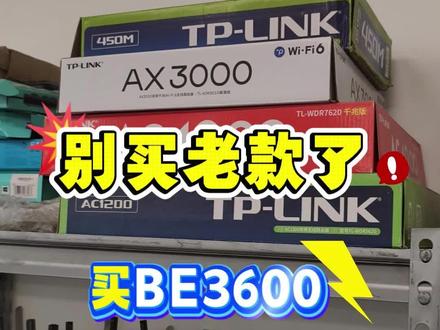
别再买那些老掉牙的路由器了, ppl 比一三六零零都把 wifi 七打到一百六十九块九了。 mlo 技术速率叠加至五点二倍,四 k 视频秒开不多等 独立贩加 ai 像素天线,若信号接收能力明显提升,配置四大游戏加速器,玩啥都流畅。全千兆口还支持四大端口功能,现在下单送一根网线,赶紧点进直播间来看看!
 04:19查看AI文稿AI文稿
本视频介绍 tpling 可一盏套装路由器的上网配置方法,以 tlwdl 七六五零千兆一盏板套装为例。 首先我们来认识一下路由器路由器的电源接口,接通电源后即可供电工作,维塞特按键,通电状态下长按维塞特按键,直到系统指示灯闪烁后松开,可以将路由器恢复出厂。设置 一盏路由器支持网口盲插,无需区分 w a n 口或 l a n 口。将宽带网线插入路由器的任意千兆网口,即可配置上网。下面进行线路连接,设置路由器之前,先给路 路由器接通电源,然后将运营商宽带网线接到路由器的任意网口,此时网口指示灯亮起。 本视频介绍使用手机设置路由器的上网方法。 先将手机连接上路由器的默认无线信号,路由器默认发出的无线信号名称可以通过背部的标贴查看。第一次安装配置时,连接无线后,手机会自动跳转设置界面, 现在设置管理员密码,后续使用该密码来登录路由器界面,待路由器检测到上网方式后,依据提示输入相应 的参数。若检测为自动获取 ip 地址,则点击下一步进行设置。若检测为宽带拨号上网,则需要输入运营商提供的宽带账号和密码,输入完成后点击下一步进行设置。 现在设置无线网络路由器的无线网络名称就是 wifi 名称,后续其他手机搜索该名称连接即可。无线密码可以保障网络不被他人随意介入,请不要设置的过于简单, 由于我们刚刚设置了无线名称和密码,所以手机需要重新来连接无线,连接成功后即可上网。 有线电脑使用网线连接到路由器的任意网口,确认指示灯亮起,无需其他操作即可上网。 至此,我们已经完成了单台路由器的设置,其他手机或电脑都只要连接到刚才设置的无线名称,输入密码就可以上网了。 如果房子面积较大,一台路由器覆盖个别区域信号不佳,上网体验不是太好,就可以将套装中的另一台路由器添加使用。首先将套装中的另一台路 接通电源,一盏套装可以自动配对,此时此路由无需任何设置,接通电源即可自动配对。红灯闪烁表示开始配对,当指示灯变为绿色常亮时,表示配对成功。 然后将子路由器放到原先无线覆盖效果不太好的房间或中间位置,即可扩大无线覆盖效果。 两台一盏路由器之间原则上不超过两堵墙。比如左侧四房大户型,原先主卧的位置无限覆盖不太好,可以将新增的子一盏路由器放置在书房或主卧位置。 另外,如视频右边的别墅,二楼的路由器无法覆盖一楼和三楼,可以分别在一楼和三楼增加一台一盏路由器。
 00:34查看AI文稿AI文稿
家人们,这次普联监控四八 a w plus 真的 太听劝了!你们说想要画面看得清,直接安排八百万四 k 超清画质,你们说想要晚上也是彩色画面,全彩夜视直接安排黑夜也清晰,你们还想要 监控无死角三百六十度云台全景家人型追踪,有人走动自动跟拍,还想要陌生人闯入预警声光报警一步到位!现在直播间还有超多专属福利,想要装监控的家人们,快来直播间!
 00:26查看AI文稿AI文稿
一百多块钱的路由器都是垃圾,苦怜用实力颠覆你的认知。 t p link b e 三六零零四 k cam 数据密度提升百分之二十,满血 wifi 七,超高速上网体验,文件下载速度快到飞起。 升级 ai 像素,天线穿墙性能最大可提升百分之五十。自带四颗高校 f e f 桌,信号也能连,还可以一键直接组网,富士楼直接无缝漫游。现在下单免费升级发顺丰,价格只要一开头来直播间晚了就没了。


