啥工具能在桌面显示CPU全核频率
史上最快查看电脑配置的方法来了。右键下方任务栏,点击任务管理器,点击性能,可以看到 cpu 各种性能出来了。呃,这是 i 五幺零四零零 f 的 cpu, 下面一个主屏二点九即可值, 然后瑞平三点九八赫兹,然后六和十二现成。啊,这都已经可以显示了。嗯,再点一下历程,可以看一下历程,十六 g 啊,下面两千六百六十七的,同样的可以看一下硬盘和显卡的一些情况,学会了吗?

粉丝1.9万获赞9844
相关视频
 01:02查看AI文稿AI文稿
有很多兄弟们问我桌面上蓝色的监控是什么啊?今天教大家来用一下这个软件,这个就是 ida 六十四啊,首先我们下载完图霸工具箱之后,在这个主板工具里面打开的 idada 六十四,打开之后啊,教你们怎么使用它啊,点开这个文件点设置 啊,然后出现一个这个设置弹窗,然后先点一下这个 o、 o, s、 d, 然后在这块使用平显面板这四个选项打上勾,然后再单击这个平显项目,然后你想开什么你就打,你就给哪个打勾就行了,你像我开的啥有 cpu 核心频率啊, 比如说内存的持续,内存的速度, cpu 使用速率,内存的主板的名称, bios 版本啊,都可以给它勾上,然后往下拉。呃, cpu 的温度啊,核心温度啊,还有内存的温度啊,显卡的温度啊,还有功耗值啊, cpu 功耗值,显卡功耗值都在这里面, 然后你们可以自行的去勾选啊,这个的话因人而异啊,每个人需求都不一样的啊,点一下应用就跟我现在是一样的了,然后就都出来了啊,是不是非常简单的,兄弟们觉得有用的话,兄弟们可以点个赞,拜拜。
3610哈尔滨小禹超频DIY装机 01:05查看AI文稿AI文稿
如何很方便呢,能在使用电脑时候呢,在状态来看到电脑的实时资源占用情况呢?那虽然说我们测评电脑的时候呢,有时候用这个 hippo 音符 after bern 呢, ida 六四这样的软件呢啊,可以检测电脑的资源占用,但这些软件呢,往往需要单独的打开啊,使用也很繁琐,日常使用呢,其实并不是很适合, 今天又推荐一款轻量好用的小工具,让你时刻了解电脑的实时运行状态。这个软件的体积呢,是非常小的,不到五兆的大小,不占电脑的资源。在的链接呢,我放在了屏幕上了,这是软件作者在 gtr 上的一个项目地址啊,软件的支持全中文啊,各种字符颜色背景都可以随意的设置,默认的是悬浮气泡来展示电脑的状态来, 气泡呢会显示有不同的皮肤啊,也可以自己制作自己的个性化的皮肤。但我更喜欢将各项内容呢长度在任务栏显示啊。软件呢可以监控电脑的主要的硬件占用的利用率和他的温度,比如说 cpo 啊,显卡啊,内存啊,主板啊,硬盘等等的, 还能监测你的网络速率等等的统计流量啊,非常的实用。另外的软件呢还支持啊添加各种的插件来增加功能的可观信,比如说日期插件,天津插件,股票插件啊,电池工号插件等等的啊,感兴趣的话呢,可以去下载试试看啊,点赞收藏,希望你可以用得上啊!
934590后科技说 00:18查看AI文稿AI文稿
v 十、怎么在桌面上显示 c p u 使用率?按下 c t r l 加式加 e s c 键,调出任务管理器,切换到性能选项页,点击 c p u 鼠标右键点击 c p u 使用率窗口,选择图形占钥匙图, c p u 使用率就显示在桌面上了。
162U启动U盘装系统工具 00:21查看AI文稿AI文稿
想要实施监测电脑数据,其实不用下载什么软件,临时是自带的,你只要按 windows 加 g 啊,打开叉 box 之后呢,点击这个切换到性能模式就可以了, 你还可以选择自己喜欢的颜色、样式、透明度、位置等等。选好之后点击这个,他就会固定在你的桌面上,记得点赞收藏,需要的时候拿出来看。
1383好多痣小凡 02:39查看AI文稿AI文稿
本期我给大家介绍一款工具,这是玩机必备工具之一啊,之后我也会多做这样的视频,到时候我们做成一个合集啊。那第一期呢,咱们就从简单的开始,这个 cpuz 可以看到这个软件呢,是有这样一个的卡片构成呢,比如说处理企业主板内存、显卡 分,然后咱们一个一个来说啊,首先是处理器,在这个界面你可以看到你整个处理器的参数,包括,呃名字,什么型号,工艺制成电压啊,包括指令级。左下角是你的频率,可以看到我这里是四千六百四十八点九二啊,他精确的小说演位特别的精准啊,这个就是你处理器的主频,那外屏呢?就是九十九点九八 八了,你可以理解成一百,那一百乘以四十六点五倍就是四点六五 g 吗?有的时候他会一点点的波动啊,这个得等到我们再去讲外品的时候再讲了。然后这时候你在任意一个位置,右键啊,就可以弹出一个菜单,这就是我目前六个核心,每个核心 的频率了,所以说你可以通过这个软件来监控你的 cpu 跑没跑上去。第二个卡片就是主板信息,比如说我是 vcb 五五零,第一名 crombo wifi 啊,是一个 vcb 五五零暗黑的 wifi 版,包括 pca 四点零乘 十六啊。再往后就是内存,这里讲的是你电脑上的内存参数,比如我是滴滴二四十六计在下面这里第一行是内存频率,为什么是幺三三三啊?应该是二六六六,对,我这个内存是二六六六的啊,但实际上它是四千二的一个频率, 我没开叉样,屁,因为这台电脑就是平时我给大家做直播录视频用的,所以说稳定为主。那为啥二六六六的内存,它显示幺三三三呢?因为我们正常说的这个 ddr 内存啊,实际上它是一个英文缩写啊,全程应该是 doublet reading 双倍数据 速率,所以说咱们看到的频率啊,要乘以二才是时机的频率。那至于下面呢,就是持续了啊,就像我刚刚说的,我没开叉, 所以我的持续是不好看的。再往后面这个 spd 就是内存的差长信息,可以看到平时我们差二四的话,那一就没有,二就有, 三就没有,四就有啊,你点到四,他们会显示 dd 二四四二七二,实际上就是这个内存的那个叉, mp 的制是四二六六,我没开。然后是 galaxy microchet system ltd。 就是影池微系统有限公司啊,三星的笔袋颗粒,对吧,都可以看得很清楚, 包括电压啊。再往后面是显卡,再往后面是测试分数啊,可以看到这里有个跑分按钮,但是我就不跑分了,因为我一跑分,我现在在录视频,我的屏幕可能就黑了。大家跑完分之后,这里会出来数字,这时候你点击下面,这里可以找一个你想对标的这个处理器,你去看一下,比如说我们找这个九九零零 k 吧,你可以看一下你跟九九零零 k 是差多少, 你比他强多少。整体来说,这个 cpuc 应该是玩机入门的必备软件之一,我们做了这样一期视频之后呢,我会做更多的视频啊,都把它放到一个合集里来,供大家观看。好吧,关注玩家宇宙,推荐更多必备软件。
1.5万玩家宇宙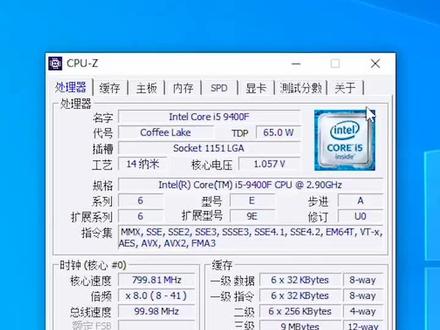 00:57查看AI文稿AI文稿
大家好,我是专辑的大表哥,今天给大家介绍一款我平常用的多的软件,像这个 cpu g, 它是能检测你所有硬件的一些信息的,第一栏就是一个处理器的信息,可以看到你核心的频率 上面,这里是型号,这里是工号和这个是一些他的新参数规格,那个是他 cpu 的缓存,然后是主板,然后你的主板的名称,主板不要死的版本和那个日期在下一个是内存,这里内存是你现在是否穿通道,这里是他的实序这些,我这个是一个泳池的二十零的内存,这个是哪个叉叉叉的内存,他这里是告诉你我这里是叉的啊, 这里的时候他会告诉你这个内存是单面还是双,双面的,这里是双的,一般来说是单面的也好,这个是颗粒制造商是美观,然后这里是他的跑在什么频率上,下面的时序,然后这个是 xm p 文件,二四零零的这个时序,然后这个是显卡,他这里会告诉你的显卡型号,显存,这里有的会显示,这里是这个显存颗粒,这个表示是海力士的。然后这里是一个测试的地方, 这是测试你 cpu 的一点测试,那你还可以选择对比的这款软件,介绍完了,下次再给大家介绍另外一款 iw 四,谢谢。
497正在装机的大表哥 00:41查看AI文稿AI文稿
两款可以实时监控你电脑永久猜出来的软件你都用过没有呢?第一款, mac f t bl mac f 七操 交微型小飞机,很多主播或者测试的博主呢,都在用的,这款软件可以实时监控电脑 cpu, gpu 温度、频率、使用率、内存频率、风扇转速、连续真数等等的参数,非常全面。然后呢,再通过显示软件加上他的大小和钥匙 白条的它是一个非常不错的超频软件。第二款, fps moni, 可以在屏幕上直接搜索下来,相对为小飞机呢,这个可玩性极强,可以根据自己的需求的自定义想要的参数和样式,当然如果你懒的话,还有制作好的模板可以让你直接使用,非常的方便哇哦!
1.3万雷子玩电脑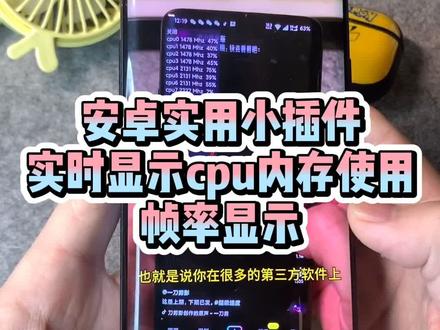 00:41查看AI文稿AI文稿
有小伙伴私信问我,我视频中实时显示真绿的小插件叫什么?他叫泡芙门,一款非常实用小巧的安卓小插件, 这款小插件的体积只有六十六 kb 大小,虽说体积非常小巧,但是功能却一点都不输,它不但可以实时显示当前手机震率,同时还可以实时显示 cpu 和 gpu 的频率和负载情况。我们可以通过这款小插件实时的查看到一些软件对于手机的占用率的情况。 我们在玩王者荣耀之类的游戏时,就可以打开软件实时查看到真绿和 cpu 的使用情况,这样我们就可以在软件的监测提醒下,将手机的显示参数调整到最适合你手机的状态,在高画质的情况下,再也不担心打团战会卡成狗了。
1.8万彦祖搞搞机 01:06查看AI文稿AI文稿
游戏多少针你知道吗?一分钟教会你怎么看!最常用的三个工具了解一下!女友叫小飞机,他不但可以显示游戏的帧数,显示的项目还可以自己随便定制。一般常见的检测项目主要就是 cpu 和显卡的占用, 温度、功耗和频率,以及游戏的帧数。这个工具对于系统的占用,一般配置中上的电脑可以把它设置成开机自启动游戏。佳佳 国产监控软件,最初的时候这个工具 bug 不少,现在修修补补后已经非常好用了。监控的显示方式可以有多种排列,自由度非常大,甚至还有鲁大师的硬件检测功能。到目前为止并没有发现什么夹带的私货 是一个非常小的插件,几乎不占任何系统资源,而且对小白是相当友好,没有任何繁琐的设置。监控的项目对于一般用户足够全面了,选好显示位置和快捷键后,一键呼出就 完事了。所以你需要个性化和比较全面的监控。可以选择前面的两个工具,小白用户直接第三个工具走起,一键搞定。
1.7万机仔老阳 01:23查看AI文稿AI文稿
这样的游戏监控该怎么设置?它包含有硬件型号、游戏整数、内存温度、 cpu 显卡温度、占用频率等等。学会了再来点个赞,关注受伤,时时刻刻关心你的电脑状况。需要两个软件,微信小飞机和 iw 四。首先打开微信小飞机,点击此轮设置,点击监控。你需要显示机屏温度时, 只需要在图表里的 gp 温度点高,然后在 usb 上显示也要点高,再点击应用,这时候 gp 温度就能显示了。那么如何改成显卡型号呢?往下拿,找到 of read group, 前面打勾,输入你显卡的型号,比如 三年轻人态点一用,这时候上面的 gpu 就变成三年轻人态了。 gps 使用率点开后会单独显示在第二排,如何让他显示在三年轻人态的后面呢?很简单,同样找到 oviram, 改成三年轻人态,他就会显示在第一排了。 下面的 cpu 真率等等等等都可以这么改。如果小飞机上面没有的数据,要怎么添加呢?比如 cp 频率和内存温度,这时候就要用到 aws 这个软件,因为它里面的意见数据会很全面。打开 aws, 点击文件设, 找到外部程序前面三个允许点勾,在这里勾选你想要的意见数据,如 c q 频率、内存温度,点击应用 ok。 然后再打开小飞机,点击以启用硬件监控图标后面的三个点, aw 四前点勾,再点击 ctr, 点 add, 在里面找到 cp 频率和 存的温度,前面点勾 ok 即可。这样呢,在图标最后就能看到从挨打六十中添加的新数据了,勾上你就能显示到游戏中。最后一个问题,如何改变显示字体的大小的位置,切换到桌面右下角,找到微信小飞机的 rtss 工具,鼠标右键拖动这里改变字体大小,点击下方的上下左右箭头,改变显示的位置即可。
2909晓东超频实验室 01:28查看AI文稿AI文稿
越来越大了,那个音啊啊,越来越大了,赶快关门!只需要两步操作,让你知道你的主板能不能跑满你的 cpu。 收到粉丝留言,店长干海鲜市场花两百买了台主机,我想知道主板能不能跑满这个 cpu 安排 第一步,先安装挨打六十四测试考机软件,再下载 cpu 杠 j 监控软件,打开 cpu 杠机软件窗口,放放一边,打开 a 打六十四软件,依次点击工具系统稳定性测试,勾选 cpu 和 fpu, 最后点击死他 压力满载测试,最后把鼠标放在 cpu 杠精软件,单击鼠标右键,就能看到 cpu 满载时的工作频率,是不是满屏在工作。先查询一下你的 cpu 频率,如, 如果像这种情况就是稳如老狗,如果像这种情况就是跑不满,或者达不到。这里注意一点,全合和单合,比如幺二四零零 f, 全合四点零,单合四点四,所以烤鸡以全合四点零为标准。 现在我们来现场测试,随便拿来一台电脑,我们把软件全部打开,开始烤鸡,我们烤个十分钟,看一下效果啊,没事没事,烤鸡正常的。 越来越大了,那个烟啊啊,越来越大了。
660深圳市永佳电脑 01:00查看AI文稿AI文稿
有朋友问我游戏中用的啥高端大气上档次的硬件监控器,今天我就告诉你。打开网页,搜索 msi 阿福特,本人选择微信中国,找到最左边这个下载。 下载后双击打开,按提示一步步安装即可。路径最好不要有中文。接下来跟着我的操作。点击设置,选择监控,选择显卡温度,在 osd 显示。 选择显卡使用率,在 osd 显示。选择显卡核心频率,在 osd 显示。 选择 cpu 温度,在 osd 显示。选择 cpu 使用率,在 osd 显示。 选择 cpu 频率,在 osd 显示。最后勾选最重要的针数,在 osd 显示。桌面任务栏,点击这个图标,这里可以设置字体的大小和位置。赶紧上游戏试试吧!
987华硕傲睨DIY电脑专卖店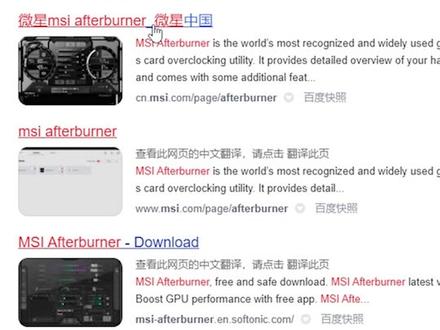 02:40查看AI文稿AI文稿
如何能监控到自己电脑运行程序之后的实时状态和游戏真律呢?不花一分钱,今天来教你实现,那么这样做的意义呢,就是能更好的知道你自己玩游戏的时候,究竟是这个显卡拖了后腿,还是你的 cpu 不行,然后呢还能看到每个部件的实时温度,来帮助你优化散热。那今天教大家两个软件,第一个叫 msi after burner, 这是微信的一个啊,显卡设置和超频的工具,但是他的这个辅助监控的功能也是非常强大的,是完全免费的软件。大家呢可以进入浏览器里面去搜索这个 msif 的 burner, 然后进入官网就可以下载了。 安装的时候呢,尽量要安装在默认路径,安装路径中带有中文呢,可能会对软件有影响,而且呢安装的时候呢,一定要记得勾选啊,那么这个组件啊,那么这个组件就是这个来监控真率的组件,那么在这个新弹度的小窗中呢,点击 ok 啊,继续安装。安装之后呢打开这个软件的界面啊,如果有些设置呢,如果不懂的话呢,就不要 动了,那么这是给显卡进行超频的地方,这里呢我们只用他的监测显示的功能,那么点击这个设置监控,然后列表中呢有这个电脑的各种参数可以供你选择,显示在这个电脑的屏幕上,比如说我们常见要用的就是这个显卡的温度,显卡的工号占用率和显卡的核心频率,以及呢 cpu 的温度,工号频率和占用率, 这八个参数呢,就足以让你知道你电脑的实时状态究竟如何了。不过这个像这个 cpu 的数据,这个软件呢是可以读取到每一个核心的数据啊,我们 没必要全都显示出来,这个太占空间了啊,选择一个总的平均数就可以了,还有呢就是我们这个游戏的实时帧数,然后呢,在每一个需要显示的选项前面呢打勾,并且呢一定要勾选下方的在 osd 上显示应用之后呢,就可以在屏幕上方的实时显示这些参数了, 但是你如果想做测试啊,测试一些游戏这个的平均针啊,除了要选择平均针在 osd 上显示之外呢,还需要在这个奔驰棒给 菜单中呢,设置需要开始和结束这个快捷键,然后呢我们再设置 osc 显示更多 on screen display room 滑块呢,就可以调整显示的字体大小,然后下方的示意图呢,可以去啊调整这个显示的位置啊,经过这样的设置之后呢,再进入这个游戏界面,那么你的各种性能参数就能一目了然了。 当然呢,这个软件呢,它的设置呢有稍微有那么一点点麻烦,而且呢这个显示不太美观,那如果你愿意花钱的话呢,你还可以在这个 cp 上面下一个叫做 fus monitor 的一个软件, 这个软件呢同样也可以在屏幕上实时显示各种参数,而且他的设置调整界面和更直关系也有很多,这个预设好的模板就能直接用,而且自定义程度非常高,包括这个数据参数显示的这个字,行行间距都可以设置啊,甚至用鼠标直接拖出来调整位置, 还能设置这个图片或者是这个颜色背景的填充,也可以实现这个比 appa mana 更加美观的显示效果。不过呢,在一些新发布的意见之时上呢,我们这款软件呢,没有 appa mana 更新快,不过呢最大的好处它就是上手简单,但是呢它是不免费的。好了,那么以上这本视频的全部内容,我们下期视频再见。拜拜。
216990后科技说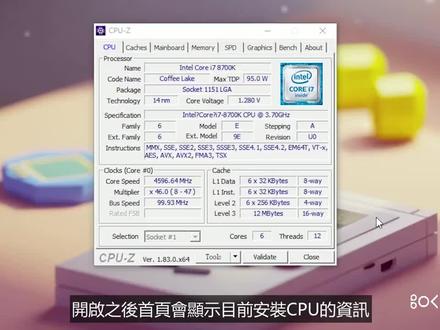 01:27查看AI文稿AI文稿
配置后呢,城市首页会显示目前这台电脑安装的 cpu 的资讯,像是 cpu 的名称、架构名称、实用的小 v, 还有制成电压跟当前的频率等等的资讯。那在这里有一个小小的技巧是我们在目前这一个 cpu 页面按下右键,他会跳出来每一个核心的当前的实卖。 除此之外,大家可以检测的像是主机版的型号,还有使用的芯片组跟 boys 的版本等等的脑袋还包含了机械容量跟通道,实脉实序都能够查询。 那在 app 这页面上面就会显示目前每一个机器插座上面安装的机械资讯。像我们现在看到我们总共有四个插槽,然后呢,每一个插座上面都安装了一条是八 g 的 dds 的机体,然后下面这个表格则是会显示目前这一条机体上面使用的 xmp 的设定档。像我目前电脑安装这四条机器都是 x p u 的 d c, 然后他的频率是三千六百 max 赫兹原上提供的时序是十七、十八、十八、三十八,不过经过我自己收音之后,我是稍微降低一点他的持续,所以你可以回到这边,可以看到我的持续是 ceo 十六、十八、十八、三十八。 那在隔壁这边展示会显示目前安装显示卡型号,不过他给的资讯量是比较少一点,所以我们稍微有另一款叫做 gpu 力的软体,是拿来专门检测显示卡的,而且 其他内件还提供了一个 cpu 跑分的功能,虽然说比不上像三年变成那样子专业的跑分软体,但它本身有其他 cpu 的成绩纸尿裤可以查询跟对比,但是非常贴心又实用的功能。
366宅男分享菌 01:16查看AI文稿AI文稿
推荐一款新手玩家必备的玩机软件, cpuz, 首先看到的是 cpu 的详细信息,可以看到 cpu 的名称公益, 这里的时钟也就是实时频率,鼠标右击还可以显示 cpu 中每个核心的实时频率, cpu 的核心数以及现成数在这里也能看到。然后是主板信息,可以看到主板的制造商型号, 还有八 s 信息以及显卡接口信息。接着是内存,可以看到内存的类型、大小以及频率。接着是 sbd, 这里显示的是主板上每个插槽上内存的信息,只有插了内存的插槽可以看到信息, 比如这里只插了一槽,所以可以看内存的信息,而二槽没有插就没有任何信息。还可以看到内存用的哪个制造商的颗粒,就是看这个 dram 制造商。再往下是显卡信息,可以看到显卡的品牌、型号、频率和显存。最后是测试页面,这里可以对 c p u 的单核性能、多核性能进行跑分,先选择一个其他 c p u 型号进行参考,点击测试处理其分数,软件会自动进行多核测试, 再进行单核测试。这里还有一个测试处理器稳定度,就是让 c p u 在百分之一百全速运行下进行稳定度和性能的测试。 c p u z 这个软件不仅实用,而且非常小,完全不占电脑空间,赶紧用它测试一下你的电脑吧!
47宜宾嘉翔电脑数码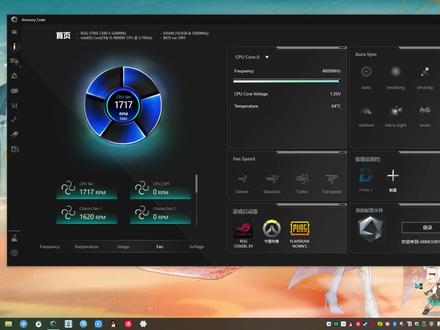 01:41查看AI文稿AI文稿
各位朋友们大家好,最近那个华硕奥创游戏控制中心,他更新了,推出了一些新的功能,这是挺全面的, 将很多其他软件呢都集成在这里面,这呢是那个 cbu, 那个频率上面呢是那硬件的基本那些信息, 还有卖钥匙的版本。这里呢就是那个硬件的温度这一块呢就是那个使用率, 这个就是风扇的转速,还有这个是电压的,这里呢是那个调节风扇转速的一二三四档, 这呢是神光同步的一些简单的设置的,这样呢可以增加那些添加游戏 将灯光效果呢,还有些网络优化的也可以融合在里面。 然后那个桌面密充听雪机的话, 还有原来的安装包呢,就再次点击安装,和当初一样的方法,点击修复天选机,然后他就会推出一些新的功能,适当的实时信息的状况, 还有那个散落模式, 挺不错的,走来走去的哈。
232定安靓仔科技 00:41查看AI文稿AI文稿
真的会使用 cpuz 吗?很多人在使用电脑中对自己的硬件存有疑虑,会通过各种软件去检测,往往是硬件没问题,软件打起来了。在 cpu 方面,咱们只用一个 cpuc 就能解决很多问题。官方免费使用处理器代号制成封装核心数 缓存、主板信息、内存信息,各个核心实时监控,精准展示 cpu 实际电压。最好用的功能当属各核心的实时监控,因为十二十三代酷锐区分大小和任务管理器,不能真正展示每个核心的运行频率, 很多用户误以为自己的 cpu 不是正常运行。先看方式, cpuz 下方工具时钟即可完整展示,相信我,以后远离那些不太靠谱的软件。
 00:40查看AI文稿AI文稿
不要再费尽心思的去寻找监控硬件真正的软件了,既麻烦有的呢,还要收费。其实呢,我们问时机的话,自带的就有硬件监控程序,我们只需要键盘温加计,在弹出的组件中呢,找到性能就会跳出系统自带的硬件监控程序,这里包含 cpu, gpu, 还有内存的使用率啊,频率啊等等的数据,最重要的还是我们 lps 天数监控,而且点击这个性能选项,还可以自由的调整图形样式,透明度,还有文字的主题颜色。下面的指标可以根据我们的需要呢,开启想要显示的内容,我内存用不到,把它关闭就可以了,然后调整好位置,点击固定,就可以固定到我们的桌面了,非常的实用,而且呢几乎不占用内存资源哇。
5546雷子玩电脑 00:23查看AI文稿AI文稿
推荐一个可以把硬件监控信息放在任务栏里的小工具 x matters, 他呀可以把你的 cpu 内存以及硬盘读写速度和网速同时都放在任务栏里,实时刷新,实时展示。 并且每个监控项目都可以调样式调颜色,也可以选择性的只显示某项信息。把鼠标指针移到上面,单击左键可以打开任务管理器,单击右键可以打开这个小工具的设置。整个工具只有三十兆,并且绿色无广告又不占地方,比那个悬浮球可好用多了吧,嘿嘿。
1806悦宇玩机
