mac打开wps只显示状态栏
我们在使用这个 w p s 的时候,突然发现我们这个状态栏有一天不见了,找不到了。其实这个状态栏还是蛮有用的,如果你的文档下面没有这个状态栏的设置,那就跟着我这样设置, 首先点击左上角的三条杠设设置按钮,然后找到选项, 在这个视图菜单里边把这个双击选项卡隐藏功能取消掉,这样我们的状态栏就可以显示了。

粉丝17获赞321
相关视频
 01:45查看AI文稿AI文稿
我们上一节课介绍了在 w 的文字和表格当中,状态栏它其实是蛮有用的,然后呢,我们还可以自定义我们自己的状态栏,这样让我们在工作当中,很多时候一些便捷的功能,可以开关,也可以查看一些数据的计算的结果。 但是有的同学说,哎呀,我的 wps 状态来,有段时间用的挺好的,突然有一天就找不到了,那怎么办呢?我们一起来看一下 状态栏,如果不见了,就你的文档下面底部没有状态栏了,对吧?像变成这样的样子,那就没有状态了,你右键没有什么反应,那这个时候呢,我们要进入到选项选项, 以 wps 表格为例,你进入到选项,在仕途这里把这个状态栏, 如果你这里看不到状态栏,那通常是因为在仕途这里的状态栏没有把它勾选上,然后把它勾选上,点击确定状态栏就回来了,然后我们在右键就可以看到状态栏,那在文字当中,在演示当中,其实是一样的,其实是一样的。 打开文字的选项,试图这里有个状态呢,我们把它勾上,他都在选项和试图这里,只不过他的位置可能稍微有点不一样,点击有没有发现我们熟悉的状态栏就回来了, 所以呢,到我们的状态栏不见了,不用担心,点击文件进入选项,在仕途那里,你发现选状态栏前面那个复选框没有把它勾上,我们把它勾上,状态栏立刻就出来了。 当然如果你要隐藏,也是在这里去隐藏的,每次六分钟让你溜起来。
256职场变行记 00:29查看AI文稿AI文稿
自定义底部状态栏,当我们选择一列数据之后呢?我们在底部状态栏默认可以看到平均值、计数和求和,但是我想需要知道最大值、最小值 或者其他更丰富的一些设置,我们要怎么操作呢?点击右键勾选你要的设置就可以了。
34大鹅EXCEL 01:21查看AI文稿AI文稿
没经过系统优化的电脑任务栏,左右两边全是应用程序的图标,看起来特别拥挤,我们怎样把它取消掉呢?任务栏上单击右键,选择任务栏设置, 找到通知区域,选择哪些图标,在任务栏上显示,点击我们可以关闭这些情绪的图标, 关闭完之后,并不是把图图标删除了,只是把它隐藏起来了。 打开系统图标 是左边这些应用程序的图标, 这打勾的车是显示的任务栏呢,已经开启了这个图标,可以把它直接点关闭,在任务栏上点右键,把不不必要的都关闭掉。 图标上点右键,选择从任务栏取消,从任务栏取消,固定从任务栏取消, 现在看起来任务栏就清爽了。这期的视频就到这里,请大家点点关注。
130数码老王(主页等你) 01:15查看AI文稿AI文稿
今天讲下在 windows 电脑任务栏中显示和隐藏图标,在问题中,电脑左下角任务栏的三角图标点开,再点击里面的自定义进行设置,在打开的设置栏中选择需要显示或隐藏的图标,我这里选择扣扣图标为例,点显示图标和通知点,确认后,任务栏中的扣扣图标就显示出来了。 说一下的 win 十中的操作,这点没有在 win 七中快捷,需要在任务栏上点鼠标右键,在点开的的菜单中选择属性,然后再打开的对话框中任务栏选项卡其中的通知区域选自定义打开, 在打开的设置页面选择选择在任务栏上显示哪些图标,打开,在打开的设置页面中选需要显示和隐藏的图标,在后面的开关按钮上点击开还是关。 v 十一和 v 一零也差不多设置,只是界面有些不同, v 十一中 也是。在任务栏上单击鼠标右键,选任务栏设置,打开,在打开的页面设置页面中选择其他系统托盘图标打开, 和温衣时中的设置差不多,在图标的后面有一个开关按钮,就是控制图标在任务栏中的显示和隐藏。
186NO100 02:55查看AI文稿AI文稿
接下来我们介绍个性化 wps 的第五步,自定义状态栏,可以帮助我们快捷的打开关闭相关的功能,查看一些比较基础的信息。 以 wps 文字为例,他的状态栏都在这个文档的最底部有一行文字啊,我们可以在这里做一些操作,大家都比较熟悉,但有的同学可能不知道哦,这个就叫状态栏, 我们在这个空白处右击,发现他的状态栏是可以自定义的,然后呢,里面有很多常用的功能,打了勾的就表示他已经在这个状态栏显示,没有打勾的,你可以点击 把它的显示出来,没有可以点击把它显示出来,然后呢你也可以关闭,比如说你要启用修订功能,你先把这个勾勾出,让他出现在这个状态来, 然后呢你再点击一下这个修订,他就打了勾,就表示启用了修订功能啊,打了他就关闭修订功能,比如说改写,如果你打了一下勾, 那就说明他进入到改写状态,那进入改写状态的意思呢?就是你每输入一个文字,你每输入一个文字,他就把后面的给你吃掉了。那这有很多 同学也会遇到这种比较苦恼的问题,为什么我写的文字不是插入,而是把后面的替换掉了?比如说我现在改写没有启用,那我在这里呢是插入文字,但如果我改写这里打了勾,那就说明我输入的就把后面的给吃掉了 啊。这个就是修订和改写,可以快速在这里启动。那我们同时来看一下,还有哪些显示比例是在这里显示比, 我可以不让他显示啊。还有呢,缩放滑块,就这个东西我可以不要啊,那你以后要缩放这个文本,你就不知道怎么办了啊,所以呢,这个一般都是常规显示在这里的, 这个就是在 wps 文字当中的状态栏,那在表格当中的状态栏,我们来看一下,在这个右击空白处,右击还有平均值 计数,计数值最小值,最大值求和。当你有一些数据,你想快速的看一下这有多少个数值,或者快速的看一下这有多少个数值,或者最大值最小值是多少, 不用写公式。呃,因为你只是想了解一下的话,你就可以快速选中这段文字,然后通过状态来这里来查看他的平均求和,最大最小等等。还有一些简单的计算结果,假如你不用展示出来,你只是想了解一下的话, 可以使用快速来。哎,状态来快速启用,但是很遗憾在 wps 的演示当中没有这个状态来的功能,因为本身可能他的设置也不需要,所以呢,在文字和表格当中是有状态来的,希望大家活学活用,把 状态来用好,让我们查看相关信息,能够快人一步,每次六分钟让你溜起来。
11职场变行记 00:37查看AI文稿AI文稿
今天教大家怎么使用状态栏歌曲,首先我们打开设置,在最下面的话找到应用与权限,然后选择应用管理,在这里你找到那个网易云歌曲,然后点击, 点击权限,在这里找到所有权限,把这个悬浮窗给打开,打开网易云音乐,找到左上角点击设置,然后在这里面你找到这个状态栏歌曲,把它打开,还可以左右调节,上下调节,还可以选择一个颜色, 接下来给大家试一下歌曲的一个效果,在这里就可以直接显示的大。
290卖手机的大姐姐 12:03查看AI文稿AI文稿
win 十一的任务栏默认居中,曾被调侃果理果器,那是因为他们没见过这台 win 十一。如果你的 win 十一长这个样子,相信如果不提示,别人肯定以为你在用黑苹果或者白苹果。今天我们来展示如何让你的 win 十一变成 mac, 以及如何变回来。温馨提示,今天我们要使用的 win 十一系统为二十一 h 二版。 第一步,创建还原点。首先,为了防止你不习惯修改后的界面,让你能够快速复原,我们首先要创建一个还原点。首先我们搜索应用创建还原点, 点击鼠标左键。运行。创建还原点,鼠标左键。点击配置,启用系统,保护最大使用量调整到百分之十左右。点击确定,点击创建来创建还原点,起个还原点的名字,比如还我问十一,点击创建, 经过一段时间的运行还原点就创建好了,点击关闭,点击确定,这样我们就创建好了一个还原点。第二步,下载工具让问十一变得果离果器是需要专门的一套工具的,国外的博客站 techrafo 专门有一篇博文,陈列了所有我们需要的工具, 刚才大家看到的演示,我就是用这些工具做到的。我们只需要前面六个工具。点击第一个 cpuux them, 我们会看到一个重定像的倒计时, 倒计时结束,我们会来到 gfaxy pureuxin 项目的发布页面,我们会看到有一个 thing too, 点 exe, 点击它我们就可以下载了。 点击下载文件旁的文件夹图标,会打开该文件所在的文件夹。温馨提醒,任何从网上下载的文件,在使用前请务必做杀毒处理。鼠标右键点击程序图标,点击显示更多选项,找到使用 microsoft 的扫描确认显示为当 当前没有威胁才能在后续使用。所有下载的文件都要做这个杀毒操作,后续不再一一掩饰,关闭所有窗口,接下来的工具就没法那么顺利的下载了。点第二项 b 三,同样的倒计时,倒计时结束,我们会发现重定项的网站我们是访问不了的, 同样的情况还出现在点击第三个和第四个链接的时候,不过大家放心,我想办法弄到了二三四,想并分享在了百度云盘中。接着是第五个,点击之后等待重定项。按 control 加 f 搜索 download, 点击蓝色的按钮 download, 我们就可以开始下载这个名为 star to back 的安装程序。下载完后关闭 star to back 的网页。接着是第六个,点击之后等待重定项。这回比较干脆,直接下载名为 my dogfinder 的 zit 压缩文件,下载完毕后关闭浏览器。我把这些下载好的文件整理到一起,放在了一个名为果粒 火气的文件家中,而且创建了和网页上同样顺序编号与名称的文件家。把下载好的程序分门别类放在里面,便于使用于展示。第三步,隐藏桌面的图标,在桌面上点击鼠标右键点击查看。点击显示桌面图标,我们会发现桌面图标都隐藏了。 第四步,安装 fin too, 进入国礼果器文件夹,打开零幺 cqux theme 文件夹,在 fin too 上点击鼠标右键点击复制 切换到 c 盘跟目录,在空白处点击鼠标右键点击粘贴,需要管理员授权,点击继续在该程序上点击鼠标右键选择以管理员身份运行点击式,再点击式勾选 hook system settings, 勾选 hoke 老港 u i, 点击 install 程序提示安装成功需要重启电脑。点击式第五步安装主题,我们打开国礼果器文件夹, 第二个和第三个文件实际上是两个我们会用到的主题。打开零二 b 文件夹,我们在 b 压缩包上点击鼠标右键,点击全部解压缩,取消勾选完成时显示提取的文件,点击提取在此电脑上点击鼠标右键选择在新窗口中打开。 打开 c 盘,打开 windows 文件夹,找到并打开 resources 文件夹,打开 fins 文件夹,调整一下两个资源管理器的视图进行并排。点击 b 开头的文件夹,继续打开 b 开头的文件夹,我们会看到 windows 十加 1sims 文件夹,打开它, 鼠标左键点击 b 三文件夹,按住 ctrl 键选择 b 三 macnet, 然后选择 b 三 mac, 鼠标右键复制在文件加 fins, 点击鼠标右键粘贴,勾选为所有当前项目,执行此操作。点击继续打开零三 let 文件夹,打开 lit 开头的文件夹,继续打开 lit 开头的文件夹, 我们会看到 windows 十加十一 fins 文件夹,打开它,鼠标左键点击类似三文件夹,按住 ctrl 键选择类似三 max, 鼠标右键复制在文件夹 fins, 点击鼠标右键粘贴,勾选为所有当前项目,执行此操作。点击继续,然后回到 c 盘跟目录, 鼠标右键点击飞兔,选择以管理员身份运行点击式,再点击式选择 big sun map net, 点击 patch, 选择 big sun map, 点击 patch, 选择 lisa mac, 点击 patch 再次点击类三麦克,点击 apple i, 系统界面会发生刷新,我们会看到窗体的开关都变成了麦克 os 的样式,这个红点就是关闭窗体,我们把所有窗体关闭。 第六步,解压麦 cip file, 打开国礼果器文件夹,打开零四麦 cip file 文件夹,鼠标右键点击 make windows。 十一,点击全部解 压缩,取消勾选完成时显示提取的文件,点击提取,打开文件夹 make windows。 继续打开文件夹 make windows。 我们会看到好几个工具包,选择所有工具包, 鼠标右键选择复制。回到零四麦 zip f 文件夹空白处,点击鼠标右键点击粘贴,这样便于我们使用。 第七步,安装 mac 图标,打开国礼果器文件夹里面的零四文件夹,打开七 tisspoon 文件夹,鼠标右键点击唯一的应用程序,点击以管理员身份运行。点击式点击式,点击爱的 caster pack 游览到工具包,这里有两种,一个浅色模式,一个深色模式,我们选择浅色模式, 点击打开,稍等片刻,点击 star patching, 点击试打这个补丁需要一些时间,需要耐心等待一下,当我们看到系统需要重启的时候,点击试。 系统启动完毕后,我们会看到系统补定完成的消息,点击确定,点击文件资源管理器,点击此电脑,我们会看到磁盘和文件夹的图标都变成了 mcos 的图标。第八步,修改开始任务栏,打开国礼果器文件夹里面的零五文件夹,双击 start all back, 选择为我安装,安装完毕之后选择正宗十一主题,点击资源管理器,选择 win 七命令蓝,取消勾选顶部使用迈凯特效取消勾选经典搜索框,点击高级勾选,启用自定义开始菜单颜色,取消勾选 储存并显示最近,打开程序,取消勾选储存并显示最新,打开项目,关闭窗口,右键点击任务栏取消勾选,锁定任务栏,在任务栏上按住鼠标左键,将任务栏移动到顶部,右键点击任务栏选择属性,把图标改成小。 第九步,把关闭最大化,最小化移动到左边。虽然窗口上的三个按钮已经是 mcos 的样式了,但是真正的 mcos 这三个按钮是在窗体左侧的。打开国礼果器文件夹里面的零四文件夹,打开文件夹 moolafsader, 点击鼠标右键 点击查看,点击大图标,把 left sided 文件夹拖拽到 mo here, 双击 move here, 打开 left sided 文件夹,把应用程序 left sided 发送到桌面。快捷方式, 关闭窗口,在桌面点击鼠标右键点击查看,点击显示桌面图标,在问图标上点击鼠标右键选择运行运行命令 shell start up, 点击确定,把刚才建立的快捷方式拖拽到启动文件家中。 关闭窗口,在桌面点击鼠标右键点击查看,点击显示桌面图标,点击文件资源管理器,点击 c 盘,进入 lasade 文件夹,鼠标左键双击 lasade 应用程序,我们会看到关闭最大化,最小化三个按钮都移动到了窗口的左上角。 第十步,更换鼠标样式,打开国礼果器文件夹里面的零四文件架,打开 cursors 文件夹,鼠标右键点击安装信息文件 install, 点击安装,点击打开,点击试在屏幕上,点击鼠标右键,选择个性化,点击主题, 点击鼠标光标方案,选择 bixer, 点击应用点击式,点击确定。关闭所有的窗口,我们会发现鼠标样式已经修改成苹果的鼠标样式了。第十一步,安装到开 cons, 打开国礼果器文件夹里面的零四文件架,打开摸拍 cos 文件夹,点击鼠标右键点击查看,点击大图标,把文件夹 bixerda 开 cons, 移动到 moo here。 第十二步,安装 doctor, 打开国礼果器文件夹里面的零六文件夹,在麦 doctor 上,点击鼠标右键,选择全部解压缩取消勾选完成时显示提取的文件,点击提取。 打开 my dog find 的文件夹,在 my dock 文件夹上,点击鼠标右键,点击复制到 c 盘跟目录,点击鼠标右键选择粘贴。打开国礼果器文件夹里面的零四文件夹,打开 mo my dock 文件夹,点击鼠标右键点击查看,点击大图标,把 my dock 文件夹拖拽到 move here, 双击 mo here, 打开 my duck 文件夹,点击鼠标右键点击查看,点击大图标,双击 my duck。 点击更多信息点击荣耀运行点 更多信息点击荣耀运行,如果出现错误,点击相应的 vc 二零一五运行一下, 关闭窗口,现在的界面更像 michael s 吧。第十三步,修改 dog 设置,鼠标右键,点击 dog, 选择 preferences, 点击 like 颜色模式,让我们的鼠标在 dog 上划两圈水,是不是很有感觉?拖拽到中间,勾选 autostar ted boot 点击式点击 avest 有一个选项 turn on winter borders, 勾选之后可以避免全屏窗口时 dog 不见了,我们勾选后点击 fander, 点击最大化。我们会看到窗口并没有遮住 dog, 关闭窗口,取消勾选。点击 finder, 我们会看到 dog 不见了,这个根据你自己的需要进行选择,为了方便我选择勾选。往下有很多选项,你可以自己研究。点击 longpad 可以 看到很多快捷方式。第十四步,在 dog 上增减快捷方式,在桌面上点击鼠标右键,点击查看,选择显示桌面图标,我们可以把想要添加到 dog 上的快捷方式用鼠标左键点住,拖拽到 dog 上想要的位置即可,还按住鼠标左键进行位置的调整。 删除快捷方式也很简单,在要删除的快捷方式上点击鼠标右键,点击 remove from duck。 第十五步,在 lunchpack 上增减程序,在 lungepad 图标上点击鼠标右键点击 i icon。 此时我们可以用鼠标左键按住想要的快捷方式,拖拽到框中, 点击 ok。 然后我们就会在 lunchpad 中看到我们刚才添加的快捷方式,删除也非常简单。在快捷方式上点击鼠标右键,点击 delete fastican。 第十六步,切换夜间模式,打开翻得点开 c 盘。 在 fin too 上点击鼠标右键选择以管理员身份运行。点击式,点击式选择 bib net, 点击 apple i。 在 dog 上点击鼠标右键,选择 preferences, 选择 dark。 至此我们就看到夜间模式了。 另外,鼠标左键点击苹果图标,显示的是苹果的开始菜单,而如果我们用鼠标右键点击苹果图标,则显示的是 windows 的菜单。现在你就可以享受一下 mcos 的华丽了。感谢你的观看,等一下我们还要知道怎么恢复回去。 第十七步恢复。问,十一,还记得第一步我们创建的还原点吗?鼠标右键点击左上角的苹果图标搜索创建还原点,鼠标左键点击创建还原点应用,点击系统还原,点击下一页,我们找到我们之前创建的还原点,名字是还。我问,十一,点击下一页,点击完成 点击式,然后系统会需要重新启动,等到完成重启,我们就会看到系统恢复成 v 十一了。结论,外国网友分享的这些工具也在不断进步,我觉得大家玩玩是可以的,如果体验后你真的喜欢,建议还是买一台真的 mak 来玩, 反正我自己有一台。我们是 it 入门之道,都看到这里了,留下个关注、点赞、转发再走不迟!
1136悟空无寂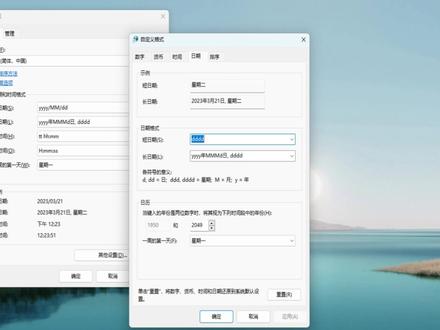 03:01查看AI文稿AI文稿
大家好,欢迎来到学电脑点滴澄海,今天给各位粉丝们免费分享第五百三十四期视频, windows 十一隐藏任务栏上的显示时间,自定义任务栏显示时间格式 当我们想指定 windows 十一中任务栏的显示时间格式,怎么弄呢?如视频中的这样,只想在任务栏里显示周期表,或是只显示年月日或单独显示时间等等。 操作方法其实非常简单,直接按 win 加二运行 i、 n、 t、 l, c、 p、 l 回车, 再打开区域窗口,这里有默认的十种短日期显示格式,选择好后可以在这里看到显示效果。或单机应用后 在任务栏这里直接查看显示效果。还有下面的这些长日期、 短时间、长时间等等,选择后都可以在这里直接查看显示效果。或单击应用后在任务栏这里直接查看显示效果。 你还可以自定义显示时间格式效果,单击其他设置。单击时间, 可以在这里选择显示短时间格式。如果不需要显示时间,可以在这里输入二十六个字母中的任意一个字母。如在这里输入 s, 完成后单击应用, 可以在任务栏这里看到显示效果了。不需要显示的时间就不显示出来了。 你也还可以单机日期,可以在这里选择显示短日期格式或直接手动输入 d、 d、 d。 单机应用, 可以在任务栏这里看到显示效果了。输入 d、 d、 d 代表值,显示周期,输入 d、 d、 d、 d 代表只显示星期。更多的输入显示短日期格式。你可以查看这里基本字符意义 或参考该图片表。这里的基本字符意义来自定义任务栏上的显示,需要指定的时间格式效果。 好的分享到这里了,来交个朋友,记得点下关注来学习更多电脑知识,谢谢!
64学电脑点滴成海


猜你喜欢
- 5877印的设计杂谈