win11音量合成器怎么安装
气气冷知识电脑重装系统后逼装的八大软件五 brok trump 这是一个强大的音频控制软件,安装后大家会发现右下角有两个音量控制的图标。如果你想用 windows 自带的音量控制器修改某个应用的音量, 通常需要右键男技托盘中的小喇叭,打开音量合成器,然后找到想要调整的应用才能进行调节。这个过程过于麻烦, 但是如果你使用二创把子就可以轻松的控制每个程序的音量或者一键静音。我们可以将系统音量图标关闭掉,然后使用这个软件中的小喇叭来进行音频控制,非常方便。 你可以右键开始,然后选择设置搜索系统图标,进入后关闭系统自带的音量图标,你会发现右下角只剩一个日创 part 音量控制了。不懂得看的评论区哦!

粉丝1705获赞1.4万
相关视频
 01:15查看AI文稿AI文稿
windows 打开软件没有声音?方法一,测试音量合成器首先右击 windows 图标,点击设置,点击系统选项下的声音,下拉,找到音量合成器, 选择我们所需的应用,滑动音量调测试,关闭窗口。方法二,检查驱动程序,右击此电脑,点击管理, 点击设备管理器,点击音频输入和输出,右击扬声器,点击属性,点击驱动程序, 然后再卸载设备,然后再打开浏览器,找到我们电脑品牌官网, 找到驱动下载,搜索电脑型号,选择系统版本, 向下滑动,找到声卡驱动,选择声卡驱动,点击下载, 等待下载完毕安装即可。学会的小伙伴点个关注支持一下吧!
4601IC数码(调问题主页) 00:29查看AI文稿AI文稿
windows 的音量控制真的很烦人类,但也想去单独调节某一个软件的音量大小,只能从设置里面的音量合成器去调节,而音量图标只能控制全局的音量大小,那么这个小东西就很方便了,他就是婴儿川贝的,在微软商店就可以下载。 打开工具任务栏就会出现一个音量图标,点击就会弹出工具的控制界面,此时你就可以任意调节每个软件的音量大小了。如果你有多个音量输出设备,点击这里就可以列出每个输出设备的音量控制,用起来非常方便。这是橙子,我们下期再见。
8867宅机橙 04:53查看AI文稿AI文稿
哈喽,大家好,这里是萌萌西,今天给大家带来一个教学,你的电脑有没有遇到过这种问题,意思就是说你的电脑没有增强这个功能,今天我们来教你们让电脑有这个增强功能。嗯,另外说一下这个增强功能有什么作用呢?就是在我们打游戏,跑步机, 兄弟啊, pcs go, i've got the strangest, feeling this is 之类这种正类型游戏需要听脚步,所以他的一个声音需要响度均衡,需要这个增强的一个功能。 然后呢先发布的冰十一系统将这个功能取消了,但是如何将他继续返回过来用这个功能呢?今天我们来教学一下。第一个发 就是在你所属电脑的官网上下载驱动下载声卡去的一个联想电脑,你搜索联想驱动光, 然后进入官网之后去下载, 然后去搜索你相对应的主机型号,你是外七千,你搜索外七千,然后在里面就可以找到一个启动和软件下载也可以 下的以往的一个声卡启动,做了一个声卡启动的一个小文件,这个文件里面有包含带耳电脑的一个声卡启动这个驱动的话,有部分电脑可以使用,这个也是有增强的,然后联想整就走了,我暂时没发,这是 这个拯救者的,就在那官网上面去下也可以。然后这是第二 part 里面可以直接下载一个启动启动程序,这是一个软件,软件下载好了之后里面就可以使用专业版,然后在里面下载, 继续介绍成这个样子。然后还有一种就是打开我们的声音,然后在你没有 没有你需要增强你的那个耳机的地方,你去添加属性,把属性更新程序,搜索一下以往的程序,你把程序切换到最早的那个最早的程序,你就放那个最早的就可以了。 grow up, we can stay for every young living on myself for a drink, i want to do this day all you have to do is stay。 好的,本次教学基本上就完成了,这个增强已经安装上了,然后我 后面会把这个上面的驱动会放在下评论区,然后需要不懂的或者需要帮忙安装的可以添加一下粉丝群,咱们可以 继续深度了解一下这个功能,然后后续的话有一些其他的可以点一下关注,然后另外二手做这个视频比较辛苦,请一键三连。
5360梦曦文化 02:12查看AI文稿AI文稿
大家好,今天给大家分享两个 vn 十一小工具。更新到 vn 十一之后,右键菜单也迎来了重大更新,原先简单一步到位的右键操作,现在需要两步才能完成。 利用 w 十一 classic menu 让右键重返乌蝇石, 打开文件一目了然。无印式右键和无印式右键自由切换, 不是中文界面的,可以在右下角菜单里更改下语言 提示已成功, 右键菜单已切换成功。 音量合成器无音十一上是一条很简单的 音量调节滑块,音量合成器可以帮我们找回曾经熟悉的记忆。这款程序运行之后会长住右下角,我建议将它放在电脑开机启动文件家中,这样就不必每次重启计算机时都去手动启动它。 觉得有用记得关注、点赞、收藏哦!
 01:29查看AI文稿AI文稿
win 十一的电脑声音突然出现了问题怎么办?比如说没有声音了,怎么设置都不会来,或者说打叉叉,或者说耳塞耳机麦克风都出问题的时候怎么办?我教你一招就可以搞定。 首先呢我们去打开这个中间的这个开始选择设置, 随后在弹出的框框里面我们选择声音,随后大家往下看啊,往下看有一个音量合成器, 那么主要是应用程序音量的混合,应用程序输入输出设备的一些东西,那么打开这个地方,大家再往下看,那么这个地方是音量的调整,在音量调整下, 有一个将所有应用的声音设备和音量重置为推荐的默认词,这个很重要啊,只要他这里有个重置,大家呢把这个呢可以重置,特别是电脑出现 无法解决的声音问题的时候,把它点下去重置打插勾,相当于重置成功。随后大家再去看看电脑的声音怎么样,或者重启电脑再看一下, 这样很多呃,不小心点到的一些设置的问题,大部分能解决,你记住了吗?
832神奇的电脑世界 01:02查看AI文稿AI文稿
当我们用电脑看电影的时候,这个声音已经调到最大了,但是呢,他这个呃声音还是很小啊,听不清怎么办啊?我教你怎样扩大我们的电脑的声音。我们又见计算机,点属性, 找到控制面板,控制面板右上角,我们要调整大鼠标或者是小图标啊,不要选类别啊,选大图标或者小图标都可以。然后找到声音 啊,这里有声音,点开,点开了以后,我们点开这个扬声器,然后这里有个增强,增强,我们往下拉,这里有一个响度啊,均衡, 然后点确定就可以了。你就会发现你的声音变大了,而且音质也会变很好。你学会了吗?每天给大家更新一个电脑小知识。
46400基础学电脑 00:41查看AI文稿AI文稿
这台电脑没有声音啊?有时候电脑没有声音,可能是系统设置的问题,没有把扬声器设置成默认设备。 那么我教大家怎样设置我们右键计算机点属性,找到控制面板主页,在控制面板里面右上角选大图标或者小图标啊,然后下面才有声音的选项,我们选声音。选了声音了以后, 这里可以看一下扬声器,我们右键扬声器,然后设置为默认设备,然后就有声音了。你学会了吗?每天给大家更新一个电脑小知识。
54830基础学电脑 01:09查看AI文稿AI文稿
在电脑突然没有声音或者麦克风说话不好使的时候,该怎样修复呢?如果光软件体式没有权限,我们点击开始拆单,点击设置左侧,找到隐私和安全性,下拉找到麦克风,让桌面应用法文麦克风的选项保持打开, 如果之前没打开,打开后重新软件就可以了。如果声音小或者是没有声音,我们看系统设置是否存在问题。右键喇叭图标,打开音量合成器, 打开你使用的软件,在音乐下面就能看到应用的音量设置了,是否拉满声音。输入输出设置,如果是默认就不需要更改了。 如果有多个声卡设备,尝试切换输入输出设备,以上设置都没问题。尝试重装声卡驱动,右键持电脑,选择显示更多选项,再选择管理,左侧找到设备管理器,右侧 打开声音视频和游戏控制器,右键中间二开头的声卡驱动,选择卸载设备,勾选,尝试删除此设备的驱动程序,再点击卸载,卸载完成之后重启电脑,重启后会自动安装驱动程序。没有声音的问题就解决了,你学会了吗?
6323电脑一招 01:39查看AI文稿AI文稿
电脑打游戏插上麦克风没有声音怎么办呢?我们可以在右下角就是这个扬声器的这个图标右键,他选择打开音量和声器, 在音量合成器这个设置里面呢,我们可以看到输入设备和输出设备,如果我们在插上麦克风的情况下呢,我们找到这个输入设备,在这里 看看他是否有输入课费,就是你自己麦克风的选项,有的话直接选一下就可以了,如果没有的话呢, 我们可以到设置里看一看驱动是不是没有打上,我们可以按键盘上的 windows 键加 x 键,然后再按一次 m 键,打开设备管理器,在这里边找一下音频输入和输出,还有声音视频和游戏控制, 这里边找一下有没有我们自己的麦克风,如果没有的话呢,可以看一下我们自己所购买的麦克风的品牌,找到该品牌的官网,在官网上重新下载安装一个驱动。我们还可以打开控制面板,在控制面板里找到硬件和声音, 选择管理音频设备,在声音这里面选择录制,我们选中我的麦克风,点击级别,把麦克风的音量调到最大,如果这个图标被静音的话呢,把它点开, 如果是笔记本本身的麦克风没有声音的话呢,我们可以到华硕中国华硕官网,然后找到下载中心,在这里边输入自己电脑型号,然后找到声卡驱动程序,然后重新下载安装就可以了。
556. 。 04:52查看AI文稿AI文稿
现在讲一下,因为最近两周孩子在家上网课,有很多电脑呢,他会没有声音,或者说有时候用着用着突然电脑声音没有了,那说一下, 呃,这个问题的解决,首先一点你要确定看一下你右下角这个小喇叭有没有,如果没有的话,就很有可能是因为你电脑的驱动没有装好音频驱动,这个时候你可以下载三六零驱动大师这个软件,下载三六零驱动大师下载下来并且安装上, 然后点开这个驱动安装,看一看有没有需要安装的,特别是声卡的驱动,或者是可以升级的声卡驱动,然后升一下级或者安装一下。安装好了以后,如果是你用的是音箱, 那么你插电脑后边接口的时候,他一共有三个,分别是一个蓝色、绿色和粉色,插音箱的时候一定要插这个绿色的中间,这个绿色的不要插在其他里边。然后麦克风你要用麦克风说话的时候,一定要用这个麦克风的接口,插在一个 粉色的接口,一定不要插错了,这个是音频的,这个绿色的是音频的电脑音频的输出,这个是音频的输入端,插错了之后都会不出声。 如果你是插到电脑前面的接口,插前面的接口他也一样的道理,分别画了一个耳机和一个麦克风,也不要插反了,但是你如果插到前面没插反,你发现电脑还是没有声音的话,那就在这里面调 点开控制控制面板,然后你可以选择这个大图标,找到它里边有一个高清音频管理器,或者是一个叫 r e a r 叫阿,因为 l 开头的一个音频的一个软件,点开它以后,这个地方的有的是一个这样的文件夹,有的是一个小扳手一样的点开它,这个地方有个禁用全面框,两侧 一定要把这个勾选上的,然后点确定,这个时候全面板这个音频就可以发出声音。 如果说你做完了这些设置之后,你的电脑还是没有声音,那么就非常有可能的是什么,就有非常有可能是因为你 声卡坏了,声卡坏了的话,你可以去附近的电脑店买一个这种 usb 的声卡,这种非常简单,你把它插到 usb 口上是免去的,然后他有两个口分别画的,一个是耳机,一个是麦克风,然后插到对应的接口上就可以了。 如果你用的是 usb 口的耳机,那就更简单了,不需要设置,你直接插上就可以了。如果你的电脑上有两个或者是两个以上的音频或者输入或者输出,这个时候如果说 你假设你麦克风,你那个摄像头上有麦克风,然后你耳机上也有麦克风,你带着耳机,如果你要讲话,他如果是用的摄像头的麦克风的话,他就 不是很清晰,那么你就在这个地方可以切换一下,点这个扬声器右键点这个声音或者播放设备都可以,问时的话有的没有,你就点这个声音就可以了。点声音之后他有一个播放这个地方,就看到了他有两个 默认这个 usb 开头的这个,这就是你的 usb 口的耳机,或者是你 usb 口的声卡,上面这个是电脑默认的这个声卡的音频。 然后这个时候呢,假设你现在要用这个电脑自带这个声卡,然后你就右键设为默认设备就可以了,他现在他就会从三点五毫米那个那个口输出音频。如果你要用这个 usb 口的耳机,那么你就把它设为默认 设备就可以可以来回的切换。如果是切换了对应的,对应的设备没有出声,那么你需要把当前播放音频的软件关掉,重新开启。 然后你也可以选到这个录音设备,录音设备也是这个是摄像头的,你看到没?这是摄像头的默认是在摄像头上。假设我不用,我要用这个 usb 口声卡耳机的这个 usb 口麦克那个耳机的这个,你就可以把它设为默认。假设我要用这个三点五毫米的音频输入你,然后你就可以把它设为默认设备。嗯,就这么多,希望对大家有帮助。
1083高密监控&电脑 00:34查看AI文稿AI文稿
当电脑接两块显示器的时候,音频也想分成独立的两部分单独输出,这样一个看剧,一个打游戏,互不干扰,这可以办到吗?当然可以,在 v 十一下,比如你通过三点五毫米有线接口连接一个耳机,接着再连接一个蓝牙耳机,然 然后右键电脑右下角的小喇叭,选择音量合成器,分别在对应的应用这里选择你要输出的音频设备就好了。那如果没有蓝牙音频设备,而是两台有线连接的耳机或音箱,可以办到吗?这 需要你有台显示器也支持音频输出,这样一个接在电脑上,另一个接在显示器上,再进行刚才的操作即可。这套操作的本质其实是显卡负责了其中一个音频的输出工作。当然,如果你有单独的声卡设备或者是 usb 接口的耳机,同样也是可以的。那么你听懂了吗?
5900一个非常朋克的技术 00:28查看AI文稿AI文稿
usb 接口还有三点五接口的耳机插在电脑上没有声音,如何去设置?今天新歌教大家点击右下角小喇叭,点击声音, 点击播放,这个二开头扬声器呢,就是我们三点五接口的原接口的。下面这个 usb 扬声器呢,就是我们 uib 七点一声道的接口,点击右键,点击设置为默认设备,点击确定,这样就可以。
487星哥说电脑(大掌柜) 00:18查看AI文稿AI文稿
问十一有电流声音怎么办?右键点击任务栏右下角的声音图标,选择声音设置,下拉打开更多声音设置,然后切换到录制选项页,右键点击麦克风,选择属性,再切换到级别选项页,点击调整麦克风加强,最后点击确定即可。
408U启动U盘装系统工具 01:34查看AI文稿AI文稿
windows 十一音量混合器迎来大幅度的改进。今年年初, windows 十一预览版用户发现音量混合器进行了重新设计,与当前稳定版相比有明显提升。 然而,微软像 inside 测试社区推送改进后的音量混合器花费了一定时间。目前只有最新的 windows 十一开发渠道构建带来了这项改进。与之前的 windows 十一版本不同,二、三、四、九三版本默认启用了更新的混合器。 新混合器有几个新特点,使控制音量、音频输出设备和音频功能更加方便 测试。用户可以通过按下 win 加加 c t r l 加加微或点击快速设置菜单中音量滑块旁边的设置按钮来调用新的音量混合器。之后, windows 十一将可以快速改变音频输出设备, 并打开或关闭空间音频,如 dobi、 atmas、 windows 或其他已安装的空间声音技术。更重要的是,更新后的混合器现在支持调整每个应用程序分别的音量。这是以前需要导航到设置应用程序、使用 gamebar 或安装第三方程序才能实现的功能。 微软表示,改进后的混音器将帮助用户通过更多的控制和更少的点击来定制他们的体验。更新的音量控制预计会在今年晚些时候到达稳定通道。微软计划在今年下半年发布 windows 十一的二十三 h 二版本, 届时我们可以期待他不仅拥有新的混合器,还会有其他新奇的功能,比如任务栏的永不合并选项等等。
 00:32查看AI文稿AI文稿
电脑换了现在显示器之后嘞?以前呢音响没有声音了,这个怎么设置啊?咱们这个以这个温室系统温器的话也是一样的,在右下角这个小喇叭处,你点着右键选择这个 声音设置蹦出来以后只有一个输出,他默认啊, hdm 线或者 dp 接口嘞,他会默认输出到显示器上,咱们把选择成扬声器,然后确认,现在都 ok 了。我给音乐试一下,现在都正常了。好吧,有什么不懂的拍个照片问我。
483二手王电脑 02:14查看AI文稿AI文稿
大家好,我们给大家演示一下 win 十一系统如何设置扬声器。我们可以点击任务栏右边扬声器的图标,然后点击扬声器右边箭头,点击更多烟量设置,打开我们系统声音设置, 我们也可以在任务栏开始菜单,点击设置,选择声音设置, 我们可以看到上方是输出设置,其是我们扬声器的设置。系统中所有的扬声器都会在这里列出,我们可以单击进行选择。 如果我们不知道我们显示器的扬声器是哪一个选项,可以使用一个简单的办法,就是一个一个的去试。 例如我们选择这个扬声器,然后去播放一段声音,如果能听到声音的话,就说明我们选择的是正确的扬声器。如果我们有蓝牙耳机等其他新的设备,也可以在这里进行添加。 添加设备根据我们的设备类型去进行添加。音量设置可以滑动滑快进行音量的一个大小调节。 单声道音频可以将左右声道进行合并,这里可以选择开启或关闭。 如果我们连接了麦克风,可以在输入进行设置,同样,这里系统会将系统中的麦克风罗列在这里,我们可以根据我们的需求进行选择。如果我们不知道 我们想要选择的是哪个麦克风,也可以进行测试,例如我们对着麦克风说话,这里的音量会进行增加。 在高级选项中,我们可以对输入输出设备进行排查,例如点击输出设备,这里会进行声音排查。在所有声音设备这里会罗列出所有的输出设备。 我们可以对单独的声音设备进行设置,在输入设备中我们也可以对单个的麦克风进行设置。
1108晓献科技 00:26查看AI文稿AI文稿
昨天看到一个粉丝说耳机进入电脑,麦克风没有声音,多数情况下这是没有设置好音频输入设备的原因。在扬声器的位置右键打开声音选项,选择你常用的耳机或者音箱,设置为默认选项。在录制中选择耳机对应的麦克风,也设置为默认选项。 接着在扬声器位置右键打开声音设置,测试后,麦克风已经可以正常使用了。如果你有多个耳机或音箱进入电脑,可以按照商品的方法设置一个你常用的默认设备。在需要切换设备时,点击扬声器图标再进行选择。
2884雷蛇官方旗舰店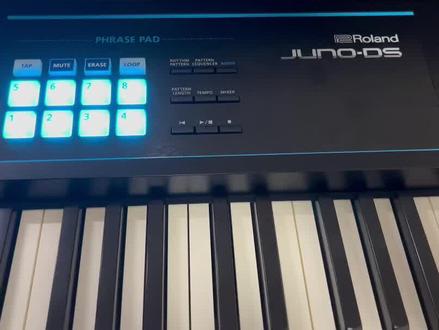 01:20查看AI文稿AI文稿
d s 八八合成器 与电脑的连接 首先拿到钱以后,去官网下载相关他跟你电脑平台的驱动。下载之后,设备的连接线材,包括 usb 音频线你都要连好。连好之后呢, 重启设备基本上就可以了。这里边呢,他还支持的有这个模式啊,特别是这个 daw can you 这是罗兰自由的,点了以后他可以 相关文用的速度在这里边都能找到。还可以再进行一些选择和设置。用勤劳 来控制关联你的软件。 同时,如果在制作过程中,如果我还切到我们正常模式,这个颜色变成蓝色。如果你觉得这个打气垫影响你的视觉, 你可以点这个好久好久见,把它关掉,关闭掉试用期。
115孟昆 00:59查看AI文稿AI文稿
新升级的 window 十一在桌面右下角已经找不到高清音频管理器了,那么前置音频我们要怎么设置?其实 window 十一系统并不是没有了高清音频管理器,而是隐藏了,我们只需要点开开始菜单, 找到所有应, 然后在程序列表里找到,没有太他的优亢,搜程序, 点开就是高清音频的管理器。 我们依次点击设备的高级设置, 找到插孔,设置下面的经营前面插孔检测,这样机箱的前置音频就设置好了,进入磐石耶。
2160华硕电脑坊子店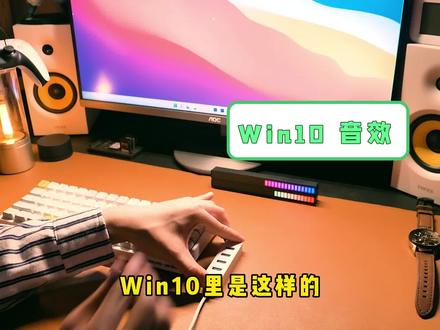 01:27查看AI文稿AI文稿
温室里,他是这样的,改完是这样的, 这是温十一的音效这是温十,这个是我的。 太萌在哦,这样的声音大小合适吗?听得见吗?太萌太萌太萌太萌在哦,一分钟爆改系统提示音 不仅是这个音量的音效可以改,程序出错、电量不足、关机、注销、打印结束,系统有声的都能改,没声的还能加,比如放大、见光、四起缩小、收刀入鞘,还有清空回收站 这些。系统自带音效当然没意思了,我自己又下了这么多。操作也非常简单,右键个性化,主题声音选, 选择你要改的音效浏览,把准备好的声音拖进来测试。太萌在哦,最后应用就行了。这里边要说好玩,那还得是这个设备插入拔出的提示音 进不去,怎么想我都进不去吧! device is connected connection has been lost 改完音效又想恢复默认怎么办?这里可以选默认、已修改和无声,这不就能随便玩了吗?发挥你们想象力的时候到了啊!这个插 u 盘还能怎么玩?咱们热评键!
18.3万小白有点意思
猜你喜欢
最新视频
- 12.5万Toi