tplink摄像头刷第三方固件教程

粉丝3849获赞1.3万
相关视频
 04:46查看AI文稿AI文稿
嗨,大家好,我是老外,今天我们接着路由器刷机,这次换一个其他的第三方的部件。好,我们转到电脑开始实际的操作一下。 好,我们已经到了电脑,今天我们路由器刷一个新的固件,第三方固件 oppo wrt。 啊,好,我还是先打开浏览器去进入他的官方网站搜索一下 啊,演示一下如何下载啊。搜索之后能看到官方网站是这个啊,是个英文的。好,点击啊,进入他的官方网站,然后现在他的网站有中文界面了,可以选择一下中文界面。好, 这个就是中文界面,我们在左侧,然后点下载下载,然后有个硬件链表, 然后选择自己的型号。我的型号就是我准备了一个路由器,是 w r 八四一 n 啊,然后我输入这个型号,然后我按回车。啊,这个时候就 出现这个型号的一些版本了,我的版本是威武版本的啊,这还有其他的一些版本,我们下载威武版本的上方有啊,有显示一个是升级固件,一个是安装固件。我这里因为我这个路由器是用的是官方版本啊,从来没有 啊,安安安装过他这个固件,所以我就要选择安装固件,如果你以前安装过,他升级了,你选择升级固件好点。安装固件,我选择下载安装,这个直接下载安装就可以了啊,我刚才已经下载过了,好,下载安 安装啊。下载之后我放的放入了桌面,这个时候时候要连接路由器,我这个时候连连接一下路由器,我首先把自己的网络断掉,然后连接路由器。 好,我这里已经连接上了路由器,我准备了一个无线网卡,直接无线的连接了这个路由器。好,我把刚才的页面关掉, 这里直接进入我这个连接的路由器。是啊, ip 我修改了一下,是一点二。好,输入默认的密码。好,这个就是 我准备的路由器,八四一根 v 五 v 六,这是官方的一个版本啊,我这里直接升级点系统工具,有个软件升级,然后这里选择文件,我刚才下载之后的文件 我保存到了桌面。啊,就是这个文件,大家安装这个升级的时候,刷机的时候一定要确定型号和版本,不能升级错误,如果一旦升级错误,这个路由器就坏了。啊,我这个就是型号是对应的哈,点打开点升级, 这个升级的时候可能需要啊一些时间,然后升级完成之后这个整个 ip, 然后 配置就啊恢复成啊原始的设置的。我现在这个 ip 是幺九二点幺六八点一点一啊啊,一点二, 一会他会变成一点一,我这里拼一下,看他升级成功了没有,等着,然后准备好进入进入测试啊,应该进不去,我应该一会 这个 wifi 连接应该会断掉,应该没有 wifi 连接,应该直接进不去的啊,应该是不行。好,我这里我去接一根网线。 好,我现在已经有线已经连接上这个路由器了啊,网络也看到了,已经通了,这个路由器通了。好,我们进到这个刷机之后的路由器,看一下里边的界面。好, 这个就是刷机之后的界面。好,我们登录一下,点登录好已经 进来了,这个就是界面啊,我们看一下选项啊,上方有状态,还有系统网络,这些都是设置和选项,我们可以简单看一下啊,上面有输出,因为我这个路由器是没有连接网络的,他上不了网 啊,所以就是说这个还没有配置。这个就是啊刷机之后的新版本啊,比如有重启功能,还有 啊设置啊密码功能这些功能,就是说大家根据自己的这个实际情况自己设置一下就行了啊。好,这个就是到这里就是演示,就是刷机完成了这个路由器。已经啊刷机成这个啊, oppo ip 了啊, 大家也可以试一下自己的路由器。好,嗯,这个视频就到这里,感谢你的观看,我是老盖,再见。
3717老盖聊技术 01:11查看AI文稿AI文稿
搜索 t p link t p link 物联,选择安装,安装好之后打开,打开以后先注册一个账号, 然后设置一个密码,设置一个自己比较好记的密码。嗯,好坑,点首页允许打开蓝牙,把手机蓝牙打开,打开蓝牙,然后关闭自己的手机流量连接二点四 g 的 wifi 保存好,连好以后点这个加号右上角的加号,扫描机器上面的二维码, 选择无线连接,这里提示指示灯以红绿交替闪烁,我们可以看一下它闪烁了,然后就点确定,然后输入 wifi 密码。好,正在连接啊。嗯, 正在连接 wifi, wifi 连接成功。好,这样就可以了, 注册题才成功。绑定成功好的时候点下一步,这可以设置名字哈 k。
117申士电子-华邦-碧 01:40查看AI文稿AI文稿
上推摄像头,露出下方卡槽,插入存储卡。 摄像机连接电源,手机连接 wifi, 打开手机安防 app, 扫码添加设备,选择无线连接。请查看摄像机是否红绿灯交替闪烁,确认指示灯红绿交替闪烁, 点击我已连接好,确认设备已连接 wifi, 输入 wifi 账户密码, 听到声波后点击已听到绑定成功,欢迎使用。添加成功, 在安装点位上确定安装螺丝孔位,按照定位标贴打出底孔, 塞入塑胶账管, 用子宫螺钉固定上墙支架位置,扭转机身至所需角度。
 03:06查看AI文稿AI文稿
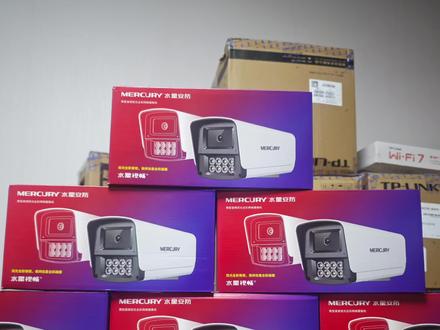
好,今天给大家分享一下如何添加或激活我们水星的新款的枪机, 我们这个新款的枪机都需要激活之后才能上线,我们需要的设备是我们的摄像机和硬盘录像机,还有 pua 交换机啊,我们另外录像机要联网的话,还需要连接我们的这个路由器 啊,从路由器串根线来到我们交交换机上面,然后在交换机上面串根线到我们硬盘录像机,这都非常简单,大家都知道。然后,呃,我们要需要的是打开我们的这个水星安防 app, 然后在我们水星安防 app 里面直接点右上角的这个扫码,扫码扫描我们录像机,扫描我们录像机的这个底部的二维码啊,正常的情况下是它会让你设置密码,然而这个录录像机我刚刚已经设置过了,所以我直接输入密码。 好,输入密码之后,设置好密码之后,我们这个录像机它会自动的这个, 嗯,添加我们的这个设备,然后添加成功之后,嗯,这个设置我们的这个名称,这个随便设置就可以了, 然后我们的产品会自动检测,检测我们的这个摄像机的,能够检测到我们这个设备设备的,但需要我们点一下添加设备,他是正常的情况下,我们连接好之后他不会出现画面,但是需要我们去正常激活一下我们的这个产品,这时候我们的设备就可以 啊,已经扫描出来我们的这个新款相机了,然后这时候点开点击添加我们这个密码,是我们摄像机的这个密码,这个摄像机的密码是需要我们自己设置,设置完之后啊,然后 就是相当于这一步,就是相当于激活我们的设备,激活设备之后,我们的这个设备就可以正常的在录像机里面显示画面了,这个时候就已经添加完了,添加成功了,点击完成, 点击完成之后,这个时候就可以在这个画面里面显示出来了。嗯,这时候是我们的产品已经添加成功了, 这时候在我们的嗯画面里面就可以正常的看到我们的设备了,其实这这一步都非常的简单 啊,如果说我们需要添加的设备特别多的话,走完线之后需要添加的设备特别多啊,我们可以返回一下,然后再点这个点击我的,然后点设备管理, 然后在这里面,呃,可以点这里有个设备激活这个界面,然后点一下我们的这个设备激活,就可以显示我们所有的水星的产品,然后没有激活的产品都可以在这里面统一进行激活。然后这个如果说需要批量修改这个设备的密码,我们也可以在这里面去点击批量批量修改, 然后这里面可以统一的去进行修改啊,是吧?这个都非常简单。
 01:38查看AI文稿AI文稿
兄弟们,我们前两天分享了一台 tippinc 的 硬盘录像机,同时丝滑接入大哥跟二哥的视频,那么又有老铁问了,那你那个都是激活过的,如果是没有激活过的,你能够那么丝滑接入吗?还能那么六吗?那么我们今天也是 安排,那我们废话不多说,直接把海康的摄像机通电通网,再把 tippinc 的 硬盘录像机也通上电通上网,然后再点开海康的搜索设备, 在这里我们就可以看到幺零七 ip 地址的 t 幺二摄像机,我们点开摄像机的网址,再输入账号密码,进入到摄像机的后台,点击左边菜单的系统维护, 再点击完全恢复,这样摄像机就出十到未激活状态了。等摄像机重启完以后,我们就可以看到这台 t 幺二已经未激活状态了。然后我们在 tplink 的 硬盘录像机点击右键点加添加 apc, 在 这里我们就可以看到这台一点六十四还看的摄像机了。啥也不说,我们直接点后面的加号添加, 兄弟们看到神奇的一幕了,没有? tplink 的 监控主机,直接激活添加,一气呵成,不带一点卡壳的,就问你丝不丝滑六不六吧。 那我们来看看它到底是以什么方式什么密码激活的。把密码这里的小眼睛点开,我们可以看到它是以硬盘录像机的密码激活的,那我们再给它上点强度,把它删掉,改个 ip 地址看看,我们选中摄像机,点击修改 ip, 在这里我们把 ip 地址改成九十九,再点击确定应用,然后再输入硬盘录像机的密码 t p 一 二三四五六,点击确定。哦豁,可以看到这台九十九的 ip 地址又修改好了,我们直接点击加号添加出图,看来这满级的海滩 buff 那 可不是吹的。
67弱电大凯 01:52查看AI文稿AI文稿
tp link 全彩云台无线网络摄像机安装指南以 t l 杠 ipc 四四 a w 双摄版为例,物品清单说明,云台无线网络摄像机塑胶障管和自攻螺钉、上墙支架、 电源适配器快速安装指南含定位标贴、安装耗材说明十字螺丝刀电钻加钻头锤子。第一步,安装存储卡上推摄像头插入存储卡。 第二步,扫码添加设备摄像机连接电源手机连接 wifi, 打开 tvlink 物联 app, 请确定手机已下载 tvlink 物联 app, 点击首页右上角加号 扫码添加设备 确认指示灯红绿交替闪烁,输入 wifi 密码,听到声波后点击已听到设置设备密码 绑定成功添加成功设置设备名称,点击预览右上角设置图标,可对设备进行具体配置。 第三步,安装设备此设备有桌面、吊顶、壁挂三种安装方式,一、桌面安装。 二、吊顶安装或壁挂安装。将快速安装指南上的定位标贴剪下来,粘贴于墙面,按照定位标贴打出底孔,塞入塑胶胀管, 用自攻螺钉固定上墙支架位置,扭转机身至所需角度。
 01:22查看AI文稿AI文稿
海康录像机添加第三方摄像头 r f 老是失败,根本不出画面,今天教你一招万能方法, r t s p。 直接取留,不管 t p。 水星、大华、宇视通通可以搞定。 这边用网页端方便输入,我们在通道管理里面找到我们的自定义协议,这种带协议名称呢,千万不要用掉了,这是海康自带的添加第三方摄像头的 r t s p 已经给你配置好了,所以我们选择第七个 协议,千万不要选 r f, 我 们选 r t s p。 端口的话,我这边是八五五四,由于我添加的是中维世纪的摄像头,它 r f 协议 r t s p。 取流是八五五四,资源路径的话按照我这个格式去添加,注意主码流跟紫码流的路径是不一样的,注意区分好的区别。 摄像头的话也是同样的操作,我们协议类型选择我们刚刚创建好的这个协议,输入好我们的用户名密码,摄像头就能够正常显示了。 录像机端也是同样的操作,在更多里面找到我们的协议管理,输入好我们刚刚设置好的参数,添加的时候选择好我们对应的协议,输入好正确的用户名密码即可。我已经把市面上主流品牌摄像头的对应参数指引到我的个人簿刻里面了,你们有需要的在主页里面可以按照对应的资源路径去 照抄即可。以后跨品牌添加监控,别再死磕 on f 了, r t s p。 取流才是弱电师傅的万能方案,有用的话记得点赞收藏关注我,下期讲更多监控实战技巧!
733上海弱电雷子


