tplink迷你无线路由器设置教程
大家好,这里是八度数码您身边的私人网络专家。今天给大家介绍的是 tp link 一百五十兆迷你型无线路由器, t l 杠 w 二七零六 n 机身,迷你小巧,不占空间。为满足用户在不同环境下的使用需求,七零六 n 提供了 ap 路由器中计巧接客户端共五种工作模式。 针对用户最常用的 ap 和路由器模式,设置了模式拨动开关,它会自动保存用户最近一次参数设置。当上网环境变化时, 只需通过硬件开关切换工作模式,无需重复设置,即插即用,使用方便。采用电源一体化设计,不再需要外接电源式 配气插头,可完全收合,精巧便携。默认 ap 模式,即插即用,无需设置,使用简便,是差旅必备的时尚之选。关注我,每天分享新知识!

粉丝306获赞928
相关视频
 01:32
01:32 03:22
03:22 08:50查看AI文稿AI文稿
连接方式,这个路由器打开过以后,首先这个连接电源 usb 界搞的五伏的, 然后这个头连接电脑,连接电脑的这地就连接这个位置, 连接完成过以后呢,找这个针,然后呢针对这个地方,就这个位置 under, 一二三四五,恢复出厂设置, 恢复出厂设置的时候呢,这个灯会闪烁,闪烁过以后呢?等闪烁停止,常亮过以后就正常了,那这个时候正常过以后呢?我们再 打开我们的电脑,然后在这里我们点击设置,找到 internet, 然后点击这里 高级设置, 再点击这里,这个属性 要改这个 ip, 这个时候连接是不需要的,如果用 wifi 连接的时候,嗯,需要改幺九二点,幺六八点一点,哎,最后一个数字呢就是三到, 呃,三到二五五都可以,三到二五三都可以,然后点击确定,再点击确定。啊,那这个时候我们没必要,他是呃点击这个属性的时候才需要,这个时候我们没必要, 这是个未识别的网络,我们不能改这个东西,把这个 ip 四改成自动获得,然后确定,哎,正在识别,识别成功了,然后我们打开 幺九二点幺六八点一点二五三,好门,设个密码, 这样就进入我们的设置模式, 你要有 ip 就作为 ip 的接触点,直接连上就可以,然后下一步 这么默认的,默认的 t b 林哥的名称,我们给他修改一下, 再设置一个密码, 哼,八七六五四三二一,重启这个小小的路由器 好,设置成功, 这是设置向导工作模式, ip 模式、无线路由模式、中纪模式、调节模式、客户端模式, 一二三四, thank you much。 我们用 是 ip 模式,我们使用的是 ip 模式,网络参数点一点二五三, 无线设置,这是门无线设置, 走走, 我也舍不得那种, 这些都不需要动 好,这样就设置好了,设置好过以后呢,我们把 这个线拔掉,拔掉以后呢,我们接到我们的 nice, 就是接到这个 四幺零,这个 nice 后面,后面有一个口,那边给他接上去,接上去过以后呢,这个 nice 就有了 wifi。
120木拉提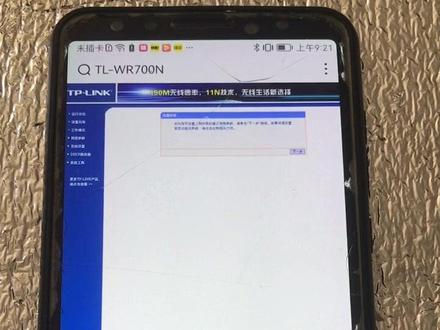 01:51查看AI文稿AI文稿
tp link 迷你无线路由器设置方法,将无线路由器通电三十秒以后,打开手机,点击设置无线和网络微烂,在这里搜索到一个没有无线信号的 tp link, 名称为 tp link, 开头的点击链接, 然后已连接,之后点长按不松,点击修改网络 显示高级选项,点击 ipdhcp, 选择静态,把这些 ip 地址改一下,改成路由器的 ip 地址。 幺九二点幺六八点一点二五四,网关,幺九二点幺六八点 一点一局名域名给等下加等下的八点一点一一点一点击保存 好,改完之后退出,打开浏览器输入,在搜索栏里输入,点击使用啊,输入, 幺九二点幺六八点一点二五三,点击搜索 好,已经进入到这个路由器的设置观点界面啊,因为咱们这个手机之前设置过 啊,不用输入用户名和密码,如果说你是头一次使用的话,可能输入用户名和密码都是你的密,就是 admim。
 02:11查看AI文稿AI文稿
tpling 可路由器手机设置方法一共有三步,第一步,手机连接路由器无线网,首先找到手机的设置选项,点击进入设置界面, 然后点击 w 烂设置,打开 w 烂功能,最后连接 tpling 可无线局域网,局域网名称一般在路由器底部标签上,确认名称后点击连接, 连接后手机会自动弹出管理界面, 如果无法自动弹出,点击浏览器输入配置网址,幺九二点幺 幺六八点幺点幺,输入完成后点击进入管理界面。 第二步,设置路由器具体参数,首先需要设置管理员密码,设置为六位数以上,密码,设置后点击确认, 然后进行上网设置,选择宽带拨号上网宽带账号,宽带密码输入电信公司所提供的账号密码信息,正确输入后点击下一步。 最后进行无线设置,无线名称就是连接无线 wifi 热点的名称,可自行修改。无线密码指的是连接该路由器 wifi 热点的密码, 设置完成后点击确认, 等待约十秒后,路由器重启完成,配置就会生效。第三步,使用无线网络, 打开 w 烂设置,找到之前设置的 wifi 名称,输入之前设置的 wifi 密码,连接即可上网。
342马里奥小哥哥! 01:30查看AI文稿AI文稿
打开手机应用市场,搜索 tp, 然后安装 tpling 哥的 app, 我们看一下路由器上的 wifi 名称,比如我这个路由器的 wifi 名称就是 tpling, 可六幺六八,然后我们打开手机设置连接一下这个 tpling 和六幺六八的 wifi, 他默认的是没有密码的。 连接完成之后,我们打开刚才安装的 app, 他会自动发现我们的路由器,我们点击一下路由器,第一次需要设置一个管理员密码,这管理员密码随便设置,但是一定要记住了,也可以勾选自动登录,方便下次使用。上网方式有三种上网方式, 如果我们家是宽带拨号上网的话,我们就需要选择第一个宽带拨号上网,但是这个一定要知道我们宽带的上网账号和密码,嗯,现在大多数宽带都是自动获取 ip 的,我们选择自动获取 ip 地址,然后点击下一步这个多频喝, 大家打开这个设置,因为如果打开这个设置之后,有些时候如果我们路由器在客厅的话,我们去卧室上网的话,他可能不自动切换连接的是我们的五 g 的 wifi, 这样的话可能上网速度会有影响啊。如果我们把这个作品合一关掉的话, 后期的二点四 g 和五 g 的 wifi 都会分离出来,这样我们家就是两个 wifi, 然后我们不隔墙的时候连接五 g 的 wifi, 隔墙的时候选择二点四 g 的 wifi, wifi 名称和密码随便设置。设置完 wifi 名称和密码之后点击完成,然后等待路由器设置完成, app 会自动将我们的手机重新连接 wifi, 等待的提示完成,现在我的手机已经成功连接上网络了。
567数码顾大厨(青冈县) 01:07
01:07 03:25查看AI文稿AI文稿
你先点那个无线,无线 你看到没有?这里有好多信号吗?嗯,来,你再找找这个 c 五五 c 呢? c 五五 c 啊,找到了。嗯, 好。嗯,这些设置直接设。哦。嗯,设个登录密码。一二三四五六。嗯,一二三四五六,对, 一二三四五六,对。确定?嗯,跳过,嗯,跳过再选自动上面上方是选自动,自动会选对下一步。 这个无限名称啊,你可以自己取名字啊,可以自己设是吧?对, 微信密码八位微信名称可以取名字。不改了不改了,就这样确定。嗯,好,再回到设置,再回到设置找到这个信号。嗯, 对,对,加入, 再打开浏览器输幺九二点幺六八点幺点幺幺九二点幺六八幺六八点幺 点腰,点腰,点腰。对,这继续。对,这一二三四五六,一二三四五六。对,把缩小 缩小往右边移,路有设置左边移,左边移,继续移。 dhcp 服务器哪个啊?对,把它缩小。嗯,请关关。对,保存。嗯,保存,然后左边往左边移。嗯, 往下面呢?嗯,左边那里往下面呢?左边拿着。嗯啊,这个,嗯,往下面呢。嗯,重启,重启,缩小缩小 重启。嗯,对,选重启。确定好,这调完了就可以了是吧?对,然后我回寝室,然后我现在只能插这个蓝色的。嗯, 这个橙色的是宽带网的,这个蓝色的就是联通网的。这个蓝色的就是做一个交换的作用吗?就等于是没有用那个路由的功能,反正只能超蓝色的,这个橙色的就不能超。好吧, 到时候他这一个小绿灯会亮一个绿小绿灯的这个小绿灯会亮的,好吧。嗯,这就可以了是吧?对。
1155路由器功能介绍教程设置分享 06:32查看AI文稿AI文稿
朋友们大家好,最近有好多网友私信问我 说呀,以前买路由器的时候啊,都是在实体店买,买的时候呢,嗯,这个卖家呢就给把这个账号啊密码什么之类的就设置好了。 嗯,特别是现在呢,因为实体店的价格比较高。嗯,一般的呢是在网上买,在网上买完路由器来回来以后呢自己要设置。嗯,但是呢已经很长时间不用电脑了,家里有的甚至没有电脑了啊。问,这个路由器要是设置的话,用手机能不能设置啊?怎么设置呢? 今天我以这个路由器为例,教大家用手机设置路由器的无线账号和密码。 咱们拿到路由器以后,把路由器反过来看这个位置,这上面又关 管理页面,管理页面他这个是 tp 认可的啊,一般情况下这个上面呢会写着幺九二点幺六八点幺点幺,这个 ip 地址呢是登录咱们无线路由器的 ip 地址, 看这个 mac。 一般情况下在咱们不改动无限账号的时候,他会显示什么什么什么后边一个二九 fc 啊,他可能会显示 啊, w r、 八八六、 a, 然后二九 r、 f、 c, 或者是显示后边这四位数字,咱们把后边这四位数字记住了就可以。 然后咱们把路由器拿过来,拿过来以后呢,这个 w a n 口是广誉网的插口,也就是说我们拿一根网线,一根网线的一端接 w a n 这个广誉网插口,另一根接在 咱们现在光猫,另一端插到咱们光猫上边,一端插到咱们路由器的 wan 口上边,然后插完了以后呢咱们通电。接下来呢咱们登录页面,登录页面呢,我就用手机录屏的方法,因为这样看的比较清楚, 所有的线连接好以后,咱们给路由器跟光猫通电,通电以后,咱们点手机的设置,点这个无线网络。刚才咱们看路由器的 m ac 地址的时候,后四位是二九 fc, 就是这个没有加密的,这个咱们点击连接连接的,现在是已经是连接的, 但是他显示已连接,但无法访问互联网,没错,这一步没有错,为什么呢?因为咱们还没有设置连接光猫,这个不用去管他,咱们打开 浏览器输入路由器的 ip 地址,幺九二点幺六八点幺点幺, 因为咱们访问的路由器没有设置密码,所以他认为是不安全的。这个位置有注意看点此处,进入路由器管理界面进行设置,咱们点这个此处这两个字, 看,他就进来这么一个界面,这个呢是设置你登录路由器密码,咱们随便输入一个, 确认以后就进入到这么一个界面。在这个界面里边呢,有的可能不用去设置,因为我用的联通的光猫啊,他的路由器地址也是幺九二点幺六八点幺点幺,跟我路由器的地址,光猫的这个 ip 地址跟我路由器的 ip 地址是冲突的,所以说呢,我要改一下 我路由器的 ip 地址在哪里改呢?这边有个网络参数,然后再点 l a i 口设置,这个就是局域网网口的这个设置, 咱们直接给他设置成幺六幺九二点幺六八点零点幺点保存,这时候保存以后他可能不会进入另一个界界面,这时候呢我们要点运行状态看一下, 看这时候的 ip 地址就是幺九二点幺六八点零点幺了,咱们把这一集退出来,再输入幺九二点幺六八点零点幺,看 这个已经进入咱的路由器了,因为咱把他路由器的 ip 地址给他改了,用零点也要进入的。这次进入以后呢,咱们就可以点下一步了, 点下一步以后咱们不会设置的,不知道自己的这个呃光猫是以什么形式去拨号的呢?就用这个推荐方式,因为我的我知道他是用 asl 虚拟拨号的,我就直接选择他,然后点下一步,点下一步以后在这里边输入上网账号,赶上网口令,上网 号跟上网口令在哪有呢?就是咱们办理宽带的时候,给你一个一张单子,在那个单子上就有,就是咱们宽带的账号跟密码,在这里我输入我家的宽带账号和密码, 完了以后咱们点下一步,咱们往这边滑,这边有一个无线设置,点无线设置 下面有一个紫叶,咱们先点基本设置,把账号改成蓝胖子 啊。这边完事以后呢,再点击无线安全设置,就是给咱们的路由器设置一个密码,咱们一般情况下就选在这个输最多的这个就可以在这里输入 wifi 的密码一二三四,然后点保存,点保存看好了,你已更改了无线设置,重启后生效,咱们点 这个重启,重启两个字,重启,然后往上看,单击此处重启路由器,看咱们这个手机还是不能直接给他重启,那么咱们再点这个运行状态,看看他设置完的这些有没有声效, 从这往下看,无限功能啊,这个 ss id 号就是说这个 wifi 的账号已经改了,看蓝胖子已经改完了,改完了以后咱们不能重启怎么办呢?咱们手动的把路由器断电,路由器 断电十秒到十五秒左右,然后重新通电,这时候重新通电以后呢,你看网页已经打不开了,为什么呢?因为咱们已经把 无限的账号和密码改了,所以说呢,咱们要重新登录,重新登录,刚才咱们设置的是蓝胖子,现在 所有的都已经连接完成了,已经能正常上网了,但是咱们打开网页看看他能不能播放呢?具体能不能上网咱们试一下。 上网是已经没有问题了啊,咱们用手机呢,简单的设置一下。用手机也能设置这个路由器 啊,不用非得找一个电脑再去设置路由器了。好了,本期视频就到这里,感谢大家收看,再见!
743蓝胖子DIY 01:00查看AI文稿AI文稿
大家好,这里是八度数码,您身边的私人网络专家。今天给大家介绍的是 tp link 一百五十兆迷你型无线路由器, t l 杠 w 二二七零零 n 机身精致小巧,内置电源适配器,插头可完全收合,即插即用。 七零零 n 提供 a p 和路由器模式开关, a p 模式下插上网线就有 wifi, 商务娱乐两不误。路由器模式支持多台电脑、手机等设备共享无线网络 令,提供中计、调节客户端三种工作模式,满足不同环境需求。为避免机身指示灯夜晚干扰睡眠,可在路由器设置管理页面、系统 工具中设置指示灯的开关,操作简单,使用方便,是商旅居家必备好物。关注我,每天分享新知识!
33八度专营店 01:42查看AI文稿AI文稿
路由器不会装 wifi, 怎么设置网络?小白太难了,教你如何轻松搞定 tp link 路由器设置,小白也能看懂。 第一步,连接线路,将网线连接到路由器的弯口,如果需要上网,电脑将其连接在路由器的 man 口上。第二步,在路由器的底部标签上查看路由器出厂的无线信号名称。第三步,打开手机的无线,设置,连接路由器出厂的无线信号。 第四步,连接 wifi 后,手机会自动弹出路由器的设置界面,若未自动弹出,请打开浏览器,在地址栏输入 tplogin 点 cn, 在弹出的窗口中设置路由器的登录密码,该密码用于以后管理路由器,请妥善保管。第五步,登录 成功后,路由器会自动检测上网方式。第六步,设置路由器的无线名称和密码,设置完成后,点击确认保存配置。 请记住路由器的无线名称和密码,在后续连接 wifi 时,需要用到路由器设置完成,用手机连接刚才设置的 wifi 输入密码,可以尝试上网了。 那路由器安全参数忘了怎么办?别急,教你一招找回路由器安全参数!第一步,电脑用网线连接至路由器的栏口。第二步,在路由器底部的铭牌上查看路由器登录地址或者管理地址。 第三步,在浏览器输入登录地址,打开路由器登录界面,查看无线网络的安全性即可。
29中国电信营业厅 04:55查看AI文稿AI文稿
首先我们来认识一下无线路由器, 这是路由器的电源接口,连接电源线后即可供电。这是瑞谢的键,分为小孔或按钮两种,按住瑞谢的键,八秒左右可将路由器恢复出厂设置。 这是路由器的 wan 口,用来连接宽带线。一般情况下, wan 口与其他网线接口颜色不同,且在接口下方有 wan 标识。这四个网线接口是 lan 口,用来连接电脑或其他设备。在接口下方有一二三、四的序号标识。 在路由器底部找到标贴,确认路由器的登录地址和无线名称。如果标贴上没有标注无线名称、 mac 地址没四位,即为路由器,默认无线名称的没四位。 设置路由器之前,请先给路由器上电,然后将可以上网的宽带线连接到路由器的 wan 口。 宽带线可能是入户的网线或者从猫或光猫连出来的网线, 此时 wan 口指示灯亮起。本视频介绍使用手机 设置无线路由器上网的方法。先将手机连接上路由器的默认无线信号, 此时手机会自动弹出设置界面,如果没有弹出,请打开手机浏览器,点击任意链接,即可自动跳转到路由器的设置界面。 设置完成前,请勿点击界面右上方的完成。如果不小心点击了, 需要在浏览器地址栏中输入 tp logame 点 cn 或幺九二点、幺六八点一点一来登录路由器的管理界面。现在给路由器设置一个管理密码,后续使用该密码 来东路路由器管理界面, 等待路由器检测上网方式。检测结果出来后,根据提示输入对应的参数即可。本视频以宽带拨号上网为例,输入运营商提供的宽带账号, 输入运营商提供的宽带密码。 现在设置无线网络,设置二点四 g 频段的无线网络名称, 设置对应的无线密码。如果没有五 g 网络,可以直 接进行下一步设置五 g 频段的无线网络名称, 设置对应的无线密码。 手机重新连接刚才设置好的无线信号, 连上信号以后就可以尝试上网了。 网页成功打开 路由器的基本上网设置完成,其他手机、笔记本连接信号后就可以上网。如果是有线电脑,使用网线连接到路由器任意一个 lanco, 无需其他设置即可上网。
 01:39查看AI文稿AI文稿
下载 tip link 物联 a p p 完成注册并登录后,点击首页右上角加号,扫描设备机身标贴上的设备 id 二维码,根据 a p p 的提示添加设备,确认主路由与子路由指示灯常亮后进入下一步, 将手机连接至设备 wifi, 注意这里有设备的 wifi 名称。在无线局域网连接界面中找到对应的 wifi 名称并连接后,将自动跳转至设置界面, 设置管理员名称与密码,检测上网方式后,点击下一步,设置 wifi 名称和 wifi 密码,点击下一步,请牢记 wifi 名称及密码。重新连接至设置好的 wifi 后,回到 tplink 物联 app, 点击我已连接 wifi, 可发现主路由设备。点击设备名称,输入配置好的管理员,登录密码可查看家庭组网、拓铺子路游及终端设备。 成功添加设备后,即可在我的设备中找到对应路由器的条目,并对相应设备进行管理及设置。例如可点击更多设置,选择无线管理,点击射频调优,对设备进行一键调优, 也可按需点击网络设置进行其他上网配置。如果家中有 t p link 一盏设备,也可以与子路游一键一盏互联,无需配置,轻松实现信号盲区无线覆盖。
 02:33查看AI文稿AI文稿
我今天跟大家说一下这个四七零 gp 让 ac 的一体化漏油搭配 ap 面板如何进行配置。那么首先我们我们的一体化漏油的腕口连接光猫的烂口,也就是说光猫上面的千兆网口,那这八个 pv 端口呢,是对应的连接我们的 ap 面板,我们的 ap 面板连接上去, 那么我们的 ap 面板上面有个宝马,这个宝马开关呢是默认不,不需要动的,他默认就是在 f i t 模式,这个模式呢就是无缝漫游的模式,也就是说你的所有的无线网只是一个无线网络名,那这个无线网络名呢就是通过, 就是说通过我们的一体化漏油散发出来的,那这个时候呢,通上电之后,我们的指示灯会闪烁,闪烁之后呢两二十秒左右的时间,他会变成常亮的状态,常亮之后我们可以打开手机 搜索到无线网,会发现有一个 tp 定格开头的无线网络名啊,有的是二点四 g, 有的是五 g, 不管哪一个都可以进行连接配置,下面我们说一下用手机如何配置。 首先我们打开无线网,找到对应的那个无线网络名连接起来,连接上之后呢,我们打开手机浏览器, 输入 tp 捞杆点心管理域名登录进去, 进来之后第一步呢是让我们创建账,账户与密码,也就是我们的管理员账号与密码, 设置好之后点击确定,然后进入了我们的第二步。那第二步呢就是让我们选择上网方式,这一步很重要,如果你的光猫带有漏油功能的话,你就选择自动获取 app 地址就可以了, 这个界面呢就是进入了我们的管理界面,那左边的是我们的大黄条,我们点击 app 管理,里面有一个无线网络设置,点击进去选择继续本地配置, 进来之后我们可以看到两个无线网络名,一个呢是两点四级,一个呢是五点零级后,我们点右侧的编辑进行编辑,设置无线网络账户和无线网络密码就可以了。 加密方式选择推荐的中间第二个,然后设置一下密码就可以了。 接着我们把我们的五 g 频段也进行设置,操作方式和设置的方法一样,跟两点四 g 的步骤都是一样的,设置一下密码,改一下无线网络名就可以,当然你也可以不用改无线网络名, 都是根据你的情况来进行设置啊,所以说这个设置呢,整体是比较简单的啊,然后上面有很多其他的功能,这你也可以多看一下, 设置完之后呢,我们重新要推出一下,重新再连接一下我们的无线网,然后输入我们刚才设置过的那个密码就可以了。
3302罗工智能 02:47查看AI文稿AI文稿
各位二零二三级的新生们大家好,今天由我为大家演示如何在宿舍安装 wifi, 需要两样东西,第一样是网线,第二样是路由器。下面我为大家演示,首先 将网线插入宿舍网线接口,当听到滴的一声就说明插入成功。其次将网线插入路由器的万接口,听到咔嚓一声,说明连接成功。其他接口大家可以连接自己的电脑, 再把路由器电源插上,我们看到他亮灯就说明已经设置好了。翻到路由器的背面,看到这个无线名称,这是 wifi 的名称,这是手机,给大家看一下,我们点击这个二四零 d, 自动跳转到登录,如果不能自动跳转,大家可通过路由器背面的管理页面在浏览器中搜索进入, 这个时候我们设置密码,点击确定上网设置,我们自动获取 ip 地址。下一步设置你的路由器名称和密码, 比如说我现在输入一个海南五二零啊,我的密码设成一二三四五六七八九,点击确定 显示路由器已经设置好了 wifi, 就叫做海南五二零,密码就是这个跳转到无线的界面,大家找一下刚才设置的这个无线,看海南五二零,我们点击海南五二零,它就会显示无线的密码, 我们输入一二三四五六七八九,点击连接啊,这个时候就已经连到我们路由器,但是显示已连接,需要认证连自己的。呃,校园网 啊,就是校园网的账号,比如说我的账号是九九五幺八零啊,密码点击登录到这个界面就说明登录成功,然后点击在现在试一下能不能上网。好,现在这个就可以正常上网了, 用一下另一个手机,看能不能连到我们刚才的无线,我们打开无线巨网,海南五二零,点击海南五二零,输入密码,一二三四五六七八九,点击加入右上角出现了 wifi 的标志,说明已经连网成功。我们现在来试 一样, 这个时候就已经可以联网了,大家在宿舍就都可以用了。如果这个视频对你有帮助的话,请双击屏幕或三连支持,谢谢。
2361辅导员小周(上学版) 03:04查看AI文稿AI文稿
本视频介绍 tpling 可无线路由器的上网配置方法,以 tlwdr 七六六零千兆版为例,首先我们来认识一下路由器路由器的电源接口,接通电源后即可供电工作。 维赛特案件通电状态下长按维赛特案件,直到系统指示灯闪烁后松开,可以将路由器恢复出厂。设置 全千兆端口,可以将宽带网线插入路由器的 wan 口,即可配置上网。 首先进行线路连接,设置路由器之前先给路由器接通电源, 然后将运营商宽带网线连接到路由器的 wan 口, 此时网口指示灯亮起。本视频介绍使用手机设置路由器的上网方法。 先将手机连接上路由器的默认无线信号,路由器默认发出的无线信号名称可以通过背面的标贴查看。第一次安装配置时连接无线,手机会自动跳转设置界面, 现在设置管理员密码,后续使用该密码登录路由器界面,待路由器检测到上网方式后,依据提示输入相应参数。 若检测为自动获取 ip 地址,则直接点击下一步进行设置。若检测为拨号上网,则需要输入运营商提供的宽带账号和密码,输入完成后点击下一步进行设置。 现在设置无线网络路由器,无线网络名称就是 wifi 名称,后续其他手机搜索该名称即可联网。无线密码可以保障网络不被他人随意接入,请不要设置的过于简单, 由于我们刚刚设置了无线铃声和密码,所以手机需要重新连接无线,连接后即可上网。 有线电脑使用网线连接到路由器的任意网口,确认指示灯亮起,无需其他操作即可上网。 至此,我们已经完成了单台路由器的设置,其他手机或电脑都只要连接刚才设置的无线名称,输入密码就可以上网了。
159邰燈 00:46查看AI文稿AI文稿
路由器为例,先插上电源线,等十几秒钟后,打开手机,找到设置选项,点击进去,然后再点击 w 栏,找到你家路由器信号,然后点击打勾,即表示连接成功,然后点后面这个圆圈,找到 ip 地址, 记住里面的数字,然后点开手机里的浏览器,在最上面的网址栏里输入刚才的 ip 地址,就像这样,然后搜索就会弹出路由器的管理页面,可以随便设置一个登录密码,然后点确定 点,跳过 w a n 可检测点这个小小的到三角形选为自动获得 ip 地址,然后再点下一步,这里可以设置你家的 wifi 名称和密码,最后点确定,这样就设置完成了。最后将一根网线一头插在路由器 w a n 头上,一头插在光猫的网口以上,关路由器电后重开就可以上网了。
 03:04
03:04 02:06查看AI文稿AI文稿
方法,以 plwdr 七六六零千兆版为例,首先我们来认识一下路由器路由器的电源接口,接通电源后即可供电工作维塞特按键,通电状态下长按维塞特按键,直到系统指示灯闪烁后松开,可以将路由器恢复出厂。设置 全千兆端口,可以将宽带网线插入路由器的 w a n 口,即可配置上网。首先进行线路连接,设置路由器之前先给路由器接通电源,然后将运营商宽带网线连接到路由器的 w a n 口, 此时网口指示灯亮起。本视频介绍使用手机设置路由器的上网方法,先将手机连接上路由器的默认无线信号,路由器默认发出的无线信号名称可以通过背面的标贴查 看。第一次安装配置时,连接无线手机会自动跳转设置界面,现在设置管理员密码,后续使用该密码登录路由器界面,待路由器检测到上网方式后,依据提示输入相应的参数。 若检测为自动获取 ip 地址,则直接点击下一步进行设置。若检测为拨号上网,则需要输入运营商提供的宽带账号和密码,输入完成后点击下一步进行设置。 现在设置无线网络路由器,无线网络名称就是 wifi 名称,后续其他手机搜索该名称即可联网。无线密码可以保障网络不被他人随意接入,请不要设置的过于简单, 由于我们刚刚设置了无线铃声和密码,所以手机需要重新连接无线,连接后即可上网。 有线电脑使用网线连接到路由器的任意网口,确认指示灯亮起,无需其他操作即可上网。至此,我们已经完成了单台路由器的设置,其他手机或电脑都只要连接刚才设置的无线名称,输入密码就可以上网了。
