pr导入音频后卡顿怎么解决

粉丝11.1万获赞96.5万
相关视频
 01:51查看AI文稿AI文稿
你在利用 pr 导入视频或者是预览视频的时候,会不会遇到很卡的情况?很多人都会怀疑是自己的电脑配置不行,我要配置新电脑。 其实在 pr 二零二二版本之后,它的硬件加速功能是有显著提升的,那我们拍摄好的视频,它本身就是一个数字文件,导入到 pr 之后, pr 要对这些数字文件进行解码,解码之后我们才能看到视频中的画面,然后我们就是剪辑多一些包装,然后再导出, 导出的这个过程叫做编码,所以说我们在导入素材以及导出素材的两个过程中,素材就经历了解码 以及编码两个环节,这两个环节其实都是可以支持硬件加速的。那现在我们以片二零二二的这个版本给大家演示一下。首先我们打开片二零二二,然后找到一段四 k 的素材导入进来,导入进来之后,我们点击 编辑首选,像这里边有一个媒体,媒体下边就有一个硬件加速,这时候我们把它勾选上,那我们再导入素材,这一步就进行了硬件加速。然后我们可以测试一下片二零二二的一个性能,比如说我们给他加上磨皮插件,再给他调一个色, 然后我们再给他加上绿化,再看一下这个视频预览的过程中会不会出现卡顿的情况。我们做完一系列操作,我们就要把视频导出了,导出的时候我们也可以进行硬件加速,在设置里边这块有一个紧软件,还有一个硬件加速, 那你勾选硬件加速的时候,那我们就是来利用显卡来进行加速的,如果说你不清楚怎么观看你的显卡是否在工作的状态,这时候我们可以按 ctrl alt、 加迪丽特都有出任务管理器,我们就可以看到 cpu 以及 gpu 的工作状态。当 gpu 的工作状态比较饱和的时候,那说 说明我们就是在利用显卡进行加速渲染了。当然如果你的电脑实在是太拉垮的话,再好的硬件加速你也是很慢的一个状态,跟着我炫都是直。
1445后期帮 00:59查看AI文稿AI文稿
给大家分享一下,前两天正准备剪视频的时候,我把素材拖入到 pr 里面,任由我的鼠标和键盘怎样去点或者怎样去按快捷键,他都没有任何的反应, pr 软件简直是把我拿捏的死死的, 甚至我把软件的缓存和数据库都清理了一遍,但是还是不动于衷。最后我把软件卸载了重新安装,但是问题仍然没有解决,那么我肯定会想到系统的问题,结果我还跑去清理了一下系统的垃圾和流氓软件,心想这一下肯定能好,结果还是老样子。最 我一想是不是素材的问题,我把每一个素材甚至图片视频都换了一个遍还是不行,最后你知道我怎么解决的吗?只 只需一步,让软件立马恢复了正常,而且非常的傻瓜式的操作。其实我的解决方法非常的简单,我也不知道 为什么我会这样去想,只是我拖动这一个边框,这样拉上拉下,哎,居然神奇的事情发生了,这么骚的操作居然可以了,你说皮丫气人不气人?好了,这个方法分享给大家,希望对你们以后有用,记得点亮小爱心,我是魔术,咱们下期见!
967猫叔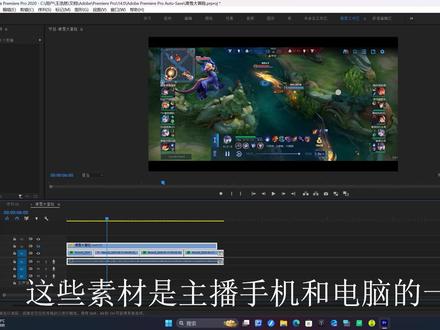 02:16
02:16 00:55查看AI文稿AI文稿
哈喽,大家好,我是岳厂长,今天教大家五种方法来缓解 pr 剪辑卡顿。方法一,点击上方的文件项目设置常规, 这样程序里面选择哭的,如果没有的话也可以选择 oppo cl。 方法二,点击上方的编辑首选项,内存,缩小这里的数值,把内存尽可能多的分给 pl。 方法三,点击这里的小扳手,取消高品质回放。 方法四,把这里的回放分辨率改为二分之一或者四分之一。方法五,代理剪辑效果最为突出,来到项目窗口,选择视频素材,在素材上右键代理创建,代理参数设置如图所示点, 点击确定后会自动打开 m e 软件,这里需要注意的是, p r 和 m e 需要安装相同版本,等到代理渲染完成之后,回到 p r, 打开这里的切换代理按钮,现在随意拖带时间线也可以丝般顺滑,如果还是卡顿的话,建议更换电脑。
3577视频加工厂 03:36查看AI文稿AI文稿
大家好,很多人问我 p r 里面导入不了视频,有些格式的视频 p r 是不支持的,这不是 p r 有问题,是那个视频有问题,我们转换格式以后就可以正常使用了。 今天给大家介绍一个免费转格式的软件,名字叫小玩工具箱,在你们电脑自带下载软件工具里下载,就可以在这里搜索小玩工具箱, 点击安装以后就可以使用,我已经安装好的,所以直接打开, 我就没有仔细地讲了,只讲重点。打开以后看到的是这个页面,点击这里的视频,找到你转格式的那个视频, 那个视频选上去就可以了。 下面的是输出视频转完格式以后导出来的位置,你不选的话,他默认直接导出到原来的视频所在的文件架,其他地方不用管,直接点击压制就可以了。 下面的是批量压制,我们点击添加按钮,可以多选视频,用起来很方便。 自己选择的视频在这里显示,这里有一个输出捷径,跟上面的一样,其他的还是不用管,直接点击压制就可以了, 想更仔细的学的给我私信或者网上查查。现在我们讲下一个问题,很多人在视频上加特效,加效果,加素材的时候,视频上面的黄线变成 红线,导致出现卡顿现象,这不是 p 二的问题,只是你不会解决问题而已, 不要在 p 二上遇到任何问题可以来问我,别说 p 二不行, p 二操作可能比起其他软件有难度,有点复杂,但任何问题都可以解决的。记得关注我,我现在加一个片头给大家看看, 这个是我自己下载的一个插件,不懂什么是插件的,我们以后仔细的讲一遍,还给大家免费送几个插件,我们导进来看看, 你们看 看上面的那部分,直接变成红线了, 我们这个片头放在前面吧, 是不是感觉到有点卡顿了,那就是红线的坏处,想学 pr 更多功能的可以跟我联系,不收钱,免费的给大家解决问题。我们先解决这里的红线问题吧, 这样卡顿的话操作也不方便,以后工作量大的视频上遇到很多这种问题,出现红线的次数也会越来越多,但解决方法并不难, 遇到红线的时候,我们直接在电脑上点击回车键就可以,电脑会自动帮我们处理。 你们看这原来是一个黄线,加效果以后变成红线了,现在我们处理以后变成绿线了,那这个三个颜色的线都表达的是什么呢?红线是卡顿,黄线是流畅,绿线是非常流畅。
37教程哥 01:22查看AI文稿AI文稿
一招解决 iphone 视频导入 p 二卡顿问题苹果手机拍摄的视频导入 pr 剪辑会出现卡顿,声音、视频不同步等奇怪的现象,怎么办呢?在拍摄前,我们可以通过更改手机的设置来解决这个问题, 我们点开设置,点相机,点格式, 把这里改成兼容性最佳。设置好以后,下次拍摄的视频导入 pr 就不会出现这个问题。可是像我们这种已经拍摄好的素材怎么办呢?也很简单, 我们只要用这个软件,然后把这些素材拖到这里 换一下格式就可以了, 都用默认的十字点一下转换全部好,转换成功了,这是我们转换完成, 看是不是很简单。 需要这个软件的可以自己去网上搜,也可以私信找我领取,拜拜。
404连大大 01:37查看AI文稿AI文稿
今天呢,我们给大家分享一个 pr 制作慢动作后素材播放不流畅卡顿的解决方法。首先呢,我们先选取要做慢动作的一段素材, 把选取好的素材拖拽到时间线上,把是音频分离并将音频删掉。然后在素材上击右键,选择速度持续时间,把速度改成四十,百分之四十。 这时候你看一下素材 正常播放的时候,是不是有一些不均匀卡顿的现象。 此时我们再次在素材上登记,鼠标右键选择时间差值当中的光流法。 这个时候呢,我们再次播放素材,我们看一下, 可能有的学员说了变化并不大呀,没关系,我做了个分屏视频放大后我们再看一下制作后的效果。
30海达周老师 03:12
03:12 00:46
00:46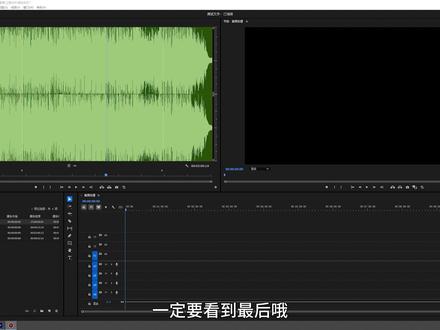 11:21查看AI文稿AI文稿
如果你想要学会剪辑,那你一定要看完这个视频,挑战三十天,教会你 p r 剪辑之音频处理。 ok, 平时我们主要在进行音频处理的时候呢,会用到三种方法啊,第一种叫手动缩边,第二种叫 au 的 自动缩边,第三种可能也是很多人关心的,是人声分离的一种方法,那这一节课我们 都会给大家去进行,讲到视频最后我还会准备九千套音效包和人声分离的软件分享给大家,一定要看到最后哦。好,那么我们话不多说,首先进入到手动缩编的方法,那手动缩编呢?一般来说我们就是根据 pr 进行节拍上面的一个把控去进行手动缩编, 这种情况主要是用于带歌词的情况下面去进行使用,比如说像我们这里选择了一首歌,对吧?就是危险派对, 好,那这首歌可能持续有三分钟左右,那假如说我们在剪的某一段视频中间不需要三分钟,只需要他中间的一个部分,该怎么办啊?我们可以先把他直接打上一些标记点,就是根据他的一些节拍,在关键的时刻不同的地方你去打上一些 这种地方,打上一些这种关键点号,那我们可以听到在这一段和这一段基本上还是比较比较就是相似的,对吧?所以我们如果说只需要听到这一段部分的话,我们可以看到这里有三个标记点啊,那, 那我们可以考考大家,在这一二三个标记点中间,我就以这个地方为一,以这个地方为二, 以这个地方为三。好,那可能还会有其他的一些标记点,我们都就先不多说了,那可能还会有一些其他的标记点我们就先不多说了。那如果说你要去进行缩变的话, 你会选择删掉第几个标记点?好,那么很明显啊,我们肯定会去删掉第二个标记点这一段,为什么呢?因为一般来说,像第一个标记点前面和第三个标记点的后面,它本身就有一个天然的起始部分和结束部分,所以我们肯定会去删除中间重复的部分, 让它的起始和结束能够自然的衔接起来。那我们在这里呢,假如说我如果要去选择它的这首音乐的话,本身它是一个三分多钟的一个音乐,那我们在这里去打上它的 i 啊,就是在这个地方选择它的 i, 选择到这个位置的时候呢,我们可以先啊,就是把它啊 o 一下, 先把它欧一下,先把这一段音频我们直接拽下来,拽下来了之后,我们知道中间这一部分我们是要删掉的,所以呢,我们在这个地方再选择这一个标记点啊,然后再选择,哎,然后再往后面去走到最后, 然后再把下面的这一个部分接上。好,那接上了之后,大家可以发现,我们的音乐基本上就只到一分二十九秒了,相当于中间的重复部分我们就可以删掉了啊,我们要去检查一下它剪辑点到底有没有问题。 好,很明显这个地方是有一个断层感的,那我们就需要去微调啊,对吧?那怎么去微调呢?你可以先稍微的删一点点啊,然后把它拼接起来看一下,好,当这样的话, 这样听起来好像就没有这个断层感了,对不对?那就 ok 了啊,那有的地方可能说我们在拼接的过程中间反复去操作可能都会有一个善。呃,这个断层感的话你可以稍微的用一下这个东西叫做横定功率啊, 横定功率的话呢,就是我们所说的音频中间的交叉溶解啊,他相当于是把后面的一后面的一段音频慢慢的结束啊,就是一个叠起来的这样的一个状况。 但是呢这个东西呢我不建议大家去使用啊,就是说如果你能够通过这种节拍去卡点的话,当然是最好的,因为你用这个东西它多少还会有一 些破绽,这个是关于我们所说的手动缩编的一种方法。好,那有的同学可能说那有没有一种软件可以自动缩编?当然有啊, au 就 可以提供自动缩编,但是我们对于这种带歌词的其实上不太建议啊,为什么呢?因为像纯音乐的话 我们是可以使用 au 去走这种捷径的,但它如果说这种带歌词的话,它就不适用这种万能方式啊,为什么呢?因为它对于软件而言啊,它是没有情感的, 它只是一种数据化的分析。那比如说我们的旋律啊,有可能是接上了,但是呢它由于不知道歌词在讲什么东西,所以你如果放到 au 里面去自动缩编的话,它旋律接上了 啊,对吧?但是它歌词可能就接不上,因为它听不懂歌词嘛,会导致相接之处就没有什么逻辑啊。那如果说是对于我们这种纯音乐的话,那该怎么办啊?就是像比如说我们在这个地方啊,找到了一首纯音乐啊,就是这个 纯音乐缩编,我们纯音乐缩编呢,这个地方它有四十二秒钟,对吧?我们可以看一下纯音乐的话,那假如说我要使用 a u 的 话,我可以右键在这个地方叫做 adobe audition 中间去进行编辑剪辑。好, 我如果说在这里选择了它之后啊,它就会自动的给我去打开我们的 au 啊,就不用去管它,其他的可以稍微不用去管啊,就是你在这里呢,我们进入到了这个 au 了之后,你可以在这个地方把它切为一个多轨模式啊,多轨模式的话 你可以命一个名,好吧,然后我们选择了确定了之后,我们在多轨中间菜单栏的多轨中间找到轨道啊, 轨道有一个添加视频轨道,那添加视频轨道其实上他只是做时间线上的一个参考而已啊,他并不是去呃做一些什么样的剪辑,因为他实际上是无法去剪辑片子的 啊,正常我们就是在这样的一个操作中间啊,好,来,然后我们再把这一个音频文件给拖入进来。好,我们可以把这一段文件呢直接给拽进来,拽进来了之后啊,我们可以选中音频中间啊,有一个属性,是吧? 属性啊,在这里有一个属性,那我们在属性中间找到重新混合,这个地方有一个重新混合,你起用一下重新混 合,那起用完重新混合了之后啊,我们可以按住右上角呢,就是在这个地方他会有一个在这里的右上角呢,我们可以稍微把鼠标啊悬浮一下,你可以看到重新混合,那假如说现在是四十多秒,我们希望他能够在十五秒钟结束,你可以看到啊,在这里他就生成了两个 分切点啊,分切点了之后呢,我们再把它稍微放大一下,你在分切点这里稍微听一下啊,好,这是第一个,没有什么痕迹,对吧? 好在这里也没有什么痕迹,所以如果说是对于我们这种自动缩边的话呢,那记 本上还是可以用到纯音乐去进行 a u 自动缩编的啊,这样的话,也就是它对于节拍的分析会更数据化一些,如果说是对于有歌词的,建议大家还是直接使用我们的手动缩编去进行缩编方法会更好。好,那另外的话呢,就是有的时候我们比如说听一首歌啊,假如说,呃,这个, 呃,陈奕迅的这个雇佣者是吧?那有的时候我只想提取出他的音频啊,去做伴奏,那这个时候该怎么办呢?那其实很多同学可能会面临这样的一个 疑问啊,但没关系,我们今天可以给大家介绍一款软件,叫做 uvr。 好, 那 uvr 五的话呢,我们可以直接啊,就是你打开这一个 uvr 五, 打开 u v r 五了之后呢,你稍微等它一会儿啊,等它一会儿了之后,别看它这个地方是一个英文的,但实际上面呢,它相对于来说还是很简单的啊,比如说我们可以选择这个文件,第一个就是导入你的这个文件,那导入这个文件的话,我们可以选择啊,就是这个就是 select input, 就是 导入你的这个文件,我们可以把这一个文件的这个位置啊,直接给它选中了之后选择孤勇者,选择孤勇者了之后,然后第二个就是选择你输出的位置,比如说我就输出到桌面吧,对不对?好,那我输出到桌面了之后呢?这个地方基本上就已经是相当于我们选择好了, 一个是导入你要分离的音乐,一个是选择你这个分离之后放在哪里啊?好,那我们在这个地方你选 mp 三就可以了,不用选择其他的一些格式啊,选择其他的一个格式可能会发生一些其他的问题,但 mp 三其实已经够用了。好,那下面的这些东西呢?你可以看到啊。 呃,就保持默认就可以了,其他的也不需要去动它。那唯一的就是这个地方有个叫 gpu 的 conver conversion 啊,这个地方叫 gpu 解算啊,就是说使用 gpu 进行解算。那如果你没有 gpu, 你 就不去勾选它, 如果你有 gpu, 它可以进行一定的这个加持啊,那其他的也不用管,就相当于导入一个文件,选择一个输出位置,然后其他的保持默认啊。点击这个 gpu 的, 你不点啊?然后点击这个开始啊, 点击开始了之后它下方会有一个小条,这个小条呢,等到它结束的时候基本上就分离完了啊,我们稍微可以等一下。好,那另外的话,有的同学可能会说我要去分离一个很长很长的片子, 或者说很长很长的这个音乐。呃,建议不要太长,因为其实上它结算的速度不是说特别快啊,如果你过长的,比如说什么一两个小时的那一种电影,你要把它分离出来的话,那可能会失败,知道吧,所以我建议你啊,就是分离音乐这种几分钟的就 ok 了。好, ok, 当我们看到这个 conversion 的 这个 come 啊,就反正这个意思就行了啊,大家英文都不是特别好,谁也别嘲笑谁。好吧,就这个样子了。之后呢,就相当于我们是已经分离出来了啊,那我们看一下它在这个分离的过程中间呢,我就直接点开了,这是这个这个声音啊, 孤独好,这就是他的清唱啊,孤独不必隐藏, 你破旧的玩偶,你的面具,你的自 好。那么这其实上就是它分离出来的人声部分啊,正常情况下面呢,它还是会分离出一个纯音乐的一个东西出来,估计是这个软件现在出了一个 bug, 所以 说它只分离出了人声部分啊,那纯音乐的话如果有兴趣的同学可以去尝试一下啊,因为它一般来说会生成两个版本,一个叫做纯音版本,一, 这个叫做这个人声版本。那你前面听到了他前面的这一段声音呢,就是可能他在分离的过程中间稍微会有遗漏的一个地方,正常情况我们直接进入到软件中间把它切掉就可以了啊,这目前呢是我们使用过的这些 人声分离的这个过程中间啊,非常好用的一个软件了。你比如说我们放到这个地方,我只需要陈奕迅的人声,是吧?那假如说,假如说他给你分离出来的时候也出了 bug 的 话呢?那基本上呃,我们还是可以去再次分离一次的,就稍微等他一下嘛,毕竟是个免费软件啊。 好,那我们在这个地方啊,你把这一段一截,对吧?都 是勇敢的,它就相当于是在录音棚里面去唱。那如果你拿到了这一个纯音版本呢?你就可以把它当做你的伴奏去进行使用了。正常啊,我们一 般来说按照刚刚的设置,它就是会分离为两个文件出来啊。好,那么这就是我们对于音频的一个常用的处理方法。那我们下节课再见。拜拜。
155剪辑师寒林 00:13查看AI文稿AI文稿
竖屏七二零乘以二八零音频设置采样率为四八零零零或者更高。导出设置勾选以最大深度渲染目标比特率六,最大比特率八,勾选使用最高炫燃质亮点导出即可。
4917汉服特效师小桥


