戴尔g15把外星人卸载了怎么恢复
哈喽,大家好,我是二零一二兔子。今天呢我们录制一个视频,录制一个老款机型的一个恢复教程, 就是说从不管是戴尔或者是外星人,然后出场,就是说六代 cpu 之后的机子,就是说从七代开始,然后 f 幺二里面就有一个 saos 瑞卡布里一个恢复选项, 但是呢六代 cpu 是六代,包括六代,六代之前出厂预兆温时的系统,包括温七温八的他的一个系统,他的还原教程,然后我们今天就是录制他,然后我们看一下像六代包括温七温八时候的出 出场一个分区状态,就是一个 uef 的一个引导分区,还有一个系统 c 盘的一个 os 分区,还有一个就是嗯 vr e 的一个分区,还有一个就是系统 就是说预装文件的一个恢复分区,然后里面是出厂预装的一个系统文件, 然后呢我们今天演示一下他怎么去恢复,有两种选项,就是说可以进去,然后呢第一项,第一个选项呢就是第一个就方法呢就是按照 shift 键,然后点重启,点重启 然后就可以进入那个高级选高级启动选项。还有一个方法就是点设置,然后找到更新和安全, 然后找恢复,然后立即重启就可以进入。然后呢就是说有的电脑他蓝屏了,进不去了,他会有一个修复的一个界面,修复里界面呢有个高级启动,然后你就选择他 之后,然后就进入这个界面,然后呢我们点疑难解答,然后选这个英文的这个东西怎么读我也不会,然后你就点他就行了,他的意思是将你的系统软件恢复到 被保存的系统印象,然后点他注意点这里的时候,他会清空 c 盘还有桌面的所有文件,所以说从字之前做好备份,这个是真 对,六代 cpu, 六代,包括六代之前的出厂御灯系统,现在正在分析系统。 注意啊,是原厂自带的系统才有这个功能。没有,不是原厂的,就是说不要问有没有这个功能,我的怎么没有知道你的原厂已经被破坏了,就说原厂系统被破坏了, 就是说没有这个功能的,然后呢?需要装原厂的就说装成这个状态呢,也可以去找我, 然后点下一步,然后这里勾选一下是重新格式化硬盘,并将系统软件恢复为出厂状态, 然后我们点下一步, 然后这个两个进条进度条就跑完,之后就是完成了,就可以进系统了, 就是一个全新的系统, 应该 ok 了。 ok, 然后整体恢复也就用了三分钟。就说恢复的,就说我们之前录制到从选择恢复也就三分钟,然后我们这里点完成, 然后他就重启,然后就是一个崭新的系统,然后根据提示设置,然后进系统就可以了。 ok, 进入色泽界面,然后我们点试,然后点试,点跳过 这里是没有网的原因是这个系统是旧机型的系统,然后我这个是新电脑,就是说新机型,然后是所以说是网卡驱动式不兼容的,不用管它。然后我们点现在调过, 然后继续接受,随便搜一个 a, 然后下一步,下一步,然后是 接受这里这什么 ady 更新都没必要填,没什么用。然后点下一步,这里也不用填下一步, ok, 敬请开始吧,然后就进入系统了,这样就可以了。然后桌面图标是怎么调出来的?然后右键个性化,然后主题, 主题找到桌面图标设置,然后勾选计算机控制面板,然后应用确定,然后就跑到桌面上来了。需要做 的然后可以找我,就是说所有有 a 零五二的所有机型,还有戴尔的所有机型, 好录制就到这里,谢谢大家。

粉丝2421获赞1.1万
相关视频
 01:17查看AI文稿AI文稿
大家好,我是小凯,刚刚有客户拿了一台戴尔游侠 g 幺五,说是一键记模式更新完系统之后不见了,之前也有客户反馈过这个问题,我们都是通过手机远程给解决了,这一期视频我教大家如何找回丢失了一键记模式,以这台戴尔游侠 g 幺五给大家做个演示。 我进入网页之后找到 dl 驱动和下载,进入官网会自动识别我们的电脑,我们在这个方框点一下,这个就是我们这台电脑的名称,我们点进去,然后我们下拉,这几个地方有一个展开,我们点开 再下拉,下面就是有适配我们电脑的驱动,我们找到首字母都是 a c c 应用程序,这个就是我们那个一键计模式的一个驱动,我们点击下载,下载完成后我们点击打开就会出现我们的这个外星人的一个 logo, 我们等待一下,这个的话我们可以,因为我们已经安装过了这个我们再安装一遍,我们点一下这个添加程序包,他会填出这个页面,这个就是正在安装, 安装完成一这个开始的页面,点击所有应用,找到我们那个外星人的一个图标,点击打开,点击一下这个 f u, 我们这个时候再试一下我们的 f 九 g 模式就已经可以使用了,速旋转已经打开了,你们学会了吗?
1361泌阳华硕电脑(花园路店) 02:05查看AI文稿AI文稿
戴尔游侠记 15 外星人制控中心无法打开怎么办?第一,右键点击开始菜单,选择应用和功能。第二,找到外星人制控中心程序,单击选择并卸载。 第三,打开戴尔官网,找到笔记本对应的驱动, 随后在驱动程序和下载页面中找到类别选项,并选择应用程序,然后下载外星人智控中心的应用程序。 第四,打开下载好的应用程序。 五,打开外星人智控中心测试, 可以打开后测试打开和关闭 g 模式。
5121济源远航笔记本电脑 03:52查看AI文稿AI文稿
今天来给大家录制一期关于戴尔品牌的电脑啊,如何恢复还原系统,因为我们戴尔电脑呢,有自己的一套还原系统的,这个程序很简单也很方便 啊,如果说我们在使用过程当中,电脑出现了一些问题啊,无法去解决他,那我们就可以用还原系统,哪怕旁边没有专业的技术人员,也可以帮助我们自己去把系统搞定。结合上一期 windows 系统 如何激活进入系统桌面优化都可以形成一系列的操作,我们自己就可以把电脑搞定。首先呢,今天我们先进来介绍第一种办法啊,办法一进,能进入桌面系统的情况,下面把我们的个人资料,桌面, c 盘啊都保存好, 备份好,因为还原系统的话,这盘资料,桌面的资料还有个人的文件都会给清除掉。 第一个办法是点击开始按钮,点击电源选项,按住键盘上的 shift 按钮,点住 shift, 点重启 shift, 不要松手, 那我们稍微等待一下。好,我们这个时候呢,可以松开 shift 的按钮,好等他读取一下。 这个时候呢,我们选择第三个选项,疑难解答,选择出场印象还原,按回车。 这一步呢,我们需要点击左侧的重置为出厂设置,点击下一步。然后这波提示我们要接通电源,那我们需要把笔记本接通电源, 点击继续接通电源,之后点击下一步,点击否不被问我的文件,点击下一步,点击试我了解并删除个人的文件,需要确定 点击我了解重置,会删除我所有的系统数据和个人文件,点击下一步。然后这个时候呢,大概会有一个十分钟左右的一个重置流程,我们需要耐心等待一下, 这个时候呢,我们就可以点击立即重启 啊,接下来的话电脑会自行重启电脑,然后进入到一个激活界面,结合我们上一期的激活,我们就可以呃,自己激活一下离线激活系统就可以了, 好,支持我们的整个的这个还原流程,大致就是如此,感谢大家的收看, 给大家介绍一款我们今年主主流的一款游戏鼠标啊,办公也可以。鼠标很好用啊,叫 gmc 三二三 d 啊,这个灯光是可以调节的,重量的话只有七十三克啊,鼠标很轻,质感很好,声音很清脆,滚轮很好用,支持 dpi 调节,支持 射键啊,有线无线双模,里面是锂电池哎,直接可以,可以给我们鼠标充电,也是有线模式,无线模式的话有一个接受器啊,插在电脑上面就可以使用了,鼠标很好用,推荐给大家啊,这是我们的包装, 很简约,基本上用一次电的话两三个月没有问题的, 大家有需要的话可以联系。
1201庄庄~ 01:02查看AI文稿AI文稿
老款戴尔游侠外星人智控中心安装卸载中断?上一个教程已经演示如何去卸载外星人智控中心了,但是对于老款的游侠 g 三 g 五,在安装最新版本的外星人智控中心时依然有可能出错, 此时需要重新卸载,然后下载七五版本。下载好后先按照 awcc 完成后重启电脑, 重启之后安装 oc 也需要重启电脑, 重启之后就可以打开 爱心人智控中心了。如果不显示硬件信息,可以在戴尔官网单独下载新版 oc 安装,喜欢的朋友点赞收藏,谢谢观看!
174济源远航笔记本电脑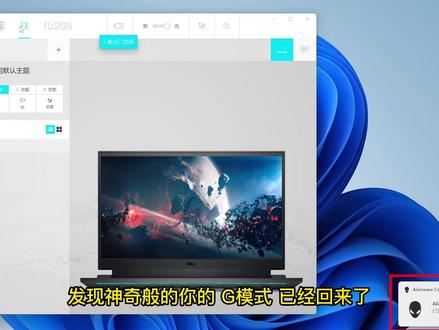 01:44查看AI文稿AI文稿
当你满心欢喜的打开你新买的 g 幺五,准备大干一场的时候,却发现 g 模式怎么按也没有反应,这个时候是不是很慌?毕竟搭载最新十二代大小和易加购的处理器和 rtx 三零七零碳满血显卡的 g 幺五,如果不开 g 模式的话呢,是没办法全力发挥的。没关系 啊,我来帮你耐心看完这条视频,带你找回消失的寂寞时。首先呢,你需要打开你的浏览器, 并且用百度搜索戴尔产品支持,选择产品支持戴尔中国之后便会进入产品支持的页面, 在识别你的产品输入框内输入您的机器型号或者机器底部的 st 码之后会进入到您机器相对应的一个支持页面,选择驱动和 去下载,在关键字处输入 awcc, 下面下载类型选择全部即可。弹出 a new work command center 下载链接,点击右边的下载按钮即可开始下载。 下载完之后进行安装,安装步骤按照提示进行就可以了,安装完之后还会再下载一个程序包,耐心等待,等待的过程中呢,如果闲的无聊啊,建议大家给鱼儿弟点个小赞呗!下载完之后会自动重启, 重启完之后打开刚才下载的这个软件啊,就是 awcc, 然后再按一下 f 九,是不是发现神奇般的你的吉博士已经回来了 啊?好的教程就到这里,如果对你有用的话呢,就点个关注吧,我们下期视频再见!
3.4万易安科技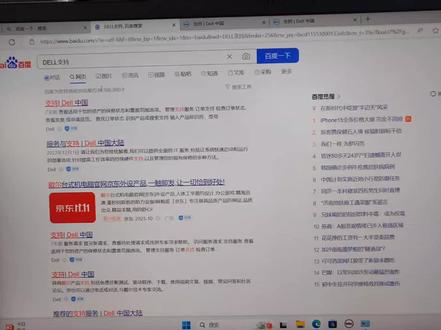 01:11查看AI文稿AI文稿
给大家说一下戴尔的外星人这个驱动怎样下载?首先打开百度,然后搜戴尔支持,点开戴尔这个支持,点开这个, 然后进到这个界面,然后输入你电脑的序列号,电脑序列号的话就在电脑的下面会有一个 st 码,有个 st 码输入之后话,然后点提交, 然后点这个驱动程序和下载,在这边搜类别里边有一个应用程序, 然后找到这个驱动点下载,下载好之后把它解压一下安装,安装一下就可以了, 上吧。嗯,好,这个安装的时间会稍长一点,大家耐心等待一下就行了。 装好之后的话,有话会在电脑左下角会有一个外星人的这个标志,点开之后这个机模式的话就可以打开使用了。
2071小龙。 02:40查看AI文稿AI文稿
大家好,今天给大家带来戴尔外星人全系列重建恢复分区教程。首先准备一个三十二 g 的 u 盘,格式化为 fat 三二, 格式化完成后,找到下载好的工具开始解压,这里已经解压好了。 以外星引灯十八二一为例,找到下载好的 swim 系统文件, 全部复制。打开刚刚解压好的文件夹,依次打开 scripts image 文件夹,粘贴复制的 swim 文件,这里已经粘贴好了。打开制作好的文件夹,把里面所有文件拷贝到 u 盘跟目录, 拷贝完成, u 盘就制作好了。制作好 u 盘就开始恢复系统了。 电脑重启过程中不停按十二选择 u 盘启动,进入 pe 系统,现在这个界面就是 pe 了。 打开 u 盘检查下拷贝的 swim 文件, 这里适用虚拟机演示硬盘大小两百五十六 g, 现在开始操作,找到 u 盘 script 文件夹,双击打开 menu exe 文件, 电脑硬盘至 disco 零输入零回车,自动部署分渠道电脑硬盘,等待部署完成即可 到这里恢复分区就创建好了,后面开机 rf 十二, 使用 supertastes to west recovery 功能恢复系统就可以了。好了,就到这里了,需要工具和 swim 系统文件到航飞资源网下载, h o n v i 点亮点 c 感谢观看!
62Honvi资源网 05:01查看AI文稿AI文稿
戴尔公司在一八年左右差不多期待 entail cpu 问世的时间点前后,在桌面 pc 的 bios 中集成了 support assist or west recovery 功能。 support says os recovery 仅适用于运行戴尔出厂安装的微软 windows 十或 windows 十一操作系统的某些主机型号。它提供一种恢复环境,包含能够对计算机引导到操作系统以前可能发生的问题进行诊断和故障处理的工。 当您的计算机经反复尝试后仍无法引导到操作系统时,便会自动启动 support system os recovery。 该恢复环境可让您诊断硬件问题、修复您的计算机、备份您的文件或将计算机重置到其出厂状态。 那么 support assist os recovery 功能是如何操作来恢复本地出厂印象的呢?下面我向您来演示。 首先, support assist os recovery 功能可以正常使用的前提尾一,机型的支持在之前的视频中,我们介绍过有哪些戴尔产品系列是支持 support assist os recovery 功能的,也介绍了哪些产品是出厂在本地,附带预装系统倾向的独享。深入了解,请 不观看往期视频或者私信作者询问。二、 bios 里需开启 support this is os recovery 功能的相关选项, 但出场隐藏分区或者分区内的文件没有被破坏。如果满足以上条件,那么我们可以开始恢复。操作步骤一、我们可以通过两种方式进入 support assist or west recovery。 方法一、手动启动 support system or west recovery, 打开 或重新启动计算机。在出现戴尔标识时,按 f 十二几次以访问一次性启动菜单,该菜单中会显示可用的启动选项,选择 supported system always recovery, 然后按 enter 键。方法二,使用 windows recovery 启动 supported system always recovery 从操作系统开始菜单设置更新和安全恢复,高级启动立即重新启动, 或者从 windows 登录屏幕按住 shift 按钮并单机重新启动。从 windows 恢复页面单击选选项页面上的高级选项,然后单击出场印象还原。步骤二, 计算机启动制 support system 在重置面板中选择开始重置 support assist os recovery 版本不同,界面不同,但主要功能大肆相通,这里以五点零版本的界面举例。步骤三, support assist os recovery 会加载,并且默认情况下会根据您的计算机状态推荐最佳恢复选项。 reset to factory settings 此选项可还原计算机随附的原始出厂预装的操作系统和软件。 reset an update 此选项使用云还原它下载并安装最新的操作系统,并且需要有效的互联网连接。 选择某个重置选项,然后单击 next。 步骤四, support system recovery 中的重置过程提供了备份文件的选项,要在重置计算机之前备份您的数据和个人文件,请选择是授予访问权限并传输我的设置数据。 此外,接受 microsoft 软件许可条款。然后单击下一步,按照屏幕上的说明操作完成数据备份过程。如果您不想备份文件,请选择从请勿传输我的设置和数据。然后单击下一步,从下拉对话框中选择重置原音,然后单击 下一步,将显示一条警告,指出所有系统数据和个人文件都将被删除。选择 yes, continue。 步骤五,恢复过程开始,并且进度条显示不同阶段和剩余时间。 步骤六,恢复过程完成后将显示一条消息,指示重置成功。步骤七,计算机多次重新启动并启动 windows 首次设置过程,按照屏幕上的说明,操作已完成首次设置过程。需要注意的是, support assist os recovery 会截止,会清空 c 盘包括桌面的数据。如果电脑有其他分区,并不用担心数据被删。以上就是 dior 计算机通过 support assist os recovery 功能恢复本地出厂印象的过程。 下面是作者总结的恢复出场印象会遇到的问题,如果你也碰到这些问题,可以私信作者得到帮助, 谢谢收看!
55mingsir 06:59查看AI文稿AI文稿
大家好,今天我来教你们怎么还原系统,就是不通过 u 盘利用系统自带的还原点进行还原系统, 如果你用的是戴尔达笔记本,可以利用戴尔自己的还原点来进行还原,而不是用系统微软啊自带的来还原,这是戴尔达一个独有功能,现在我们来开始操作。 首先按住这个 shift 读上 点重启电脑, 现在 shift 键也不要放,一直按着 变得会自动重启, 这个是可以放开了, 这里现在有三个选项,我们还是选择这个疑难解答, 一般常规啊,我们是重置此电脑,看到没有重置此电脑,但是的话可以通过 出厂镜像还原,这个就是你买机器的时候的系统换到那个状态去, 这个是戴尔机器品牌自带的,我们开始操作, 而且这种还原你第一个选项重置此电脑,这个花的时间会更少,一般的话在二十分钟左右就可以完成 又重启了, 我们先来看一下选择重置选项,重置为出场进项,出场的时候不是后面备份的系统, 出场是温时,这里继续是温时,时间的话一般在十五到二十分钟, 我们现在开始重置 点中,然后下一步这里有备份,看到没有? 第一个是备份我的文件,第二个是不备份。如果你在还原系统之前,你的重要资料已经拷贝了,那么你可以选择第二个,如果你的资料还在你的硬盘里边,那就选择第一个进行恢复,因为我们这个没有资料。选第二个选项, 下一步其实你一般的东西数据会永久丢失,继续,这里我们要同意, 要同意下一步现在开始重置电脑了, 等待重置完成过后,电脑会自动重启,进入设置界面, 跟着提示你的键盘设置为微软拼音,你还使用其他键盘书。 现在让我们帮你连接到网络,这里可以不用联网,这样你可以及如你所知立即连接到网络,可以在之后节省一些时间。有限设置。接下来是许可条款,输入你账户的名称。 好的,这些是 microsoft 推荐的设置,请 你好注意,是我包装的,您的设备制造商需要您的联系信息,以便发送更新等内容。直接全部下一步 就快完成了,我们只需要再将一些设置完善一下,然后你就可以使用 windows 了。期待能够有所帮助。 现在系统就还原好了,桌面上只有回收账号 inter 链接。 现在我们要把计算机添加出来, 现在打开没电了,看一下 c 盘,现在已经还原,里面什么文件都没有,是一个干净的系统。 第一盘 底盘的资料还在,如果平时你们的系统啊使用久了过后,反应速度变慢,或者说 c 盘空间满了,然后你就可以按照我这个方法进行还原系统。在还原系统之前,建议你们把重要文件先拷贝出来,进行一个深度的还原。这期讲的就讲到这里,拜拜。
22深度电脑科技 01:16查看AI文稿AI文稿
有时候我们调了主板的参数,然后不知道怎么调回去,这个时候我们可以恢复主板 bios 的默认值。今天以戴尔 g 幺五为例,电脑开机看见戴尔 logo 时,连续敲打 f 二或者是 fn 加 f 二,进入主板设置。 进入主板设置以后,我们不要乱动,在这个页面恢复主板 bios 的默认值。其他电脑其实也差不多,都是左上角第一个, 因为这个页面包含了很多信息,包括我们的快速服务代码,被钥匙日期,还有其他的一些相关信息都有,这是一个概述,默认的都是第一个选项,然后我们点击下面这个选项恢复默认值,点击以后会弹出一个选 选项,我们选择这个选项就可以了,点击 ok, 有时候会弹出些警告,我们点 ok, 如果还有警告的话,还是继续点 ok, 点完 ok 以后,如果电脑没有自动重启,这个时候我们点这个选项保存一下,然后再点这个选项退出,电脑会自动重启,恢复主板的默认值。本期视频到这里就结束了,有什么问题可以在评论区留言,我们下期再见。
256电脑技术员新城 02:35查看AI文稿AI文稿
补充,外星人智控中心如何下载?有些朋友在重新安装系统后,外星人智控中心没了,或者在打开后一直转圆圈,然后重新给大家演示下如何下载安装。 第一,打开戴尔官网,点击支持选项下的支持主页,输入自己笔记本电脑的 sn, 并点击搜索, 随后点击驱动程序和下载。 第二,在类别选项中选择应用程序, 随后分别下载方框中的两个文件。 第三, 分别安装下载好的软件, 安装完成后重启电脑,最后重启完成后打开外星人智控中心, 此时外星人智控中心就已经安装完成了。来测试一下 g 模式是否可以正常打开, 按下键盘上大 g 标识的键, 再次按下句模式键, 喜欢的朋友点赞收藏,谢谢观看!
6474济源远航笔记本电脑


猜你喜欢
- 1262锤老师电脑