外星人x14怎么改键盘颜色
外星人 x 十四 r 二透明磨砂贴膜教程, 四个角和中间撕开 大小对比,尺寸没问题再进行贴合电脑。
粉丝3697获赞63.6万
相关视频
 00:52查看AI文稿AI文稿
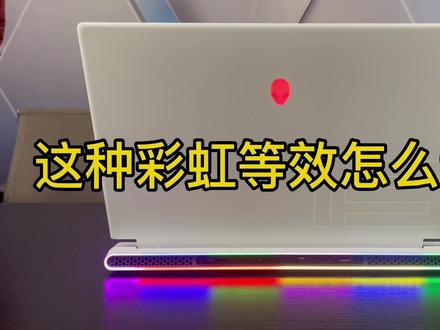
外星人笔记本这种彩虹等效怎么设置?点击开始,然后找到这个黑颜色的图标,鬼头 awcc 控制软件,找到横排 fx 这个选项默认的是蓝色,我们点击照明, 然后这个是你背后外观的一个选择,点击所有分区打印对勾效果,这边可以选择 r 开头的,这个就是彩虹灯效, 点击保存,然后键盘面我们选到这一块,想改变键盘,点击所有按键, 然后效果我们还是一样,这个侧面可以拖动的,点击 r 开头的,点击保存,这个就是彩虹灯效,跑马灯效果,喜欢的快去看看吧!
1756寒冰爱电脑 00:58查看AI文稿AI文稿
老板,最近有好多人问我,外星人的笔记本的这个键盘灯怎么设置?来来来,我告诉你,点击开始找到 awcc 这个图标,点击 fx, 随便创建一个主题,这个是我们的键盘的设置, 有五种模块任意更改,大家可以看下效果。第三个是 ledb, 也可以选择像我们想要的颜色,比如我们设置功能键这一台,我们也可以设置 aws 这一台, 也可以设置所有的按键和颜色都有你任意调节,有更多的效果。希望小伙伴去开发,谢谢大家关注我,了解更多电脑知识。
1251寒冰爱电脑 01:57查看AI文稿AI文稿
哈喽,大家好,今天给大家演示一下外星人 awcc 里面的灯光调控,目前我们使用的是 win 十一的系统,在这边开始界面打开,这边有一个 awcc 外星人独有的软件程序,点开来之后,然后在主页界面有一个 fx 的一个选择登录进去, 在这边选择照明,比如说我要选择键盘,笔记本键盘的一个灯光设置,那么我在这边选择键盘,它可以有单独按键的选择,好比红色 单个选或者是所有按键的一个选择,但是如果是所有选择的话,是有一些模式的选择,比如说这种彩虹的颜色,或者是 是呼吸式的那种调控灯,它的灯光有一千六百八十万的一个色彩可以调控选择。 当然啦,我们在这边还有一个小操作,就是在它的尾部,尾部的这个灯光我们也是可以调控的,它有所有分区选择或单独分区选择的野模式是一样的,比如说我这边调控了彩虹,那么我的背部就呈现的就是一个彩虹的一个 色彩样式,外星人的配件也是可以选择的,在这边有一个鼠标,我的鼠标目前使用的是新款六二零 m, 它的颜色分区也可以选择所有模式的分区,因为这样会更加方便简单一点,比如说来一个这种的一种 彩色的一个样式模式,或者是我单独的那种 logo 的一种颜色调整都可以。 ok, 现在就让我们自己来感受一下如何来调控吧。
168外星人无锡八佰伴体验店 00:37查看AI文稿AI文稿
外星人笔记本灯光怎么设置呢?点个赞,加关注,要用的时候找的着。首先打开控制软件,点击 fx, 右边可以选择要更改的区域, 点击照明,选择键盘,可以直接点击按键单独设置每个键的颜色,也可以勾上全部,直接全部变色。 左边这里可以设置不同的模式,常亮或者波浪彩虹等等,你学会了吗?
209搞机老周-乌鱼子数码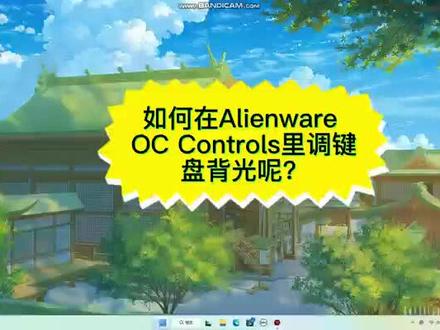 02:38查看AI文稿AI文稿
如何在 alienwire oc controls 里调键盘背光呢?对于这种炫酷的键盘背光要如何调呢?首先找到开始菜单, 在搜索框里输入 a、 w、 c、 c, 点击回车 进入到 awcc 平台,我们看到最左侧的竖排, 选择第三个选项,这个时候就看到了我们的键盘控制台了,点击所有键的选, 可以清空之前的设置。点击功能键选项就选择了 f 一到 f 十二的功能键,选择右下角的颜色盘,这时候就可以看到我们的键盘上亮起了我们所选择的颜色的背光了。接着选择到我们的数字键, 再来选择 w、 a、 s、 d 键, 这些都是程序已经预设好了的键,如果是想自己来 diy, 只需要选择所有键,清空我们刚才设置好的,构思好图案,再依次点击按键后, 选择好相应的颜色。如果中途键盘灯熄灭,只需要按下按键,灯就会再次亮起。 diy 键盘背光是需要耐心才会有你中意的灯光效果的哦。这里我们简单的设置两个字母, 全部都设置好以后,点击平台右下角的保存设置就完成了解锁更多新玩法就来关注我们哦!
108湖南聚亿达 00:19查看AI文稿AI文稿
你的键盘能调出我这样的灯效吗?今天教你给外星人键盘设置专属字母,打开 a、 w、 c、 c, 点击这里的创建新主题并命名效果,选择 color, 选中其中一个按键颜色,选择你喜欢的一个颜色,拼写想要的字母。如果你要表白,就可以按照这张图来调节。快用你的外星人 a w 五幺零 k 设置专属的个人灯效吧!
590外设DNA 01:23查看AI文稿AI文稿
哈喽,朋友们大家好,我是你们的老红小白,今天应粉丝要求说电脑的灯光不会调了啊,让我也加入大家吧 awcc 这个软件,这个是设置背光灯以及键盘灯的一个软件,他更新了版本,我们看一下这个新版本的操作, 这块有个引导,我们点击开始下一步,下一步,然后点击下一步,我们开始吧,选择设备,我们要改变笔记本双击, 然后在这个界面里边可以调节 logo 的灯光颜色,也可以调节背光的环形灯带的颜色,在这个位置选择所有区域打印对勾,也可以单个区域来选择,然后这边有一个这几个效, 大家可以根据自己的喜好来选择,我最喜欢的是彩虹波动,选完之后背后就变成彩虹色,还可以选择键盘,点击这里,然后这一块可以单光单色调节,就我选个一,然后把它变换一个颜色,我选择一个 模式,我也可以选择所有的键,然后选择彩虹波动,我们看下这个效果,然后点击保存,这样我们的键盘灯和背光灯就设置完成了。这一期视频就记得点赞关注哦。
 00:23查看AI文稿AI文稿
戴尔之幺五,打开外星人没有 fx 页面的时候,首先要查看机子是否带 rgb 键盘。打开戴尔官网,找到机子系统配置, 在背光键盘中显示 rgb 是支持背光调色的另外一种成色,背光键盘则不支持背光调色。然后再尝试上面方法操作即可解决问题了。
3246河源市太古电子商务有限公司 01:23查看AI文稿AI文稿
今天有个朋友问我,他说他这个外星人的 rgb 的灯光能不能关掉,刚好我给大家讲一下这个灯光怎么调节,他可能害怕影响别人的休息。来大家看一下, 我们每一台外星人的系统里面都装着 accawacc 软件,也就是这个是调节灯光的, 打开这个软件之后,我们先点击 fx, 这个里面呢右上角这块就是调节键盘灯的,这个后面呢是调节整个机器的,我们点击这块,然后点击灯光照明,我们看 k b 是键盘,这个是色彩,我们点击这块要选择全部分区,有很几种,有好几种模式大家可以选择,关闭的话很简单,选择第一个, 这个背后的这个灯光就关了。如果大家想选择其他模式,也可以选择这个呼吸灯,呼吸灯之后点击保存, 这个灯光就打开了,这种颜色也可以根据你自己去调节。还有键盘呢,我们也可以点到键盘这里选择键盘的灯光,点击所有,然后选择变化,也可以选择常亮,还可以选择。 而这边不知道大家学会了没有,喜欢我视频的关注点赞,谢谢大家。
805寒冰爱电脑 00:47查看AI文稿AI文稿
外星人笔记本到手了,怎么获得更炫酷的游戏体验?当然少不了设置灯效了。先打开 awcc, 点选酷界面,找到想要联动的游戏,然后点击游戏图标,找到 fx 界面,点击右侧双排系统灯光预设,进入调整界面。 以键盘灯下为例,在左侧列表选键盘,然后在右侧灯光效果预览中点不同键,即可从色盘上调节对应的颜色,同时调节效果会时时展现在预览界面当中, 支持约一千六百八十万种颜色灯光,可以根据你想要的风格随意调节灯光,分分钟拥有赛博朋克的键盘,获得更具操作感的快乐体验。想要了解更多 awcc 的使用技巧,那就快来关注我吧!
1365ALIENWARE外星人 00:55查看AI文稿AI文稿
哈喽,大家好,最近有小伙伴到店询问关于 alower 电脑 rgb 灯光如何调节,今天我就来为大家讲解一下。我们点击窗口图标选择并打开 alower ctrlamat ctrl, 然后我们就可以根据个人的爱好调节键盘与 logo 的灯光。 有一些电脑的型号分为 a 面、 b 面、 c 面、 d 面。首先看到的这一面是我们电脑的 a 面,它属于 logo 带外壳这一部分。其次是我们电脑的 b 面, b 面是属于屏幕这一块, c 面是属于键盘区域, 所谓的地面就是电脑的底部。如果您的 a 零 v r ctrlmax 不小心卸载或者删除了,我们可以在戴尔的官方网站 选择支持并点击自己的电脑型号,然后在驱动程序里找到软件下载即可。有不明白的地方可以在评论里留言或者直接私信我,我们下期见。
 00:54查看AI文稿AI文稿
你的笔记本在游戏里能神光同步吗?反正我的外星人是可以,我们来看一下这个效果。 在玩撸啊撸的时候,我们正常的键盘和背后的环形灯带都是绿颜色的, 当你受到敌人的攻击,你的键盘和这个色彩都会变成红色,当你挂掉的时候也会变成白色。 这个效果是拳头公司与外星人的一个神光同步的一个设置,我们看一下怎么去设置他呢?点击界面往下拉,有一个 lv 二的选项,启动光特效,这样就打开了这个游戏的声光同步。还有很多游戏都有这个效果,等着兄弟们去开发这个效果也别藏着掖着了,赶紧去给你的舍友展示展示吧!
426寒冰爱电脑 00:33查看AI文稿AI文稿
今天教大家如何调节外星人灯光,打开 windows 键,里面有一个艾力威尔 come 森特,在 fx 里面可以调节选中键盘的区域,左边有一个编辑,点开可以选中自己喜欢的布局,选择一下, 点掉所有按键,选择其中的一个按键来调节颜色,选中自己喜欢的颜色,然后点保存主体就可以啦。
133爱瞎捣鼓的脸脸 01:00
01:00 02:26查看AI文稿AI文稿
大家好,我在广场外前店新来的键盘九二零 k, 这键盘呢有两个颜色,白色和黑色,然后呢它有三种模式,可以有线、无线、蓝牙三种模式。今天给大家介绍一下怎么样使用。 我们先试一下有线模式,它的接口呢是它系口的,然后有线的一头是 usb 的,一头是这个 t 的,插上去以后呢电脑就会识别,识别到以后我们这边有一个开关,把这个开关一打开变成绿色的,然后键盘就开始亮,颜色的话可以调节,不同的颜色都可以。嗯, 然后亮度的话是 f 五 f 六调节音那个键盘亮度,呃, f 加 f 三可以调节不同的颜色,也可以在软件里调节,这个是有线模式,我们现在在电脑上敲击一下试试啊,这就可以使用有线模式。 大姐姐和数字界还是一样,如果大姐姐打开的话,它的颜色会变成白色的,数字界也是。我们再来看一下他的其他的设备,然后呢他有一张图纸,这个图纸有一些详细的简单的接受,按照他的说明可以来操作,也可以按照我们使用情况来操作。说明书里边呢,他还有一个这样的小设备,还有一个象征着信仰的外星人图标。然后这边是一个他系接口的一个二点四 g 的蓝牙接口,那个无线接收器 插在笔本上就可以用二点四 g 了,笔本上有插地铁口的就直接可以插,插上去以后我们把线拔了,线可以拔掉,然后呢我们这个钮是打开这个钮以后可以切换到二点四 g 啊,然后呢 开始连接蓝牙模式,这个二点四 g 的接口就可以拔下来了,这个接头先放这,然后蓝牙模式呢是这个小按钮,按一下,跳到这个一按钮打开以后呢,他会一直在处于一个闪的界面,还有三个,三个模式,三个设备可以连接,第一个蓝牙,第二个蓝牙,第三个蓝牙,我们可以这样切换,切换回来以后电脑会弹出来一个连接的界面,然后呢我们就点那连接,连接的时候中间上会弹出来一个数字,我们在键盘上输入这个六幺幺五九幺 六幺幺五九幺,然后回车。好,现在呢蓝牙一就和这个笔记本连接在一块了,我们现在就打开一个可以输入的地方,我们现在键盘就可以用蓝牙操作的。嗯,这是蓝牙一设置在了这台笔记本上,我蓝牙二用在台式机上,再来在台式机上设置好以后,把这个鸟调到二,这就可以切换到台式机上使用。再看一下这个这个按钮,他这个按钮呢是调节音量的,我们可以 看得到笔记本上面有一个音量的一个跳转的界面,然后按一下呢,他这个按一下就是快速的静音模式,我们放个音乐听一下,这个叉幺六的音质也是特别好的, 然后呢我们现在正在听着这个音乐,这个键盘上还有另外一个鸟,就是可以跳到上一首,然后呢再按一下右跳,右跳一首,我们往右边挪就是下一首,我们按一下,这个是暂停,再按一下就开始我们这个叉六十六六个扬声器,音质特别好的, 他这个键盘还有一个磁吸充电的功能,特别方便,这头是 usb 接口呢,这头是叹气口,然后我们可以把二点四 g 的接收器插在这,比如说电脑上没有叹气口的情况下,我们这边插 usb 口,电脑上 他这个上好以后,键盘这个地方一碰这四个小点,金色的小点一碰就可以吸上去,这就可以给键盘充电了,就可以直接二点四机的使用。今天介绍就到这里吧。
 02:03查看AI文稿AI文稿
戴尔游侠四色键盘背光,有些朋友打开外星人智控中心提示没有 fx 设备,主要原因是购买的版本不支持键盘四区域背光,以之支持键盘四区域背光的有 g 五二零六零显卡版本、 五五幺零三零六零显卡版本、五五幺幺二八六六比和五五二零黑金版。如果不是这几个版本的都不支持 fx 功能,所以打开 apucc 时会提示没有发现,忽略即可。此处为大家演示下有四驱背光的设置过程, 喜欢的朋友点赞收藏,谢谢观看!
1002济源远航笔记本电脑


猜你喜欢
最新视频
- 2260松青