赛车类游戏手柄摇杆死区怎么调
手柄体感不灵敏,不丝滑,不知道怎么调?今天一个视频教会你。首先,第一类游戏可调节至无死区,且支持限性区线代表游戏 apex amlabs 第一步,在游戏设置里面关闭死区,同时区线修改为限性。第二步,在小机软件里面,将手柄的体感拉到零死区,并选择限性区线即可。 建议给右摇杆加百分之十的死区,以防止误触。第二类游戏底层带有关不掉的死区,且不支持针线性曲线,多为近似传统内凹曲线的效果。这个种类比较常见,我们就以使命召唤举例。第一步,将游戏内的死区关闭或调至最小,同时曲线设置尽量接近现行, 如果游戏不支持设置曲线就不用管了。第二步,在精英软件里面,建议先给右摇杆加百分之十的死区,以防止误触。然后将手柄的体感拉到零死区, 再逐步给体感增加反死区,慢慢调试,直至手柄轻微移动时,游戏内不会出现无反应,识别不到微操的情况,此时就代表抵消了游戏死区,达到了零死区的效果。第三步,将体感曲线调节至向上凸起,逐渐增加凸起的程度,慢慢调试, 直至不会出现移动速度不均匀的情况,此时就代表达到了近四限行输入。不管哪种类型,只要体感开启了零死区,和限行曲线设置基本就差不多了。 最后,在不影响瞄准的前提下,建议尽可能拉高游戏的视角灵敏度。如果觉得灵敏度太高,可以适当降低小鸡软件里面的体感灵敏度,这样可以避免陀螺仪灵敏度很高,但是由于游戏灵敏度很低,导致不跟手拉不动的情况,让陀螺仪模拟摇杆的效果更接近原声陀螺仪。

粉丝56.3万获赞181.9万
相关视频
 01:29查看AI文稿AI文稿
地平线六来了,这一次真不想再用手柄搓方向了,方向盘、机座踏板、赛车座椅通通安排,赛车手申请上线先等等。方向盘玩地平线六不着急,飙车第一件事先把按键绑明白,见到控制设置先别乱点,按这个顺序来设置 控制改变输入映射方向盘配置文件一这里记得结合油门刹车和结合转向关掉,然后开始绑常用按键,加速刹车,左转右转, 接着是手刹倒转启动暂停标记,上一类别下一类别标黄的都需要捆绑,否则玩不了。再往下升档降档 核心几个绑完之后保存返回并继续到这里,方向盘基本能用了,新手想进阶难度在这里还得再调一下,把车更多交回自己的手里。回到设置页面, 找到难度,辅助驾驶预设可以拉到终极转向,建议选你真换挡看你习惯,新手先自动挡, 想练节奏就改手动挡,想玩的更爽,装备也得跟上,拉力玩家续列档安排上漂移档手刹真的别省,这一次你准备用键盘手柄还是直接上方向盘?
3110MOZA魔爪赛车模拟器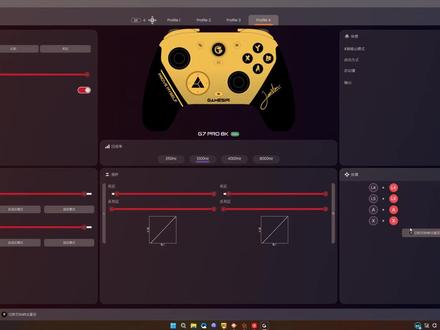 03:05查看AI文稿AI文稿
hello, 大家好,我是文生,今天教大家设置一下玩 r k 幺幺二的小鸡手柄的驱动。 呃,首先我们要把这个回报率调成八千,这个回报率是什么意思呢?就是手柄每秒向电脑发送多少次操作信号的频率 单位是赫兹啊,比如说一千赫兹就是每秒发送一千次数据,你可以理解它的延迟就是一毫秒啊,八千赫兹就是每秒发送八千次数据,就是零点一二五毫秒的延迟。 这个摇杆的死区是什么意思呢?呃,它它的意思就是说摇杆中心有一个圆形的无效区域, 你在这个区域里面推摇杆,他是不输出任何信号的游戏是没有反应的。比如说他的默认死区是百分之五,就意味着你推摇杆的前百分之五的行程是手柄不输出信号的,有游戏是没有反应的。所以我建议大家 左摇杆的死区你给他调成零。呃,左摇杆调成零死区呢,就意味着我们只要碰到左摇杆这个手柄就会输出信号,这样我们在防守的时候会更加的跟手, 然后右摇杆就用他的默认的百分之五的死区,因为我们在操作手柄的时候,有的时候手会无意识的碰,无意识的碰到摇杆,如果说你右摇杆调成零死区的话,你就有的时候轻微的碰到这个右摇杆,他就会做动作,为了避免这种情况 啊,我们把他右脚杆设置成百分之五的死区就可以了。呃,这个反死区他是针对一些有一些游戏自带死区的,然后你可以通过调节反死区来实现这个游戏的零死区啊, 他对阿拉二这款游戏就是没有意义,不用管他就可以了。呃,扳机模式呢?就是对这个游戏阿拉二来说也没有影响,比如说我们在玩赛车游戏的时候, 你扳机的行程越大,然后你这个加速效果越明显,但是对于奥拉尔来说,你只要按到这个加速了,他的加速效果都是一样的,不论你按的加速是深或者浅,所以这个快速扳机模式关闭就可以了,然后死机把它调成零就可以了。 然后在按键这里,因为小鸡这期 pro 它是有两个尖键, l 五跟 r 五, 然后我们就把 l 五改成我们键盘上一左边这个键就是看数据的这个键就可以了,这样的话我们看数据用手柄就可以看,也可以用手柄就可以直接换人了,这样会方便很多 啊。好了,这就是玩奥拉二的这个小鸡手柄的驱动设置,大家有什么不同的理解的话,也可以在评论区里面探讨一下。
1302K闻声 02:17查看AI文稿AI文稿
xbox 漂移,别人先看这个校准前,它跟阿漂一样, 这个手柄就是左边的摇杆,会莫名其妙的大幅度的漂移,每次玩游戏的时候都会心态特别的不好,被他搞得很难受,打算先去官网校准一下,看看有没有效果。 校准的话我们要下两个软件,一个是 xbox accessory h, 一个 xbox 在 微软的应用商店里就可以下载的。到 下载好进入校准的时候,如果提示更新必须先更新,如果不更新的话是校准不了的,所以这里提示更新,我们先更新一下, 已经更新好,然后进到校准界面,因为是左摇杆有问题,来先校准一下,左摇杆 做就行,上下左右转圈圈,按照他的要求把所有的校准做一遍, 这是校准之后的, 可以看一下这个鼠标依然在飘,那应该是他硬件上面有问题,所以校准不能够解决。看我手指的方向,这个应该正常,是在这个把心的终点的位置,他从下面一直往上飘,说明这次校准是没有用的。 手柄必须拆开来清洗一下按键,我想把按键给它更换掉,这个键就是左手边这个对应的左边这个摇杆 去清洁,如果清洁没有用的话,会把这个摇杆一起给它换掉。关注范范 diy 修外设,咱是专业的。
656范范DIY 03:53查看AI文稿AI文稿
今天教大家如何用手柄映射键盘和鼠标,让不支持手柄的电脑游戏也能用手柄操控。 其实它的实现方法特别的简单,首先我们打开 joy 托克,它基本上能够兼容叉、 box, ps, 还有有线或者无线的游戏手柄, 可以把手柄上的按键和摇杆完全映射成键盘和鼠标,帮助你用手柄来代替玩游戏和日常办公的这些事情。 那么我们应该如何设置作为 tokyo 呢?首先我们需要把手柄上的数据线或者是无线接收器插到电脑的 usb 接口, 当驱动识别成功了之后,手柄上的指示灯就会亮起。接着我们点击左下角的创建,取一个你要玩的游戏的名字,我这里随便取一个二二二,点击确定可以看到新建了一个配置,接下来我们就对它进行设置。 我们可以先摇动摇杆或者是手柄上的按键,这时界面中就会出现一个黄颜色的反馈,表示你刚刚操作的是哪一个选项。比如我们设置摇杆,一双击打开,可以用它对应方向键, 比如上,输入键盘上的上,然后点击确定,这样当你将摇杆摇向这个方向的时候,人物就会往前或者是跳跃。又或者你有一个 手柄上的按键需要用来当做攻击键,这时你可以先按一下手柄上的按键,等一个黄色的灯亮起之后就选中它,然后打开。比如说手柄上的 a 键,你想当成 j 的 攻击键,我们直接输入一个 j, 或者你想设置一个组合键,是 ctrl 加 j, 你 可以先按 ctrl, 然后再在第二行输入 j, 这样组合键就设置成功了,在下面还有联机设置,当你勾上之后,它就会自动开始联机, 你可以在右边设置联机的次数,比如说三秒钟联机一次,或者是每秒联机三十次, 然后勾上下面的连击粘连,这样你就可以控制连击或者是取消连击了。我们设置好之后也是点击确定。其他的按键也是一样的,比如说跳跃或者是打击这些只需要找到 界面中对应的选项,然后双击进去进行设置就可以了。它对应的鼠标又是怎么设置的呢?首先我们摇动,你要代替鼠标的右摇杆,双击进去 点击右边的鼠标,比如说你的右摇杆,左摇的话是属鼠标左点击你就可以勾上这个 或者是滚轮右点击都可以。在下面还可以设置鼠标的移动左右下 以及它的一个速度,一般来说是调整到五十,总的来说就是你的摇杆摇一个方向,你就勾选中一个设置,在右边还有一个高级鼠标设置,它可以移动你的鼠标光标,比如说 x, 一 般都是设置为五十,还有 y, y 是 上下, x 是 左右,其他的也没有什么不同,设置好了之后就点击确定。以上就是手柄映射键盘和鼠标的操作了,大家可以根据自己玩的游戏来进行专门的设置。
 02:16查看AI文稿AI文稿
用手柄怎么玩三角洲?我手里这一款是模块智图二机械手柄,它背后两个档位,一个是 n s, 一个是蓝牙。 n s 是 switch 使用的。连电脑选蓝牙啊,一边 u 口一边 c 口, c 口插上去, u 口连电脑开机了,打开三角洲,点设置游戏键盘,鼠标点控制器, 整个这个界面就是控制手柄的。首先是死区,死区的概念是你这样向左移的时候,这死区如果升成十的话,那你摇杆摇到前百分之十就不会动,百分之十一开始动 只为防雾触的,看个人习惯。这款是天麻空气摇杆,是支持无死区的,所以我升成零了,主要是操控和战斗这个界面。二手柄这边是设置方式,鼠标全停的时候这边按钮会掉,一般来说左右移,左右看,这几个不用动了,因为还是比较方便的。那需要注意的是这个啊,这个房 下箭头啊,下压打按压右侧摇杆,下压的 s 按压左侧摇杆。哇,这个设计是他会有震动,这是默认设置啊,我大概看一下,算是比较合理。我先拿这个默认设置设一下啊,我设的是左挑右蹲, 那已经出来了,被打之后会有震动。手柄发射是 a 振动,中枪是 b 振动是不一样的,两种感觉, 可以搜索。那你看选的时候呢?你可以选它。现在捡到包里了,哎,我中枪了我中枪了。两个一起按,左右两个一起按,特殊技能 哦,按加号打开包裹可以治疗,一般建议生成快捷的,这样会方便一些。 他来体验了三十分钟,还是很有特点的,跟键盘是不一样的。那我最大体会是它有这种力反馈设计,跟背脊这种是不一样的,可以说增强了体验感。相对键盘游戏呢,手柄游戏有优点也有缺点, 键盘玩久了两个手的手腕就会比较疼。手柄呢就没有这个问题,用手柄的时候你可以采用一个更舒服的坐姿。这款呢支持电脑也是 switch, 而且多了两个倍镜,更丰富的操作。这一款在这个价位还是很能打的,所以可以尝试一下。
549李一瓜有意思 01:31查看AI文稿AI文稿
ok, 打三角洲鼠标粘手不跟手,总感觉慢半拍的。兄弟们,本期一期视频教会大家到底怎么去解决这个问题啊? ok, 首先我们打开游戏内设置,然后我们找到控制器啊, 就这个时候很多兄弟会问我的控制器跟我鼠标有什么关系啊?其实三有洲这个游戏啊,他的手柄端跟你的电脑端是一起的啊,所以他会导致你的游戏啊就玩的跟手柄一样就很难受啊。然后我们怎么去设置呢?我们把第一个呃给他关到零,然后把第三个给他关到零, 接着我们找到遥感响应曲线啊,我们找呃给他改成现行,接着找到这个灵敏度预设,我们自定义自定义之后,然后我们点这个更多灵敏度预设啊啊,我们把这里面的所有的都给他关掉啊。 ok, 这样改完之后,你的鼠标灵敏度会丝滑很多啊,我们可以看一下啊。 接着我们来到桌面啊,然后在这个 windows 运行这里,我们输入这个指令,进入到你的注册表 啊,进入到注册表之后,你们可以复制我这个路径,然后按回车,找到这个 win 三十二啊。呃,这个 win 三十二呢?我跟兄弟们讲一下,它是可以提升一个你鼠标操控手感的一个东西啊, 就是他默认的话是二十六,然后我个人觉得好用的数值是实进制是四十,然后十六进制的话是二十八哈,你们也可以自己去试一下,就是你们觉得哪一个数值好用自己可以去试啊。
4430卡卡(三角洲行动)


