mac wps设置模板
好,今天我们来说一下如何在 wps 中快速淘有模板的样式。 咱们写方案或者写论文的时候,经常要给我们的标题设置不同的样式,还要给不同的样式设置自动编号,还要保证这些编号自动匹配上一级编号。如果平时你已经有做好的一个文档,或者你有一个论文的模板, 那我们可以直接套用这个模板的样式,避免了手动操作这一步。比如说我们看这个文件,这个文件中他的标题和正文跟我们这个模板文件完全不一样, 同时我们可以看到他的编号也没有匹配他的上一级标题,比如说这里应该是二点一,二点二,他却是七八, 里面应该是二点一,一,对吧,他都没有匹配,这是他的编号没有和他的样式绑定。那我们如何快速套用模板的样式?我们把它全选复制 到这个模板文件中,全选,先把这些删除,然后我们直接粘贴,你会说粘贴过来之后格式没有任何的变化,不要着急,我们打开查找替换, 在这里我们点击高级搜索,点击使用通配符,在这里我们查找星乘方 p, 然后点击格式,点击段落。在大纲中我们选择一级。 好,我们点击在以下范围中查找,点击主文档。现在所有的一级大纲都已经被选中了, 关闭窗口,我们点击标题一,现在所有的标题一都应用了原来五百的样式,然后我们继续打开查找,这里我们选择的是这个二级, 点击确定,点击,在以下范围中查找,点击主文档,找到二十八个,我们把它点一下标题二,然后我们随便找一个标题三, 点开查找,在这里呢,我们给他设置成三级, 点击主文档,点一下标题三。好,现在我们可以看到左边这里编号是不是每一集都和上一集相对应,每一集都和上一集相对应,对吧?是不是非常快? 同时还有这个正文,对吧?我们点击查找,这里我们选择格式段落,选择正文文本,点击确定,点击主文档, 然后我们点击选择刚才的这个论文正文样式。 好,现在我们可以看到整篇文档已经快速套用了原来模板的样式,如果觉得有所帮助的话,可以长按点赞关注一下。

粉丝5.3万获赞37.0万
相关视频
 03:234267闲评
 01:38查看AI文稿AI文稿
办公软件主页有两种,微软的 office 和搭配, 用浏览器打开三 w 点大 ps 点 cn, 在主页上找到。根据你的电脑系统,如果是 win 七或者 win 十的话,选择 wps 二零一九 pc 版。 如果是苹果的系统,选择 wps ofice max 版,直接点击立即下载。这个软件比较小,只有一百四十七兆,相比于微软的 office 动着一两个 g 的占用空间,这款 wps 的 ofice 占用空间更小。对于我们二五六 g 甚至幺二八级的固态硬盘来说,这 这款软件确实非常友好。搭 ps opic 安装以后只有一个软件图标,我们双击打开,在这个界面上我们可以新建或者打开文字表格,演示文档、 ptf 文档 等等。相比微软的 office 来说, ws 集成度更高,不用打开几个软件,极大的节省了系统的处理器和内存资源,运行速度更快。同时如果开通会员的话,里面会有非常多的模板和工具可以使用,极大的方便我们的办公应用。 当然,如果你只是作为普通的办公软件来使用,免费的正版足够了。如果你有平板或者手机,只要用微信登录以后,在任何一个设备上可以查看和编辑你的 文件,每个设备文件都是同步的,非会员的话有一个 g 的免费空间,真正做到了随时随地办公。这个方面目前只有 wps 的 office 做到。为防止美国的限制,我们必须靠自己。现在 wcofice 能够支持 windows、 安卓 minix 和苹果系统,真正打通了各个系统的隔阂。
7733平哥解图站 00:49查看AI文稿AI文稿
不用辛辛苦苦的再去找 ppt 模板了,咱们的 wps 里边就自带了各种各样风格的模板跟我们直接套用,我们打开一个 ppt, 然后呢再直接在设计这边呢点一下, 然后在更多设计这里边就可以直接套用这些已经存在的模板,然后呢我们可以通过这里来搜索你想要风格的模板,比如说我们收 劳动节,哎,你看这些都是劳动节对应的模板,我们直接点一下,然后点一下全选,点一下应用并插入, 然后这一整套模板呢就已经套入到我们的 ppt 中来了,我们可以直接在这里边直接去编辑就可以了,是不是特别的简单和方便呢?
1787小马微课 00:56查看AI文稿AI文稿
如何在演示文稿中导入模板?我们利用幻灯片模板修改幻灯片的字体、颜色和背景。如果下次还要用到同样的样式,可以通过模板实现。 模板是一个专门的页面格式,它包含模板,可以存储起来,点击另存为文件类型,选择 wps 演示模板文件,注意后缀名为 dpt。 怎样使用这个模板呢?第一步,新建一个空白演示文稿。第二步,选择设计选项卡,单击导入模板按钮,找到刚刚保存好的模板文件。第三步,单击加号,新建幻灯片,选择板式标题和 logo, 这样一张带格式的换证片就生成了。不知道板式标题和 logo 是怎样来的?可以学习前两个视频,那么学你学会了吗?记得送我小心心哦!
250辣么学WPS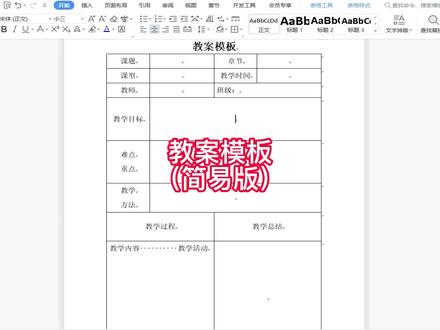 02:54查看AI文稿AI文稿
我们今天来制作一个教案的模板啊,是一个简易的版本啊,过程不是很复杂,算是一个很简单的过程,也就是咱们这个屏幕上所看到的这个,然后我们来做一下吧, 这个教案的模板呢,我们先打上一个标题,我们不把这个标题写在这个单元格里面了,我们把它写在外面,先写上标题后,我们再去插入这个单元格啊,然后我们选择这个 拖拽啊,点击这个加号拖拽,把这个单元格我们先给他铺满,铺满好了以后看一下这个单元格的个数够不够 一看啊,差不多,那么我们就开始进行这个单元格的合并,然后这个呢是一个简易的版本,不像咱们之前做的那么复杂,所以说单元格的合并,然后也是一个很简单的一个过程,然后我们先把这个单元格先给它合并好,合并 过程当中我们可以先听听音乐放松一下。 好的,这个音乐已经停了啊,咱们这个单元格也合并好了,然后咱们来看一下这个文字的内容,我们该怎么去给他进行一个书写啊? 文字的话咱们先去把这个字体稍微改一改,改好了以后,我们把主要的这个关键的部分我们给它输入上去就可以了。你看这个章节课题课型, 这个教师啊,然后在哪个班里上的课,你这本次这个上课的教学目标啊,这个这节课的教学目标咱有了,然后再看一下咱这节课有什么重点难点需要去突破一下呀,就把这个重点难点给写上, 重点难点写好以后让你看一下还需要什么?还需要一些教学的方法,说这一刻运用了什么教学方法?是讨论,是互动啊,还是教学啊?把这些过程再写一下,最后你看在下面的两个部分,然后咱们给他写一个教学的过程 啊,教学的总结,然后总结完了以后,再往这个教学过程一看,咱有过教学的内容和教学的活动,把这两个方向写, 最后再来个教学的总结,这样的话咱们这个教案的简易版就算是做完了,然后大家可以看一下这么一个分布啊。 嗯,总体来说这个过程都是很简单的,然后所运用的这个结构啊,也都是不是那么复杂的。然后咱们这个教案的简易版,然后咱们就做到这里。
1461信息技术说 01:21查看AI文稿AI文稿
要修改 wps 文字的默认模板也是非常方便的,直接在页面设置里面修改,修改完了直接保存为默认就可以,我们来看一下,比如说这是一个 wps 文字的文档,我双击 垂直标尺或者水平标尺进入到页面设置,我在这里做的各种设置,我只要点击默认,那么他就会应用到默认的模板里面去。比如说我们把页面页角 这里都改一下啊,改,把这个页边距改一下,方向也改一下,然后设为默认,有没有发现他就会提醒将基于这个普通模板的新闻的。好,那这样以后我每新建一个模板,新建一个文档,有没有发现他都应用了这个默认的模板,他都应用了这个默 的模板,这样我们就建好了。但是这里要提醒大家,我们在这里修改的默认模板呢,只会修改这方面的内容,你设置的页面页角,你加的这个水印、图片背景等等,是不会应用到 他的默认模板里面去的。那有另外一种方法,下节课我们再来给大家讲怎么样全面修改 wps 文字的默认模板,每次六分钟让你溜起来。
135职场变行记 03:34查看AI文稿AI文稿
大家好,通过刚才的课程,我们在页面设置里面修改的模板,那他只会修改页面设置里的相关内容,如果我们还要在模板当中加上页面页角,背景水印等等,那这个时候呢,我们就不能在页面设置里面直接修改了, 我们直接在这个文档里面修改啊,首先页面设置这个里面一样的可以修改,修改好了以后,我们回到这个文档,在这里加上页面页角, 然后呢再插入个水印,或者你在正文当中写的任何内容,你把它成为模板以后,以后新建模板都会存在这些内容。好,然后我们按 f 十二 把它另存为一个模板文件 dotm。 那这个时候大家有没有发现 跟 word 不太一样,我们另存的这个自定义的模板呢?跟系统自带的这个模板文件放在同一个文件夹下面, word 是在两个文件夹下面的,我们呢只要把这个模板把它改名为 normal 就可以了。点 dotm, 但是我们不能直接替换,因为我们新建的这个模板本身也是基于多么创建的,如果你替换的话,他会爆错, 所以呢我们先随便起一个名字,然后呢后续我们再改。那我们保险起见,你在替换默认模板之前,先 把默认的模板另出一份副本啊,万一将来要用的话,那你找不到了,你得从别人的电脑上考过来,比较麻烦。我们先另出一个副本,然后记住他的路径,我们记住他的路径, 等一下直接打开,在自用管理器里面直接打开这个路径,这样会比较快。好了以后,然后呢,我们这里随便起个名字啊,按多么他会报错,好,随便起个名字,保存 还是选择诺诺,那我们要回到上一集再回来,这是好,这样的话我们就把它听成为幺幺幺点 do t 母这个模板文件,那现在我们要把它替换成诺诺,这样新建的这个文档基于默认模板才会生效,然后我们把这个退出来, 好,把这个退出来,然后我们进到刚才那个路径,就是我们的模板保存的路径,在志愿管理器打开那就看到诺诺在这里,我们把诺诺给他删除掉,就原来的诺诺给他删除 掉,把我们新建的这个在这里直接替换掉啊,给他更名为 nome。 好了。以后呢,然后我们在 wps 里面再新建一个 文字,新建一个文字有没有发现他就使用了默认的这个模板,就是我们刚才新建已经保存默认的,按下 ctrl n 新建一个,他还是使用了我们刚才自己制作的那个默认模板。所以呢, 如果我们要新建一个完整包含各种要素的这个模板,那就要通过这种方式来建立,建立好了以后,在自用管理器里面替换掉原来自带的落寞这个模板,那这个模板替换的时候要注意,要把所有已经打开的这个 wps 文字程序关掉才能生效。 这里特别提醒大家,你要替代默认的模板要慎重,最好呢是另存一个副本,另存一个副本,每次六分钟让你溜起来。
58职场变行记 00:57查看AI文稿AI文稿
论抽屉一键创建论模板,按 ctrl 键打开设置窗体模板格式, 首先设置好模板的格式,如模板的个体标题以及模板的正门样式、页边剧 等等。然后按确定按钮,接下来按 ctrl 键论文编辑模板创建,模板创建完毕,按 ctrl 键论文编 模板保存,可以将模板保存到论文抽屉的腾讯文件夹中,模板打开, 可以打开 tomex 文件夹中的模板,谢谢大家。
789Word疑难咋整 07:56查看AI文稿AI文稿
之前发了一个 office 版从零做一个 ppt 的教程,很快就有了十八万的观看量,如果你想学习的话呢,可以点我头像进主页置顶的第二个视频就是。 但是很多粉丝也反馈自己使用 wps, 不知道如何操作,那今天 wps 版从零做一个 ppt 教程来啦。既然我们要用 wps 来做 ppt, 所以他的前提是你的电脑上安装了 wps, 如果没有的话,也没有关系,直接在某度上搜 wps, 在所有的搜索结果当中,选择带有官方 方标志的这个链接,点进去就进入了大陆 ts 官网,我们可以在这里来进行下载。鼠标放到立即下载这个按钮上,它下面就会弹出不同的版本,如果你是苹果电脑,你就下载麦克版。如果你使用的是其他电脑,那你就直接下载第一个 windows 版, 关机之后,弹出这个窗口是让你来选择你要把这个安装包储存在电脑上的哪一个位置。当然啊,如果你的浏览器曾经设置过不询问保存位置,自动保存,那可能没有这一步啊,那你在这里单机玩 windows 版,他可能就自动下载了。在下载的时候呢,可能在浏览器的下方,或者说呢,在右上角 会有一个下载进度,你看他下载完了,双击进行安装就可以了。安装之后,回到你的桌面,可以看到这样的一个大陆 ps 的快捷方式,那我们直接双击进入大陆 ps 内部,因为我之前用过大陆 ps, 所以这些呢都是我曾经的使用痕迹。 如果没用过,你双击这个快捷方式进入大陆 ps 之后呢,他会弹出一个窗口让你来注册登录,建议大家呢注册登录一下,这样的话以后再使用大陆 ps 的一些自带素材的时候呢,会方便一点啊。那 现在我们可以开始来做 ppt 了,首先我们需要新建 ppt, 直接单击左上角这个加号新建按钮这个界面给大家解释一下啊,大家看里面有很多的 ppt 版式,还有很多类别供你选择,看着是不是特别吸引人。 但是我不建议大家直接在这里来进行使用啊,因为极有可能他是会员才能够使用的,那我们又不想花那个钱成为会员怎么办呢? 我们直接在左侧这有个大大的加号,下面有三个按钮哦,这三个按钮分别代表了说你想新建的是一个白色的 ppt, 还是个灰色的 ppt, 还是一个黑色的 ppt 啊? 根据自己的需要来选择,那我以最常用的白色为例,所以我单击这个白色的这个按钮,这就是我们新建了一个空白 ppt, 我们可以直接在里面输入自己想要的标题,如果想增加空白的 ppt 页面,直接在左侧预览栏这里, 在第一页的下方单击目前有一个橘色的线条,然后敲一下键盘上的回射键,这就有了第二页,我们可以继续添加自己想要的内容,比如说我可以在插入选项卡当中选择图片,在打开的窗口当中选择一张自己需要的图片,选中他,然后在下方单 击打开图片就插入进来了。因为我这张图片是高清大图,占用内存比较大,所以大哥 ps 呢,弹出一个小提示,说我这个图片呢大于两照了,要不要压缩,看你个人需要啊。添加完图片之后呢,我还需要在这一页添加文字, 仍然是在插入选项卡当中选择文本框。注意啊,一定要先插入一个文本框,然后再输入文字,点击完文本框之后,鼠标变成一个加号,现在在任意地方来绘制一个文本框,然后 就可以输入自己想要的内容啦。剩下的,比如说你想在你的 ppt 当中插入形状,仍然是在插入选项卡当中选择形状,比如说我来绘制一个举行这些操作,和 office 当中的操作都是类似的啊。 假如说我现在 ppt 已经设计好了,但是我觉得这个大白板太单调了,不好看,但是我自己又不知道怎么来美化它,怎么办呢? 别着急啊,可以直接在上方单击这个设计选项卡,这里有一个更多设计,这里面大陆 ps 提供了很多的模板和板式供我们来使用, 这些版式当中有会员才能使用的,但是也有很多免费使用的,你一定要知道怎么找,所以我接下来说的找的方法也得要仔细听了啊,敲黑板了啊,千万不要自己做的时候再来问我说老师明明都 收费了,是不是骗我,那你肯定没好好听课啊,罚站五分钟。先单击这个分类按钮,单击之后看一下,这里可以进行筛选,你可以选你想要的风格,可以选你的使用场景,然后这个专区。这个选项比较重要啊,我们选择免费专区, 下面的这些颜色是选你的主题色了,根据自己的需要来确定。那我目前呢,没有特别的偏好,我就只选了一个免费专区,你看这些都是可以免费使用的。比如说现在我看的这个模板比较好看,那我就直接单击,你看 右边转圈圈的,这就是在对我已有的页面进行优化。这两页我原本 ppt 就两页,这是优化之后的结果。下面这些如果你需要,你鼠标放上之后看一下,有小加号,这几页全都是目录页,有什么不同呢?这一页是说啊, 如果你只需要添加两条目录,那你就使用这一页三条使用这一页四条,使用这一页是不是特别的体贴?比如说现在我增加一个四条的,然后再往下滑,我添加一个过渡页,然后再添加一个内容页。好,这些我全部都选中了,然后单击应用并插入进度条,走完之后 他就添加成功了。再看一下我刚才那个大白板是不是变成这个样子了,是不是非常有设计感,比我们自己设计的好看多了。这是我插入那个沐浴液,这是过渡液,这呢是内容液, 接下来你在里面输入你自己想要的内容就可以了。好,假如说现在所有的内容我都已经编辑完了。最后还有一步非常关键,一定要记得保存啊,你可以直接单击,这里有一个保存快捷键,或者说呢,单击文件保存,或者说 直接 ctrl 加 s 进行保存,哪一种方式都可以,当你按了保存之后,弹出这个窗口是让你来选择你要把这个 ppt 放在哪。 大陆 ps 有一个附带的功能,就是云文档啊,也就是说你这个文档不保存在你的电脑本地文件家里,但是保存在大陆 ps 的云盘里,放云盘有好有坏啊,好的地方就是说你换一台电脑,只需要登录自己的账号,仍然能看到自己的这个 ppt。 但不好的地方就是说有些人用的不熟练的话,保存到云盘,他下次再找,找不着了就很恐慌。就我个人习惯来说啊,我很少使用 wps 的云文档, 我都是直接把它保存在我的电脑的文件家里,比如说我可以直接选择桌面,也可以在这里选择我的电脑, c 盘或 d 盘都可以,然后你在里面再找一个你自己想要的文件 线加,然后单机保存。那我为了方便,我先选择桌面,然后单机保存好,我们保存到桌面以后,你真的需要在其他电脑上使用,或者使用优盘,或者其他一些在线网盘都可以啊。保存之后呢,我们就可以直接在右上角插号,把这个 ppt 给关掉了。 现在回到桌面大家看一下,这就是我刚才制作的那个 ppt。 好啦,如何使用大陆 ps, 从零做一个 ppt 就给大家讲完了,如果没有学会的话,点赞加收藏,防止用的时候找不着啊。最后还要诚恳的给大家说一句啊, 刚才讲的这些仅仅是 ppt 技巧当中的一些些皮毛,他只能解决一些非常简单的 ppt 使用场景,比如说你对 ppt 本身的设计感要求不强, 或者说呢,你的内容很简单,不需要做特殊的排版,那你按照我刚才这个教程呢,就能够搞定一个 ppt。 但凡你的 ppt 的 稍微复杂一点,那刚才讲的那些是远远不够的。如果说你的工作或生活当中经常需要用到 ppt, 或者说呢, ppt 对你来说比较重要,还是建议大家踏踏实实的来系统的学习一下啊。 如果你喜欢我的讲课风格,也可以点击左下角的小黄车了解我的 ppt, 一课通知个课程,不管你是 ppt 小白还是说电脑小白,都能够一听就懂。
3.9万大脸猫PPT教学 06:12查看AI文稿AI文稿
我们现在来讲一下毕业论文格式要求,之所以做 这么一个视频,是因为想到了现在很多人在写毕业论文的时候,对于学校给你们的这个毕业要求的格式的办文模板这些, 嗯,不知道去怎么设置,然后所以说想做这么一个视频,呃,在你开始调试你的毕业论文的格式的时候,嗯,主要想讲一下就是关于你的电脑,嗯, 呃,如果说你的电脑是苹果系统的话,我就建议你装一个虚拟机或者一个双系统,因为 你的老师一般都是使用 windos 系统的电脑吧。如果你用苹果来写论文的话,你的即使是你按照你的学校的要求进行更改,但是你发送给你老师的时候,你的格式还会有细微的差距。比如说你的 手旁缩进量是两个字符,有可能虽然说看起来像是两个字符的样子,但是有可能是缩进了零点九九米的样子,所以说这个还是使用 windows 系统的,呃, 电脑来写比较好,嗯,另外就是, 呃,是使用 office 还是使用 wps? 呃,现在的 wps 二零一九是 很智能的,但是我还是推荐大家用 office 来写,因为 wps 里面有一个智能识别目录的这个东西,虽然也不能说他不好,但是他可以把不是标题样式的 这个文字自动识别成目录。对于有一些就是不太会使用,就是自动生成目录的这个东西,有可能你误打误撞把它生成了你想要的目录,但是这样你来说的话, 这个目录并不是修改好的,呃,交给你老师,如果说你后期再进行修改的话,可能会很麻烦,所以说还是使用 office 的沃尔的啊。至于沃尔的, 呃,这个欧菲斯的话,我建议使用二零一六版,因为二零一零版的话,说实话现在已经二零二零年了, 已经过去了十年。嗯,我觉得还是二零一六版,我至少我现在用的就是二零一六版去给别人改的毕业论文的格式, 然后的话,一个毕业论文的话,整体上来说,不管是本科还是硕士,呃, 基本上已经包含了这里面差不多的内容,如果说这还有其他内容的话,到时候我们在后面的视频里面再进行添加 封面和授权书中英文的摘要以及目录。呃,可能有些人没有英文目录,但是不同的学校,呃,不同的学院的规定是不一样的。 呃,在有一些人的硕士里面还有表目录和图目录, 呃,在后面的视频当中就主要是要啊,左面是我们的这个毕业论文的,呃层次,右面就是具体要求的设置, 毕业论文主要是通过这个样式来进行他的格式的设置的啊,在后面我也会讲一下这个具体是怎么设置的 啊。这里还要说一下的,就是如果说你 的时间紧迫,比如说就是明天就要交给老师检查,但是自己的格式还是一团糟的情况下,我建议你就不需要看视频了,你可以在呃淘宝或者咸鱼上去找一个可以 修改你毕业论文格式的,因为这种人还是有很多的。但是要注意的是,这个行业其实是良有不齐的, 因为之前我也在闲鱼上给人修改过毕业论文,然后我也看见了很多同行其实是自己也才大一大二,然后对沃菲斯这些还不是 很不能说是精通,但是还不是太会的情况下,也在做这个格式修改的这个生意吧,所以还是要甄别和鉴别一下。 嗯,另外就是本科的话其实不是太贵,硕士论文是 一般情况下都是一百加以上啊。我说是一般情况,如果说你的里面的设置要求要哪一点话,可能价格会更贵一点。 嗯,另外最好是还是在闲鱼上找一找,因为淘宝的价格确实很贵啊。然后后面我们在后面的视频里面再逐一的讲 讲解一下这些页面设置和标题格式。呃,行距这一些, 呃,因为每个学校的设置是不同的,然后我就尽量把每一个学校里面的要求都讲一下,如果可以的话,然后就后面再分批实践操作一下。
75无名守望者 07:17查看AI文稿AI文稿
按指定格式批量生成新表,几分钟学会!当前表是学生信息与成绩明细表,敏感数据已经引去 当前表代表成绩通知单的模板样式,要求按此样式批量生成通知单,当样式变化以后也能正常生成。返回明细表中单机菜单。利用模板批量生成新表。 首先指定明细表的标题区域,由于通知单中用不到 a 列的序号,因此此处忽略 a 一,从 b 一开始。 然后将每一个标题放到模板表中对应的目标单元格中去。第四单元格用于存放姓名,因此选择第四。其后按相同思路选择 其他单元格。第五单元格用于存放性别 f 四单元格用于存放籍贯。由于通知单中不需要显示父亲姓名,此处单机取消按钮即可。 对于母亲的位置也同样忽略。四科学习成绩分别放在 a 八到第八中, 忽略家庭住址。 至此,明细表与模板表的对应关系已经标示完成。为了避免每次都设置参数,单击保存,然后设置文件名称,保存参数后,单击 生成工作表,此时需要指定用哪一列的职命名。陆入一表示用姓名作为工作表,明称已经生成所有成绩通知单可以逐个较厌数据的准确性。 第二次、第三次使用时不再设置参数。单机菜单利用模板批量生成新表,此时不再设置参数,直接生成工作表即可。 哇,实在太方便了, 能不能生成独立文件而非工作表呢?当然可以,请看我操作。 此时单击生成独立文件即可。 支持 xlsx 和 pdf 两种格式。假设要生成 pdf 文件 已经生成完毕,可打开文件检查。 生成文件比生成工作表慢一些,能不能生成工作表时同步插入图片?当然可以。当前文件家中包含所有学生的照片。 明细表的欧列包含照片名称,名称包含扩展名。模板表的第九单元格用于存放照片, 此处照片二字不是必须的,方便理解而已。返回明细表中开始设置参数。单机菜单,利用模板批量生成新表。先选择明细表的标题区域,由于用不到编号,故不包含 a 一。 接着逐一指定每项数据在通知单中的存放位置,以忽略中间的操作过程。 数据参数已经设置完成,现在设置图片相关参数。先指定图片来自哪个文件夹, 然后指定图片名称在明细表的哪一列, 选择标题即可。 图片的默认高度是五十磅,每厘米约二十八点三五磅,请根据需求修改图片高度。 设置好所有参数后要保存参数, 此时单机生成工作表即可。太厉害了, 每个表都包含学生照片,而且图片的尺寸和位置都统一对齐。生成的新表中能包含二维码吗?可以,请跟着我操作。 假设要将姓名、学号、性别、成绩等等信息存放在二维码中,生成的二维码需要保存在一九单元格,此处二维码三字不是必须的,仅为了方便理解。 返回明细表中单机菜单,利用模板批量生成新表,选择标题区域不包含 n 一,除非通知单中需要序号。然后逐个指定各项目的存放位置, 已经忽略中间操作过程。 接下来指定二维码相关的参数, 包含二维码的数据从哪里来,此处只能选择标题 以及二维码要保存到哪里去。 至此,所有参数都设置完毕, 需要保存参数,从而简化后续操作。 假设要保存为独立文件,以姓名作为文件名称,录入一即可, 选择是表示生成 xlsx 格式的工作部, 生成完毕,打开文件验证,所有数据都引用成功,每个文件都统一格式。 当前二维码的内容包含了冯丽娟的个人信息和各科成绩,可以扫码验证。 现在又想生成工作表怎么办?请跟我操作!由于刚才保存过参数,再次进入操作界面,直接单击生成工作表就好,无需重设参数。 我的神啊,比以前手工操作快几百倍,对你的敬仰有如滔滔江水,连绵不绝。其他格式的表也能套用本工具吗?这是通用工具,支持一切格式。
1411Excel插件《E灵》罗刚君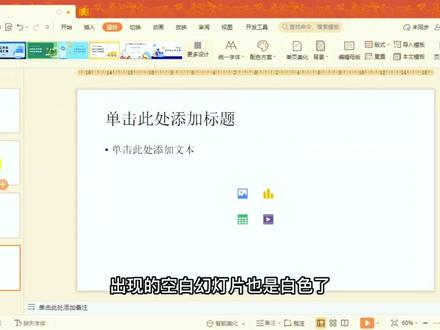 01:31查看AI文稿AI文稿
ppt 模板在制作之初就要设置,他决定着换灯片的背景颜色和样式。比如,当我们使用 ctrl 加 m 新建换灯片时,会出现一个空白换灯片,有些人出现的是白色的换灯片,有些人出现的可能是灰色,这是为什么呢? 原因在于模板设置不同。如果当前换灯片的模板底色为灰色,新建换灯片出现的就是灰色背景。 我们点击设计菜单,点击编辑模板。模板分为主模板和板,是模板,更改主模板则所有页面都会发生改变, 设置主模板的背景颜色为白色,这样所有的幻灯片背景就变成了白色。点击关闭编辑,这时新建幻灯片出现的空白幻灯片也是白色了。 在新建幻灯片时,模板设置还有其他的作用,比如我们新建一个同样的幻灯片样式,可以在模板实现,设计好方便。我们新建幻灯片相当于制作一个属于你自己的模板,我们点击设计编辑模板, 选择在一个合适的位置插入板式,这样就新建了一个模板板式插入一张图片,然后关闭模板式图, 点击加号新建幻灯片,就可以在模板板式中选择和使用这个背景模板了。此时 nctrl 加 mpm 推荐,可以快速新建出我们预设的模板板式了。
494课件先生 02:10
02:10 01:38查看AI文稿AI文稿
这节课我们要讲的是将幻灯片模板保存为模板,在幻灯片模板中设置了相应的样式后,如果希望之后可以继续使用盖样式,可以将幻灯片模板保存为模板。 设置好幻灯片模板之后,退出我们幻灯片模板编辑模式, 然后按下我们键盘上的 f 十二键, 打开我们的另存文件对话框,设置我们的文件名称。在我们文件类型这里, 选择他的下单列表,找到我们这个模板文件选择,然后我们点击我们的保存。 保存模板之后如果要使用该模板,可以单击我们的文件按钮。在弹出的下拉菜单中,我们选择我们的新建命令,然后再弹出的紫菜单中选择我们的本机上的模板命令, 打开我们的模板对话框。在常规的这个选项卡中,就可以将我们刚才保存的模板显示出来,这个时候我们选择需要打开的模板,然后点击我们的确定 即可。根据我们这个模板来创建我们新的演示文稿。本节课讲解就到此结束。
524职场课代表🍒 01:22查看AI文稿AI文稿
这节课我们要讲的是快速插入关系图模板,关系图可以清晰展示各文本或各段落之间的关系,灵活使用关系图可以使幻灯片中文本内容的结构更直观。 首先我们打开我们的素材文件,单击我们的插入选项卡。再次单击我们插入选项卡中的关系图按钮, 在打开的这个对话框中将显示我们 wps 提供的一些在线关系图。然后在我们所需要的关系图上面单击我们的这个插入,开始下载我们的关系图。 下载完成之后,就会在我们所选择的幻灯片中插入我们的关系图。然后对关系图中的这个内容,我们都是可以进行修改。 选择插入的关系图模板后,会在关系图下方出现一个工具栏,在其中可以设置我们关系图的像素、颜色、样式、动画效果的。本节课讲解就到此结束。
56职场课代表🍒 02:42查看AI文稿AI文稿
今天是写论文的第二天,很激动,起了个大早,记录一下吧,今天要学一下了泰克模板,然后把心得也分享给大家。 时间表几乎还是一样的, 在提交文章之前都要改成相应的固定格式,这些模模板西刊和委会议会提供或指定 常用的方法。或者是在 spring 网站上直接下载 word 模板,导入加载相之后,只要点击 依旧能更改相应的格式。第二种是使用了钛合。首先要安装工具包,安装完成之后会生成四个小文件, 这个主要用来编辑方程,这个只主要的编辑和阅览器,这个是管理参考书目,这个是更新 导入期刊的模板,试了没问题之后就可以进行编辑,点击排版就会生成相应的 pdf 文件就完成了。 说到了泰和,目前他的抖音呢?不是拉泰克斯,应该是拉泰和,或者是拉泰和,为什么呢?因为后面那个 x 并不是英文字母的 x, 而是希腊纹,所以他的发音就是老太。今天很完美,总结一下吧,模板学习,给自己打一百分。复盘一下, 按时起床,但是没有起来做核酸,完成了给龟龟的换水,晚上做的核酸, 下午回来又学了一会,洗了衣服也复盘了,但视频没时间做就没做,因为看了一会电视剧,睡的时候太晚了,大概十二点多才睡,太拖延。 今天就到这里吧,拜拜!
52一颗小树苗呀


