笔记本小米pro15可以投屏电视吗
在小米店里试一下这个小米的笔记本,然后打开之后融合设备里边可以搜的到,但是让我没想到的是,温家 k、 温家 m 六、温家 m 六都能搜的到,然后小米预期搜不到,真是服了。

粉丝403获赞10.6万
相关视频
 01:55查看AI文稿AI文稿
用笔记本电脑接这个电视,然后我想把盖子关上, 关上这个电脑,它不吸屏的办法就是在这个控制面板硬件和声音电源选项系统设置这里有一个,关闭盖子时,接通电源的情况下不采取任何操作,这样的话这个笔记本电脑盖上盖子, 这个也可以正常输出,然后接一个外接的键盘鼠标,这个是键盘鼠标的线 啊。我这是回答一个粉丝的提问,他说怎么样让电脑盖上盖子之后可以外接,就是在这个里面设置一下 win 十的系统, win 十一的话自己找一下,找一下那个按钮,像这边这个电脑就是 win 十一的系统,但是他接的显示器,还有人问 他说他那笔记本可以用来当显示屏用吗?是不可以的,除非你搞一个远程控制的软件, 这样的话你可以把另外一台电脑的信号显示在这个笔记本上面啊,我举个例子,这个笔记本它是一啊,显示屏是零,电视也可以可以是零,但是说 笔记本当不了,当不了一啊,他不能被动接受信号显示在他这个屏幕上,但是有一些人玩改装的,他把一些旧的笔记本的屏幕拆下来,然后把它排线插到一些转接器上面的话是是可以的 啊,包括平板电脑也是不行的,也是不能用来当显示屏的。好的,这个视频就到这里,有什么问题可以在评论区留言。
52小羽学电脑 02:21
02:21 00:20查看AI文稿AI文稿
刚才很多人问拓展屏幕有什么用?就是就是那个 mac 打个比方,他可以是那个双屏,他不是说复制他是双屏,他是双屏。比如说你在这边弄个东西,在这边同时看着,然后鼠标在这里他是可以联动的,不用你点一下屏幕,比如看视频啊?不用点一下屏幕,或者说是这边放一个表格,或者在这边打个打个游戏,是吧?我感觉还是比较好用的。
37黑熊猫 04:32查看AI文稿AI文稿
啊,上一期做了一个就是小米电视啊,一百冲的小米电视单位的小米电视,呃,我那个笔记本电脑无线投屏到咱们这个电视上,下一次嗯的教程是用咱们的这个啊,块头派设备 啊,啊,电视上是接收设备,然后笔记本上是发射 设备啊,咱们这一期的话啊,不用这些东西,然后让笔记本电脑那直接连连到咱们这个一百寸的小米电视上,怎么怎么连呢?他这一期我就做个教程, 首先把这个小米电视,嗯,跳到这个地方,无向投屏, 我的应啊应用管理,然后无向投屏,然后下拉点到这个电脑投屏,然后电脑投屏。他不是有两个选项吗?第一个就是,呃,咱们的苹果电脑啊投屏,第二个就是咱们的 miniso 啊,电脑投屏调到这个界面,然后咱们笔记本的话要求啊的话,嗯,咱们的小米电视的 wifi 就是 和这个笔记本的 wifi 是 同一个啊,连的同一个网络,咱们看一下它 那要求是同一个网络,同一个网络,然后把咱的嗯嗯嗯琅琊开关也打开,然后 b g 版的话是按这个 y 加 p, 嗯, y 加 p, 命加屁。啊,说错了喔,命加屁,然后点开以后运加屁,点开以后点接,点一下更多显示设置, 点一下更多显示以后,嗯,弹出是这个系统屏幕,然后再点一下多显示器, 这个点下多响石器,呃,然后再点连结巫象响石器点连接,点连接的时候它就会弹出一个啊,这个 客厅的小米电视其实是就是咱们这个小米电视的啊,一个名称,你看它底下不是写的是客厅小米电视 s pro 啊,一百,然后这个也是它检测到以后, 然后点击客厅小米电视,然后稍等一下,看,他这会正在接收,接收以后咱们上一期的时候也说过这个啊,连接以后咱们的电视上的限速和 笔记本上的电脑的限速被一致,而怎怎么让它小小米电视的全屏显示呢?点一下像素这个地方 啊,二五六零乘以一千六限速,看,这会就全屏显示了, 然后这会的话咱们电脑显示什么?吞胃郎啊,就上面就可以显示什么, 呃,下来的话就是咱们的华为电脑了,还有其他其他笔记本电脑啊,都是可以这样设置的,看一下咱们的这个这个电脑的话,它的系统是什么? 塔塔西东社 windows 十一家庭榜啊,这这样的话就是小米电视了,还有苹果,嗯,电脑了,还有其他的些电脑投屏啊,都是可以这样设置的,那这期的教程就着谢谢大家。
14🌈极地之悦🫧 00:44查看AI文稿AI文稿
今天教大家怎么把电脑无痛投屏到小米电视上面。首先 windows 加 k 开始搜索,同时小米电视调到投屏, 记得选 windows 投屏,看到等待连接之后,确保两个设备在一个 wifi 下,在电脑上面选择好,这样就可以了, 同时你再去操作电脑的时候,它都能同步到电视上面去。
 00:53查看AI文稿AI文稿
今天给大家分享一个小技能,教你们怎么用最简单最粗暴的方式把笔记本投屏到电视。首先找到并打开投屏功能, 找到屏幕镜像,然后再点 ok 键笔记本电脑,打开设置,找到系统选项里的屏幕选项, 找到多屏互动选项,选择连接到无线显示器。连接时笔记本和电视一定要连同一个 wifi, 并且电视的屏幕镜像要保持扫描状态, 否则会扫描失败。然后点击连接,等待五秒左右即可。此时电脑屏幕出现回缩跳动现象,证明已经连接成功了。 全程舞曲软件 h d m i 线连接,今天就分享到这里,学会的话就点点赞!
21台风过一条广告 04:48查看AI文稿AI文稿
想要把所有纸投屏到电视电脑或者平板上玩,带你对投屏线底座,还有采集卡一线通,或者是像这样的第三方的底座,傻傻分不清。 ok, 今天一个视频带你全部弄明白。 首先就是像显示器还有电视投影仪这类显示设备,他们本身是自带 hdmi 输入口的,也是最简单最不用折腾的。我这里就拿这个电脑显示器来做例子,那在家里面用,我最推荐的肯定还是使用它自带的这种官方底座。我们把插这个后盖 打开,它有两个需要用的线,一个是我们输出画面的后盖,有一个 hdmi out。 那另外一个这个线呢? type c 的 口是用来接电源线的,那两根线都接好后,就是像这个样子,那同时呢,我们要给这根 type c 的 电源线通电,然后再把这个底座放在这里。你看把我们的 switch 放入底座,我们稍等一会儿,可以看到我们的画面就已经出现在显示器上面了, 那我们去投电视还有投影仪也是一样的操作方式。那如果说我想带出门投屏,比如说去酒店,去朋友家玩,那底座多少有些笨重,带出门就不太方便,就有了这种投屏线,或者是这种形式多样的第三方便斜底座, 它的样式可能会更小巧,或者有更多有意思的设计,但本质上来说,包括这个原装底座在内,它们都是拓展屋,只是外形不一样,可能有的大有的小,有的是自带线的,有的更有设计而已。 但注意了, switch 二玩家买的时候一定要问好他这个投屏线或者是底座是支不支持二代的,像一代的这个底座是无法支持二代设备的,用的话他就会只充电,没有画面出现。最后还有一个像这样子的一线通,我来给大家展示一下。 我的这一根是买这个小便携屏的时候附赠的,他只需要这一根线就能够实现投屏,虽然很方便, 但是它既要承担画面传输,又要进行充电,而且它这个充电是电源,给显示屏供电后,显示屏再返给四位置再供电,那这个功率可能会不足。在用的时候我就会出现游戏机边玩边掉电的情况, 充电头也很容易发烫。当然这是我这根线的使用体验,可能市面上会有质量更好的能解决这个问题,但因为有这个供电顾虑,整体还是不推荐盲目购买的。 第二类呢就是投屏电脑、笔记本平板,这个会麻烦一些,为啥这类设备普遍也有 hdmi 口,但是不能直接接收 switch 的 画面呢?因为这些设备原本是画面的输出端,他们的接口原本是用来输出画面的,所以想要去投屏,他们需要用到这个东西,叫做采集卡, 底座依旧还是之前的连接方式,但是 hdmi 的 另外一头就不是直接接电脑了,而是接这个采集卡,通过采集卡采集画面传输给电脑,我们再把采集卡的这个 type c 有 的是 usb 一 端连接到电脑上, 但一定要注意了,这样并不会让电脑直接呈现所有的画面。我们还需要用到这个叫做 obs, 它可以自由的添加管理电脑上所有接入的视频音频采集设备, 我们添加设备后再设置一下声音的监听,就可以正常进行游戏了。虽然比起直接去投显示屏, 多了一个这样采集卡的设备,甚至还可能有轻微的延时,但好处是它可以自由的去录屏,很多游戏的画面素材我都是要通过这个进行录制的,还有做游戏直播的时候也会用到它。所以除了功能上需要用到采集卡的人群, 另外就是只有笔记本、 ipad 设备,身边没有多余显示器的玩家,比如学生群体,在学校里面租房在外的人,就可以用这个采集卡来解决投屏的问题。 但注意了, obs 是 给电脑用的,如果你要连的是平板,它也有专用的投屏软件, ipad 可以 用这个。如果是安卓平板,可以用 usb 摄像头。所以投屏平板和投屏电脑线的连接方式都是一模一样的,只是用的软件会有差异。 最后我们再总结一下今天的内容,投屏显示器、电视投影仪最简单, hdmi 线去连接底座还有显示设备,用于传输画面,然后再给底座连接电源,用于给 switch 充电即可。至于投屏线第三方便携底座,它们也都只是长的不一样的底座而已。 投屏电脑、笔记本、平板时,在原本的基础上会让 hdmi 线先连接这个采集卡,再连接显示设备,同时需要使用软件去打开画面。电脑、笔记本和平板所使用的软件是不同的。 那么以上就是本期的全部内容,希望对你有所帮助。最后别忘了多点赞,多收藏、多关注,我们下期再见,拜拜!
1277蒋一讲喵 00:18查看AI文稿AI文稿
小米电视的投屏有多方便?我们来看一下。这个是遥控器,这个是小米手机,看一下投屏啊,只要碰一下这个遥控就可以投屏,小米生态。
86大坚爱科技 01:19查看AI文稿AI文稿
最近网上有很多这种去小米之家的电视投屏雷军跳舞的这个帖子啊啊,相信大家也刷到过很多,也有不少的小伙伴呢,去线下门店去试验过了,但是呢,可能发现他这个投不了。啊, 为什么呢?因为咱们这个电视啊,他是有一个锁的,他可以限制其他设备去投屏啊,那么怎么去关闭这一个限制呢?呃, 哎,好巧啊,家人们出来逛街,碰巧这里有一个小米之家,哎,碰巧店里有小米的电视。哎,那这样的话给大家演示一下怎么去解开这一个投屏的限制吧。 来,我们首先走到小米的电视这里。啊,碰巧呢,我手里刚好有一台这个电视的遥控器啊,我们先给它返回到主页,然后点击这个三条杠,去到它设置里面。 好,你会发现呢,这边有一个账号安全,它右边这里有一个公共场所的一个限制,我们把它给关闭掉。好,这样我们在投屏的时候呢,就可以找到这个电视了。
157小米之家国金友谊店 00:30查看AI文稿AI文稿
这个呢是小米十四,小米十四可以投一 k 一 百二十赫兹 幺零八零乘幺九二零一百二十赫兹。但是需要注意的是他这个手机很容易发烫, 需要装好散热器,不然他这个降频很厉害,散热器一定要安装好。
 02:41查看AI文稿AI文稿
有,有没有兄弟也是这样,家里客厅的那个小米电视花了大几千甚至上万买回来,结果就用来投屏追剧,最多偶尔喊一声小爱同学打开电视, 然后就没然后了,说实话就真挺浪费的。嗯,今天告诉你个冷知识,你客厅那块大屏幕,其实算是米家全智能里最被严重低估的控制中心, 今天用几个大把话跟你讲清楚它能干嘛?看完你就知道你这几年的电视是白用了。 嗯,第一像小米电视,它是自带的一个米家 app, 和手机米家登录了同一个账户后,嗯,例如你躺在沙发上看电影,手机被你扔到一边,嗯,突然想开灯关窗帘, 那你完全是可以用你手上的那个遥控器去点开米家去操作,甚至你也可以按遥控器上的语音键,电视内置的小爱同学直接帮你执行全程不用你起身,连姿势都不用画。 第二就是联动,这个也是最实用的,如果你家装的智能门锁,或者是可是门铃外面有人按了门铃,电视屏幕是会直接弹窗显示门外的画面,你躺在沙发上就能直接看清楚外面是谁。 嗯,最后就是电视,它本身是可以作为一个自动化的出发条件,就比如我喜欢给客户做方案时,经常设一个观影模式,只要电视一开,客厅主灯,嗯,窗帘自动关上,也不用看个电影,还得自己跑去拉窗帘。 总结一下,就你家的那个小米电视,它不只是可以用来看电视,它也是全屋最大的控制屏和安防显示器。像很多人觉得全屋智能没用,其实就是设备买回去的逻辑,它没有理清,所以它功能就用不上。 那视频最后就是如果还有兄弟想要瓷砖想避坑,那我最近都在整理一套智能家居新手指南和实用纸尿裤,里面全是我平时在工地上落地遇到一些坑和案例分享, 目前呢也还没彻底把整理完,想麻烦大家先关注我或者是进粉丝群。
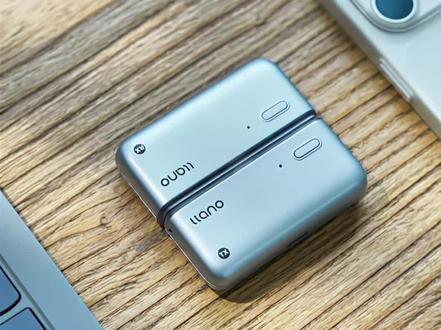 00:26查看AI文稿AI文稿
这是一对不用联网的投屏器,一头插电视或显示器上,另一头插手机上,轻松实现投屏的快乐。不用麻烦的联网,对 wifi 插上就能用。深夜宅家追剧插上它,房间秒变私人影院。像有些不开会员不让投屏的软件,用它就可以绕开限制,手机能看就能实现大屏体验, 就连平板笔记本插上也能立马实现投屏。平时拿来办公或者学习,大屏的体验是真的爽,关键言辞低到离谱,平时玩游戏也很有乐趣,收纳起来小小一个,外出带着也方便。
37小浪浪同学


猜你喜欢
- 3681蚂蚁