ai制作圆形图标教程

粉丝3635获赞1.8万
相关视频
 00:25查看AI文稿AI文稿
今天教大家制作环形 logo, 首先绘制一个圆形,复制三个,分别摆放到不同的位置,再复制一个中间的图形,旋转九十度,使用形状生成器工具和并部分图形 形成这样的形状即可。填充上喜欢的渐变,删除多余部分,取消描边,最后添加上装饰就完成啦。
 01:01查看AI文稿AI文稿
这样经典的 logo 是怎么制作的?今天给大家分享如何用正圆的黄金分格法来制作标志。首先我们知道正圆的黄金分格是一比零点六一八, 接下来我以一个实力来给大家说明。首先在按当中随意画正圆,接下来打开设置,选中当前的圆 放大,点击鼠标右键选择缩放,在缩放的设置里面选择等比缩放。六十一点八勾选预览 勾选复制下来,用复合键 ctrl 加 d 键复制六个小圆即可。下一期给大家分享如何来 来制作苹果标志,关注我,更多分享!
50睿元设计(有课)![[AI技巧]快速绘制环形图标#ai教程](https://p3-pc-sign.douyinpic.com/image-cut-tos-priv/6f4ae0f7e0caa2b1549cf224e4741548~tplv-dy-resize-origshort-autoq-75:330.jpeg?lk3s=138a59ce&x-expires=2097126000&x-signature=OiRuxQtX5LIqAu5afVlx%2F8Xcsd0%3D&from=327834062&s=PackSourceEnum_AWEME_DETAIL&se=false&sc=cover&biz_tag=pcweb_cover&l=2026061815533183C9F6D4C981491DC3FF) 01:31
01:31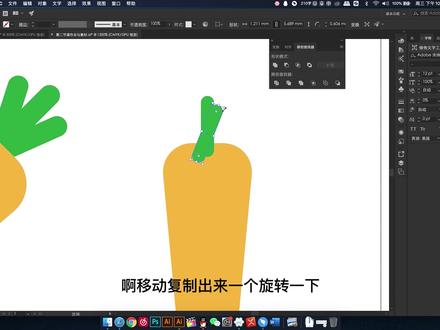 08:47查看AI文稿AI文稿
好了,刚给大家上完直播课,然后呢我看同学呢,有同学说很难,那么我这里面呢就先把这个 这三个形状的一个做法呢录一个小视频,那么希望大家呢也可以通过这个小视频呢快速的去做出这个作业来。那么第一个伞,我们分析一下他这个伞呢,他是一个半圆半圆形组成的,那么首先呢我们去画一个圆形, 然后我们去给他选一个颜色,这里面我们选择一个红色。好,那么我们现在呢去画一个啊矩形出来,那么现在画一个矩形之后,我将他呢做一个减去顶层,调出我的路径杀手器, ctrl shift 加 f 九,好减去顶层,那么这个 伞的半圆形呢,我们就做出来了,那么然后他就是他这个伞的这个褶皱的部分。好,那么我们现在呢去画这个圆形啊,画一个圆形, 按一个圆形呢,然后我们给他放到这个合适的位置啊,我们现在给他稍微改个颜色啊,改个颜色跟他有点区分,那么选中这个圆形之后,按住 out 键,然后点击拖拽啊,平行的拖拽啊,然后拖拽出一个之后可能加 d, 可能加 d, 可能加 d, 然后复制出来之后,我们来看一下啊,整体给它缩小一点,把整体给它缩小一点,比如缩这么小呢,我觉得就可以好, 这几个小圆形呢,给他做一个连击,做一个连击之后,我再将加,我再将后面的这个半圆呢给他全部选中,做一个呢减去顶层啊,这个 散的褶子的部分呢就出来了,然后里面的这个散把的部分很很好解决,那么我还是选择圆角举行 啊,选择一个圆角笔型,选这个圆圆笔形之后,我们现在呢给他去改一个颜色,这个颜色呢,比如给他改成一个灰色 啊,然后选中他右键排列,至于底层,这时候他就跑到这个伞的后面去了, 那么我们开始做散八的部分,散八的部分呢,还是选择原料就行,还是选择原料就行啊?比如说现在呢,画这么大就可以, 那么 c 四加 x 给他填充描边互换一下,选择小白,那么选中小白之后啊,框住上面这个,这上面这种毛病别被他删掉, 框住这个毛点啊一类的闪电,然后整体呢将他的这个描边啊,给他选择这个啊,粗一点,我们在描边这里面选择粗一点,不太粗了, 选择一个三我觉得比较合适。那么这个散发的部分呢,我们来看一下,放在这呢,就放好了,这个散呢就放好,然后胡萝卜, 胡萝卜呢?嗯,也是比较好画,那么看一下我们现在呢还是选择这个,呃,胡萝卜,我们现在选择一个矩形工具,选择一个矩形工具 好,那么 shift 加 x 给他填充描边互换一下,然后给他改成一个黄颜色,改成一个黄颜色之后,我们现在选中小白工具,框住其中一个毛点, 给他往这边移一个啊,再移一个,这边呢也移一个啊,再移一个。那么 cc 的同学呢,这个就很好解决了,直接呢去选中这个,呃图形, 然后呢我用这个小白工具啊,整体选出这个图形,那么我先选中上面两个毛点啊,进行个框选一拖,然后下面两个毛点一拖啊,这个萝卜的形状大概就出来了,那么但是这个里面呢啊,还有这个 cc, 还有这个四 s 六同学, 四 s 六的同学,看一下,我的做法是这样的,我先这个给他复制出来一个啊,复制出来一个,再复制出来一个,再复制出来一个,那么首先呢,我现在选择一个矩形啊,然后 后呢移动复制出来一个, 然后这个呢整体给他往下,这个给他再高一点,再大一点,然后这个呢给他向下移动。好,选中第一个减去顶层,选中第二个减去顶层。 好,这两个呢要分开了,分开了之后,那么我现在先选择上边,上半边,在我们的菜单栏效果风格画里面有个圆角, 然后我们点下预览看一下啊,这个圆角呢,我们可以大一点或者小一点都可以,现在三,我觉得可以啊, 下面这个我再选择下面这个还是选择效果风格化,然后呢圆角,然后在底下预览下面这个呢啊,我就觉得也这样好,就这样, 那么然后呢我们将它全部选中在对象这个里面呢,选择扩展外观啊,扩展一下,然后这个形状呢,我先画一个矩形啊, 我将它上半部分剪掉,然后我再选一个,将它下半部分的也剪掉, 剪去饼,然后给他移过来啊,然后整体选中做一个连体,这个萝卜形状也出来了, 好,出来了之后,那么我们来看一下,那么还是选择圆角举行,还是选择圆角举行? 画一个让他圆角就是变成最大的长一点,选择一个绿色, 黑色。之后呢,我再选择这个小黑,复制出来一个啊,移动复制出来一个,旋转一下, 然后我再复制他一个,再来选他, 那么选中这个萝卜本身右键排列,至于顶层, 好的,那么还是选择原料举行 啊,画他这个萝卜本身的纹路,这个颜色呢,选择深一点。好的,下一期选择他 啊,你就可以去画这个褶皱了,他这个这个纹路了,这个地方呢,我们就不去画了啊,萝卜的画 还有呢西瓜的画法,西瓜的画法稍微复杂一点,我们选中一个形状,选中一个形状,这个形状呢颜色给他改一个,我在这个天色这里面呢,给他选择一个绿色, 然后肯定加 c, 肯定加 f, 原位复制整体的稍微缩小一点啊,等比例的中心缩小,按住 out 键,加 shift 键,等比例的中心缩小,好,给他选个颜色,选个浅一点的灰色, 那么再选中他肯定加 c, 肯定加 f, 然后整体呢,我再给他移动复制一个,然后 out, 加 shift 的整比例中间缩小。 好,这个呢,我给他选择一个红色, 然后我们选中他之后看一下 啊,一个一个呢都拿出来啊,一个一个都拿出来,然后我去画一个矩形, 好,移动复制出来一个,再移动复制出来一个,那么先选中第一组,减去顶层,选中第二组,减去顶层, 选中第三组,减去点,那么将他们全部选中,在我们的啊最上面有一个水平之中对齐卡一对齐,对齐好了之后,我们呢再选择一个圆形啊,圆形,圆形呢,我们给他选择一个颜色黑色, 同时呢选择我的小白工具,框住其中上面的毛点,给他向上拉,然后选中他上面这个手柄, 然后给他推到这个毛点的上面啊,推到这个毛点的上面。好,那么这个西瓜籽呢就做好 就可以给他去放在上面,等比例的这个缩小一点啊,然后你就可以去复制这个西瓜籽, 然后呢有大有小都要改一下啊,这样的有层次的感觉看起来比较好看啊,大概呢这三个图形就这么画。
141大盛 00:34查看AI文稿AI文稿
很多朋友问这样的 logo 是怎么做出来的?今天我来教会你画一个圆, ctrl c、 ctrl f 原位复制并缩小,选中小圆,再执行 ctrl c ctrl f, 按住小圆的上毛点,等角拉大,与大圆相接,同理画另外三个圆,画好之后全选。重点来喽!用形状生成工具,轻轻一划,每个部分就划分好了, 然后填上自己喜欢的渐变色,删除多余部分,再调整一下每个渐变色的方向,效果就出来了,你学会了吗?
993黑白格教设计 00:47查看AI文稿AI文稿
在做 logo 时经常用的黄金分割圆到底是如何绘制呢?今天教你两种方法。第一种,直接使用等比工具画一个正圆,填充改为描边,选择比例工具,以圆的正中心为中心点,双击比例工具弹出的面板里将比例改为百分之六十一点八点, 点击复制, ctrl 加 d, 连续复制,这样复制出来的圆比例就是黄金分割比啦。第二种方法就是我们常见的斐波纳气数列,画一个正圆, ctrl 加 c, ctrl 加 f, 原位复制成圆形, 复制一组。接下来我们就以一个大的正方形等于两者之和的规律重复复制,最后提取出来其中的圆就是黄金分割正圆了。当然随着效率的提升,也出现了很多的黄金分割插件,直接用插件也可以绘制出来标准的比例圆,快去试试吧!
1497大脸fan设计


