易来挂灯pro和小米挂灯1s对比
你真的需要一款屏幕挂灯吗? 在办公环境中,对桌面的照明是必不可少的,但是传统的台灯占用了本来就不宽裕的桌面空间,所以对 背影而生的就是屏幕挂灯。那么这款 elat pro 款的屏幕挂灯与小米的屏幕挂灯有什么区别吗?相同的外观,不一样的颜色,相同形状的遥控器和配成块,就连灯筒的直径都相同,不同的是 elat 灯筒的长度比小米的略长一些。那么这款 elat 挂灯最有特点的就是灯筒背面带有 led b 的灯光效果,挂灯后面呢,增加了 led 灯,带有呼吸循环、跑马灯等模式,颜色通过了爱护可以随意调节。那么重点来了,这款挂灯接入了米家智能,也可以通过 siri 语音控制,可以 siri 开灯 完成通过场景的设定达到远程控制开关的功能,例如进入设定的电子栅栏后自动开启,或者离家模式自动熄灭等等。总体而言,除了颜色,挂在黑色的显示器上略显突误,接入了米家智能确实让我眼前一亮。 好了,下期我会带给你更多更好玩的内容,拜拜!

粉丝869获赞5213
相关视频
 02:16查看AI文稿AI文稿
两百元的屏幕挂灯到底怎么样?今天我们就来一起开箱体验一下。我手上的这款是小米的屏幕挂灯,型号为 es, 双十一购买价格仅需二百零九元。先看看外包装,整个包装还是比较大的, 外包装显示这款屏幕挂灯的特点,色纹调节、亮度调节、智能联动、角度可调,生产时间是今年十月份。打开外包装,依次可以看到有挂灯本体说明书、遥控器、两节七号电池、电源线底座, 这就是包装内所有的内容啦。遥控器后盖打开,装上这两节七号电池,接着就是电源线,采用的是 typec 转 usb 接口设计。最后就是挂灯底座,这里是 typec 接口, 显示器接触面采用橡胶防滑处理,不用担心会把显示器刮花。挂灯位置带有磁吸吸附功能,一吸就能装上。我这款显示器是戴尔 u 二七二零 qm 安装挂灯还是比较简单的, 直接卡在中间位置即可,电源线可以直接使用显示器左侧的 usb 接口直接供电,这样就装好了。 遥控器控制还是比较丝滑流畅的,底部盖子略微有一点松垮的感觉,不是特别严密,还容易沾灰,但对比这个价格还能说啥呢? 这款屏幕挂灯还支持小米米加 f 控制,但在设置时遇到了一点小插曲提示,说是要七秒内快速给灯通电五次才能重置成功。最开始以为是按这个遥控器开关机, 最后才发现是要断掉整个挂灯电源五次才能重置成功。这个设计就有点 米加 app 内可以调节的功能,相比遥控器还是更多的,可以根据自己的使用场景来控制灯光效果。最后再给大家实际看一下夜晚使用显示器时有灯和没灯的区别,这是没有开灯的样子, 这是亮灯后的效果。好了,大家觉得这款屏幕挂灯怎么样呢?欢迎评论区留言一起讨论。我是 panda, 那我们下个视频再见喽!
426Panda玩数码 07:44查看AI文稿AI文稿
旋转一下是会跟着动的是吧?是会跟着动的,哎,小伙子们大家好啊,这里是一举不易,就今天给大家开箱一个液 like 的显示器挂灯嘭啊首先非常感谢小哥哥在茫茫人海中选中我这个飞球,好吧啊,然后这个飞球也能体现一下 欧洲人的感觉,然后我们来看看他破破在哪里,毕竟米家的那款显示器挂灯也是要代替戳的。我们来看看首先的话这就是灯管啊,可以看到和米家那款采用了同样的结构,就是这样子磁吸在这上面,就 这里微调角度的时候是非常方便的。嗯然后的话看一下这个是遥控器安装说明,很明显就是害怕你们不读说明书对吧,其实说明书我已经看过了,里面也有这个说明。呃 啊是在这里对吧,他就是害怕你们看单独弄出来一个,其实他就是这样子,因为他本来是可以旋转的是吧,然后你换电池的时候你需要把这个固定住,然后旋转这个哎,可以看到就下了。好吧,这里有个黑色的标志,然后把它对准啊对准啊, 然后下面还有两节电池啊,说明他是上七号电池的,然后说明书啊,我已经看过了,就直接给他说其实他和米家的那款造型大概是相同的,他铺在哪里的,一个是接入了米家啊,对,他接入米家, 还有一个就是他背面是有氛围灯的啊,这里可以看到他有遥控器的说明方式在这里啊,注意不懂看说明书好吧,是 wifi 协议的 wifi 协议的,然后就没有什么了,就他背面可以看到啊,扣下来非常方便, 就背面这里是有氛围灯的, rgb 提升占到率百分之百好吧,然后这里灯珠你们能看得出来吗?灯珠是在这一侧,然后通过反射,通过反射折射下来的,然后他的接头是 type, 非常 nice 吧,你就随便找一个五福两安的充电器也是可以用的。嗯,但最好还是用它原配的,毕竟这东西插着你一般是不会动它的,但你可能临时需要把它拆扯下来充一下手机什么的,印下机。好吧,接下来我们就来通上电来看看它的光路。 好终于找到个方法啊,就可以很明显的看到他确实是一个飞盾成型光源,他的光源大概是在这里这两个范围之间,可以我们旋转一下,旋转一下是会跟着动的是吧?是跟着动的,但是他具体效果好不好还 是需要加到显示器上来看一下好。另外一条屏幕挂灯我们已经换上了啊,非常的 nice, 非常 nice。 这个东西虽然价格便宜,哎,可以很明显的看到,对吧?这里有一个很明显的明暗区分啊,很明暗区分 就不会再晃眼睛了呃,而且这个是可以随时调亮度,调色温,这个的话就固定一个颜色一个色温,而且它显色指数,呃,非常的差,非常的差,怎么说呢,估计 是都没有吧。而这款呢,是九十五,比米加的那款还高点。米加那款好像是九十,毕竟要贵那么多,而且带个 pose 吧,高一点很正常。然后背面的话就是 rgb, 哎,不过我不怎么打游戏,而且这也是我家里目前唯一的 rgb 设备,所以他现在孤零零的在这里散着, 如果你有镭射的那一条灯光系统的话,就可以把这个加入到那个套系一个体系里面就不会乱晃,对吧?整个一套灯光的效果非常 nice。 嗯,不过这需要需要你们自己摸索了啊,这块我就无能为力了。这个遥控器,嗯,手感不错手感不错,它是旋转调节亮度,升温,单击开关啊,这里都有说明书, 注意啊,按下去旋转是色温,普通旋转是亮度,然后单机就是开关,长按就是切换氛围灯的开关啊,双击还有双击切换模式,这个模式我们接入米家以后就知道了,然后现在的话就 接住米家看看,好吧,好,显示西瓜灯,我们已经接入米家了,过程就不过多演示了。好吧,然后我们首先就可以看到这里有三个标签,第一个模式,第二个屏幕灯,第三个 氛围灯,然后下面有一个快捷按钮啊,点一下就把屏幕灯关闭啊,很好理解是吧?点一下再打开这四个模式就是遥控器的双击,就在这四个模式里面循环,当然如果你不满意这个模式的话,你可以点击这里设置,然后屏幕灯 你要,哎,你要这版你要多少对吧,你要亮度调低一点啊,稍微暖一点啊,都是可以的啊,氛围灯你是要静态的某个颜色呢啊,亮度多少了?还是要呼吸啊,循环呀,染彩啊, 反正你要想的都可以给你设置上好吧,嗯,我们就将它重置好吧,然后这里屏幕灯啊屏幕灯就可以,哎,调节亮度以及色温啊,很明显这里就是越冷,这里就是越暖,这里亮度都是一样的啊,注意现在氛围灯是冷暖是吧?冷暖切换再点一下这个,哎 哎,阿吉比来了,是不是阿吉比来了,哎, nice, nice。 让我们看一下设置里面还有些小东西啊,这个开机灯效啊,这个就是开机的时候会给你一些什么 效果,这然后延时关灯,定时开关,默认状态啊,这些都和亚拉提的以前的灯一样的啊,就不多介绍了,可以看我以前的视频。 然后这里一个氛围灯啊,设置就是随屏幕灯开他就开啊,相当于是你不用按两次开关第三方集成啊,这个我要研究一下,我这个现在我们研究研究研究通 这个呢,相当于是你通过第三方的开放协议来进行对他的一些控制。我看到里面他有一个可爱姆,可爱,对,呆萌安迈克爱思安卓 windows, 哎,一个可爱母仪式是我是通过可以浏览器的 插件来控制他,这个需要我研究一下,可能也研究不出来。好吧,就就意思一下,意思一下,还有你那个是吧,然后这些东西啊 就就就不多说了啊,下一个啊,这里也是可以充电灯柱的,他也是灯吗?对吧。然后智能场景的话就非常简单了,我们来看一下啊,首先他是没有任何主动智能的,也就是说你不能把他的开灯的状态作为一个条件来使用, 这点就不怎么好了。然后他的被动啊,对我来说是有一点简陋的吧,就只能控制一下开关亮度和色温的加减就没有了啊, 就就有点懵,你知道吗?我以为他进入米家至少你要有一个开到指定状态吗?啊,其实现在他很多灯都有这个的, 我们来看一下他其他的灯啊。好,我们来看一看我客厅的吸顶灯也是叶代替的,应该是角月系列吧。啊,记不到了,买了好久了。然后他 除了可以控制开关之外,可以看到亮度加减,还有亮度切换升温,切换开启夜灯模式,哎,关闭开或切换亮度开或切换升温,然后这里开灯并延时关灯,开启并设置灯光啊,氛围灯开关还有亮度控制啊,都是可以的,然后 就屏幕挂断,就为什么没有了,就有点遗憾吧。啊,希望后续更新能把这些东西加上啊。嗯,就非常 nice 啊。对了,这里还有一个旋钮设置,这里就是可以设置你双击切换模式的顺序,你可以长按。哎,加个顺序,或者你不想选他 就在这三个里面切换,或者这两个里面切换啊,都是可以的,但如果你改了名字,在前面自定义,然后改了名字,这里会依旧改啊,不会让你混乱的,那么这期视频就这样吧,拜拜。
154易举不易 06:55
06:55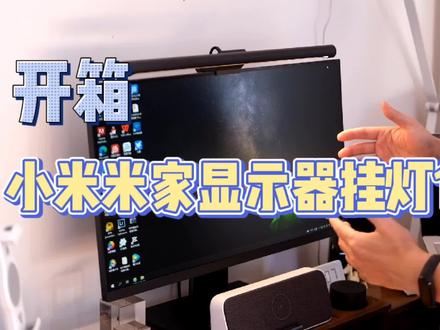 05:49查看AI文稿AI文稿
来,今天做一个全新开箱啊,这个是我从小雨买到的米家显示器挂灯 es, 我其实早就想买这个米家显示器的一个挂灯了,但是一直犹豫着没买,因为第一代产品的时候好像也不支持这个智能控制啊, 这个 e s 现在已经支持了这个智能的升级。好了,话不多说,咱们现在就打开这个米加显示器挂灯 e s, 看看他到底怎么样 哦,这大箱子里面装了一个小的,这个才真家伙,这个泡沫垫,打开 这个就是米家智能显示器挂灯 es, 全黑色的一个包装,色温范围是两千七到六七, 然后光通量有这个三百流明,其他啊,这个功率是五瓦的,还带有遥控器,他这个主打的卖点有升温调节、亮度调节,智能联动,还有角度可调。好,下面咱们把这个梳风打开 看,这个盒子还是包装还是挺漂亮的。噔噔噔,哇,这有点炫酷啊,哇,这个好沉啊,这应该是挂架遥控器,两个电池 使用说明书,数据线, type c 的数据线还可以啊,下面就是这个挂灯的主体,它是一个全金属的构造,整个工艺做工 还是非常不错,这个就是他的所有的配件了,看了一下他的使用说明书啊,这个安装还是非常简单,他首先这个灯具啊和这个支架是持机式的,吸上就好了,然后把它挂在这个屏幕的中间,我们把这个膜撕在 还有这边他这里啊都是一个硅胶的材质,防滑的,还有包括这里背面有一个这个太白 c 的接口,撕掉 挂上去, ok, 撕了膜之后啊,就是非常的安稳,角度可以调来点线接上去看,这个灯现在已经 亮起来了,接下来咱们这个底座电池给他安装上,这边是开锁转过来开进去,然后把这个电池给装上, 然后把这个盖子给盖回去,哎,非常简单,这控制器啊,就是这样, 贴上电了之后,我们可以看到手机上自动发现这个智能显示器挂灯 es 的一个设备,咱们绑定一下试配的过程,这个灯在一闪一闪的,不知道能不能看清楚啊,现在白天可能看的不是特别清楚。好,贴家设备完成,咱们就可以通过这一个 手机来这个遥控这个灯的一个亮度,还有一个射温可以调节, 自由调节,一会我们晚上再试一下啊,还有呢这些情景模式有办公阅读、休闲电脑、温馨闪烁,有这个六个模式啊,我把这个遥控器放在这里,来 看一下这个灯的颜值啊,金属的一个灯体,酷黑色,和 咱们的显示器能够很好的融为一体。然后这里呢有一个米家的老狗,做工确实是非常的不错,这个支架安装在上面还是非常的牢固,这个支架本身就是金属的,很重 很厚实。再来看一下这个正面的情况,颜值个人觉得还是非常的不错的。现在是晚上,我把这个灯关了,我们来看一下米家这个智能显示器挂灯 es 的实际的效果,按击打开, 这个色温啊,比较适中,偏一点点的暖,我们平时在用电脑的时候会比较舒服,通过旋转可以调低这个亮度, 也可以增加这个亮度,操作逻辑还是非常简单啊,我们也可以 把这个模式稍微换一下。长按,现在换了,换了这个是比较冷色的一个色调,再来长按一下, 这个就是非常暖的一个氛围灯的感觉了,暖色是还是比较保护眼睛的,我们选一个适中吧,长 哎,这个就比较适中,接着呢,他这个调色温怎么调的?按住,然后旋转变冷了看到没有,或者往逆时针方向转变暖色了, 操作还是非常的简单啊,而且我们可以看到啊,它是没有这个屏幕反光啊,眼睛看屏幕啊,会非常的舒服。同时这一款挂灯啊,它是升级了 i 九五的高显色的一个配置啊,没有这个屏闪的感觉,这样的话, 我们长时间看这个屏幕啊,眼睛不会特别容易疲劳,他相比这个上一代的产品啊,除了这个智能方面之外啊,还升级了这个亮度啊,当然我们也可以语音智能控制啊,我们来试一下打开显示器挂灯。 好的,搞定了,关闭显示器挂灯,关了哦, 有了这个智能的加入啊,这个显示器挂灯确实实用了很多啊,也方便了很多。好了,小伙伴们,这个就是米家智能显示器挂灯 es 的一个简单的开箱提议啊,这个灯呢,官方价格是二百四十九元啊,首发的话他好像是二百二十九元,整个性价比还是非常不错的,不知道大家觉得这一款灯怎么样呢?那么今天这个视频就到这里吧,咱们下期再见,拜拜。
57虫数码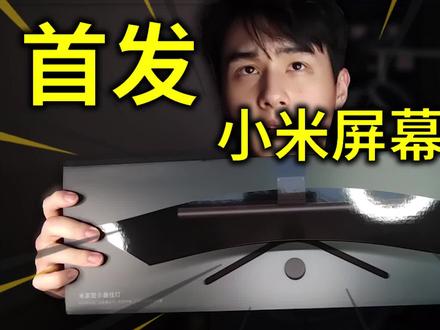 05:09
05:09 06:24查看AI文稿AI文稿
哈喽,大家好,我是大肥皂,这个的话是小米刚刚发布的米家智能显示器挂灯 es, 那么其实我现在一直用的是他的第一代产品,那么这一代的话应该是更为智能了,对吧?所以我们就给他简单先开个箱,然后我放到我的这,等下到我们那个我平时 电脑旁边来看一看,把它放到显示器上是什么样的效果啊?开箱的话我们在这里开箱了啊,基本上应该和第一代的外观什么都一样的哦,也差不多,都是有一个这样的一个 一个控制的这种旋钮,对吧?跟第一代应该是一样的,完全一样,然后附送了两节这个七号电池,可以装在这个里面, 然后这个的话是他挂在挂在那个显示器上面的哦,好沉,挂在那显示器上面的一个啊支架,然后这个灯就是通过这种触点磁吸的方式,然后带动电源, 然后通过应该是一个呃, usb 线吧进行供电吧,应该是这样吧,反正第一代是这样子的啊,哎,拿不出来 好,那么主体我就拿出来了啊,跟第一代应该还是一样的,这个外观都是一样的,然后这里的话是有他的这根 usb 的线啊,不是 usb 的线,太不稀的一根线,通过这个 usb 进行供电的,所以现在我们把它带到我电脑旁来看一看整体的效果和表现到底怎么样。 那么这个呢,就是我目前的整个桌面了,可以看到就靠这一个这个米家至第一代的啊,第一代的米家的屏幕挂灯就可以实现整个桌面现在这个提亮,因为之前的话我是会放一个台灯,但放个台灯在这种小的桌面上就非常的难受了,对吧?所以用这个屏幕挂灯 就可以实现这种不亮的桌面,基本上是没问题的,我觉得还是很赞的。然后因为这排第一代从发布开始到现在,我就基本上一直挂在屏幕上来用, 也没有断过,基本上一直在亮,到现在也是很 ok, 然后都很赞。所以现在我们把这个第二代的我都准备好了啊,把它再把它吸上去,理论上来说是不是吸上去就可以了,因为供电什么都是我看都是一样的。那我现在把他之前那个老的已经拿下去了,给大家看一下,反正都是通过触点,我就不单独用新的那个触点了,都一样,就是那个老的, 然后回头给他擦一擦,有点脏了啊,然后我们换成新的,这个是新一代的 es, 我试下应该是可以的啊, 哎,也可以啊,也是可以的, 所以说他们俩其实是一样的,我看下这个,呃,我的那个老的那个开关在这里,我试一下能不能用啊? 老的应该不行了,得用新的,我试配一下,然后这个是他的那个开关,把它拧开就可以了,然后我们装进去两个这样的一个七号电池就行了。好,那么现在我已经完成了开关,我们来试一下,按一下 就亮,对吧?按一下就按,按一下就亮,然后通过旋转这个扭,我们来调节它的亮度, 比如说这样就会带暗一点,不知道能不能看清啊?暗一点,然后这样的话就会亮,看到了吧,就会亮一些,然后按住去转的话,就是调整他的色温,比如现在是暖光啊,现在这个这样的话就是冷光。哎,大概就是这个样子,所以说用它操作,而且很简约。你把它放 这个,这是这是我那个老一代的在这,你把它放在这个上面,对吧?你把它放在桌面上面,然后你可以上面放一点优盘啊什么的,正好还当做一个小装饰品,还蛮好看的。现在我有两个装饰品了,这一袋米加智能屏幕显示器挂灯的话,现在是支持连接米加 app 了,我们来看一下,现在我们把它连接一下,哦,他得散, 感觉有点像是这个米家的智能的那些。呃,吸顶灯啊,连接的时候一样,他会闪。 好,那么现在连接好了,我们选择卧室,然后下一步,下一步开始体验, 哎,就是这样了,看到吧,你可以不用这个,刚刚我说的这个,这个开关去来回操作了,你直接用这个,你在 app 就更方便了。比如说我现在在干嘛?我现在在电脑旁 选电脑,如果这个时候我在阅读,大概会,哦,就是暖光,他会变成暖光,那如果说你在办公,他就会变成 休闲,就会比较暗一点,相对来说,然后温馨应该是暖光还差不多,对吧?闪烁,这个就很气愤了,我这个就非常气愤了,然后我们电脑旁就这个样子,是按照这个, 他会帮你定一些场景,然后你也可以通过模拟智能场景,比如说通过这个米家进行一个回家开灯,我们试一下啊, 比如说可以,呃,哦,你需要购买那个门锁,比如说跟门锁联动啊,或者跟其他设备联动,你到家之后他就自动开灯了,都不用像以前一样,对吧?或者你出门家里可以关灯后,比如说设置一个关灯后,出门关灯后开始开始这个扫地机器人清洗 清扫等等这些操作,你们就可以配合米家的一些软件啊,硬件啊,进行一个啊设置就好了。那么我习惯于平时哇,可以自己调节色温啊,我可能习惯于冷光,所以我把它可以调到调到五千八好了,对吧?问题不大,然后打开这个样子,然后亮度也可以自己调节,比如暗一点, 然后亮一点,哎,亮一点也挺好,对不对?所以说你家的这个新一代的 es 的这个 准确来说叫米加智能显示器挂灯, es 提升的最重要的点就是让你可以用米加来进行操作了,而且可以通过啊物联,呃,这个小米的这些啊硬件进行互动等等操作就更为方便了,对吧? 所以我建议啊,如果说你,哎,又连一次,所以如果说你跟我一样,平时桌面并不是很大,然后不愿意去放一个台灯挂在这, 这里就很占位置的话,用一个这样的屏幕挂灯又可以提升你的这个工作效率,又能带来更好的这种 光源感受,而且很有。还有一点很重要,就是之前我没有这个灯的时候,我办公总感觉屏幕很亮,很难受,很想睡觉,有了这个灯之后,我更愿意去加班了啊,非常开心。所以基本上这个米家的这个屏幕挂灯之前好评也很多,所以我认为这样的产品还是比较适合于大家的, 大家也可以在评论区给我讨论啊。你们有没有用过屏幕挂灯?感觉怎么样?如果好的话呢,可以在评论区留言,我是大肥皂,我们就下个视频,再见。
518i玩机社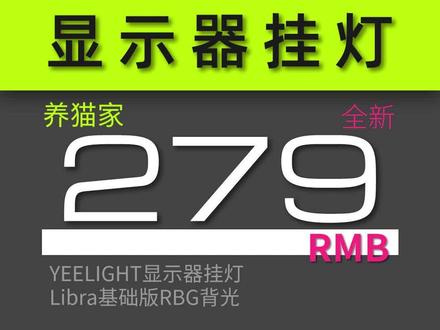 01:39查看AI文稿AI文稿
兄弟,显示器挂灯真香,这两天我拔草的,一来的显示器挂灯,这个是新款带 lgb 背光的,如果只买一件产品来提升桌面的质感和实用性,我觉得是它结构非常简单,灯管体,旋钮,开关,备架, taps, 电源线,重点这个是两项二百二十伏的,也没啥可组装的,电池塞上, 把膜撕了, 灯管被架咔咔一吸, 整个材质并不是全金属的,很多是塑料喷漆,质感倒是可以,以假乱真。电源一插,开灯旋钮可以控制主灯开关和亮度,色温 和 rgb 的背光需要连接 f 才能调节,前面的照明灯有色温盘可以调节,后面的背光灯同样有色盘可以调色。我买的是基础版,不能单个控制灯珠的颜色,也不能实现拼色或者流光溢彩的效果, 就点个小粉灯吧。那些八五七的效果需要买 pro 的版本。可以支持 reza crew 吗?不过价格直接翻倍,有小金库的兄弟可以安排实测。背光的氛围只有这么大,完全达不到效果图的样子。没有效果,功能再多也就那样,自己看吧。 其实男人都想有一方自己的天地,哪怕只有一平米。暂时放下父母的唠叨,妻子的抱怨,孩子的吵闹,在漆黑的房间点亮一盏灯,尽情享受这片内心的白月光。我是肌肉冲他丫的!
73鸡肉不油腻 01:02查看AI文稿AI文稿
小爱同学在显示器挂灯打开电竞模式,好的,如果你还在等小米显示器挂灯的 pro 版,那其实 elat 显示器挂灯 pro 就是你想要等的。整机依然是挂灯支架、遥控器、电池和充电器挂灯增加了 elat 的 logo, 支 架基本没有变化。之前小米遥控器不容易打开的电池盖依赖在这里轻松多了。由于是 pro 版,埃及壁灯自然也是安排上了, 开灯依然迅速。遥控器不仅能调节色温,也可以调节模式,能连接米加的 pro 版,可以选择更精确的色温和亮度,对于光线要求高的人是福音。模式调节也非常方便。不管是舒适的办公模式,还是 更适宜观影的电影模式,米家的加入都给了我们更多玩法,尤其是这电竞模式的光污染, rgb 果然就是正义。 pro 版还可以连 连接雷云,实现与游戏的联动。比如 l l 每次平 a 灯光都会随之变化, q a 也会通过灯光效果反馈出来。哎哎,重点来了,这也是你想要的显示器挂灯 pro 版吗?
1.1万搞机的小五 04:36查看AI文稿AI文稿
显示器挂灯可以为我们带来明亮,去做黑暗,但是不智能的显示器挂灯又有什么用呢?哈喽,各位小伙伴们大家好呀,我是北秋, 那么经常用电脑呢,屏幕前一定要有一盏灯来照亮我们的视野,保护我们的眼睛,不然的话我们的眼睛就会被屏幕的蓝光所伤害。那么今天呢就给大家带来一款屏幕画灯的推荐,之前呢也是跟大家说过很多灯吧,比如说我之前推荐的米家挂灯,那今天呢就给大家推荐这款米家智能线的机挂灯 es, 那这款挂灯呢,对于上一代也是有一些提升的,比如说他的漂亮角度更广呢,然后 使用性呢也是更强一些,我们可以通过接入米家智能联动的方式,对这款挂灯进行一些智能的联动,那么今天就带大家看一下这款智能的显示器挂灯吧。那今天就给大家带来这款接入米家的显示器挂灯。 都知道美加显示器挂灯有两个版本了,现在有一个是智能版,有一个是非智能版,那么今天给大家开箱的呢,这款就是智能版美加智能显示器挂灯,一 s, 打开美加显示器挂灯亮度调至最高, 这边就被照亮了,小爱同学在这你家显示器挂灯色温调至最高, 可以看到这个光明显的就非常的亮,甚至要比我的台灯还要亮,反正的光都感觉找不出来了。 这款显示器挂灯呢是米家最新出的米家显示器挂灯 e s, 那它里面呢就有一根显示器的挂灯本体以及它的支架开关,数据线,那么我们现在呢把显示器挂灯给组装好,对准点位卡上磁吸式的结构呢,也是可以调整角度,也非常吸的非常稳固, 只要转动侧面就可以把这个显示器投影的这个挂灯投影的角度给调整,然后我们再通电,把电电源插上即可通电了。这个自配的 空气呢,他是通过旋钮的方式来进行调光的,可以进行自己的按住调整,还有往往左调是进行色温到最暖的色温,然后往右按住往右调呢是最冷的色温,我们平时用的话呢护眼模式就可以调到最暖的色温,然后把亮度调到最高的就可以了。 那我们现在进入美甲之后呢,我们来看一下他的在美甲中的功能吧,我们在打开 app 之后,连接完挂灯了已经,然后打开 app 看一下他的功能,在米家 app 中呢,他是可以控制开他的开关的,同时刚才也是用小爱同学也是可以直接来控制他的开关,小爱同学关闭空调和显示器挂灯, 点击下开启即可瞬间开启。亮度呢也是随心调的,想要调多亮暗的或者中等亮度,或者是最亮亮度都可以,色温也是可以通过触摸的这样方式来上下滑动调整,从六千五百 k 到两千七百 k 随心调。同时呢他还有设定 我的模式,这个也是可以编辑的,通过自己设定模式来进行快速的灯光选择。有用现在有提供了四个模式,都是偏暖色一些的,这个是偏冷色一些的, 同时呢他可以提供了六种前景模式,他们分别是办公,办公模式,灯光呢也就是比较亮,让人听力更集中一些。阅读模式,休闲模式, 电脑模式,电脑模式的色温呢是比较柔和的,然后对蓝光也有一定的保护眼睛的作用,还有温馨模式,还有闪烁模式,闪烁模式我们可以闪射,定了之后呢就进行让我们提醒我们起来活动一下,那我们来设定一个智能场景,这个地方就选择我们的这个插排,因为我们我插排是连接着电脑的,当三空 s 三打开时, 然后这个定时又改一下,这样的话我们点击保存确定,这样的话我每次我打开电脑的时候,他就会闪烁,这样的联动可以用在很多的场景里,你想到了哪些场景呢? 同时我们可以设置颜值,关灯,还有他的专注模式,其实这个闪烁模式呢,就跟这个专注模式是很像的,专注模式就是我们每工作四十五分钟,休息十分钟,他就会这样闪烁,提醒我们该休息了。 这个默认状态呢,我们可以设定为通电后自动开灯,恢复断电前的灯光,这样他有一个断电前的记忆,也是非常好用的一个功能。然后我们通过长按遥控器呢,也是可以进行一些别人的设置的,还有双键遥控器和长按遥控器,这个是可以进行自己的设置的,比如说我们可以在我们情景模式中设置一个情景模式,最终可以选择三种模式, 在长按遥控器两秒即可切换灯光模式,那我们来切换两秒一二,然后切换了这个灯光模式,就再切换一下 这个模,这个模式又切换来切换一下,他就变成了另一种模式,还有双击遥控器,双击遥控器呢,他可以开启延时关灯或者专注模式,然后我们就可以开启专注模式,这个设置就是每次嗯专注模式就开启了,这样每隔十四十五分钟就会提醒我们这个其他活动, 同时他有遥控器的功能,这个遥控器呢是两个遥控器,因为我有两个你家的这个显示计划灯嘛,所以他有两个遥控器,我们可以进行遥控的这个配对或者是解除, 包括我之前一来的这款灯的遥控器,它虽然不能控制它,但是其实它们都是一个厂厂家生产的嘛,它应该就是识别到了我另一个遥控器,同时它还是支持物业升级,还有其他的更多的一系列的操作。好了,今天的测评呢,就在这跟大家说再见了,如果你也喜欢米家这款智能显示器挂灯 es 的话,记得给我多点赞,多关注,多收藏,我们下期再见。
93张北秋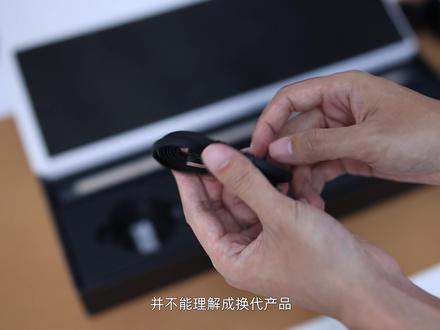 02:35
02:35 02:51查看AI文稿AI文稿
哈喽,大家好,我是丁光,今天给大家开箱拆机的是美加的智能显示器挂灯 es, 这款产品是来自小美生产线企业青岛一来科技,核心参数呢,就是包装上这些, 色温两千七到六千五百 k, 光通量三百流明。接下来我们继续打开包装, 包装设计感觉比较精致,一个没什么用的说明书,一个灯管主体,一个调光的控制器,两节七号电池,一根电源线,一个底座,底座上有一个提示,要用五福两安的电源识别器。 灯管跟底座是一个磁吸的固定结构,通过旋转可以微 调角度,可调节角度的支架夹在显示器上方,像这样直接下落,通过圆互相切夹住固定,正面效果展示一下,我的显示器是二十七英寸的,这个产品的核心价值就是能够实现电脑前的桌面照明, 比较适合经常在电脑前看书学习的人。按压开灯,按压关灯,个人认为他有几点优势,首先第一点对比传统台灯,他不占用桌面空间。第二点,他的亮度和色温是可以无极调节的, 向左旋转灯光变暗,向右旋转灯光变亮,摁住向左旋转色温变短,摁住向右旋转,色温变冷。第三点是他的智能化属性,可以用手机 app 控制,语音控制,自动化控制,展示一下 app 开灯关灯、调亮度,调色温, 切换我的模式, 选择系统自带的情景模式。注意看啊,他的每一个模式,他的灯光都会有变化, 语音和自动化联动,大家只能自行脑补了。还没买小米的音箱,没法整,不过整个关于智能化这块,个人觉得对于大部分人都是没有用的,无非就是紧跟物联网的浪潮,有了点装逼的属性。普通用户如果有照明的需求,建议买非智能款 就足够了,比如这个定时的功能,定时这个灯干啥?难道要提醒我该学习了吗? 还有这个智能场景的联动也有点积累,非刚需产品的部分就说到这,下面我们进入拆机的环节,一起看看内部的设计。
45叮咣拆机


