uvrs教程 mac版
教你一键获取音乐伴奏,打开我们都有的 youtuber 五,这里来演示一下,将歌曲拖到 input, 再选择导出路径,这里选择保留项目,我们选择 save instrument, 然后 start processing, 等待一小会儿。好了,来听一下效果, 你学会了吗?

粉丝5541获赞8.9万
相关视频
 04:37查看AI文稿AI文稿
这个视频给大家介绍一款免费并且强到离谱的伴奏提取软件 uvr, 他甚至把这一款收费并且享誉世界的阿叉九伴奏提取功能直接给秒成渣了。这里是周清平,我是阿文, 这一款臭氧的 rx 九的伴奏提取功能其实已经非常强了,并且很好用,但是和现在我要说的这一款 uvr 来比,他又是弟弟了。 uvr 不仅是一款免费的软件,并且他是一键安装, 但是他的安装包有三点五,三个 gb, 这是一个深度学习算法的 ai 伴奏。 t 区双击之后我们点击运行,点击上面这个选项,点下一步啊,然后再点下一步,安装完成就可以使用了。这个软 键的下载地址大家可以在我的视频下方或者私信来获取。打开软件之后就是这么一个界面,下面来教大家如何提取最佳的一个伴奏,在这边我们选取自己的音乐,点击打开, 在这边我们选择伴奏提取后存放的地方,我是新建了一个文件夹, 下面这一部分就是他的一个基础设置,他其实有一个非常高级非常复杂的一个深度算法供大家去琢磨,其实大家按照我的这个参数就可以做出一个超高品质的伴奏了。 这边我们选择最底下的,这边啊,默认最顶上的,这边这个 三改成零,这个五幺二改成三二零,这个改到最底下的负二, 这个就不动,这边我们两个都勾起来,这一排都勾起来,这边是分恩卡的,恩卡就把它勾上,能够加快这个 ais 算法的一个速度。 好,其实你如果是经常做这个事情,那么这一个界面啊,就是这么照葫芦画瓢,然后点开始, 然后我们就等软件这个运算完成成功了,这边提示了一个 gpu 的内存,呃,一个错误,没关系,我们在这边的文件夹打开这个输出文 键夹,打开这个文件就是一个无损的伴奏,这个是一个无损的人声。终于到了这个大家喜闻乐见的音质对比了,我们先来听一下臭氧的啊 x 旧 t 区的一个伴奏音质, 这个音质其实已经是相当的不错了,但是你觉得不错是因为你没有听过更好的,我们来听一下 uvrt 曲的伴奏, 现在我们在听阿叉九的人声驱逐,发现不对了, 这个人声的齿音还是没有完全去掉。如果你在翻唱或者直播的过程中,你的人生没有完全对齐这个原版人声, 那么这个指音就会给你造成一些音质上的困扰,还有一部分人不会选这个最佳模式,那就更加了,大家不要忘了这一款软件,他是完全开原并且免费的,那么在这一个 gazef 上面啊,可以直接开 看到他的一个元代码,那么我相信在不久的将来,国内的这个软件大神 就会把它封装成一个中文界面,那么到时候就不需要这么麻烦了,直接一个按钮给大家设置一个最佳阐述就搞定了。 ok, 这里是周青平,如果觉得我的视频有帮助,不要忘了点赞、关注和转发,拜拜。
1.8万周七音频 03:09查看AI文稿AI文稿
今天教大家用这一款人声伴奏分流软件啊。呃这款软件的话是一个免费的,而且比那个二叉八提取的这个伴奏还要干净啊啊今天教大家去用一下,那我们找首歌先听一下啊。 ok 啊那我们先看这两个按钮啊,第一个选择你要呃提取的这个原曲啊,完了以后选择那个呃第二个的话就是 保存在哪里啊?就是这个伴奏提取了以后你要放在哪个位置,好吧,选择桌面就可以了。好吧,或者说你接我一下也行啊。完了以后这边是导出格式那一个是无损的啊,一个是 mp 三,还有这个这个不太清楚 啊。然后这边的话是这个处理方式啊,那去跟着我选这个就可以了。然后下面也是一个合集啊,合集的话一样的哎跟着我选就行了,其他的一些东西你要研究也可以去研究,正常情况下跟着这样选就行了啊。 然后这个功能降噪啊,降噪的话是是后面的出的啊,他又分为十个等级啊,就是你发现如果说这一个呃伴奏啊有点噪音有点底噪啊,你可以稍稍微微处理一下的啊,但是我不太建议啊。 然后这边啊是这个呃处理的这个干净程度越小啊就处理的越干净啊,然后这边的话也是这样选,跟着我这样去选,这边也是默认的好吧,这三勾打上。好吧。然后这边这个 gpu 模式啊,转换模式一定要勾上啊,他这个处理方处理的话会快一些,下面两个的话就不用管 第三个也这第三个你要勾也可以勾,你勾的话他就只有这导出伴奏啊,如果说你不勾的话,默认就这样的话,他给你就是说伴奏和人声都给你提取出来,好吧?然后 点这里就开始了,然后这款软件的话还有一些高高阶的一些玩法啊,就是高级啊,就是你想研究的就研研研究研究啊。好吧,然后我们直接点开始, 我刚才没选上,应该是啊,那我们点开始 就可能那个歌曲长一点的可能就慢一些啊,那马上就倒完了啊, 小玩意,就是这个文件夹里面好 ok 啊,已经倒完了, 那我们打开一下啊,大家有看到有两个文件啊,那么就是一个是这一个杆身,一个是这个伴奏啊,都有备注的倭口还有这个伴奏啊,这我不太认识啊。好吧,我们直接听这个提取完的伴奏, 蛮干净的啊,蛮干净的。 ok, 我们再去听一下那个人声啊,这个杆声。
3035玖社音频工作室 01:15查看AI文稿AI文稿
本期视频为大家讲解如何使用 uvi five 提取带有和声的伴奏用于翻唱。首先,将运算模式设置为 ai 模式。第二步,将 windows size 调整到最高三百二。第三步, agra cd 默认十就 ok 了。如果您需要特别高质量的人声伴奏风轨的话,可以将其设置成二十。与此同时,提取速度会降慢,对电脑性能的要求也很高。 第四步,设置 u vr five 的运算模板为卡拉 ok 模式,这样他就会在伴奏鬼中保留人生的和声鬼,方便演唱。 我提前提取了对的伴奏鬼,大家可以试听一下。 我们可以清晰的听到 stay 这首歌使用我口袋做的和声,并且这个和声听起来非常的饱满。以下是我使用 uvr fivet 区伴奏的参数。
529Javed Jiang 01:06查看AI文稿AI文稿
想要音频和人生分离,那今天推荐这一款免费的软件就可以轻松实现。我们先来听一下这段音频, 来到这款 ai 软件,软件的名称叫做 automate work remover。 首先点击 select import, 找到要分离的音频,选择它,再点击 slide output, 这里需要让你选择一会儿输出的位置,文件夹在右下角这里选择要输出的格式。最后点击 start processes, 稍稍等待一下就分离。好啦, 我们来听一下分离后的效果吧。首先这个是分离后的伴奏, 下面这个就是分离的人生, 是不是超级简单?好啦,关注我,每天学习一个简洁技巧哦!
230京译达雅教育旗舰店 03:53查看AI文稿AI文稿
嗨,这里沈某人,那么今天呢,给大家来介绍一款近乎完美的人声伴奏分离软件, automate vocal remor, 简称 uvr, 演示用的版本呢是五点五, 他呢是一款基于深度学习的软件,利用所提供的模型实现人声和伴奏的分离。不仅是歌曲可以用,影视作品里的人物配音和背景杂音的也可以进行分离。那么先来感受一下效果, 下面的是使用方法。首先呢,在 select input 中选择要分离的音乐,支持绝大多数 常用的音频格式。然后呢,在 output 中选择分离出来的音频要保存的位置,旁边的可以选择保存的格式。然后呢,初心 process message 选择音频的处理方法。这个呢,根据我个人的主观感受,如果说你只想要一个伴奏啊,什么设置都不想调,推荐用这个 m d 叉模式,配合 netme 模型, 其他的全默认就可以获得一个相对比较干净的纯伴奏。如果说你想在伴奏中保留和声, vr 处理模式搭配他的卡拉 ok 模型是这几种保留和声的处理中最完美的。来听一下 下面这一段呢,完美的保留了会长和圈花的和声,同时伴奏呢,几乎没有失真。 three keys and my guys and this you eats a moony acrylicies at my gas and that。 如果说你想要提取音频中特定乐器的声音,使用这个 d max v 三它呢可以提取人声,贝斯鼓和其他的声音,并单独输出到不同的音频文件来听一下。 如果说你对他默认提供的这些模型呢都不满意的话,可以点开始键左边的这个小扳手,第一次进呢会卡一小会进去之后呢,最上方第三页下载 中心可以下载到这三种算法的更多模型,总有一种可以满足你。你下载的模型呢,如果说有新版本的的话,可以在第一页最下面的这里进行更新。那么最后呢,来讲一讲这下面的这些选项呢,都是干嘛的,方便大家了解之后呢,根据自己的需求调整已定制满意的伴奏。 那么第一个 gpu 加速这个呢很好理解,利用显卡加速计算,因为底层呢是扩大生动学习,所以说呢,只有 n 卡能用, a 卡的话可以开,但没效果。实测下来呢,二十四 g 显存的二十系泰达 tx 显存的几乎全部持满, 比幺三九零零 k 的纯 cpu 计算的快一倍左右,音乐越长,加速效果越明显。下面的两个选项呢,可以选择只保存伴奏或者说是人声的音轨,只能同时选其一。勾选这个 tta 选项呢,会压榨你机器的全部性能,全速进行计算, 其他程序的运行呢,会受到影响。勾选最后一个模型测试模式呢,会把你的每一次分离,用了什么模型什么设置都会生成单独的文件夹保存,不勾选的话,相同文件名的音乐呢?旧的呢会被新的覆盖。 d、 max、 v 三模式下的这两个选项就是直 输出上面你选的乐器的音轨和只输出排除该乐器的音轨, ok, 那么这期的基本内容呢,就到这里了,想必呢,你已经能训练出令自己满意的伴奏了,那么喜欢的话别忘了点赞,那么这里是上网人,我们就下次再见喽,告辞!
94神君君 02:34查看AI文稿AI文稿
是不是有的时候听到一个歌曲的伴奏很好听,但是里面有人声,我们怎么才能把伴奏给单独分离出来呢?或者听到别人的背景音乐很好听,但是里面有人声,怎么能把人声去掉,得到单独的背景音乐呢? 今天我们用一个软件来解决这个问题。这个软件啊是 ultimate work or remover 免费开源软件,使用了最先进的音乐分离模型, 这是目前最好的伴奏和人声分离软件。这款软件对电脑硬件的要求很高,尤其依赖 nvid 的显卡,如果你的显卡不行,速度会非常慢。这个软件是英文的,但是不复杂,我来说一下怎么用啊?打开软件,最上面 这两个分别选择的是输入的文件和处理后的文件,剩下的设置按照我图里的就可以。这个地方要说明一下,如果你的显卡是英伟达的,这个选项要选 会让转换速度快很多。很多是多少呢?大概是一百倍, amd 的显卡不行,然后点这里,等完成就可以了。如果你没有显卡加速,这个过程会非常慢,得有足够的耐心才可以 完成了。我们先听一下没处理之前的效果, 这是处理完之后伴奏的效果。 这是另一段没处理的诗朗诵的效果。含情凝地谢君王一别音容两渺茫, 朝阳殿里恩爱绝,蓬莱宫中日月长。这是去除了人声之后的伴奏效果。 目前这个软件还达不到分离出来的伴奏完美无缺的程度,但是这是目前能做到的最高水平。最新五点五版的下载地址我放在评论区了。
210小冰聊音响 01:05查看AI文稿AI文稿
如果你有音频人声和伴奏分离的需求,那么一定要了解一下这款免费开源的 ai 软件,这个软件叫做 automate vocal remover, 我们来先听一下它的效果, 点击 sled import, 选择我们要分离的音乐, 然后点击 slide outpot, 选择输出的位置,在这里选择要输出的格式,然后点击 start processing, 等待一会儿就好了。这里有很多的参数,其实我一般建议大家默认即可,不用修改,如果你真的想要修改,可以参考我整理的这个界面的翻译 使用。最后再补充一下,这个软件不仅仅可以把音乐中的伴奏和人声镜分离,还可以很好的提取影视视频中的经典台词。是不是心动了?好的,今天就到这里,那我们下节再见。
4248PR视频剪辑教程(解忧) 08:16查看AI文稿AI文稿
爱唱歌的小伙伴遇上自己喜欢的音乐,却苦于找不到伴奏怎么办?做影视剪辑的小伙伴想把电影里的人生和背景音乐完美分离出来怎么办? 为小伙伴推荐一款强大的伴奏提取软件 uvi 五,这款软件通过 ai 尝试学习,能完美的把音乐中的伴奏和人声分离出来,效果堪比原声伴奏。现在带大家进入尝试,看看效果怎么样吧。 首先打开 uvi 五软件,温馨提示,建议用耳机听哦。 然后打开导入的文件夹,先来一首喜雅姐的势不可挡,试试 选择要输出的文件夹,我选桌面保存,先选择这个,再选择这个,这个可以选择零到三之间 这个选择三百二十,这个选择 food, 这个保持不变。然后勾选 gpu 加速, 勾选这个这个和这个,最后点击这个,开始提取伴奏和人声。我们等待一会, 可以看到这里只用了一分十八秒。打开 au 音频软件 刚才提取出来的文件,导入 au, 上面这个是提取出来的伴奏,下面这个是人生,我改个中文名字, 拖入音频道 au 我们来听听提取后的效果吧,先听伴奏, 随便听一段就可以了, 再听人声, oh yeah oh, yeah, i'll tell you what you want, 可以听到和声也被提取出来了,然后听原音乐, 再听一段提取后的伴奏。人生合成的 怎么样?跟没有提取钱没什么区别吧。我们再用同样的方法提取西城男孩的 ia hey my love on you, 再来一首中文歌曲,咱们结婚吧, 效果还可以吧?好了就到这里吧,有什么意见和建议可以评论区留言哦!
46相伴音乐作室 01:36查看AI文稿AI文稿
本期视频为大家讲解如何使用 uvi five 提取伴奏中的乐器分轨。首先我们这里的模板选择这个 d e 开头,这个 v 三,这里啊,这里的 two steams 就是告诉你你要去哪些东西,它这里一共可以分为四大部分, vocals, other bass and drums 啊,其实就是古祖贝斯啊,还有人参,还有一些其他的 pad, block 那些其他的乐器。好,那你的 secret 奔驰其实就是你的提取质量正常,我们设计为十就 ok 了, shit 就是顺滑度啊, 呃,这个不用开太高,呃,八九就就 ok 了,如果你电脑性能比较好的情况下,可以去正常的再高一点啊。然后这里的 over lap 的话,正常就零点五零点五,因为我用的参数正常是 零点五零点二五左右啊。然后这里是 mdx, 就是你的一些运算的模板啊,我正常喜欢是 mdxx, 这是一个是比较新的一个模板,他提取质量相对来说稍微好一点点。 那这是我用于 uvi five 提取出我们呃音乐中的伴奏的成分一些部分,比如说古祖,我去要去 remix 的话,我可以去用他的这些 remix 的这些他他原版的古祖作为参考,然后去做我的 remix。 好,那么以下就是我使用 uvi five 提取出伴奏分轨的函数。
326Javed Jiang 04:01查看AI文稿AI文稿
max on 秋季大更新已经发布了,上一期也给大家带来了红巨星套装插件,虽然还有不足,但中文版使用起来是真不错。 今天就给大家带来新版 csd 二零二四,内置 is 渲染器,同样中文汉化,使用无压力,并且还准备了 oc 二零二三点一订阅中文汉化版 csd 二零二四专用正是这期内容前麻烦大家在评论区打上牛牛牛, 一定要认真看完再去下载使用,诸多细节不容错过。 ccd 是一款专业的三 d 建模动画制作软件,非常的简单易用,现推出二零二四版本,功能更加强大,使用更加舒适, 搭配上内置 rs 渲染器,渲染质量轻松拿捏。全新官方汉化版本,让我们从此使用无压力,不管是节点还是操作面板全都是中文,非常的 nice。 更新介绍 那新版本首先对性能的提升自然不用多说了,非常强,其他方面就是原声支持,中文语言使用是真的爽,包括 ccd 也不再需要语言包安装,直接就是默认跟随系统语言,太棒了! ccd 二零二四首先就是 red shift, 现在就是 ccd 二零二四中的默认渲染器,打开就是 rs 渲染。从全新的启动图也可以看出来, csd 本次对布料柔体模拟的加强,有了新的统一模拟系统,你可以实现更逼真的模拟,如布料、绳索、钢体、柔体和烟火。 引入新的程序和交互式建模工具,创建三 d 对象变得前所未有的容易。 ccdc 内核的强大功能,可以让你更加灵活的使用基于节点的操作,轻松的创建火焰、烟雾和爆炸。 ic 渲染器的更新还是比较大的, 针对 ccd 的更新主要还是更新和修复更强的 cpu, 性能节点的优化等。保姆式安装使用教程最新一更新温和麦克系统解锁版本,这里以温系统为例,安装步骤并不复杂,但也不是一键操作, 甚至可能感觉安装步骤很熟悉。首先是安装和补丁,安装应用程序,直接默认安装, 安装完成,打开替换补丁文件夹,拷贝这个文件夹里边的这两个文件,粘贴到这个位置,再拷贝这个文件夹里边的这个,粘贴到这个位置。双击安装 magsan a p p 完成后关闭,在任务管理器服务里找到这个鼠标,右键停止拷贝这个文件夹里边的这个,粘贴到 到这个位置,在拷贝这个文件夹里的这个,粘贴到这个位置。最后一个 im 是隐藏的,建议直接手动输入最后一个文件夹。回车键打开, 在服务里重新打开这个,安装完成。接下来防火墙管理,打开系统防火墙管理软件, 再找到刚复制的这个程序,将这个程序依次拖入出站规则和入站规则内。防火墙设置完成,打开使用,打开 maxsandapp, 在右上角有显示 rlm 模式,不要登录账号,打开 ccd 提示需要注册,在右上角需刻成类型,下拉选择 r l m, 点击编辑设置服务器,填写一二七点零点零点一,然后确定即可正常打开。 c c d 使用了,注意 c c d 二零二四 旋转器就是我们需要的 is 渲染器,因版本问题需要打开 is 首选项,取消显卡的勾选,使用 cpu 进行渲染,不取消勾选可能会导致渲染有水印,后期更新有调整了也会第一时间带给大家。 总结,以上就是本期给大家带来的 ccd 二零二四版本,并且内置默认渲染器, rs 渲染器,最强大的还要数原声,支持中文默认就是跟随系统语言,真的是太棒了,希望后面更多的软件插件厂商也都陆续跟进,使用起来才是真方便。 那今天的视频到这里就结束了,如果你觉得本期视频对你有帮助,欢迎点赞、收藏,转发给你,正在学习的朋友,支持一波,我们下期视频快就见!
684影视后期系统教学 15:23
15:23 15:50
15:50 06:02查看AI文稿AI文稿
哈喽,我是皮皮啊。今天又出来飞飞机飞完了,今天的两块电池了。 是两块,这个一个朋友他自己组的这个富力电芯的,一千八百毫安一百 c 电池。 试一下这个寒道机的话,用这个电池续航时间确实是有所改观,大概八分钟左右。然后五寸机的话 拉了一会极速吧。感觉就是相比之前花牌一千五来说并没有什么提升了。可能是因为今天是逆风测速。主要是我们现在汇成广场上人 实在太多了,然后确实是不太方便。就是说在这里飞这种五寸雪地子呀,我作为一个特别怂的人对吧。这种情况我肯定是 直接不飞了。我今天天气特别好啊,云不错,挺好看啊。无聊的话我们逛一逛汇泉广场。可能是皮皮少有的 vlog 视频拍摄 是吧哈哈哈哈。呃,另外的话就是测试一下手持这个 gopro 五的一个防抖,就是 gopro 这个相机的话,从这个 gopro 五开始,它带的这 这个陀螺仪防抖,它支持这个 rs 灯纹。然后的话怎么说呢,虽然说狗八现在已经卖的很火了,而且就是像咸鱼上二手的话,甚至狗八已经炒到了, 就是低到了这种可能一千七百多米的这种低价位吧。但是就是前段时间一直都说这个 rs 增滚能不能拯救狗五狗六狗七。 那我们就来试一下。反正我现在是手持啊。我没有带那个,上次我是用那个戴这个帽子把那个相机放在帽子上,但现在我没有戴帽子。我现在就是手持啊手持啊,人肉增稳。 嗯,我们打破试了奔跑一下,要不然豪博为什么是像运动对吧。为什么是像运动? 因为减飞机的时候特别需要运动。哎呀,作为一个宅男来说,这个跑步确实是有点不太适合我。主要今天太热了。 青岛这两天气温相对比较低,但是没低到哪去。然后我的装备还放在这,然后 一架是这个我的这个五寸机。五寸机。其实我的飞机 基本上怎么说呢,都是我自己设计的,然后也是自己找代工切的。呃。 就基本上市面上买不到。哈哈哈。买不到。完全一样的。你看这全是青全是青。到处都是青天。 到处都是蜻蜓。我今天也没撞上个蜻蜓啥的。哎。呃。设备现在大疆 fpv 眼镜。然后这两天把那个模拟图船给拆了。因为我出门带着飞机没有模拟图船了,所以就 先给他拆掉了。讨厌的虫。然后这里还有一个我的小韩道。机上看着带着一个歌谱舞方国舞。 其实这就是。我觉得不管是勾 pro 也好,国产的很多这个相机的公司也好, 基本上很少出这种尺寸的方狗。然后你像山狗也好呀,飞鹰也好呀,还是那个蜗牛也好,虽然说都出过,就是跟他一样尺寸的 方狗吧,但是就是他肯定是没有 gopro 这个增吻那么强。就如果说你要是视频想要拍的特别顺滑的话对吧。这个 rs 增吻还是很有必要的。你比如说刚才我那段跑步绝对是相对来说比较。 我也不知道后面增稳之后会是个什么效果,因为我现在还在外边。拍视频的时候还在外面。嗯,他是现在我用的是一个二点七 k 的四比三模式。 小燕子哎,随便拍拍风景,出来遛遛弯,其实也挺好的。那里还远处还有好多小姐姐拍婚 婚纱的。哎呀,今天确实这个不太适合飞,因为我虽然看起来你看周围一个人没有,就中间一个小两个小姐姐,然后那面一群拍婚纱照的。但是 啊,我还是怕出现一些意外。这边是放风筝了,然后对面就是汇泉广场了,这里是大草坪。汇泉广场对面的大草坪现在应该算是个旅游旺季吧。今天周日,人特别多, 人特别多。哎,好无聊啊。拍这种视频我也不知道有什么意思,然后已经五分多了,快六分钟了,就就这样吧。我好尴尬呀,感觉。 那个拜拜啊,这个今天也就瞎唠会嗑对吧,很无聊,实在也不知道说啥。
 01:27查看AI文稿AI文稿
奇猛了, is 三 m 二零二零在二零二三年又出了一个新版 ua 磁力板,开箱看一下这个经典的收纳盒,之前的这种收纳盒都是用在比较高端的魔方上面的啊,看一下配件调试工具,然后是一个 收纳盒的说明书,然后是一个入门的教学。哇,这个 uv 钻面板蛮带劲的啊,好细腻的感觉,我怎么感觉这个 uv 版好像比之前的更细腻一些。这边这个是那个 v 二的 哦,这个魔方的手感也是非常之棒的啊,然后他完全没有那个弹簧音的问题啊。这款是磁力版的,性价比守门员当了很多年,这款估计是要把这个 uv 钻面版的这个守门员也当入啊,看一看这个做花式的 效果哇,也是完全不用适应,直接上手就能玩的。这款的这个容错角度是适中,不能说是特别大的那种,拧脚这块也是可以的啊,不是说特别容易可以拧过来的。再过个一两年,估计这个魔方墙都是 uv 钻面板的, 重量是八十五克,和之前这个相差一克啊,直径是五十五点五, 手感是这种沙沙的感觉,就是偏脆一点点。不过目前只要是用到这个 uv 工艺的就不会太便宜啊,大家有一个心理准备,不过这款又可以把这个 uv 工艺魔方的这个价格往下拉一拉的啊。
533薛德惠 04:16查看AI文稿AI文稿
嗨,大家好,这里是爱奇迈克,我是老编,欢迎回到我的频道。 最近 vmvr 又发布了新版本,新版本终于支持文件拖入了它还有一些其他的新功能,让我们一起看一下吧。 这里我先打开一个文件夹,然后我们尝试把里面的一个文件拖入到顺利机里面,就这个 a、 b, c, d, e 非常顺利,文件被拖了进来。接着我们试一下把虚拟机里面的文件拖入到外面来,先调一下窗口的位, 然后在 windows 里面随便找一个本件, 就这个文件吧。 按一下 command table, 切换一下窗口, 往这里一放,成功了,终于可以不用新建共享文件夹了。 另外试一下复制粘贴文字,先复制一下这个文件名,然后我去打开记事本,然后按 command 往里面粘贴,非常顺利。 再来一个回车拷贝文字粘贴,粘贴,粘贴,粘贴,粘贴。好了,这个功能试完了,我们看一下其他的功能。 这次更新提供了 direct x 十一的支持,对于喜欢玩游戏的小伙伴来说是一个好消息。 打开 direct x 的整装工具,这里是系统信息,没有什么好看的,我们看下一页, 在显示里面,我们看一下 deartex 的版本,可以看到这个虚拟显卡的版本是十一点一,其他两个页面也没有什么有用的信息。 这里我打开系统设备管理器看了一下, 发现里面还有两个设备没有安装上正确的驱动。暂时先不管这个了,实际跑一个小游戏看看效果怎么样吧。 我这里就运行一下微软的麻将,感觉这个加载过程中的麻将转的更流畅了。 打开一个经典牌局 动画出来的效 效果好像和原来也没有什么差别, 比上一个版本要流畅很多。 游戏就表演到这里了,最后我们看一下这个版本号, 二二零六八九三二,用户可以在公众号中回复 bmvr 获取最新版本,升级后记得关闭虚拟机,然后在设置里选择兼容性,这里勾上升级。 好了,以上就是本期视频的全部内容,感谢观看,咱们下期再见,拜拜!
21Edge麦客 00:30查看AI文稿AI文稿
rs 二零二零新出的这个 uv 钻面板和三年前的魔方还是一样的问题啊,会有弹簧音啊,刚开箱的时候没听到,后面玩一玩还是会有的。这个弹簧音也不是每个面转动都有啊,有些面是有的, 听到没有就是这个声音啊,这个对使用是没什么影响的啊,就是如果比较介意的话,就是比较敏感的人群啊。但是目前来说这款的 u v 钻面版的性价比还是非常之高的啊。
22宅家玩啥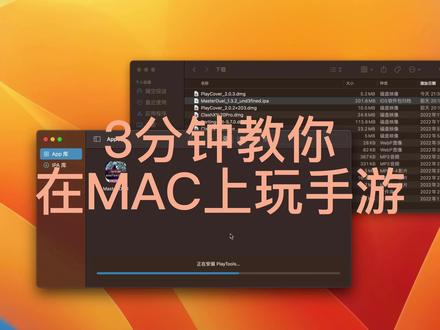 02:36查看AI文稿AI文稿
哈喽,观众朋友们大家好,我是杨破姑,之前不是发了一期关于优秀 m d 的安装教学视频,那么有使用 macbook 的小伙伴问我, macbook 是怎么样安装呀? 嗯哼啊,这里刚好也接到一个 mag mini, 这边呢,就教大家怎么在苹果电脑上安装游戏王 m d。 首先你在 uv store 搜索 mas 特 master deal, 你搜索是搜索不到的,因为它是面向一个移移动端的,那你想下载的话只能通过第三方。这边呢,我刚好有一个下载 ios 移动端的 一个网站,然后这到时候我会放在简介区或者是评论区啊,在这里搜索一下啊,搜索到点击啊,点击下载,点击一下这个链接, 这里我下载过了,我就不再点了。下载好之后,你可以双击安装安安装一下,因为发现哎无法安装,这也很正常,因为他是手机的安装包,不是电脑的,电脑是 dmg, 一般是。 所以这里就又要借助到一个工具,这个工具的名字叫做 playcover, 同样我也会把链接放在简介或者是评论区, 然后点击,然后直接下载就行了。这里我下载过了,我就不再下了啊,哎呀,他还是运行了好,那就直接教大家怎么安装一下这个软件啊,很简单, 点着他拖拽到哎这里,然后替换一下啊,也行,替换一下啊,他会在你的启动台里出现,你只有拖进去他才会一直保留,否则你重启或者是重新关机再开机之后 他就没有了。然后安装好之后,按理说他这新的话,他是什么都没有的。你可以把你刚才下载好的 must do, must do 的安装包拖进去诶, 然后双击你就可以打开了。就这么简单 啊,这里记得同步一下数据啊,声音有点大。好,视频就到这里,再见。
79杨破梏


猜你喜欢
最新视频
- 1767绿叶子哟