拓竹打印单色浮雕教程
如何将一张照片生成浮雕呢?哈喽,大家好,我是小凯,今天给大家分享的是,嗯,浮雕在这个切片软件中如何生成?我们在这里找到第四个往下滑,这有个透光浮雕生成器,我们点进去,我们在这里就可以建一个项目, 我是透足 a 一 嘛,是单色,然后你们可以选择彩色,多色都是可以的,今天我们来就是讲一下这个单色,多色跟单色其实是一样的,差不多的, 我们可以随便选一张,打开这个就是我们要生成的 a k 四比三,但是这个这个是迷,你不生成吗?但是多数 a 一 是 支持的,这可以缩放都可以,然后也可以旋转,这直接输就行,也可以输,然后导出 a 一, 零点零点四等它生成在四六六中打开看,这个是相框,这个是就是那个浮雕的照片吗?直接打就行了, 我们可以切片预览看一下,就是这样,我们如果想打的效果更好一点的话,我们这点一下 可编程,我们点自适应,他会自己弄,我们再点一下平滑,他就更顺滑吧,我们返回,这样的话他打的效果就会比刚才要好很多,就是打出来的效果,如果你有一张照片,你想把它生成浮雕这个效果,这个就是完全可以的。

粉丝1963获赞1.6万
相关视频
 01:17查看AI文稿AI文稿
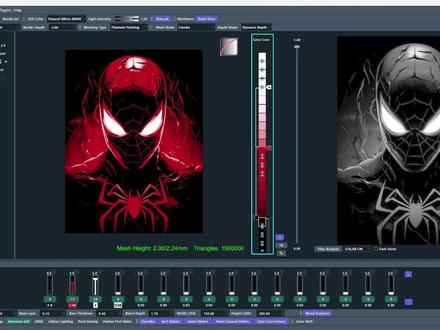
今天我们一起做一幅浮雕画吧!打开 hueforge 软件,双击右侧导入图片, 观察图片。我们只需要黑色、红色和白色三种颜色的耗材就可以了。把这三种颜色拉入到滑块上, 调整颜色,滑块得到我们想要的效果,但可以看到图片下方会有细节缺失,这时候需要调整一下图片的亮度,然后再调节颜色,滑块到最佳效果。把项目保存,用班布 studio 打开 s t l 文件, 同步打印机和耗材信息工艺中选择 hue 格式的项目预设,点击切片单盘, 切片完成后,根据 txt 文件中的描述更换耗材丝的颜色,第一层是黑色,第九层更换为红色,第十七层更换为白色。再次点击切片单盘,确认一下没有问题之后就可以打印啦。 接下来的工作就交给三 d 打印机了,这就是我们一起用 huefold 制作的三 d 打印浮雕画了,效果还不错吧!你可以定制任何你喜欢的海报、照片或者壁纸,期待你的作品哦!
343D打印浮雕谷造 04:38查看AI文稿AI文稿
哈喽啊,这期是三 d 打印如何打磨与上色教程打印机买了这么久,终于开始打人形模型了,然后这次呢,我选择的是我看的第一部动漫七龙珠,里面的悟空 超级可爱有没有。其实这个模型早在一个月前就打好了,但是为什么一直很磨蹭呢?是因为真的它打磨起来真的是尘土飞扬,然后呢,我的工具也是换了好几种,那不管怎么说,最终的效果还是很满意的,所以我带着经验来分享给你们了。 那废话不多说,我们就进入正题吧。第一步,把模型进行初步打磨,一些比较明显的瑕疵或者是层纹,用电动打磨机 选择比较粗木束的头,比如说像这种或者呢是用撮刀,你没听错,撮刀,但是呢也要注意力度,可以选择就是边是有弧度的,这样子的话不会把旁边的也打磨到。 其实用下来我还是觉得撮刀很方便,特别是跟支撑接触的那些地方,不要温柔直接打磨,否则后面 你呃全部打磨完之后呢,你又要重新就是再来一次那一些细节比较多的地方,那我们可以慢慢来,初步打磨完成之后呢,我们就可以来进行第二步精细打磨了,可以选择这种海绵沙子或者是沙子, 沙子呢,它就是你洗了之后可以再重复利用,那建议的话是这两种一起结合使用,因为有时候海绵沙子它比较小的缝隙它够不到,可以用沙子就是剪下来然后去用。木梳的话,推荐是三百到两千,因为我一开始买最小就是四百木嘛,感觉还是不够, 所以呢,我觉得三百应该会比较适合,打磨过程中最好买个吸尘器,我原本没有的,等我打磨第一遍之后,发现我的桌子上,打印机上,架子上全是灰,最后临时组装了一个这个东西比较便宜的话,大家可以买那种美甲吸尘器,那个也行。还有一种特别好的方法,就是 把它放在水里打磨,这个我试下来,它确实还不错,但是呢,因为我当时是站在洗手池旁打磨,我打磨了一会,我站着就是我的腰就已经疼的不行了,哈哈哈,建议大家可以帮把椅子做个膜。 那我们从低木数打磨到高木数之后呢,我们就可以开始我们的第三步,给模型上水补土。 补土的作用呢是它可以遮盖一些细小的瑕疵,还有一些沉纹,然后呢它也能让一些比较明显的瑕疵更明显,你就知道哪些地方需要打磨了。那我建议呢是先上灰色的水补土, 那我现在视频中就是灰色的水补土,哪些地方有打磨过还是没打磨过,就是一看就很清楚了。一般呢大家用的是水补土喷雾,大概隔二三十厘米的位置去均匀的喷这个模型,等它干了之后呢, 我们就可以观察模型进行再一次的打磨。大家喷水不涂的时候,一定要去室外打磨,因为真的非常 非常臭,然后最好就是风不要太大,我当时自作聪明的跑到阳台上,然后顺风,然后我想说啊,这一喷它就随着风飘远了吗?结果突然来了个逆风,我整个人直接原地石化,那这样子喷水不涂,然后打磨, 这样大概就是要进行两到三次吧,看你这个模型的瑕疵情况,而且我就是因为前期前面没有打磨好,偷懒了, 所以导致我后面就是喷了三次水不涂才好了。一般打磨差不多之后,我们喷最后一遍,水不涂的话,我建议呢是涂白色的, 因为呢,这样子后期上色的话,他就是白色的,就是你更容易显色嘛。那除了喷雾类型的水补土,也有人会用涂的水补土,还有一种呢是喷笔,那其实下次呢,我想试试喷笔来涂水补土,因为用喷雾我总是喷的这一坨那一坨的,等下次用来跟你们分享。 那最后呢,来到我们的第四步,我上色呢用的是笔芯颜料笔,我们可以一遍一遍上,一般 第三遍的话,他就已经颜色就已经非常好看。上色过程中呢,我们可以先浅色的部分上色,因为这样子涂错了,也不用担心后面再上 呃,深色的部位的时候,他就会盖住了,那这全部就是上色完成了。然后关于是特别是脸部嘛,我们要用比较细的,然后用的比较硬的一些笔画,然后我这边没有准备,我就拿了个记号笔来画,突然发现也是很方便。最后呢,可以给大家涂上一层保护漆,让他更有质感, 比如说这一种哑光的或者是高光的,你可以看根据你想要的效果嘛。然后呢,这次我选择的是哑光的, 这个上半身就是涂完的样子,大家可以看一下就更有质感了。最后我们用胶水把它粘起来就完成啦,然后就是又多了一个小手办了,那这期就到这里了,欢迎大家在评论区评论我。
1272我爱3D打印-阿旅 03:14查看AI文稿AI文稿
这种情况就是这种浮雕的没有颜色的照片,当透过光线去看,他就是这种样子,帅不帅?纯浮雕,把灯接上, 在关灯来看一下这个效果是不是非常的漂亮,今天来玩一点不一样的,来打印彩色浮雕照片。首先我们需要买四卷材料,在特殊的官网就可以买到,这四卷材料分别是白色、黄色、洋红色和青色,它也是被大家俗称的 c m y k, 用它啊就能做彩色的浮雕照片。为了让浮 照片打印的效果更好啊,推荐大家使用零点二毫米的喷嘴啊,也就是这个只需要拧两颗螺丝啊,就能够轻松更换,当然您用原厂的零点四毫米的喷嘴一样也是可 使用的,按照 c m y k 的方式啊,将材料放入到 a m s 换色系统中。接下来来到电脑上找一张自己喜欢的照片,我这里找到这一张照片了,这个网站里面的照片都是免费下载的,而且是全高清的。随后打开 特足的 cmyk 透光浮雕打印指引的教程链接,在这里跟着教程啊来进行切片,只需要几分钟的时间啊,就能完成切片,给打印机进行打印,我会将教程的链接包括壁纸,网站的链接都发到评论区, 打印完成了。来看一下这个浮雕照片,我们从侧边可以看到啊,浮雕的效果是非常明显的,再来看一下背后,它是有一些颜色进行叠加的,这种照片需要透过光来看,把光打开就可以看到哇,完全不一样了有没有?我的耗材里面是没有红色的,但是他能把红色显示出来,是不是特别的神奇?接下来我们再来多打印其他几张照片。 第二张浮雕照片打完了,来取下来看一下,看一下这个浮雕的效果。这一个是火影忍者里面的名人,我们来透过光看一下他实际的效果,哇塞,可以来看一下透过光之后的效果啊,这张照片非常的动人啊,大家觉得这一个照片怎么样?我觉得比之前那一个就要好看很多。 又打印完一张浮雕照片,来看一下这个浮雕照片,从侧面看呢,就是各种浮雕的效果,当我把灯光啊放到他的背后,哇,火影忍者的鸣人和九尾出现了,来看一下区别。这就是三 d 打印浮雕照片的魅力啊,不同光线下的照射啊,会让这个照片更加的立体和清晰。 又打印好了一张照片,这一个是家人们的浮雕照片,是我自己拍摄的,看一下背后,再来看一下效果,不看的时候是白色的,加了灯之后啊,哎, 就是彩色的照片了,是不是很有趣。接下来我们可以根据拓足的官方教程啊,入手这个灯板,然后教程下面啊还提供了相框的三列打印文件,这一个是军光板,用白色打即可,然后这个相框啊可以用其他的颜色来打印。然后我们把灯板呢这样子塞入进去, 刚好卡到位,再把这个军光板给他塞入到这一层,这个相框就可以放咱们的照片了, 这个位置是刚刚好的,我们来点亮看一下,接入 type c 的线,灯光亮了,我测试了一下,如果不要这个军光板呢,效果是否还更好一点?然后我们再来换一张照片看一下,然后再把灯关掉,这个效果还是很明显的,我觉得是挺好看的。再来换一张家人的照片, 这样这个浮雕彩色照片就做好了,可以将这个相框啊摆在桌面上,大家觉得这个效果怎么样?最后啊,花几十秒钟为大家讲解一下如何切片。 先下载一张照片,然后打开这个网站,将照片导入这个网站里面呢,就可以直接进行生成图纸了。生成图纸啊,一共有五个, 就是这五个,将这五个图纸啊拖入到切片软件里面,然后对这些图纸设置好对应材料的颜色,然后设置一下打印的参数,跟着教人操作即可。然后直接进行切片,然后给打印机进行打印就完成了,新手朋友啊,只需要几分钟就能够上手。
3918阿文菌 01:34查看AI文稿AI文稿
你们都买到盖瑞一条蛇了吗? 我也没买到,所以我做了一条。我先下载打印一个盖瑞的头壳,也可以自己用海绵雕,但三 d 打印太方便了,我偷懒了,买的五毫米的鱼鳞毛绒才一条蛇。先缝一下肚皮的纹路,然后把蛇身体缝合好。图纸我放在评论区,需要的可以自取。 翻过来往里面塞珍珠棉,塞饱满一点舌头打印好了,我们收个菜。 脸上贴薄棉是为了画打版的分割线,用尺寸打板。上次做龙很多宝子想要图纸,我打完版拍了一下,需要的可以自取。按照尺寸的形状剪出各部分的绒布,这里要注意各部片绒毛的朝向拼合一下,绒布 缝好后绷紧布贴到头骨上,用热熔胶固定。脑子后面我们先不管,最后再根据脖子去处理。眼珠做的比打印的稍微大一点点,这样填充棉花厚比例比较合适。缝上盖瑞仅剩一根的门牙 进货一根六毫米铝丝给盖瑞做骨架。现在把舌头和脖子固定到一起,舌头里面凹陷的地方也塞满棉花,用藏针法缝合起来。终于完工了,明天我就带着盖瑞去二刷疯狂动物城。 me 的 天,这是给 me 的 吗? me 很 喜欢。朋友,我们下期见!
5.1万猫三粘 03:28查看AI文稿AI文稿
随手发了一个浮雕照片的视频,没想到居然火了,这是我有史以来制作耗费时间最少,但是播放量却最多的一期视频了,非常感谢大家的支持,这一期也希望大家能给个赞吧!接下来咱们就详细的说一下这个浮雕照片的整个制作过程。首先你需要一台拓竹三 d 打印机, 可以是 xec, 也可以是 pep。 其次你还需要特殊的多色换料模块 ams。 第三,你需要购买四卷不同颜色的耗材,分别是青色、 品红色、黄色和白色。如果预算充足的话,可以去透支官方直接购买他的套装,颜色会更加的准确。青色放在第一个料槽品,红色放在第二个料槽, 粉红色的,大概是这样的一个颜色啊,但是我从自己打印的效果来看啊,我的这组耗材啊,使用玫红色颜色会更漂亮。第三个料槽安装黄色耗材。第四个料槽呢,安装白色耗材。在屏幕上可以手动设置 每一个料槽的耗材种类和颜色。当然你也可以在电脑上设置这一组耗材呢,可以全部是 pla, 也可以全部是 ppg, 但是不能不同种类的耗材混合使用。机器和耗材准备完毕,咱们就需要到电脑上进行操作了。 首先准备好一张自己喜欢的照片,格式为 gpg。 接下来打开照片处理网站,网址会分享,在粉丝群内和评论区置顶,点击选择文件, 找到准备好的照片。打开屏幕,右侧会显示照片的缩略图,左侧参数将首层高度修改为零点一五毫米,在这里可以修改照片的尺寸,这里高宽笔呢是锁定的,如果要单独设置高和宽,选择这个勾就可以对高和宽单独的设置, 同样右侧的塑料图里也会显示即将打印的大小,其他参数一概不变。继续往下,在这里输入你的邮箱地址, 然后点击创建 stl 文件,稍等片刻,弹出一个下载窗口,下载保存解压之后打开里边有五个 stl 的文件,打开拓竹切片软件,将刚才解压的五个 stl 文件 全部拖入到切片软件中,提示将这些文件加载为一个多零件对象。选择式,如果你在机器上已经配置了每一个料槽的号牌,直接点击从 ams 同步就可以了。在官方的 vk 教程中使用的是零点二毫米的喷嘴,但是咱们通常的机器呢都是零点四毫米的喷嘴, 所以这里呢我们依然选择零点四毫米喷嘴。接下来配置切片参数,选择零点一二毫米这个选项,将首层层高修改为零点一五,点击强度,将顶部合体层数改为三层,底部合体层数改为三层,填充改为百分百,填充图案改为直线,然后把它保 存起来,以备下次使用。继续再点击对象,根据文件名称的颜色选择相应的后台颜色,比如说这里的 c 就是青色, m 就是红色, w 就是白色, y 就是黄色。按照这个方法处理的所有文件啊,在这里配置颜色全部是青青红白白黄,大家只要记住这个顺序就可以了。 ok, 可以看到模型这里已经出现了颜色,直接点击切片,切片完成之后,直接点击打印就可以开始打印了,那像这样一张宽度大约是十公分的照片, 打印需要四个多小时,等待他打印完成之后取出,把它放在灯箱上, 然后开灯就能够看到这样的浮雕照片效果了。 ok, 以上就是浮雕照片制作的所有教程,如果对你有所帮助,别忘了关注、点赞、收藏、转发,记得一定要来个一键三连,咱们下期再见!
1482万魔寺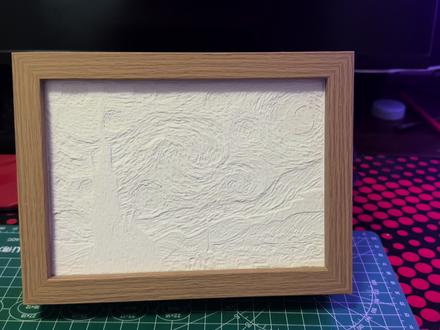 02:24
02:24 01:18
01:18 02:14查看AI文稿AI文稿
然后这个第一个模型我是计划先打印一个铲子,但是这个铲子有个问题,就是可能默认的没有那么好用,所以我决定就是在这上面找找一个这个热门的这个铲子的排行,然后这个, 嗯,计划来申请一下,然后看了一下评价,他也是热门第一看起来,然后我就来试一下一个按钮,然后看一下它这个效果, 手机通过过去看一下它总共是需要五十三分钟。嗯,看一会最终的打印成品。好,这个铲刀就打印好了,我把它下下来,我可以这样撇一下,嗯, 这个好像不是很好弄,可以把它放回去 看一下质量,除了这个螺丝孔这里其他的整体还可以的。它这个是左手,我看应该是是怎么个装法?应该是这样装的, 这样装的应该是这样装,然后把它组装一下,这是刀片,他们说刀片要对下,不能对上,对上的话这样的话应该是会把这个板子弄坏,这样 看着质量还是不错的。 打印的时候感觉它的震动还是蛮明显的,然后加了这个脚垫之后,感觉好像是有稍微有些作用,后面看打印一个长时间的模型,然后再看看怎么样。 好,这个就是可以这样铲,这样铲试一下,试一下把这个铲下 来,还可以这样,这样铲的话就不会伤这个板子。
 01:37查看AI文稿AI文稿
大家好,有朋友问,当一个盘上有两种以上颜色独立的模型,我们如何先打一种颜色,再打另一种颜色呢?其实这个方法很简单,我们可以看到盘边上有几个选项,我 最下边这个自定义当前盘,我们点开有个打印顺序,把打印顺序改成主键,然后确认, 然后我们会发现右下角有个提示,说他俩离得太近,我们把它分开一下啊,按照他他们的边框线分开一下就行了,然后切片单盘。好,这个时候我们来拉动右边这个竖条,看一下 就能明显的看出来他是一个一个在打印就不会产生更多的主使。当如果有三种呢,我们来添加一个锥体啊,同样呢把它拉开,把它换成黄色的,看一下明显点。同样切片单排, 拉动右边这个竖竖条啊,没有问题,但是如果这个锥体和这个圆柱 他是同一种颜色,我们如何操作啊?如何让他俩一起打,然后再打他啊?这个时候我们选中他俩右击组合,他俩就成了一个整体啊,成了一个整体,然后切片单盘,看一下, 拉动右边竖条,好完成,其实方法很简单啊,谢谢大家。
553D打印科技馆 01:14查看AI文稿AI文稿
拓主小知识之基础,多色打印二、接下来我们将学习如何对模型进行添加颜色。班布苏迪又提供多种为模型上色的交互式工具,让您在模型上灵活定义上色区域。在顶部工具栏中找到油漆桶图标即为涂色工具。 最常用的有以下几种,一、圆形画笔通过手动涂色工具对模型表面进行刷图,支持调节笔刷大小。勾选式图水平选项,有助于确保画面稳定, 提升涂色精度。起用垂直水平功能可以帮助您更轻松地绘制直线。二、填充填充工具会从鼠标点击的面开始,自动给该面及其所有相连且颜色相同的面上色。当遇到与起始面颜色不同的面时, 填充就会停止。如果你起用了边缘检测功能,那么当填充传播到比设定域值更锐利的边缘时也会中断,避免跨过明显的折角区域。 三、高度范围可按 z 轴高度进行涂色,将设定高度区间内的所有模型表面统一着色,即便这些区域在空间上并不相连。今天的分享就到这里,感谢观看,下期见!
112妙趣打印实验室 00:28查看AI文稿AI文稿
不用会建模,一张图就能做出专属 3 d 版画。登录拓图客户端,点击 make-lab 彩色版画生成器新建项目,上传图片, 选择官方配色方案,开启 ai 图像分割,预览效果,调整细节,下载模型文件关键提示,下载后务必检查模型完整性,避免切片示范。
40无限创享造物工坊 01:28查看AI文稿AI文稿
大家好,我是杨家征,新年快到了,今天给大家分享用三 d 打印机做福字窗花。第一步,在网上找到你喜欢的窗花图案,保存下来。第二步,打开这个网站,点击这里的图片印章工具,选中你的窗花图案, 调整参数,导出 s、 t、 l 文件。第三步,打开切片软件,导入刚刚生成的 s t l 文件。注意了,先调整好你想要的尺寸大小,然后取消等比例缩放这里 z 轴高度设为零点五发送打印就行,是不是很简单,你们学会了吧, 这窗花就已经打出来了,你们觉得打的怎么样?如果想打印的效果更好的话,我推荐大家用这种金色的 丝绸耗材,打出来的效果会很好。 ok, 打出来了给你们看一看金色耗材打出来的效果怎么样,你们就说棒不棒吧, 这里有个注意事项哈,就是我们在选择窗花的这个图形的时候,一定不要选择这种复杂的,不然的话他打出来 会有很多这种啊散件,那我们拼装起来,那就粘起来就特别麻烦。这里大家在选择窗花的时候,一定要注意选择这种窗花里面的细节粘连在一起啊,不然话这种小配件需要我们自己往上粘 贴窗花的时候粘上去还是有点麻烦的。你粘这种的小零件可以用蓝丁胶粘,用蓝丁胶的好处是容易去除,不会留下胶痕。好了,你们学会了吗?赶快自己动手做起来吧,如果没学会,赶快收藏一下。
214宅家阿征


