机架录音导出混音怎么设置参数
保存到哪个位置把它选择好,选择好了以后点这个上方的乐曲导出混音,导出混音的时候现在很重要哈。呃, 导出混音这边我讲了,这个是保住位置吗?名字这些都很简单,然后格式,格式的话我们一般就选择我们对应的啊,都选阿斯斯比特就行了,然后你可以选择 m p 三的,假如你要 m p 三的,你就把这个选择四八,然后准最高三二零啊,这个是不变的, vivos 是这个, m p 三是这个常用的 输出这边你要注意点,有个监听有个输出,看到没?假如说像我刚刚前面讲的某些朋友,你们是自己听到的,跟输出是完全不一样的,你要参考输出那个,那我们就选择输出这个就就像我现在,我现在效果是我全部都是输出这边为 准,那我就选择输出这边我监听的,可能我跟输出完全不一样嘛,可能是我自己听的舒服或大小也不一样,那我就选择在这边导出的时候,我就要选择输出 a, 然后再点确定, 然后这个文件就是一个无损的文件哈,我们可以通过这个播放一下,然后我们可以通过那个酷狗再播放 啊,这个就已经录制好了,这个伴奏就是你的声音啊,文件全部都录进来了啊,这是个最简单的录制的办法。

粉丝7203获赞2.9万
相关视频
 03:33查看AI文稿AI文稿
今天教大家如何在四六万级加上后期混送的歌曲啊?教大家这种是比较简单的啊,就是复杂的不教大家。 咱们首先建两个通道,右键啊,新建一个立体声,再新建一个单声道,因为我这个麦克风已经新建完了,我就直接打上, 然后新建的这个立体称呢名字就可以起成,呃,音乐伴奏音乐或者伴奏都可以啊,自己知道就行。 这个时候呢,咱们就把咱们下载好的伴奏拉进来,拉到你的伴奏的位置, 这个时候下面是麦克风,咱们开始啊点你麦克风 这个红色的点录音,然后在下边的这个位置把这个点点一下,这个时候看是不是我把音乐小一点看到了吗?这个时候你的音乐就在播放了,那你就跟着这个伴奏的节奏去唱, 这世界有了 啊,录完之后他就正常出两个波形,看到了吗?上下 两个,上面是伴奏,下面是人声,那这个时候咱们就可以用软件去处理你的声音,比如说我想给我的人声加混响啊,咱们就可以在这个位置添加啊发送的位置, 然后添加你的混响,我这已经添加完了,咱们听一下,对吧?这个时候你的就有效果了,那你说我还想这个加一些其他的效果,给我的人生啊,去做一些美化,比如说 eq 啊, 给大家找一下,你就可以拉到你的人生的这个位置,然后去调,比如说声音啊,鼻音重啊,调一下,调成你喜欢的这个声音,调完之后咱们导出, 咱们把这个音乐拉小,导出乐曲,导出,导出回音啊,导出导出回音的话,咱们尽量把这个选一下,看把鼠标放在这,你的鼠标样式是这样的,看到了吗?两个三角 左右,两个三角拖到你录音的位置啊,因为咱们唱歌肯定是录到跟伴奏一起的地方,那这个时候咱们把整首歌框起来,乐曲啊导出混音, 然后这个位置就是咱们导出的位置,能记住就行,能找得到就可以。然后文件名字 这个位置采样率呢?咱们这个看着按照你的声卡,比如说你声卡是四四幺,你就四四幺,声卡是四八零,就四八零, 然后咱们点循环之间这个位置循环之间点确定, 嗯,我就不给大家导了,因为是 时间比较长,这个时候导完之后,他会直接给你把这个文件的文件夹打开,你的导出的文件就在这里直接上传到你需要上传的平平台就可以了。
117声卡调试-静歆 02:54查看AI文稿AI文稿
手把手教你调声卡。大家好,我是阿瘦,这期视频我们来学习一下当你买到新的声卡以后,如何进行软件硬件的连接。事先说明,这些教程仅有声卡最基础的软件硬件连接方式,以及 声卡的各个旋钮,它代表是什么东西?很多人理解的声卡调制呢,其实就是给人参加上机架,在我们的机架上面挂上 eq 压缩,混响延迟什么的,这个呢是属于机架教程 下一个教程。如果说本期流量比较高,评论区呼声比较高,那么我可以在后续考虑出教程。那么我回到主题,当我们拿到声卡直接怼上电脑之后,我们在软件方面需要注意两件事情,第一件事就是声卡的驱动安装,第二件事就是宿主软件 asio 驱动设置声卡驱动了,你需要去官网下载, 或者是你直接找你卖给你声卡的商家跟他说发你一份声卡驱动,然后你把它安装好你的电脑就可以了。那么在安装的过程中间, 他可能会让你去选择一些什么东西,你直接选带 four 的基本上是不会错的,如果说你还是不放心,你截个图给商家,他会告诉你的。当你安装好驱动以后啊,最好是重启一下电脑,不要把声卡和主机的连接断开,打开你的速读软件,找到音频系统选项,选择你刚刚安装好的驱动 完事。那接下来就是声卡的旋钮,按钮接口,他分别代表什么意思啊?那么我这里有就以自己的福克斯的二二二给大家去举例啊,但是我这里并不是暗示大家购买一个声卡,如果说你的声卡是其他的有不一样的地方, 你可以直接在评论区里面发图提问。首先我们看到正面啊,有两个输入接口,这两个输入接口呢,你可以连接两个单声道的麦克风,或者一左一右的立体声输入,中间的小孔呢,是可以连接几 其他等设备进行内录的。然后就是输入口右上方的 game, 这个指的就是输入争议啊,也就是你将旋钮扭的越小,你拾取到声音就越小。旋钮下 方的两个按钮呢?左边的按钮 inst, 它是高阻抗开关,当你这些垫底的垫被子的时候啊,你就需要打开,然后如果说你接麦克风的话,直接关闭就行了。然后就是 airair 的话,是这个声卡对于动圈麦高频响音不足的缺点进行一个补充,高频收音的一个开关,如果说你的麦克风是动圈麦的话,就直接打开, 然后就用四十八伏开关啊,这个是通用的啊,电容麦呢,需要四十八伏幻象供电,接电容麦的时候打开就可以了。然后就是下方的这两个圈圈啊,这两个圈圈没有亮起来的时候,就代表你的硬件监听没有打开,按一下按钮,一个圈圈亮起来, 单声道监听,再按一下按钮,两个圈圈都亮起来啊,就是立体声监听,也就是会把你左边和右边的输入口啊,自动整理成左右声道啊。然后就是大旋钮啊,这个旋钮呢,是我们声卡后方的这个立体声输出 的一个争议的旋钮,也就是当你接上你的监听音箱,你的输出的音量呢啊,就是通过这个大旋钮去调小旋钮呢,就是你下方这个接口啊, 就插耳机的这个接口做出了整个音量的一个调整,这个呢也就是一个声卡的简单介绍,视频大部分的声卡呢都是大差不差的,可能呢会有些许不同,大家自行对照就可以了。如果说你真的不懂在评论区提问或者是私信我啊,提问我看到了都会给你解答。
3879乐才派编曲课堂 01:21查看AI文稿AI文稿
如何用 a fair sodel 录制人声与导出分轨?首先将伴奏文件拖入播放列表, 然后打开调音台,选择一个轨道,并点亮录音按钮,接着在右边的插件栏处选择麦克风,输入通道,选择要录音的位置并点亮上方的录音按钮,然后选择第二项, 按空格停止录音,再重复刚才的步骤,点击上方的录制按钮进行录音。 简单的编排一下录音文件,打开通道支架,给刚才的录音片段分配独立的轨道。 i have a 轨道重命名,方便导出后进行区分。最后点击文件导出拨星文件,选择合适的位置 阐述这里大巴的为批卫生,后面选择诞生到已合并视频里忘记了,然后记住狗犬拆分换音器轨道, 这样导出的便是分轨文件了。将文件打包一下就可以发给混音师了。
1305Mad Studio (接混音) 04:33查看AI文稿AI文稿
大家好,我是赵大叔,今天给大家录制一期如何用?我们的是 dj 棒来录制高品质的唱歌音频。 首先我们在录制之前需要准备一个伴奏啊,这个伴奏呢我今天用到的是酷狗,然后呢用红尘情歌给大家演示一下,那么伴奏准备好了,我们需要打开我们的机架啊, 然后呢我这个是已经打开的,那有的人打开是这个界面的话,需要点一下右下方的混音,把这个混音台给他调出来, 视频有点长,建议大家下载或者是收藏起来反复观看,怕你不会啊,接下来呢我们开始来设置,因为呢我们唱歌需要用到两个轨道,一个是音乐轨 轨道,一个是唱歌轨道,那么这里呢一定要把这个音乐轨道的这个红点把它给点亮,还有就是我们唱歌的这个轨道啊,这个红点一定要按, 如果不按的话,你可能录出来的要么有音乐,要么就只有人声,一定注意是两个轨道。那设置好了之后,接下来呢,我们只需要点一下这个录字键,然后呢这个时候我们把这个伴奏打开, 我们就录到这里啊,关掉啊,然后呢把这个关掉,这个时候呢我们按一下停止啊, 我用这个通道给大家讲啊,没有这个回音。好了,那么接下来呢,大家看到我们这个得到了两个波形的文件, 呃,上方这个呢是咱们的唱歌的这个轨道,下方这个就是咱们的伴奏轨道,如果你露出来的只有一个轨道,那么你肯定是这个地方只有一个轨道,打开了录制按钮,呃,好了,那么接下来我们来看一下,我们听一听 一下,感觉还 可以啊,这个声音伴奏跟人声那,但是现在呢前后,比如说这个位置啊,有声音后方的这个位置我们都不要,怎么办呢?很简单,我们可以呢用这个工具选择框选这一节, 然后呢直接选择删除键,前面也一样啊,我们这里有人身的部分,把它给删除掉,就是我们键盘上面那个 delete 键啊,把它删除掉,然后呢接下来就很关键的,我们需要选择这里 两个音轨啊,一定记得是两个音轨啊,如果你选择一个导出去,要么只有人声,要么只有伴奏。好了选中以后呢来大家注意看在上方乐曲的这个地方,第二个导出混音, 然后呢这里要选择循环之间啊,然后呢这个地方给大家看一下,这是存储的位置,建议大家方便找建议,你们呢选择桌面,然后呢这个地方选择给他取个名字啊,比如说一二三,一二三。 然后呢这里是文件的格式,如果说要求音质很高,可以选择 wave, 这个是无损的格式,没有压缩,那我们如果说一般发作品或者说去混音用 mp 三已经可以了,选 选择三百二,这样子是一个最大的啊啊,选择确定这样子我们就可以在桌面得到一个我们的婚姻出来的录音的歌曲 啊,今天的教程就到这里,如果还有不明白的可以在评论区告诉我,关注我,然后给大家分享更多我们的机架的使用的一些教程。
4761骑士音响 01:25查看AI文稿AI文稿
哈喽,我是九九,今天给大家讲一下咱们洗对外系列机架如何在机架内录制音频文件。首先啊,我们今天要录的是聊天轨迹,我们伴奏轨,这个是我们把聊天的呃录制键点亮,就这个红色的小圆圈,然后伴奏的红色的小圆圈点亮,这时候我们放一下伴奏, 然后我们点这个小三角啊,返回到零点处,同时我们再点一下这个圆圈,就是录制键了,大家可以看到啊,音频正在录制 啊,我们让他录一段,比如说到这里, ok, 可以的话我们点这个小方块,就是一个停止暂停键, 然后我们看这里啊,这是我拉的这个位置,咱们框选出我们刚才录好的那一段音频,框选好了的话,我们点底下的这个激活循环,点完之后我们点乐曲导出混音,然后这里 也可以咱们选择保存的地点啊,或比如说我保存到桌面,然后这里头改个名称,改个一二三,然后这里可以选择文件的格式,这个时候导出范围,我们选择循环之间,我们可以点确定了, ok, 一二三他就倒出了,那这个时候啊,我们想要录下一轨怎么办?我们右键我们刚才录好的这段音频,点击删除,点击激活循环,把它点面,然后再点我们的这个小三角,再点圆圈就可以录制下一段音频了。
258调音师九九 00:45查看AI文稿AI文稿
昨晚直播的时候遇到一个同学的小问题,他说他用 style one 录完歌之后啊,导出听和不导出在机架上听是效果不一样的。那最后经过他的描述,大概了解了情况是在机架上听有效果,而导出之后听是没有效果的。我现在就来告诉大家这个问题是怎么解决的啊?首先我们打开 style one, 然后点击死对外选项高级控制台,然后我们把它拉到最后,这边有一个提示,静音混音,跟随通道打上勾就可以了。 打上勾点应用确定,当然这只是针对万四、万五万六才有用啊,就这么简单,你学会了吗?还有不懂的问题的话可以在评论区留下,合理的话我会单独出一期视频教你解决,或者来我直播间现场教你解决你的问题。
597调音师丁一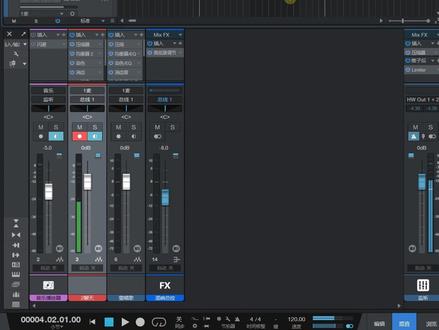 06:40查看AI文稿AI文稿
这期的话呢,我会给大家讲解我们的数字软件如何进行简单的录音剪辑和导出音频。首先呢我们打开软件之后呢出现这样的一个界面,然后呢我们要知道几个工具,第一个光标工具,这个呢是用来选定你的音频快, 第二个分割工具,用来剪辑的时候用到的一个工具,等会我会跟大家进行演示啊,再往下面走的话呢,这个是一个录音备用的意思啊,就是启用这一条音轨的录音,比如说我们想录制音乐这轨和聊天这轨,那么现在呢这两个圆点就必须要点亮, 那么如果我们想录唱歌这轨,就必须要点亮唱歌的这轨的原点,然后呢把聊天这轨关掉, ok, 好,那我们就拿这个聊天进行演示啊,然后下面的话呢,有一个回到起点和停止播放录音和循环 播放的一个工具啊,这些工具的话呢在我们录音和剪辑过程中都会使用到。好,那么呢我们现在跟大家演示一遍如何进行录音,在右下角点击这个混音,让我们回到这个录音的一个界面,那么混音界面的这个原点呢,和录音界面的这个原点呢是 同步的啊,就是我点灭的话呢,上面也会灭,所以说我们不需要用到这个婚姻的界面,只需要这个界面就行了, 他会有一条指针,这个指针的话呢是可以控制你的起始录音位置,或者是呢起始播放位置啊,那么呢我们需要录背景音乐加上聊天的话呢,我们需要打开我们的播放器啊,当然你们如果是录唱歌的话也是一样的啊,音乐加唱歌就可以了,对吧?我们现在只需要 音乐加聊天来给大家演示一下,然后呢放一首背景音乐,然后点击下 上面的这个开始录制,上面就会开始录音。 ok, 这样的话呢我的声音呢就会被录到这个里面去,然后呢我们现在打开,比如说我录一遍一二三四。 好,那么呢这里的话呢,就是我刚刚所有的这个声音啊,都被录进去了,我们可以来听一下 这个指针点到这边来啊,就是起始播放啊,我们从这个位置开始播放,点下面的这个三角形是开始播放的意思。 ok, 这样的话呢我的声音呢就会被录到这个里面去,然后呢我们现在打开,比如说我录一遍一二三四,是不是这就是我刚刚录制的声音,比如说我们现在觉得哪一段不好,我们需要 补录啊?比如说我们唱歌呀,或者是配音的时候觉得,哎,我们的感情抒发没有到我理想的样子,对不对啊?肯定会有这样的一个瞬间。 ok, 这句话呢,我想重新录或者是补录,对不对?我们怎么去操作? 用到我们刚刚说的这个拆分工具,点击他,然后呢把我们不想要的这块给剪辑掉,这块呢就被剪掉了,然后点击我们的鼠标工具,把这一块进行删除,右键 删除就可以了,当然你也可以去用这个方法来去删除你不想要的一些声音,都是没有问题的。 好,然后我们删除之后呢,我们怎么进行补录呢?还是从头开始,然后呢?因为我们只需要录制聊天这个空白处,所以说音乐上面的话呢,是一个完整的,我们不需要去录,他只需要把喇 喇叭点亮就可以了,这时候呢我们是可以听到上面的声音和听到下面的声音,然后呢到了这个位置的时候呢,我们需要点击这个录音键, 他有个快捷键是信号键啊,我们可以直接按信号键,这样会更便于我们操作啊,我们直接开始播放啊,首先要播放, ok, 这样的话呢我的声音呢就会被录到这个里面去,然后呢我按了信号键开始补录,然后再按一二三四, 好, ok, 刚刚这里断了啊,我准备说再按停止的啊,因为快到这个我后面录的位置了,所以说我就没有说这句话。 ok, 我们来听一下, ok, 这样的话呢我的声音呢就会被录到这个里面去,然后呢我按了信号键 开始补路,然后再按一二三四, ok, 这个样子的话呢,就是你补路完成了 啊,比如说你配音肯定是有一句话啊,或者是一段话需要补录的话呢,就可以按照这个方法去进行补录。唱歌的话就比较简单啊,因为他肯定是压着伴奏的,所以说会比较简单一些,然后录制完成之后呢, 然后还可以通过我们的混音界面去给我们的这个音频快做一些小调整,比如说啊,我觉得,哎,录的时候呢,这个音乐声音偏大一些, ok, 把我们的这个音量推着往下推一些啊,比如说我减个五 dbok 啊,或者呢你在录制唱歌的时候觉得这个混响多了点,或者少了点, ok, 把这个位置也把它改一下都是没有问题的,因为你修改之后呢,他的重听的 这样的一个效果呢,也会发生变化啊,我们可以试一下。 ok, 这样的话呢我的声音呢就会被录到这个里面去,然后呢我按了信号,所以说这个是实时的啊,你们可以根据你们想要的这个音乐和人声的比例啊,或者是唱歌的混响量去进行简单细微的调节, 调节完成之后呢,我们就可以进行导出,怎么导出呢?鼠标放在最上方这里,然后呢他变成一只铅笔的这个样子,然后我们把它进行框选啊,把我们需要导出的这个范围进行框选,框选完成之后,在左上方有一个乐曲, 点击导出混音,然后呢选择你需要的位置,比如说我们导到桌面上啊,打上名字录音, 然后下面可以选你的格式啊,比如说 w, v 啊,或者我们常用的什么是吧, m, p 三是吧,都是可以的啊,点击确定就可以了,后面都不需要改,默认就可以啊,也点击确定, 然后导出来之后呢,他会到这个界面,然后我们直接双击就可以。 ok, 这样的话呢我的声音呢就会被录到这个里面去,然后呢我按了信号键开始补,是吧,这个就是我们的一个完整的一个录音。 好,这个的话呢就是我们这个数组计价的一个简单的录音剪辑和导出的一个教程,希望呢对你有所帮助,如果没有看懂的一定要记得多看几遍哦,下一期的话呢,我会给大家讲解关于我们调音师制作这个效果的一个思路。
3611艾肯与辉专卖店 01:49查看AI文稿AI文稿
好,今天咱们说一下这个 style 如何录音,如何导出混音。首先呢我们先说录音,录音的话很简单啊,这个时候我们就把伴奏上这个圆点啊点一下,然后呢把聊天上这个圆点点一下,假如说我想录的是我的人生和伴奏啊,那我就选择我的啊这个聊天啊和我这个伴奏 选择好之后呢啊,他中间还有一个圆点啊,这个时候我们点一下中间这个圆点啊,那假如说我现在正在放放伴奏,正在说话,那我的声音呢就录制到了这个机架里面啊,这就是录制。然后呢暂停的话,我们就点这个 啊这个方块啊,然后假如说我们想听一下的情况下,听一下你刚才录音啊,我们点这个编辑右下角这个编辑,然后呢这个时候我们啊把这个 声音呢给他退回到最前面啊,把这个时间呢给他退到最前面,就是我刚开始录音的这个前面,然后我去点播放远点啊,那假如说我现在正在放放伴奏,正在说话,那我的声音呢就录制到了这个,哎,这就是我刚才录好的这一段音频, 然后呢我的伴奏和我的人声都录到了这个吉祥里面啊,然后这个时候呢,我们假如说需要导出的情况下啊,你觉得你这个音频文件录完之后,你觉得挺合适的,那我们经过一定试听试听,然后经过一定修改各种各样的一个操作,然后呢咱们需要导出导出的情况下呢,我们就找到乐曲, 这个时候找到乐曲啊,先不要找到乐曲啊,我们先把鼠标啊,鼠标的指针啊放到你这个音频文件最上方啊,这里呢是可以拖动的,看到没有?是可以拖动的,然后呢我把我这段音频我就给他选择上啊,这样我给他选择上,选择上以后呢这个时候我们再我们再点乐曲,然后点导出混音, 然后这个时候呢我们可以啊进行一定的相应的一个操作啊,这里选择循环之间,然后这里是位置啊,你导出的这个位置,然后这里呢就是调整一下响度之类的啊,以及这些啊相应的设置。我们设置完了之后啊,直接点确定 啊,这个时候我录好的这个音频文件啊,就他这个文件夹就自动打开了,那这个时候你可以去播放双击啊,那假如说我现在正在放放伴奏,正在说话, ok, 这就是四阶段啊录音以及导出混音的教程,那么感谢大家的支持。
2324负债调音师/fzyp3572 08:34查看AI文稿AI文稿
好, ok, 我们直接实操,然后现在我们已经把伴奏拖到了伴奏轨,记住啊,这里的话我们不需要去录制伴奏,所以呢我们只需要监听, 如果不知道怎么去脱伴奏的,看我上一个视频。然后呢,现在的话就是前提,准备的话准备好,你设备已经调试好了速度机架效果啊, 一定要调试好,我们再去录制他啊,包括我现场。呃, k 歌也好,直播也好,现在我们切换到唱歌好,开始录唱歌这一鬼。 好,我们打开歌词视频会有些长,希望这个视频会对大家。呃,有帮助。 好,这里的话我们先咔嚓,我们唱下一段怎么办呢?然后在这里啊, 记住右键创建音轨副本完整的。好,创建完以后呢,我们把这个录音关了,我们只需要监听他 啊,这个也关了啊,把这一鬼删了啊,我们直接第三鬼开始从这里开,继续录 远回来,我在想你。 好,这里也是一样啊,我们继续。呃,把这关了还是录这里啊,然后继续再从这里开始。 好,这里的话就是我们三段录完了,我们继续啊,这个视频我们录整首歌曲啊,整首歌 教你怎么去把它录完,这里的话我们在这里继续录也可以,我们在下一个也可以,根据你自己的安排。好吧, 好,我们在下一轨啊,我们听一下肩奏。 好,从这里开始。 好,还是一样啊,继续啊,从这里再试听。 好,这里的话就是我已经倒不上来气了,哈哈哈,所以的话为什么要封轨录音对吧?你上午状态好录上午的,下午状态好录下午的啊, 我们给他录完。好,从这里我得歇口气,喘口气, 想你就回来了。 好,我们整首歌曲啊,累死我了。 ok, sorry, 我们这首歌曲就已经录制好了啊。没有,我是为了做视频,所以我中间没有休息,如果休息的话状态会更好。 呃,像这像我这种录的话,就是我平时录音的一个呃模板,如果录一些比较复杂的歌曲,包括像一些呃合唱啊,合声, 还有一些什么很多乱七八糟的歌曲不一样吗?呈现的这种呃风轨的形式也不一样,这样风轨的话就录完了,然后的话我们就试听 我们天下肩周这种自然感, 对吧?这一种那种没有就是没有断的那种感觉。因为都是衔接自己上一段录音的结尾处开始继续往下录的。啊,就这么简单, 分轨录音就这么简单。然后怎么保存的还是一样啊?这里可以划一个小三角啊。这里好,还是一样,乐曲导出混音,然后就不知道怎么倒的。看我上一个视频,这里就不 做演示了。 ok, 然后的话下一期教大家如何呃,保存肝声,人生的肝声啊。 ok, ok, 下期见。
959杰磊音频工作室 01:05查看AI文稿AI文稿
大家好,我是大海。这个视频我们分享一下压缩器上几个最主要最常用的参数的作用。我们打开一个压缩器看一下, 这个是威武斯的一个压缩器。首先第一个是预值,这是效果器的工作状态启动的阀门,当你的声音超出这个值的时候,他才开始起作用。当你的声音低于这个值的时候,这个压缩器是不工作的。第二个参数压缩笔, 压缩笔是预值以上超出的音量部分的压缩量。当你的压缩笔是一比一的时候,他也是不工作的。只有将你的压缩笔改变一下,比如说二比一,三比一啊,他才开始工作。 下面一个参数是启动时间,也就是效果器由不工作到完全工作状态的一个响应时间。第四个参数是释放时间,释放时间就是由工作状态转为不工作状态所需要的时间。以上几个参数就是压缩器最主要最常用的 参数,大家只要明白这几个参数的使用方法,基本上其他所有的压缩器也就能看明白了。还有一些压缩器可设置参数,甚至会更少。那么这几个参数具体如何使用呢?我们下个视频开始一个一个的去介绍一下,有兴趣的朋友双击关注一下吧。
250天韵音频社 01:28查看AI文稿AI文稿
哈喽,大家好,我是大鱼儿。还是有很多朋友不知道如何用 studio one 这个机架去录音,然后保存啊,今天再怎么回顾一下,其实之前也有给他发过视频,那今天呢重新发一遍啊,首先呢打开你的 studio one 机架,如果说你的这个机架页面不是这个呢,那肯定是这个啊,如果你是这个界面的话,找到右下角的这个 抖音,点击一下就出现了录制的这个界面,然后呢啊有的朋友呢,可能就是只是单纯的一个这个喇叭啊,是打开的,将你的旁边的这个录音的这个标志打开啊,包括像你需要录制伴奏的话,把伴奏的这个也打开,不需要录的话就把它关掉,行就行了。如果你只有这一个啊,把旁边的这个打开啊,这一步完成之后呢 啊,然后咱们的话从这开始录制啊,这个圆的话,他其实有标明啊,这个是录音,然后这个呢是啊,开始播放的那个意思,然后的话啊,这个的话就是停止的意思啊,咱们点圆的啊,他这个就开始录制了啊,录制的话正常 你看像有声音的话,他是有波动的,有动态范围啊,有波动的,然后录制完了以后呢,咱们点方块暂停啊,这个就是录制完成了,咱们可以啊回到最开始,然后去演员的啊,他这个就开始录制了, 然后咱们呢就可以听到咱们录制的是否 a 成功,然后的话啊,如果说这一段 ok 的话,咱们找到这个开始和结束的标志啊,然后给他框选一下咱们需要保存的内容,如果你没有这个标志的话,打开到上面这个位置,找到标记啊,找到这个标记他就出来了。选好之后呢? 左上角乐曲导出混音文件名的话自己设置,然后位置自己找,然后的导出范围改为开始和结束标记之间,然后再去点确定保存就可以了。
833阿阅音频设备小铺 02:15查看AI文稿AI文稿
指甲如何导出干声和伴奏?雷特,哈喽,你们好,这里是新科音频工作室啊, 好,上一期视频教大家如何使用我们的机架去录制我们的唱歌录音以及导出我们的录音。这期教大家如何导出我们的干声。好,同样的道理,我们伴奏先拖进来,然后点击我们的唱歌鬼啊,以及我们要录制的轨道。 同样的道理,举个例子,从这里开始录,然后点击我们下面的录制, 有另一个故事写满只有两个人。 好,我们录制完成之后啊,也是同样的道理,我们录制了一首就勾选我们的一首啊,录制了一段就勾选我们的一段,好,这边录制了一段,所以我们就勾选一段啊。 我们导出之前要把我们所录制轨道的插件点击这个给它关掉,包括我们发送轨的混响也给它关掉,然后点击我们的乐曲,这时候不是点击导出回音了,是点击我们的导出 s t e m。 如果说我们要伴奏和人声同时导出的话,选择我们的麦克风轨道和我们的伴奏轨道都打够,如果只导出我们的杆声就点击我们的麦克轨道,如果啊,当然 其他的混响,包括一些所有的 fx 侧脸都不要打勾,这才是我们的干声。当然这里是一样的道理啊,我们的目标文件夹,这里是名字啊,一样,我们这边是选择了麦克风和我们的伴奏点击确定 好,这时候就发现我们倒出来了两个鬼啊,一个是我们的人生,一个是我们的伴奏。好,我们下期视频见。
 01:11查看AI文稿AI文稿
大家好,我是大海。这个视频我们分享一下我在用 eq 处理人生的时候一些小技巧。首先,我再次声明, eq 处理是没有套路可循的。这个视频呢,我只能给你做一个参考使用。 第一,做一个低切,一般低切的位置是在八十到一百赫兹之间,那么具体的位置呢,大家可以根据自己声音的需要所调整。其次,做一个高切,高切的位置我会选在十八 k 左右。 第三,我们在做中间部分的均衡处理的时候,尽量去衰减,而不是提升。大家注意啊,尽量的衰减并不是说只能衰减,不能提升。这里呢,大家要灵活的去掌握和理解。 最后一点,处理声音是有目的性的,我们可以通过一个点来达到目的的,就不要通过三个点、四个点。我们能通过三个点来达到目的的,就不要通过五个点、六个点。所以说,并不是说你处理的点越多越好,我们每做一次操作都要有目的性 才好。理论上讲,你的每一个评点的改变都会影响这个评点的被评成。所以每一次处理要有目的性才好。千万不要相信那种特别花哨或者说特别夸张的处理。 当然,除了那些特殊的音乐系统之外。好了,关于 eq 的讲解我们就到这里,后面大家想了解什么小武器呢?欢迎大家在评论区里留言。关注我,我们一起学混音。
1393天韵音频社 01:33查看AI文稿AI文稿
大家好,我是大海,这个视频我们来分享一下肥波的压缩器。呃,它的最主要的几个参数,我们先看一下这几个比较大的旋钮啊,依次是预值,那预值的作用是什么呢?预值是决定这个插件是否工作的一个临界点, 旁边这个是压缩笔,再往后一个是启动时间,一个是释放时间。他他俩的工作状态是相反的,启动时间就是这个插件从不工作状态到完全的工作状态所需要的时间啊,反之就是释放时间。 再往右有两组小的旋钮啊,为什么说两组呢?我们看一下,这是一个小旋钮,旁边呢还外边还有一个旋钮,包括他也是。呃,上面这个是湿信号,下边是个干信号,湿信号就是被压缩器处理过之后的信号,干信号呢就是没有经过这个压缩器处理的信号。上面的 选有什么意思呢?它可以改变它的一个声效问题,我们可以看一下它的立体声方式是 ms 啊,往左呃赛的信号就会降低,往右他的 may 的信号就会降低。我们来看一下,我们以下方这个为例,试一下 往左啊赛的信号就会降低,往右这个 may 的信号就会降低,默认是在中置。 如果说你现在实在是不知道这些参数该如何设置的话,我给大家一个建议,可以善用你这里的一些玉质,我们点击下这个地方看一下,有很多玉质,有贝斯啊,古啊,人生啊啊。我们点开,首先我们找到一个大概的类型,然后把它套路进去。 呃,在播放过程中啊,听一下,感受一下,如果不合适呢,再去进行一些微调,有兴趣朋友可以看一看你的这个插件。
73天韵音频社 04:08查看AI文稿AI文稿
咱家很多客户呢,对我们所安装的机架软件使用呢还不是很熟练,接下来呢我会分四期讲解机架的使用教程,录音教程,还有咱们机架效果的模板搭建思路和如何简单的去进行调试效果, 大家呢一定要点赞关注加收藏,保姆级的教学,希望对大家有所帮助。 使用机架教程,我们打开我们的机架软件之后呢,会出现这样的一个界面,这个是我们的机架主页, 然后呢也有可能你会直接进入到我们的效果页面,如果你在主页的话呢,可以在左方这里打开,我们调音师给你调制好的效果就可以了。然后呢在中间这里要选择到我们的声卡上面,我现在使用的是 snorland, 如果不是你的声卡的话呢,我们要左键点击,在这里选择到你的 声卡上面就可以了啊,点击确定,然后在右上角这里乐曲可以进入到我们的效果页面啊,那么这里呢是可以去进行切换的, 然后在我们的婚姻主界面里面呢,第一排是我们的插入效果,这里呢是对我们人声进行处理的一些插件效果链, 然后这个开关是表示关闭和打开所使用的插件,或者呢你对单个的插件进行激活和关闭,比如说电音啊,电话音变声或者是机器人的声音, 然后再往下面走的话呢,这里是发送的一个激活开关,主要用于我们混响的激活,比如说我现在打开了混响或者是闪避的一个激活和关闭啊,正常这里的话呢,我们不需要去 管他,不要动他就可以了啊,再往下面的话呢有个混合记号,这里的话呢可以去关闭我们的一个人声监听,因为有一些用户他可能是打游戏用,他不需要自己的一个人声监听,所以说可以在我们 人声总线这一轨把监听给关掉,这样就没有一个监听的一个效果了,就只有游戏声。下面第一排呢是我们的音轨输入端口,我们可以选择一号麦或者是二号麦,如果我们单麦的话呢,选择一号麦就可以了,如果你想切换到你的二号麦,可以选择二号麦, 左键点击就可以。然后下面的话呢是我们的输出端口,这里的话呢不建议去动他,因为这个的话呢,他是根据声卡的跳线去进行设置的啊,所以说大家不要去动这里,然后再往下面走的话呢, ms 和这个圆点还有一个小喇叭, m 的话呢 是静音的意思, s 是独奏,这两个呢是用于后期婚姻的时候才会用到。然后原点的话呢是起用录音的一个作用。喇叭的话呢是一个监听器,然后每一条音轨下面的话呢,都会有一个拉条,可以去控制这一轨的音量, 或者在这里输入数字进行调节。最下面的话呢是我们每一条音轨的一个命名, 我们可以根据这个位置知道我们这条轨道用来做什么用的,比如说我们第一条呢是我们的音乐播放器,第二条是聊天,第三条呢是唱歌,第四条是人声总线,第五条的话呢是混响总线,还有后面的手机直播间音量和监听音量,包括我们的电脑录音音量, 这是每一鬼的一个命名,那么在我们正常使用过程中呢,我们需要把我们的播放器进行打开,还有我们的聊天或者是唱歌 打开一个,这两个呢是不能同时开启的,你只能开启聊天或者唱歌,那么如果你两个同时开的话呢,他会有双重的声音啊,所以说我们在使用的过程中需要聊天,点聊天 需要唱歌的话呢,我们就点到唱歌这边来,那么刚刚讲到的这些呢,就是我们正常在直播过程中需要知道的一些功能和一些使用的方法。最后呢我们在关机之前一定要注意 把机架先退出,然后点击否,如果你点四的话呢,就会改变你所调试的这些参数,如果点否的话呢,就会恢复到调音师最后一次给你保存的参数,所以说这点的话呢,大家一定要去注意一下, 那么下一期的话呢,我会教大家如何在这个机架内进行录音和导出音频文件。
486艾肯与辉专卖店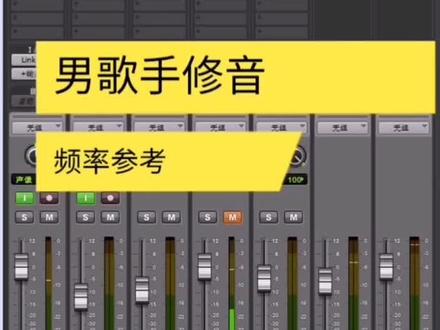 00:53查看AI文稿AI文稿
对于男歌手音色频率调节的参考参数,男生极品主要在八百到五百赫兹左右,要求男歌手的声音变得结实,音色要有力度,而不造成声音的模糊不清。因此,对于男歌手的音色调节,在以下四个频率可以供大家参考。第一, 在一百赫兹左右做改变,其目的是影响声音的浑厚感,这也是难低音的主要音域。第二,三百赫兹做改变,因为男生积贫的主要频率在这个位置,此频段可以改变积贫的力度。 第三,一千赫兹左右频率做改变,这样可以改善泛音的频率表现,增加音色的明亮度。这个频率呢,可以延伸至三 k 到八 k。 第四,十 k 以上的频率做改变,这样可以改善声带的摩擦感。 好。觉得有用的朋友双击保存一下吧。下个视频我们分享。女歌手频率调节的参考参数。以上的参数仅供参考,大家需要根据实际情况做改变,我们下一个视频再见。
1395天韵音频社


