
粉丝119获赞382
相关视频
 00:29查看AI文稿AI文稿
比蓝屏更恐怖的黑屏要来了!假如你在家里看着血液资料,屏幕突然一黑,嗯,自己不得下软在电脑前面啊,就是不用担心,学会以下这个操作,解决黑屏的问题。你先按 control, 加 shift 加 esc, 打开任务管理器 左上角点击文件,选择运行新任务,在这里输入 explora, 最后点击回车,确定,这样你的桌面就回来啦!学会了还不赶紧关注!
1423Python导师芊芊 00:32查看AI文稿AI文稿
激进系统后,电脑只显示一个鼠标,右键也点不了,桌面上一个图标都没有 个,都是黑屏,这个怎么处理呢?同时按键盘 control 加 alt 加 delete 删除键,然后点击任务管理器,点文件,再点运行新任务,在这里输入 explorer 点确认, 这样的话桌面就出来了。这个方法并不是说所有的黑屏只有一个鼠标都能这样解决,但是你可以试一下。
 00:16查看AI文稿AI文稿
电脑黑屏只有鼠标怎么办?教你一招解决安排!键盘按住 ctrl 加艾特,加 del, 打开任务管理器,点击左上角的文件,选择运行新任务,输入这行命令,点击确定就搞定了。
2849Python导师海伦 00:43
00:43 05:43查看AI文稿AI文稿
在学习和使用 python 的过程中,我们肯定会遇到各种各样的报错,报错总体上分为两种,第一种是语法错误,也就是说没有按照 python 的语法来编写代码,比如代码没有缩进, 如果存在语法错误,那拍同的代码是运行不起来的,必须要先进行改正。 第二种是代码运行错误,也称作异常 exception, 异常的出现会让代码立即停止运行。比如我们想让用户输入一个整数,并将输入值打印出来。 i n t 内置函数用来将输入的字符串转换成整形值 运行代码,我们输入一个一没有问题,但如果用户不小心或者故意输入了其他字符,比如 a, b, c, d, e, f, g。 由于 it 内置函数无法将这个字符串转化成整形值,所以程序就会立即报错,或者说抛出一个异常, 后面的打印代码也不会执行了。但是我们不希望用户在输入一个不合理的字符串后,程序就直接报错退出,这样很不友好,应该让程序进行提示,让用户重新输入。此时我们就可以使用 try except 语句来处理程序抛出的异常, 只要相应的异常被处理了,那程序就不会因为该异常而停止往下运行。 try accept 的使用格式是这样的,在 try 关键字下方编写执行代码,而 accept 下方则编写异常被捕获时相应的处理代码。 现在我们修改一下这个代码,加上 try except 语句,我们在 try 关键字下方编写程序正常运行时的逻辑。如果用户输入的值没有问题,那程序就会打印这个值并退出循环, 如果出现异常并被捕获,就会提示用户重新输入,然后再次执行一次循环 运行看一下。首先输入 一个一不会出现异常, 再次输入一个 a, b, c, d, e, f, g。 程序捕获到了一个异常,并打印相应的提示文本。 except 关键字后面如果跟上了一个具体的异常名称,就表明程序只会捕获这一种异常,而其他异常出现的话,程序就会立即报错退出,停止往下运行。 比如我们让程序直捕或 value error 这一种异常,也就是 i n t 内置函数转换出错时抛出的异常,然后我们加一行除法代码并打印出来。 运行程序输入一个不合理的值后,程序不获到了 value error 这个, 并要求用户重新输入。现在输入一个零,会发现程序直接报错并停止运行了,抛出了异常名称为 zero division error, 也就是说零不能作为除数。现在修改代码,再加一个 except 补货。 zero division error 异常, 当用户输入零时,我们提示不能输入零, 再次运行输入零后,就会发现 zero division error 异常被捕获了,程序并没有停止。 如果大家要捕获所有的异常并了解异常内容的话,可以这样写,这也是一种比较常见的写法。 最后我们再来了解一下异常处理中另外两个关键字, else 和 finally。 如果发生了异常,那 except 处的代码就会执行。 如果没有发生异常,那 else 出了代码就会直行。不管有没有发生异常, finally 处的代码都会直行。我们修改一下这里的代码,加上 else 和 finally in, 程序输入一个不合理的值, except 处的代码执行了, else 处的代码没有执行, finally 处的代码有执行。输入一个一程序没有抛出异常,所以 except 处的代码没有执行, else 处的代码有执行, finally 处的代码也有执行。 finally 的用法还是比较重要的,在开发时,我们可以在 finally 处编写一些释放资源,关闭数据库连接或者一些上后处理的代码。 相信大家以后会碰到这样的应用场景,那本节视频就到这,我们下期再见。
455快乐的代码蛋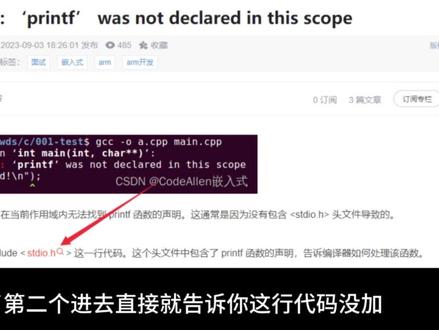 01:51查看AI文稿AI文稿
代码报错怎么办?刚入行的同学一定要收藏好你的代码,是不是跟着别人代码敲出来会报错,例如拍子按这样的报错, job 这样的报错,连 c、 m、 d 的命令都 报错。这种报错一般都是你的语法写错了,比如刚刚第一张图片的错,下面的报错告诉你了, 你可以用翻译软件翻译一下,这里说的就是你可能是忘记加头文件了,所以我在第一行加上问题就解决了。如果还不知道你错哪,那就把这个红色的右击复制拿去百度 看啊,搜索到这么多的结果,都点进去看看,我点了第二个进去,直接就告诉你,这行代码没加拍杂也是一样。把 over 这行翻译一下,或者是百度一下,你就明白了。有, 有时候不需要点进去,在外面看到一些大概信息,你可能就会明白了。这里就是我故意注视掉倒包这个操作,所以没找到这个包里的方法。招法也是一样,语法报错的地方都会有红色下划线,这里就是双引号,我故意删掉了一个 语法错误,一般很好解决,有时候输出结果和我们理想的结果不一致。这种情况你需要第八个了。 先要在你觉得有问题的代码前方点一下,就会有一个红点,软件的顶部或者右上角都有一个长得像瓢虫一样的按钮,点击之后代码就会停在你红点的地方了。 看啊,这里展示了红点前所有变亮的结果,对照着你的逻辑看看哪里的值是有问题的,对应修改就可以了,大 部分问题都可以靠搜索来解决,再也不需要求别人了,从此走上编程巅峰。看到这里别忘记点个关注,拒绝弹幕发送,下次一定!
2346小阿狸吖. 02:17查看AI文稿AI文稿
大家在我们的一个 pr 签里面去写 python 代码的时候,是不是经常会遇到这种问题? no model name requests 是吧?相对于说这种的就是没有这一个酷的一个名字,会报这种的 low model, 莎莎的后面跟某一个酷的一个名字 容易出现这种问题。这个问题的出现是因为你没有安装,我们拍摄第三方酷就是这个 request 的色,你是没有安装的,那解决办法的话其实也很简单,就是我们是把它去进行一个安装就可以了,那么这里的话我们就直接去点击我们的一个终端, 点击中断之后的话,我们输入我们的 p i p 我们的 insta, 后面的话就是跟上我们的一个 request 的,是就一个酷按下回车键,按下回车键的话, 他这也就是在我们的正在安装当中。如果说你的安装非常比较慢的话,你看我这个安装是非常比较慢的,那这种问题的话是因为我们要安装的这个 request 库,它是属于呃国外的,相对说我们是需要去进入到国外才能够引进进来, 这种的问题怎么解决呢?那这个也很简单,比如说我现在这里,呃先给大家看一下,我们把这个安装完成,这个安装完成之后的话就会出现我们这个 successful, 就代表我们已经安装好了,就这个,那如果说我们想安装很快的话,就是,哎,我能够 十秒钟或者说五秒钟我就能够安装成功,那我们这就需要去引入我们那个清华园,就是呃由清华大学他们写的这一个呃方向,就这个清华园,就这个我们直接在后面去跟上我们这个 request 这个库,再按下我 回车键,当你可以发现我们直接一分钟就直接安装完了,现在基本没有超过一分钟,可能说五秒钟就已经安装成功了。安装好了之后的话,他就会出现是有个 cisper, 因为我前面已经安装了,所以说这里就是出现一个 already satisfied, 代表我已经安装成功,这个就是我们这一个 安装的这一个版本。那如果说你以后也遇到这种问题的话,记得啊,按照木木教给大家这两个方法去进行一个安装,是能够帮你去解决百分之百的一个问题的。那如果说你学会的话,记得给我点赞哦!
467itmumu 00:49
00:49


