mac安装win没声音

粉丝40获赞121
相关视频
 07:41查看AI文稿AI文稿
相信很大一部分麦电脑用户都会有使用到 window 系统的需求,本期我这里以这款二零一一年的 mico pro 给大家介绍一种安装 window 系统的方式,当然这种方式也是适用于英特尔处理器的其他苹果电脑。或许大家提到苹果电脑安装 window 就会想到 直接用 botium 安装就可以,但是这款二零一一年的 mico pro 装上 window 系统后,不管是 indo 七还是 windows, 一般安装及驱动方式都无法让声卡正常工作,所以才有了本期的视频。下面就直接进入安装的实际操作方式吧。 因为这里是单硬盘安装双系统,需要先增加一个安装 window 系统的分区,打开磁盘分区工具,找到硬盘,点击分区,这里的分区可以按照你的需求来,这里分一百 c 盘名称,这些也是可以自定义的,等待完后继续下一步操作。 这一步的操作中需要先准备一个优盘,在 mai 系统下打开磁盘工具,将优盘格式化, 名称建议不要设置为中文。何时选择 the mac d os 版方案,选择主引导记录, 完成后打开不 time to 入里使用,勾选从 note 下载最新的 window 实时软件。这一步就是为了下载 window 系统下的驱动, 我这里等待了十多分钟后,提示需要输入你的密码,密码输入你的开机密码就可以完成后推出。此时我们打开 u 盘就可以看到我们下载的文件,后续我还要用这个 u 盘来制作 vnp, 所以我这里将下载好的文件备份到其他地方去。 下一步我们来制作 wind p 启动盘。先给大家介绍一下接下来操作用到的一些工具。 boy nature 可以将 win d n g 写入到 u 盘中去。 boly nature 有卖版本与 windows 版本系统,我这里准备了 windows 与 window, 电视剧音也是后续到 window 下会用到。 oce 主要是针对二零一一年的 miko qq 声卡问题,会用到其他苹果电脑用户可以忽略。 wind dng 就是我们准备的 vinp 系统,这一些工具连同刚才下载的都填文件,我都会打包好提供给大家。下载时 打开 belly nature, 第一个选项中选择准备好的 for in dng。 第二选项中选择 u 盘, u 盘会被格式化,重要东西提前备份好。 第三选项点击后如果你也出现我这里的提示,选择 yes and 输麦系统一般都会弹出需要输入密码的提示,这里的密码都是你电脑的开机密码,输入后 等待写入完成。写入完成后,我们重启电脑,进入我们制作好的 vp 中群 重启,听到开机音或看到屏幕亮起时候,按住 alt 键不放,直到出现选择磁盘这一步。最后的 l b 就是我们制作好的 v p 方向键移动到 l b 回车进入。 进入 n p 后打开分区工具。分区三就是我们在 mac 下增加的一百 g b 分区,将分区三格式化为 n t f s 格式。 格式化完后后,打开一键重装工具,选择系统安装文件处,点击浏览,选择 window 时的 iso 系统文件。 盘符选择刚才格式化的 k 盘。如果不确定磁盘的分区盘符,可以再次打开磁盘工具确认添加引导,这里的 j 盘符也需要仔细确认,避免后续安装无法识别引导。 目前我的磁盘分区表示给格式。这里还有一个特别需要注意的点,如果你安装的是 window c 系统,一定要勾选上修复 win 七纯关系启动卡 logo, 确认这一环节的选项都设定好之后,点击开始安装,后续这里根据页面提示操作即可。等待镜像恢复后,系统会自动重启。 重启后我们可以看到系统已经在执行自动安装了,这里需要做的就是等就可以,这个环节系统如果自动重启几次也是正常的。最后安装成功后都会进入到 window 桌面。第一次进入到 window 桌面,可以看出来 目前网卡与声卡这些还没有装。驱动,找到 mac 上下载的 btm 文件,打开 set 运行驱动安装程序安装比较简单,根据页面提示操作,耐心等待一段时间, 安装完成后会提示需要重启。如果你安装的是其他型号的苹果电脑,到这里安装就已经完结了,不用再执行后续操作。 重启后,从设备管理器中可以看到,显卡、网卡之类的驱动已经驱动成功了,但是声卡右下角中依然有个小插图标,设备管理中也没有显示声卡信息。 我们添加 ocf 引导来解决这个问题。先打开 disgenia 磁盘分区工具,找到 yesdeff 分区浏览文件,我们需要将提前准备好的 ocf 引导拷贝进来, ocff 文件夹里面是包含了隐藏文件的,我们把隐藏的项目勾选上 拷贝的位置及具体拷贝过去的文件夹,参考我这里的结果。 拷贝完后找到工具,设置 wifi bio 启动项,将我们刚才拷贝的 a、 c f 引导添加进去, 其东向名称可以自定义,并将 c f 引导设置到第一启东向 设置好之后选择立即重启,重启后就会看到 o c 的引导界面,在这个界面下我们也可以选择 my 系统进入,目前我们还是选择 window 系统进入查看声卡情况, 进入到 window 系统后,可以看到声卡已经正常驱动。好了,本期介绍到这里就结束了,感谢大家观看,我们下期再见。
600黑苹果屋 01:11查看AI文稿AI文稿
二零一一年的 macbook, 有些人反映说安 win 十系统之后没有声音,那我们今天就来试一下,看看安装 win 十系统到底有没有声音。我刚才已经把这个分区分好了, 我这里的话是分了两个区, c 盘是一百区,另外一个盘一百九十八。我们现在来安装试一下, 点击一键恢复,点击确定。那我们稍微等一下,这个安装时间有点久的,已经百分之六十一了,已经还原好了,点击确定,然后点击确定, 然后我们把 u 盘拔掉,等他安装完成输一个名字。 下一步系统已经装好了,我们再安装一下苹果驱动。其实我们已经知道答案了,右下角他这个声音是显示正常的。经过我们多次测试, 如果你安装 win 时用的是 m b 二格式,那就是正常,如果用 g b t 格式,那声音就有问题。
144乐倍电脑(远程技术服务) 01:53查看AI文稿AI文稿
刚收了两台老款的苹果笔记本,这是二零一二年的迈克 procrolmd 幺零幺,这个是二零一一年的迈克扑克 aomc 九六八,这台是我三百五十块钱收过来的,我看他外观崭新的,但是他这个电池坏了,于是我换了个新电池,换了个一百二十八 g 的不太硬盘, 差不多成本是六百块钱,我准备当工作机用,感觉还是挺不错的吧,这才是我八百块钱收来的电池,他没有换, 我升级了八 g 内存,两块固态硬盘,这个是两百四飞机,这个是一百二十八 g, 成本差不多一千一百块吧 的主题。我在装奔驰的时候发现无论怎么装驱动,这个喇叭一直是没有声音的,我研究一个晚上,发现原来这是硬盘的格式问题,现在我来教大家怎么解决这个问题吧。电脑开机按 oppo 神界,好,然后插入我们的 pu 盘,选择 p 一好,现在进入 pe 系统,我们进入分盘工具, 现在可以看到我们的硬盘格式, guid 格式。二零一三年以前的苹果电脑只能装这个 mbr 模式来切换一下,再把这个硬盘给他格式化, 接着来新建一个分区,直接确定保存好,现在格式成功,我们现在来装系统, 现在我们已经进入系统了,你看这边是不是就已经没有这个插了,然后我们把它这个驱动给它装一下, 可以了,现在已经装好了,给大家放一首歌听一下。
362湘潭市冲动消费第一人 02:18
02:18 00:53
00:53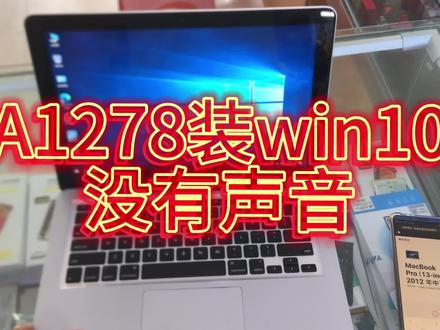 01:16查看AI文稿AI文稿
大家好,我是山东李工,今天给客户装系统,这是一二年中的一个 mac pro, 在苹果系统里面由 botcom 进行安装系统啊,只能装 win 七或者 win 八系统, 没办法装温室,客户要求装温室系统,然后同行的装了五六个系统啊,都能装上,但是没有声音,声卡,驱动驱不上,拿过来让我帮他解决一下。现在系统装好了, 目前驱动显示正常, blue com 们也能驱得上。 hello 酷狗,嗯,声音进来了, 其实苹果他没有开发针对温室驱动啊。所以呢,你都装不了温室,你装温室的话要改很多东西啊,要改驱动,这个就一般人就搞定了。为幺二七八这比较老款机器啊,本来是不支持温室的,非要装温室 啊。有需要 a 幺二七八这种装温室系统的啊,可以拿过来尝试一下。
47李工修电路 00:38查看AI文稿AI文稿
这个是苹果的笔记本啊,苹果的一个超轻薄的笔记本,装 win 十的系统啊,装完以后呢,声音系统没有声音, 系统没有声音,调到最大也没有声音啊,调最大没有声音。还有一个那个触摸板,触触摸板右键没没有任何反应的啊,他只能当左键使用, 他只能当按右边没有任何反应的啊。我教大家怎么解决啊。
 00:25查看AI文稿AI文稿
一个小伙伴,苹果的电脑这个 ug 没法使用,按了没反应,皱纹, windows 系统按了没反应的。我教大家一个方法, 你可以下载一个驱动总裁就可以了,打一下驱动,打一下苹果的原装驱动。
 01:12查看AI文稿AI文稿
前方红绿灯直行走,右侧第二、三车道。 把这个苹果的一体机换成 windows 系统以后,没有声音,没有声音这个 下载一个这个按这个软件,然后打开,我这里已经解药了,你打开它,然后点这个, 点这个安装程序,然后需要等待,一般等待五六分钟吧,五六分钟会安装上,会安装好这个所有驱动,然后 电脑在重启就有声音了。
418平度拍拍 02:09查看AI文稿AI文稿
好了,观众朋友们,这场比赛正式打响了,由尼姑视频和中国运动博爱河为各位联合送上了二一到二赛季一架联赛第三十八轮都林赛主场对阵罗马。
 00:10
00:10 03:01
03:01 00:56查看AI文稿AI文稿
你新装的系统驱动也正常,为什么音频就是没有声音呢?咱们打开控制面板,找到硬件和声音,双击高清音频管理器, 在一个管理器这个菜单上里面把禁用前面板插孔检测给打开, 这样你的音频就有声音了。 还有的兄弟说我在控制面板里面根本就找不到这一个高清饮品管理器,怎么办?这个也好解决, 打开此电脑,打开吸盘,打开这个文件夹,一直往下打开, 找到这一个音频标志,双击打开这个菜单也可以调出来,这个小喇叭也会在任务栏里面显示。
1.2万郑州科秀电脑 01:44查看AI文稿AI文稿
你还在花几百块钱买不可装 vins 吗?这一期教你免费装!首先需要将你的电脑系统更新到最新的 bigs, 根据提示进入下一步,等待更新完成。进入最新的系统后,打开 suvir 浏览器 搜索。晕倒时注意哦,最好是下载这个官方的版本,根据提示选择晕时语言,选择中文。如果你的电脑内存是八 gb 的,就选择六十四位。如果你的电脑是四 gb 的呢?我建议你别装啊。 待下载完成后,在其他这个文件夹中找到启动互换助理,根据提示进行安装。这里是可以调整 windows 和 max 的分区的,如果不懂选的直接对半安装就好啦。等到他重启之后,你就可以看到已经安装好的冰池,这个步骤需要自己手动。下一步 版本选择上,我一般会选择教育版,之后设置好密码语言地区,就可以成功的进入桌面了。首次进入桌面会看到这个苹果的驱动,千万不要关掉它,必须要安装它,要不然的话你的触控条 各种功能都没有办法使用。右下角打开刚刚安装好的驱动,里面可以设置电脑开机时你想要进入的首选系统。在触控板这一栏把轻触点击、辅助点击和多余都给勾上,记得要按确定哦。在桌面的情况下,双指 输出,右键打开个性化设置,进入主题,找到桌面图标设置,把那些常用的图标全部都勾上。而对于 激活这个问题你们懂得,十块八块可以买的到。当你下一次开机的时候,长按 office 这个按键就可以选择你要进入的系统了。好了,这一期的视频就到这里了,下一期教你们一些 windows 和 max 里面的实用小技巧。
9712华强北大头淘机(尚品严选)


