大家好,我是星河,今天跟大家介绍一下适合中小户型家庭全屋 max 主管方案。 我这个方案是成本比较低的一个方案,既适合租房的小家庭,就算搬家餐装也非常方便,也适合不太懂网络的小白来安装设置。我这两台路由器在优惠券的加持下购入价格是二百五十二元左右,然后这台小型交换机的价格是五十元左右。 如果要是搞 as 加 ap 的全屋 wifi, 那几台设备价格加起来怎么都要四位数起步。因为目前家里是三百兆的宽带,也用不到前兆和万兆的设备,所以综合下来,我这样的组合全屋覆盖的成本会比较低。 好,具体看一下。路由器是移动定制版的小米 x 三千,它的具体型号是 c r 八八八零八,它的优点是 wifi 六的路由器,而且还便宜。另外还有联通版和电信版,看网上的介绍好像没什么大的差别。我买的是移动版,但是家庭家里的宽带是电信的,也一样可以用, 缺点是定制版,如果想要去刷机折腾,就不推荐买它。以及卖家说他只能与相同型号的机器进行麦式组网,不能与小米普通版的路由器组网。想要买这台的小伙伴要斟酌一下自己的需求。另外这个千兆交换机我选的是挺合适的,感觉他会比塑料盒子的散热会好一些。 然后来看一下家里的完整的网络 top 图。外网光纤路过后,光猫通过调性模式与主路由万口来连接,通过主路由来拨号上网,就不使用光猫的路由功能了。主路由的烂口与交换值连接,通过交换值 和家里的其他设备互联。主卧的子路由也是通过有线的方式,交换机连接就等于间接和主路主路由进行了有线连接,达到我有线面试主网的目的。这里提一句,有线主网的方式会比无线主网的方式在使用体验上更稳定,尤其在看高清视频或者吃鸡游戏的时候。 幺八八零八这款路由器虽然是定制版,操作镜面与普通版的小米路由器一样,上手非常容易,也可以在手机上下载小米 wifi a p p 来操作此路由的主网。 按照前面设想的方案,我这边已经在电信箱里把光猫和交换机的网线都接好了,然后在主路由上设置好拨号上网的账号密码,成功上网后,把主卧的次路由也接上网线,在手机 a p p 小米 wifi 上操作下, miss 主网轻松就能配置 成功。主网的目的主要就是改善原来一台老的路由器放在客厅,但是因为承重墙的原因,房间里的五 g 信号就打了很大的折扣。主网后五 g 信号强度就增强了不少,手机刷视频游戏的企业也提升了不少。 好了,今天全屋主网的介绍就到这里了,有兴趣的朋友也可以去尝试一下。

粉丝27获赞245
相关视频
 01:50查看AI文稿AI文稿
一百出点头,买一台性价比比较高的路由器。大家好,我是老卡,视频里的这台路由器是我在某多上以一百一十多点的价格买到手的,型号是小米的 cr 八八零八,也是一款 ax 三千 wifi 六路由器。这是一款和运营商 定制的机型,采用的是高通双核的仪器的处理器,闪存和内存分别是幺二八和二五六。这款路由器在硬件参数上和红米的 ax 三千是完全一致的,外观上有少许的差别, cr 八八零八 整体更显得圆润一些,而 ax 三千则更硬朗一些。同样的硬件条件,红米 ax 三千差不多将近两百,而这一款仅仅有一百出点头,在硬件接口上,同样是一个千兆的万口和三个 千兆的浪口,和红米 ax 三千一样,同样是四根增翼天线。这突然让我想到了曾经的诺基亚科技,以换口为本。由于是运营商的定制款机型,所以小米的 cr 八八零八仅支持同型号的麦氏, 但是同样支持小米的米家 a p p 的绑定和管理。我也做了五 g 信号的隔墙测试,隔两堵墙信号衰减并不是特别的严重, 在宽带测速上也没有啥太大的毛病,简单的家用是完全没有任何太大问题的,而且目前这款机器也可以正常的刷 openwrt。 这款机器的优缺点是非常的明显, 优点是作为 a x 三千路由器,在价位的这个角度来说是比较具有性价比的,缺点也非常明显,因为是运商机型,只支持同型号的 max, 如果再添几十,可以选择三六零 t 七或者是 wr 三零 u, 如果像我低于一百二入手,那么真可以研究一下。好,我是老卡满解散话。
794请叫我卡哥 02:52查看AI文稿AI文稿
大家好,我是星河,今天跟大家介绍一下适合中小户型家庭全屋 max 主管方案。 我这个方案是成本比较低的一个方案,既适合租房的小家庭,就算搬家餐装也非常方便,也适合不太懂网络的小白来安装设置。我这两台路由器在优惠券的加持下购入价格是二百五十二元左右,然后这台小型交换机的价格是五十元左右。 如果要是搞 as 加 ap 的全屋 wifi, 那几台设备价格加起来怎么都要四位数起步。因为目前家里是三百兆的宽带,也用不到前兆和万兆的设备,所以综合下来,我这样的组合全屋覆盖的成本会比较低。 好,具体看一下。路由器是移动定制版的小米 x 三千,它的具体型号是 c r 八八八零八,它的优点是 wifi 六的路由器,而且还便宜。另外还有联通版和电信版,看网上的介绍好像没什么大的差别。我买的是移动版,但是家庭家里的宽带是电信的,也一样可以用, 缺点是定制版,如果想要去刷机折腾,就不推荐买它。以及卖家说他只能与相同型号的机器进行麦式组网,不能与小米普通版的路由器组网。想要买这台的小伙伴要斟酌一下自己的需求。另外这个千兆交换机我选的是挺合适的,感觉他会比塑料盒子的散热会好一些。 然后来看一下家里的完整的网络 top 图。外网光纤路过后,光猫通过调性模式与主路由万口来连接,通过主路由来拨号上网,就不使用光猫的路由功能了。主路由的烂口与交换值连接,通过交换值 和家里的其他设备互联。主卧的子路由也是通过有线的方式,交换机连接就等于间接和主路主路由进行了有线连接,达到我有线面试主网的目的。这里提一句,有线主网的方式会比无线主网的方式在使用体验上更稳定,尤其在看高清视频或者吃鸡游戏的时候。 幺八八零八这款路由器虽然是定制版,操作镜面与普通版的小米路由器一样,上手非常容易,也可以在手机上下载小米 wifiapp 来操作此路由的主网。 按照前面设想的方案,我这边已经在电信箱里把光猫和交换机的网线都接好了,然后在主路由上设置好拨号上网的账号密码,成功上网后,把主卧的次路由也接上网线,在手机 a p p 小米 wifi 上操作下, miss 主网轻松就能配置 成功。主网的目的主要就是改善原来一台老的路由器放在客厅,但是因为承重墙的原因,房间里的五 g 信号就打了很大的折扣。主网后五 g 信号强度就增强了不少,手机刷视频游戏的企业也提升了不少。 好了,今天全屋主网的介绍就到这里了,有兴趣的朋友也可以去尝试一下。
181何时清梦压星河 02:26查看AI文稿AI文稿
本期推荐三月值得购买的路由器。第一个,小米 c 二八八零八,因为零售机器降价,定制机再不降价就没人买了。 c 二八八零八是红米 a x 三千的联通定制机,配置也是一样的,都是 i p q 五千加幺二八兆, be run 加二五六兆 be run 加 q c n 六幺零二是这个价位上的主力配置了。第二个,红米 a x 六 s ax 六 s 是 mp 七六二二 b 方案,可玩性、功耗、温度、信号强度都比同价位的 ipq 五千好不少。配置方面也是一百二十八兆 brom 加二五六兆 brm 够刷第三方固件完了没有外置信号放大器,但是 mpk 内置的放大器效果还是很不错的,可以用。 第三个,红米 a x 五四零零配置上 a x 五四零零有五百一十二兆 b 内存,在接入机器多的时候有更好的稳定性。 其他配置的话相比 ax 三千区别不大,都是 ipq 五千加幺二八兆 bround。 不过 ax 五四零零的无线芯片换成了 qcn 六零二四,入门级的五 g wifi 六芯片,家用足够,信号放大器有,但是比较一般,不过应付不是很大的户型足够了。 第四个,中兴 ax 五四零零 pro 和 pro 加配置上 ax 五四零零 pro 肯定是够用的,也有一个二点五 g, 加上五百一十二兆 b 内存,就算接入很多设备问题也不大。最大的缺点还是 qcn 六零二四了,规格有点弱,换九零二四就完美多了,需要收二点五就上 pro 加贵个一百五十左右。第五个 tp xd 二六零幺零玄鸟 直接把发哥八三零 soc 干到了四百四十九元的价位,四和 a 五三一点六千兆赫兹,五百一十二兆的集成内存,五 g 是 m p 七九七五 pn, 支持四千八百兆 bps 和四乘以四米某,这东西适合不喜欢折腾的人买来做主路由或者做 ap 节点使用,毕竟 pp 的 match 方便。 第六个 tp, xt 二八四八八,外观上和 xt 二六零八八以及四千二百八十八一样,毕竟芯片都一样的 vlogic 八三零有双二点五 g。 不过 xt 二八四八八作为八千四百兆路由器, ax 六千还是多了四乘以四两千四百兆位每秒的低频段 wifi。 其他配置方面,一百二十八兆的 run 和五百一十二兆的 ram 在 t p 上算是豪华配置了,还支持 docker, 五 g 放大器用的 sky 八五七四三二一属于高功率范,信号肯定是不用担心了。好了,本期推荐到这就结束了,我们下期再见。
326电脑吧评测室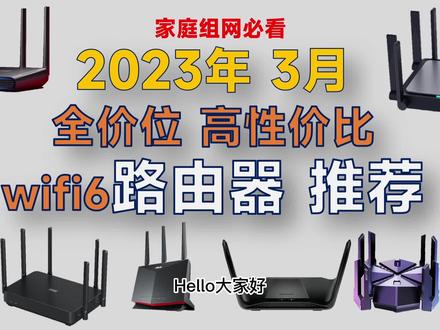 03:22查看AI文稿AI文稿
哈喽大家好,欢迎来到子龙的视频,今天给大家带来是二零二三年三月的路由器推荐,这个月整体变化不大,主要是增加了几款产品。开头先说一句,无论从哪里购买电设备都请多少开箱视频 全是一百元左右这个价位。如果在这个价位想买 wifi 六的路由器,推荐小米 c 二八八零八是运营商定制的版本,经过实际拆解用的是和小米 x 三千差不多的方案,最主要的是价格便宜,还是 wifi 六的路由器性价比很高。 接下来是两百元左右价位。首先推荐 tv link, 叉迪二三零一零用的是高通的方案,不过优化很到位,小白的话上手比较简单,使用功能挺多的,比如说像链路聚合和 iptv 都是支持的, 这款阉割了闪存,只有十六兆,不过 t p link 的路由器本身就不太能折腾,所以也不算什么大问题,作为一个路由器来说也是足够使用的。还有就是红米 h x 六,用的是联发客的方案,发热量相比于上一款比较 小小,这一款可玩性高了很多,可以刷 openwrt, 可以玩一些高级的功能,之后可能会出视频教给大家,幸好强度和抗干扰能力也不算弱,价格还算实惠,非常值得入手。还有一个是瑞杰叉三二 pro, 最近瑞杰的两款产品都挺火的,性能和性价比都不错,在这个价位来说属于是正常水平, 很多功能都在慢慢优化,现在基本没有什么问题了。外观的话呢也还说的过去,有需要的小伙伴可以购买。接下来是 tv link 叉迪尔五四三零 最主要的特点就价格便宜, ax 五千四做到三百元价位,如果你是小白,不怎么喜欢折腾,就想稳定使用一个路由器,那这个绝对是一个不错的选择。 镜片发热量本身不是很大,信号强度和抗感染能力也是比较强的,下来是四百元到五百元价位。首先推荐的是红米 ax 六千,用的是联发科四核的方案,性能很强,同时也支持刷机的,可以刷 omwit 或者梅林,可玩性是相当高的。 这个外观的话呢,我个人觉得还是挺好看的,唯一的遗憾呢就是没有二点五 g 接口,如果没有二点五 g 设备的话呢,也是一个不错的选择。还有一个是红米 x 五千四电竞版,这款呢,主要优点就是有一个二点五 g 网口,如果说有纳斯设备的话呢,可以优先考虑这一款产品。 二点五 g 相比千兆主要是内网速度的提升,外网的话呢,对家庭用户来说没有什么提升,外观的话呢,也是比较好看的,性价比一般。还有就是刷固件,这也是我会买它的一个理由吧。接下来是中兴 ax 五千四 pro, 这款是中心自研的处理器,性能很强,市场反馈良好,信号和抗感染能力都不错,如果你的二点五 g 设备不是很多,又不想上交换机,也可以买它的升级款, ax 五千四 pro 加它是双二点五 g 网口的。 接下来是瑞杰天仙叉六零 pro, 用的是联发科四核的方案,这款的散热和性能都比较强,有二点五 g 和四个烂口,外观比较 好看,瑞姐也是做了很多年企业级路由器的品牌,目前来讲大部分问题已经解决,价格的话在五百六十元左右,在这个价位来看的话呢,性价比还算不错,是一个值得考虑购买的产品。还有一个是我评测过的网建 ex 七零,相信玩路由器的玩家应会知道这个牌子, 这款的话呢,主要的优点就是配置不错,用的是博通的四合处理器,双五 g 屏段在这个价位的路由器来说还是比较少见的, 可以减少多设备的干扰,还支持一百六十 m 赫兹的平宽,同时可以刷梅林固件,刷完之后能实现很多功能。具体的话呢,可以去找我那些评测视频。最后是华硕 ax 八六 u, 这款产品也是比较顶级的产品,优点呢就是可以刷梅林固件,性能很强,性价比不是很高。 而在网上的话呢,还有一些 r o g 的产品,比如说像八爪鱼,有需要的小伙伴可以自行查看,主要是价格太贵了,性价比太低,所以就不做推荐了。 ok, 那么以上呢,就本视频的所有内容,谢谢大家观看。
2530紫枫MurasakiBat 02:59查看AI文稿AI文稿
哈喽,大家好,我是猫爸,今天给大家介绍一下我在某多多购入的这一款 ax 三千路由器。某多多购入,我在这个摇红包领现金的活动中领到了五百减七十五的优惠券,搭配一个吸数的紫盘,满减之后一百二到手。 呃,这一款是小米给这个中国移动定制的这一款,呃,它的配置和小米的这个 x 三千路由器是类似的, 可以说是换壳版,但是价格非常划算,我也不知道中间发生了什么,有知道的这个小伙伴可以在评论区留言。呃,来看下他的特点吧, 上面印有中国移动的 logo, 还有小米,嗯,是定制款,型号的话是 cr 八八零八,他的这个特点的话是巨 被一百六十兆赫兹的这个平宽,然后是 ax 三千,支持 max 漫游,呃,配置和小米 ax 三千差不多, ipq 五千双卡,一记赫兹,然后一二八兆的这个闪存和二五六兆的这个内存 啊,他的这个整体的做工和设计来看一下啊,厚度不厚,背后有无数的散热孔,造型看起来中规中矩吧。啊,虽然是这个移动定制版,但是做工还是不错的,摸起来也是挺舒服的。 呃,使用体验的话,他比这个家里以前的移动光猫要好很多啊,我以前用的移动光猫作为这个主路由,呃,然后用了一个小米路由器 pro 作为家里的智能家居产品的一个路由,然后主路由的这个光猫他就经常会出现 速度下降啊,还有掉线的这些问题啊。但是这个的话通过调接的方式来发射无线信号,然后稳定性要好很多,我使用 xbox 连接它,延迟也变低了,然后网络更稳定了,下载速度也稳定下来了,不容易掉线 啊。家里网速是两百兆的,手机实测速度可以达到两百五十兆啊,一秒钟下载数据二十五六兆是没问题的。 我使用电脑读取纳斯里的数据,和它距离大概是六米,中间隔了一根柱子,还有一些家具啊什么的,速度可以稳定在八十张,每一秒还是很满意的。 另外,根据他的电源适配器十二瓦的空号来看,他相比我之前的小米罗七 pro 来说,这个发热更低,更省电一些。不仅如此,他还支持多个足 网,实现这个信号范围内的漫游,保证了家具范围内的这个网络信号覆盖。呃,我觉得这个东西非常的值,好像是在做清仓,各位可以去瞧一瞧。用它来替代这个光猫 wifi 是绝佳的, 绝对值得购入啊。对了,这里有两个指示灯,我用这个黑胶带给它糊上了,这样的话就不会被干扰了。好了,关于这个廉价的路由器,我就简单的介绍这里,下次再见,拜拜。
221Timeow 01:37查看AI文稿AI文稿
小米 c r 八八零六一百六十兆赫兹平宽独立加速引擎,无线是 a 叉三千的标准, c p u 和 m p u 都是 e g 赫兹支持 mac 组网,但是只能同型号。 下面我们开箱路由器本体说明书,电源是十二伏一安的, 这个外观和红米 a 叉五差不多,只是比 a 叉五要更加的圆润一些。 接下来开始测试 wifi, 大家先看一下我的测试环境,我的房子面积比较小,套内面积只有八十平,为了模拟网 朋友们的大 house, 所以我把路由器放在了阳台的角落,也就是涂上了 a 点。路由器离地面是五十六厘米,然后 b 点是客厅, c 点是卧室, d 点是卫生间, e 点是最远端的一个阳台,也是在一个墙角。 路由器按图上这样放置,后面是 a b c d e 各点位的测试,我还测了刷小米 a 叉三千后的,因为数据差不多就不放了。 通过表格来总结一下, cr 八八零六在一面墙后的 b 点速度降的比较多,但是在远端低点和一点还行,加上论坛的很多人都在折腾刷机,虽然第三方系统还有很多 bug, 但是潜力巨大,值得推荐。
161OpenRouter 04:51查看AI文稿AI文稿
呃,我们在录制之前,我们看到这两个路由器的 s s i d 分别是 u w d c 和 t 五 i 七这两个设备。嗯,大家好, 现在我给大家录制一个呃内饰组网功能,那这次我们主要是用小米 r 六零八的路由器进行一个配置,那首先我们要把呃准备两个相同型号的内饰路由器,嗯,这 这个两个蓝灯亮的,他作为主路由,他是已经配好了网络啊,这个只有一个音电源灯亮,那是作为子路由,那现在首先我们开始来进行配置, 那首先我们单击主路由的 wps 键,那蓝灯开始闪烁,那我们在一分钟之内点击子路由的 wps 键进行配置, 那这个时候就进入了一个配置的过程,那这个时候这个配置的过程大概在呃两到三分钟左右,我们稍等一下, ok, you are 哇, you wish all the year you are。 好,这个时候子路由的呃上网灯已经变成了红色,这个时候表示这个呃系统在自动重 容器,那等它变蓝的话,这个 mac 组网路由器就已经配置成功, 我们稍等一个,一般在一个十到二十秒钟。好,这个时候两个路由器的呃两个两盏灯都已经常亮了,那这个时候就代表我们的 mac 组网路由器已经配置成功。 我们首先连接上我们的呃路由器的 s s i d 嘛,因为它是啊,我这边已经连上去了,然后我们下载呃 wifi 磨合嘛,那我这边已经下载好了,那我就直接打开开始测试我们的无风漫游这个功能 啊。我们打开 wifi 魔盒,然后找到慢用测试,那我们开始测试,我们现在是在这个呃主路由这边,那我们点击开始测试。 好,这个时候我们就切换到了这个另外一个路由器的呃连接。
78刘思琰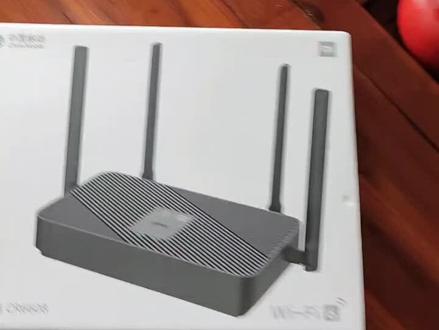 02:55查看AI文稿AI文稿
这个厦门移动的朋友呢,送了我一台这个移动小米陆游 c 二六六零八啊,也就简单一点, 就是家里有个光猫的啊,可以用这个来拨号。那么当然这个家里如果是烂口气的呢,也可以用这个来拨号。那我们现在来拆开看一看啊,好不好用。呃,拆完机大概就这样的样子啊,我们先把它组装一下。这背后呢是移动的一个参数啊。参数, 那么这个是一个小米的这个东西。那么这里面有一个啊问口,所谓的问口呢,就是从光猫引引更新进来,或者从外面机柜引引更新进来。 那么这这三个呢是烂口。烂口就是自己家的,比如电脑什么都插这边,千万不要把电脑插到这口啊,插到这口就没没网络了。那我们接下来进配置看一下。那 为了测评呢,简单的测看一下参数呢。我另外开了一台我自己的一个爱快的路由器啊, 现在这个小米正在开机啊,那个电脑也开了。那我们现在进入小米的路由器配置。稍等,我先连个网。因为我的这个电脑不支持五 g 的,所以呢就只能选择这个默认的, 因为这个是全新的,所以我们就按照他这个幺九二点幺六八点幺零点一啊,进入他的配置个页面看一下,出来是这样的界面。我再研究一下看怎么弄啊。这边有个管理人密码。在机器的背后,我们先输入一下 进来了,这是一个傻瓜式的界面。这是一个傻瓜式的界面。看这是一个二点四 g 的,这脑的手机或者脑的路由器支持的,但是他的这个穿墙能力呢,稍微弱了一点,他是属于长距离的。他这个五 g 呢,其实属于我们离得比较近的,用这个新的手机都支持五 g 的啊。 这里面看一下能不能改一下这个 wifi 昵称,我们改完之后可以恢复出厂设置的。我们先改一下,看一下这个千万不要点这个地方啊。这个改啊, 一定要点这个地方修改啊,这个地方设置啊才可以。这个功能挺好的,这个二点四几户比同一名称的时候,他会自动去选择。那当然开启这个最好的喽。是不是好开启一下啊。这个功能我也不知道好不好用,反正先开了吧。 哎呀,开了再重启。对设置一点都不人性化是吧。你知道应该等我们全部设置完了再重启吧。 这个研究了半天也不知道什么原因,这个 wifi 一直说这个密码错误,所以搞得我就很头疼了。我们再研究完了再说吧。稍等一下啊。那没办法了,只能换成有线了。我们再来试一下中国移动四个字,看能不能成功啊,电脑问题啊。然后我们看手机,这边已经有中国 移动的,很温馨的。这边还有个小米的提示,看看小米符号啊。所以说明小米这个路由器呢,他是支持这个中文的无线网络名称的。那么有的商家要拿去做广告就好用了啊。从整个版面来看,其实还是比较 不错的一个啊。这个产品他有一个限速分配,还有一些其他的一个设置。其他设置这个还是可以的,有可以看到你的哪些开了一些端口啊。
 03:18查看AI文稿AI文稿
今天这期我们再拆一个粉丝朋友寄过来的小米的移动定制版的路由器,呃,首先外挂四条天线,型号 c r 六六零八。呃,咱们先看一下参数啊,参数,参数就是这一款三百九十九的,看一下参数,呃,双核的八八零兆赫兹, 缓存是幺二八,内存是二五六的啊,就是两条二点四 g 的天线,两条五 g 的天线啊,就巴拉巴拉这这么多东西,呃,食物就长这样。看了数据我们就有点干练,直接干他,不留悬念,这下面有螺丝, 然后上面给大家撬一下, 直接拿开,他这边是有一个中间一个按键,然后两个状态直灯是通过这个倒光柱拖过来看一下,正面一块大大的扇子板,是个螺丝,直接拿掉, 拿掉三张片,非常的铝啊,上面有两个上热硅胶,然后我们看一下主板,首先这边天线过来,这边是他的一个 mt 七九七五 dn 的一个 wifi 模块,就这边是一个 mt 七九零五 an 的一个五 g 的路由器芯片啊,这边是他的天线怎么样的?然后这边有一个 lg, 是八五零幺 dh 的一个网络变压器,接着搞开屏蔽照看一下 啊,直接起开,他是内外双层的硅胶塞外硅胶,这就是刚才讲的里面那个双核的足控,型号是 mt 七二六 at, 这是一个高端的双核热气芯片, 接着下面是他的那个缓存,型号是 m 幺五幺二零幺六幺二八 a。 啊,这里有点有意思啊,你看一下,这里给大家盖了一个小房子,然后呢这边有一个钻石,然后旁边呢这个东西就没装在这里面了, 外面是他的内存型号 f 五九 l 一 g 八幺 mb, 这是他的二百五十六兆的内存,同样是来自金豪,看下正面小米的 logo, 其他这些六角的芯片就是他的电源层面的,有总共四颗指示灯,这边电源进来有一个升降压的一个芯片,另一个反面没有任何零件。接着我们拆一个天线看一下,来,我们 搞一条这种灰色的天线出来看一下,看一下这么个意思,下面有一个 n 型,上面到了他这个铜色的天线,上面到了这个铜的天线,一个小米的路由器啊,整体看上去做工还是比较的 ok 啊,我会接下我们的装回去, ok, 装一下一个中国移动的小米热油器。那么感谢这位粉丝们提供素材跟我拆解给大家看, 那么以上就是今天的视频,喜欢吃的小伙伴敬请点点关注,后期为大家带来更多吃的视频,我们下期见。
283拆解达人张工 02:38查看AI文稿AI文稿
测数买硬件了,使用体验,本期我们来推荐一下九月下旬值得购买的各种二手产品。第一款是小米 c 二八八零八,一百六十五元,一二六三三,长得比较离谱, c 二八八零八价格目前还行, 也推荐过不少次了。红米 a x 三千的定制版 ipq 五千加 qcn 六幺零二一二八兆 ron 加二五六兆 rong, 老朋友了,没什么特别的优势,重在便宜,一百六就有不错的 wifi 六路由器,挺值的。 第二款是 m 六百一 t 和 m 五百九百六十 g, 分别是三百三十四元和三百零二元,上一期推荐的 m 六百还挺受欢迎的,这次这个链接里新出现了一个 m 五百九百六十 g, 应该都是马牌主控加 mlc 颗粒, m 五百性能上会弱一些,但是便宜了三十多,容量小了二十 g, 还有微量 通电,两款价格都不错,仓库盘强烈推荐。第三款是 s 三五三零一 t, 五百八十七元,一直有人要推荐二二三零的固态,目前也就这款比较便宜, 性能和老版本的 sn 五五零应该是差不多的,读两千写一千七,说不定比现在新版的 sn 五五零还强点。 this team dad 是绝对够了。 要说明的是不能给叉 ss 和叉 s 叉用,只能老老实实买微软那个定制版 sm 五三零或者叉 a 一。第四款是联想 m 七二零 q 准系统五百六十元,八代 cpu 近期价格不错,所以喜欢小主机的朋友可以考虑 m 七二零 pu 了, 支持八代 t 系列结尾的处理器最高可以上六,核心办公以及做黑苹果都非常合适。联想的是黑色的,想要白色可以买 nec 的定制版,支持三十二 gdd r 四笔记本,内存也支持 m 二和二点五寸硬盘,另一个 m 二叉槽还可以改装软陆油。第五款是 s m 三零五幺二 g, 三百八十九元。除了 r 三零以外, r 二四二问的人也不少, p m 九九幺考虑到民意问题就不推荐了,那性价比高的只剩下了 s m 五三零。 如果是二二四二的 saota 协议的话,可以买一些国产品牌的两 t, 挺便宜的,也可以买上面推荐的二二三零上转接支架,还便宜点。第六款是美光 t 五两 t 七百八十九元。 先说明这是矿渣,买之前想清楚,考虑到这是美光的旗舰固态,目前矿渣不到八百,那还是可以推荐的。 两 t 版本读取三千四百兆缓内,写入三千兆马牌主控带外置缓存,性能完全没问题。两 t 版本保修为一千二百 tbw, 写入量在三百到六百 t 之间,还不到一半,放心用即可。好了,本期推荐到这里就结束了,我们下期再见。
423电脑吧评测室 00:08查看AI文稿AI文稿
goes get low keep that ass on the floor and。
64天下有李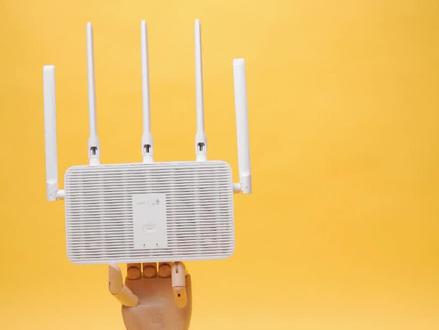 03:49查看AI文稿AI文稿
这可能是今年最有性价比的路由器,来自小米的 w 三零幺,现有一百六十多一台,还包邮,比三零零 t 七更便宜,做工更好。我一上头直接买了两台麦氏组网,使用体验下来是真挺不错,就出期视频介绍一下外观配置。 在官方的商城你是找不到小米 w 三零幺这款产品的,因为它是运营商和小米的合作款。小米的中低端路由器一般都和运营商有合作,像是之前的 c r 六零 x 和 c r 八八零 x 就分别对应小米自家的 x 一千八 x 三千, 相同的硬件配置卖的更便宜,软件上则是略有阉割。奇怪的是, w 三零幺并没有对应的自家产品,倒是在台湾地区的小米商城有售卖,型号则是 x 三千 n e, 价格高达两千一百九十五台币,折合人民币要五百块了,台湾的朋友可以考虑一下从咸鱼或者 p d d 进货啊。 w r 三零幺在小米路由器中属于最小巧的那个级别,和红米三千的外观基本一样,只是多了一根天线,背面一共四个网口,都是千兆,这是盲差。硬件配置和三六零 t 七一样, x 三千规格的 wifi, 六支持一百六十兆合资屏宽, mt 七九八幺的 cpu, 二百五十六兆的内存,一百二十八兆的闪存, 这个规格和小米自家售价三百的红梅 x 六 s 相当。 w 二三零六的 cpu 更新各方面的表现其实还会好一点。 拆开给大家看一下,做工比三六零 t 七真的好太多, t 七的 cpu 都是直接裸露的,完全没有做散热 系统功能,目前 wr 三零幺还没有不拆芯片耍 openwrt 的方法,所以本期就先用默认的官方系统。先说阉割乐的部分小米运营商合作款只能同型号的组,卖时不能像小米红米 x 系列一样互相都能组卖, 用两台 w 三零 u 组 max, 这样是没有问题的。无线组网、有线组网、有线中记组网,三种组网方式也都是支持的。我家目前用的是 g 四幺五的软路由,然后两台 w 三零 u 设置成了有线中记模式,麦式组网就能很好的覆盖一百多平使用。 另外还严格了游戏加速的功能,小米红米的路由器在米加的 app 里都带有油油加速, wr 三零 u 是没有的,我把它当做软路由的 ap 倒是用不到这个功能。其他的都和小米路由器系统一样,支持米加的 app, 小米 wifi 的 app 也支持,更推荐大家用米加少下一个 app, 界面设计也更好, 有支持小米生态快连的功能,也有 i p t v 的支持,可以给指定网口配置 i p t v, 另外还支持设置信号强度。多台 max 组网的时候,这个功能就比较实用。性能测试,先测试一下五 g wifi 的 信号,找来了卖两百多的红 max 三千和三六零 t 七进行对比测试,手机是 iphone 十三,在近处就能体现出差距,红 max 三千测速只能跑到六百多兆, w 三零幺和三零零 t 七都能跑到七百兆以上,隔了一堵墙后差距就更明显了。红 max 三千只有三百五十兆左右, wr 三零 u 和三零 t 七都能跑到五百兆, wr 三零 u 和三零 t 七同 mt 七九八幺方案就没有什么大的差别,都表现的很好。然后漫游测试,我这里是两台 w 三零 u 无线中进模式组的 max wifi 模和 app 测试的节点连切换只需要几十毫秒,算比较好的水平了。具体的体现就是拿着手机在家里来回走动玩王者,可以注意到切换节点的时候眼神会晃一两下,然后立马恢复正常。总结,一百多的 w 三零 u 搭载了 mt 七九八幺的 cpu 和不错的做工,性价比很高,值得购买。虽然印者联通定制版,但和运营商没关系,大家都能买来用。无论是买一台直接作为主路由使用,还是和我一样多买几台 mate 组网都挺推荐。在这个价位,相比别的路由器,你家的 app 和小米的系统也算是优势。 另外,如果将来 wr 三零 u 有了免柴机刷机的方案,那性价比也会高一个档次。 ok, 本期视频就到这里,我是姜子表,我们下个没意的视频,再见!
2645酱紫表 04:44查看AI文稿AI文稿
小米七千,红米 a 叉六千,小米 c r 八八零六,我们先对比一下三台路由器包装的大小,八八零六是最小的,也是最薄的,红米 a 叉六千比小米七千矮一截, 小米七千更加的厚,为什么要比大小,因为小米七千太大了,我认为这是他最大的缺点。 小米七千包装盒正面很简洁,背面是它的卖点。首先是 wifi, wifi 总速率是七千,也就是它名字的由来。 处理器是 ipq 九五五四是四核 a 七三处理器,它有四个二点五接接口以及 usb 三点零开箱 格子里面很整洁,十二伏三安的电源,超五类的网线。按照提示提起路由器, 三角形的机身保护膜上有快速设置说明,下面是说明书。路由器的大小是入门级的 a 叉三千的两倍,重量是 a 叉三千的三倍还要多, 固件版本是一点零点一一一,我们看一下它这个常见的功能,这个高端的路由器界面虽然和普通的小米路由器一样,但是它的功能会多一些。我们点开看一下,这个是 usb 的,所以多了一个存储功能,存储 里面又分 s、 m、 b、 a 共享,然后这个是 doca 刀口的话,可能内存占用会多一些,然后这边有支持这个虚拟内存,将剩余空间大于两级别的优盘插入进去,就可以作为他的虚拟内存使用。看一下他的 wifi 啊,他这个 wifi 是和普通的双屏路由器不一样,他是可以多开一个频段,就是把原有的五 g wifi 拆分成两个,五 g 可以选择三屏模式,但是三屏模式他这边也有提示覆盖弱于双屏就是他的信号会变差,看一下他的双网设置, 基本上没什么区别。然后它的网口目前是自适应的,就是外和烂是不分的,也可以把它固定下来,它的网口灯可以单独 开关。还有个高级功能是网口自定义,自定义里面就分了双万,可以把两个口作为万口,可以设置一个 iptv, 可以支持量口聚合, 可以单独设置一个游戏接口。下面测 wifi, 双屏模式穿墙四十四信道路由器很奇怪,双屏模式也有两个五 g wifi, mac 地址相同的有两个 wifi, 信道也是一样的, 我试了重启还是这样,然后这个环境里面是没有其他性到干扰的,所以我就以这种情况下进行测速。另外,三屏模式下会多一个 wifi, 多一个五 g game 游戏模式,游戏模式理论上来说会更好一些,等一会我就测这个 游戏模式,同样,我们在三屏模式下看一下能搜到哪些 wifi。 刚刚的麦克地址六四二九,依然是两个 wifi, 然后另外又多了一个。 小米是没有 game 的,所以就相当于他是有三个五 g wifi 测试环境如图,因为房子面积比较小,套内面积只有八十平,为了模拟网友们的大 house, 我把路由器放在了阳台的角落,就是图上的 a 点路由器离地面五十六厘米,路由器的实际摆放位置如图。 wifi 测试汇总,小米七千的 wifi 与它的体积以及硬件配置严重不符,双屏模式下信号不如 t p link 的叉 d 二五四幺零,三屏模式就更惨了,还不如自家一百多元的路由器。不知道是不是新平台优化问题,希望小米不要 不要再折腾什么自研三屏了,集中精力优化一下双屏信号吧。克罗马可跑分,跑分的时候 cpu 是占满的,但是整机功耗只增加了一点二瓦,有点奇怪, 跑分的结果是三万三。最后总结一下,小米七千体积太大了,占地方,卖二手寄快递不方便, 信号没有想象中的好,可能还需要优化。 cpu 跑分只有三点三万,我觉得跑到四万分左右才正常。总体来说不推荐,除非有第三方系统的支持。
120OpenRouter 00:20
00:20 00:27查看AI文稿AI文稿
wifi 六速度更快,穿墙更强,但是适合所有人吗?目前来说,只有千兆宽带才能体现出 wifi 六的优势,平常的百兆宽带使用 wifi 六和 wifi 五没有什么太大区别。虽然很多手机已经支持 wifi 六,但是家里的智能设备支持 wifi 六的还是较少。 假如你家里上网人数较多,或者家里有重度游戏玩家,并且已经升级了千兆宽带, wifi 六真的很适合你。
279陕通西安营业厅 00:26
00:26 04:48查看AI文稿AI文稿
在我做完了这些教程之后,哎,谷歌大佬又更新了新的谷歌相机,这个界面就变得更美观了啊,不过安装步骤和我这个分享的是一模一样的,大家这个尽管放心,不过我这个素材都是上一个版本的一个谷歌相机,但是你们安装之后都是 和那个是一样的,这个大家放心好了,那咱们继续做了那么多期谷歌相机的相关视频,大部分朋友都了解了怎样去安装,如何去放置配置文件,也知道如何去加载配置文件。那么最近日文大佬更新了电影叙事的一个配置,很多人都表示不会安装,我上个视频也没有太讲清楚 啊,那么这次我将出一个视频来给大家浅浅的讲一下这次的更新以及涉及的一些改变。我是你们的云飞,点下投币助力经费,我们马上开始。第一点,目前的电影模式是在日文大佬的 cr 配置里面更新, 这个除了我们之前分享的配置文件,还涉及到一个东西,那就是专用库,又是专门的成像库,它的名字叫做 lib, 它可以控制成像处理的大部分工作,也就是说它和 cr 配置的文件是互相作用的,是配置文件的一部分, 这也是我之前提到过五个相机的进阶玩法,而咱们今天的电影叙事的十合一文件就得搭配成像库来使用,具体如何操作,那我们现在就开始吧。 这里提一句,任何相机的调色都不能满足所有人,那么手机摄影也是同样的道理,肯定有人喜欢,肯定也有人不喜欢,那么你自己喜欢就好了, 日文大佬搜集的酷也有很多,这个看你自己的喜欢选择使用都贴心的在文件里面写了对应的特性,那我们先来把这一系列的东西给下载好,这次我在写教程的时候,正好日文大佬也在更新 新的 a p p 和新的配置文件,分别是 a g c 的通用安装包,这里注意使用 c r 配置必须使用对应的安装包,否则就会遇到奇怪的 bug。 专用库 我比较喜欢的是 crv 十一的清晰通透,配置文件里面用的是最新的 cr 十二,一般进行通用。我们先把这三个文件给下载下来,安装好应用程序之后,依然是把配置文件移动到根部入的这个位置,没有的话就自己创建一下。酷则是可以放在任何地方,但是你自己得要能找到, 最好是放在同样的文件夹里面,我就在这里面直接新建了新的文件夹,然后把库放在这里。接下来就是打开我们安装好的谷歌相机,这个和我们之前的 共存,然后在设置里面点击加载,配置完成之后你可以去配置文件处查看,看看是不是都加载成功了,有没有电影趣事。这一步完成之后,我们就可以在相机的更多 设置里面找到自定义库,然后我们选择将第三方库导入到谷歌相机,这个时候就要选择你刚才放置成像库的一个路径。加载成功之后,我们选择上方的加载自定义库, 里面就可以看到我们添加的 cr 库了,是不是还挺方便的呢?那么这个时候可能就有人要问了,我感觉我们这个沉香库并没有什么变化呀,我这里给大家提供一个软件啊,你可以和之前的照片做一下对比,同样的我也会做一下对比给你看。 呃,我们选择莱卡灵动,然后在同一个地方拍摄同一张照片,我们来看一下对比。在日光环境下我 我仔细对比,确实没有发现什么差异。而在灯光照亮的室内加载酷确实会好上那么一些,颜色也会更通透一点。当然,这只是我这个酷的一点点小的差异,我只能说差异没有肉眼可见的那么大。如果是其他风格的酷,那么可能会有更大 的差异,比如说我现在加载的这个人文案调,都不需要放大去对比就可以看出差别。所以这样的通俗解释你应该能够比较容易的理解。酷的一个差别也应该可以理解为什么需要换酷。为了满足不同拍摄喜好, 拍摄不同风格的照片,你要说他们的差别大吗?那可能得看是什么酷和什么酷的对比,这样解释你应该明白了,所以说谷歌相机是我们这些被放弃的机型的福音,现在你甚至可以拥有电影叙事的滤镜,真的是太香了。 拍摄的话,就看我上一期视频吧,这期视频的内容主要是和大家聊一聊如何安装,以及酷似什么会造成什么样的影响。 希望你们会有所收获。希望大家新年快乐,二零二三年一定是更好的一年。这就是我带你们所了解的所有内容了,不知道有没有合理的意义,我团队的知识有没有被你 get 到,我还是非常希望你可以在我这里受到一定的启发, 爱上摄影,爱上图片,成为自己的兴趣,手机其实也可以绽放光彩。本期视频内容请务必点赞投币,让更多人看到,记得关注。好了,这就是本期视频的所有内容了,大家有什么好玩的东西或者软件应用觉得牛逼欢迎留言推荐。感谢大家!看到最后我是你们的云飞,大家喜欢这期视频内容的话, 点赞投币三连,其实我想这些你全都给到我,这样我会产出更多有意思的视频,要知道你的支持就是我最大的动力。那我们下期视频再见 一。
734摄影师云飞


