飞书文档怎么选择空白单元格并填充
粉丝5.4万获赞25.4万
相关视频
 21:22查看AI文稿AI文稿
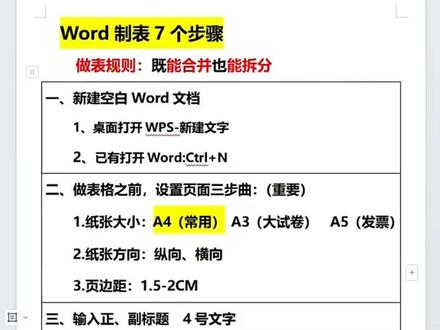
同学们大家好,本节课我们一起来学习一下请假申请单,因为这是一张文员经常面试的表格,有一位同学说,老师老师,我去面试,文员让我做这个表格,在一页纸上面给他 排版两张,咋整呢?来,同学们,这张表格我们首先要选软件,那我建议大家在 word 里面制作它是非常快捷的, 因为他是纯文字的表格,有点复杂,有点错乱的,有那么一点点小错乱的。所以我们在语文 word 里面做每一个软件,每一个软件有他自己的优势。 那么在 word 制作表格呢,还有这七个步骤啊,我们来看一看。首先你要去创建一份空白的 word 文档,那么你可以从桌面上去打开 wps, 打开了以后点击上方 这个加号,你可以去新建。如果说你已经有打开的 word 的话,那么我们可以用 ctrl 键加字母 n, 按住 ctrl 加字母 n, 我们就可以快速创建一个新的空白的 word 文档。 马上我们开始来动手制作表格了吗?当然不是呢,你看,拿到这一份,呃呃,那个土地,就像我们拿到一块土地,你马上就在这给他盖房子了吗? 当然不是,我们要给他布局,所以说跟我们的 word 文档也是一样的。在做表格之前,一定要设置 页面的三部曲好,这张表格它的纸张大小呢?呃,肯定是我们常用的 a 四的纸张,学生考试的大试卷是 a 三纸张规格的大小,常用的发票是 a 五纸张的大 大小。所以我们在这个页面菜单栏里面去找到纸张的大小,点击他,我们来给他确认一下他是不是 a 四,如果是 a 四,那我们就不用管,其实他在默认的状态下呢,也是一个 a 四的纸张规格大小的, 这是第一步。第二步我们要设置纸张的一个方向,纸张有两个方向,一个是纵向,一个是横向, 那么像这样的竖向的方式,这一个纸张就称为是纵向。那么你来看,我如果给它切换为横向的话, 那么就是这个纸张是横着,比竖着要长,这一种纸张方向呢就叫横向。好,那么今天我们学的这个啊,请假申请表,你看他是竖向的,竖着的,那肯定 我们要给他选择的纸张方向应该是纵向,但是我们最开始打开的这个空白的纸张页面,他就是一个竖向的纸张,那我们不用更改,但是我们前提要来了解一下纸张大小和纸张方向。 第三步我们就来设置一下这个前面这个页边距了,他默认的页边距的尺寸是上下两点五四,左右是三点一八。什么意思?什么叫页边距呢?页边距就是我们这个 纸张的边缘到表格,他会留一段空白,这一个空白呢我们就叫一页编句,而纸张他是有四个边,所以我们上下左右我们都会留这个空白。好,那那他给我们留的这个编句呢, 是留的有点宽,你看现在我们看到的这个是一个白色的 a 四的纸张,那我只能在这个倒三角,我用红色的框框给大家框起来,我只能在这个区域里面给他打文件做表格,给我留这么宽, 左右两边是三点一八。你说如果我在这里面排版一个文字,两个文字,哎,不用去更改,那如果我这个表格内容还是挺多的,所以说上方这个两点五四啊,上下方两点五四都会有点浪费 啊。我们一般在 word 里面制作表格的页边距的尺寸,我们都给他更改为一点五到二厘米,是比较好看的一个边距的尺寸。那么今天我们这个表格呢,这个内容还不算多吧?好,那么我们就给他设置为 上下左右都是两厘米。好,那么我们就直接在这个页面菜单栏去选中这个数字,给他更改为二。但是我们有一个快捷键 啊,如果你不想每次都用鼠标点进来来给他更改数字二,再用鼠标给他点进来的话。好,我们可以用一个快捷键,其实我们是用的哪一个键快捷键呢?来,我们把这个键盘给大家打开看一看呗。啊,我用的是键盘上了这个 太保健,来 t a b, 这个太保好,他是治表未见,就是可以给我们先去跳格子的,怎么去引用,怎么去应用呢?比方说现在,哦,我只需要在第一个格子去选中第一个格子的数字了以后给他更改为二,那么我们 直接给他敲一下 hype, 他就跳到第二个格子,我给他输入二,我再给他敲呃, hype, 跳到第三个格子,再来输入二,再去敲 hype 输入二。所以呢,我们直接用我们这个 hype 键, 他就可以代替鼠标来给我们进行跳格,我们就再也不用鼠标去点了,左手去敲他,右手去输入这个数字,那么左右搭配干活不累吗?好, 页编剧的尺寸输入好了,那么我们来到了来看一看,要输入这个正负标题了。输入正负标题呢?啊,我们要把这个字号给他更改,那我们要给他改为四号文字,因为他默认了这个空白的 word 文档,他的字号是五号的文字,他 小了,不然我来给大家改一改吧。比方说我把这个样表我给他全选,如果我给他增大这个字号的话,你看我的表格是不是撑坏了,变形了。如果我给他减小这个字号, 你们会发现为啥我这个表格,呃,这个扁扁的呢?啊,又小了。行,高,怎么这么低呢?你看,我就给他设置的是五号文字,那是因为字体字号太小了, 我们给他设置为四号字就可以了啊。好,所以我首先在动手制作表格输入标题之前,我就给他设置为四号,如果你想加出,你给他加出一下。 ok, 没有问题,我们再来输入我们的这个呃 呃,标题。好,我把这一个呃表格的步骤我给他拖到右边来拖 出来,因为我想把这两个窗口给他上下平铺,同学们,看起来就比较好看一点,怎么去平铺呢?在试图菜单栏里面 啊,我们去找到啊,这里有一个红牌窗口,点击他的倒三角,我们这里有一个来水平平铺,直接去点击, 他就把这两个窗口就给我分成上下两个页面呢。那我现在对照这个样板,在新的空白的文档当中来做,是不是就方便呢?好,我现在就输入了啊,请假申请表 敲回车来到下一行来,我们就要插入这个表格了。同学们,如果让你来插入这个表格,你会插入多少行多少列呢?来,什么叫行?什么叫列?横着的,我们叫行竖着, 哎,我们叫列,咋整呢?你看这个,呃,只有第一行,好像这个列数,还有这个第一行的列数是一列、两列、三列、四列、五列、六列,因为他竖着的是列嘛。 那我这个第二行它是一整行,对吧?它是只有一列,这个可以把它当成一列啊,这个也是一行,这个是一行好,下方这个是一行好,这里呢?呃,也可以把它当成一行,也可以把它当成两行,无所谓的。 那我就把它当成一行吧,好不好?所以我一开始插入表格是这样的,我给他插入一 一行两行,三行四行五行六行的表格,那我就把它当成一列了,因为六行一列的表格。 ok, 我们去插入表格了啊,点击插入,找到表 格,再去文具,可以框选这里啊。嗯,是六行一列,你可以直接点击,他是可以进来。这是第一种方法, ctrl 加 z, 我给他撤销回去,因为我要给你讲第二个方法, 点击插入,找到表格,我们在这呢有一个插入表格,录入你需要的列数,刚刚我们说的是一列,哎,行数是六行,对吧?来,你们不要忘记了,我们要跳到下边这个格子, 不要,要,记住喽,我可没有用鼠标左键去点,我是用的键盘上的这个嗨宝剑,刚刚说了 左右手搭配,他们两个搭配干活才不累,所以我给他输入好一了以后,我直接去敲一下键盘上的二宝剑,这就跳格到下面格子,我来输入行数为六行。 来,我确定一下,表格也会过来的,也会插入进来,所以我们有这两种插入表格的方法。好, 我们继续还是把它平铺起来啊?刚刚没有看我怎么平铺的,来,我选中这个表格,在试图菜单栏里面找到重排窗口,水平平铺 上下两个窗口就排列好了。现在我们来看一下,我要把这一个通格子变成一个这样的一个形状的,那么我们怎么去编的呢?好,那你要确认他一共是多少列喽?刚刚我们去数了,他是一二三四五六 六列的,所以是六列一行,通过拆分,首先把你的光标放在第一个格子里面,来了以后上方有一个表格工具,点击 一拆分单元格,输入你想要的列数。行数,呃,为一吗?对吧?六行一列哦,来。嗯,六列一行,我确定一下,他就给我输入好了,那么我们来输入姓名。好,向右,再向右输入这个部门, 再向右输入植物。好,那么向右呢?我们也是要用到啊,键盘上我们用尽量用键盘,不要用鼠标,鼠标太慢呢啊,我们用的是键盘上的方向键,来,我们可以用这个方向键向右,那我们直接就可以给他跳格了啊。 好,接下来我们看一下,是请假类别,那我把内容给他输入进来。请假类别冒号好,方框来了,怎么办呢?方框你就直接打方方或方框好,给他输入一个数字 二就搞定了。那后面的我还需不需要输入了?你看老师,咚咚咚咚咚,给他按几下是什么意思?嗯,我们有一个快捷键,就是跟屁虫,跟屁虫就是 f 四,我上方我上一次给他录入了一个方框码,所以呢,我就直接给他按 f 四, 他就给我执行上一步操作。给我打一个方框了啊,所以你直接输入拼音方框和方框就搞定了,你给他选择一啊一下二或者点击都是没有问题的。 那你就在这里来,老老实实的只能输入内容的。我们的试驾空格再是什么?嗯,再是并驾对吧?哦,并驾好,再是两个空格好,我们再来。过来是端驾好,再是两个空格 是我们的产价啊,这个什么价我就不要他了啊,我再给他偷个啊来,这是公价,公价就是说有的公司的话他是就是本来人家就应该有轮休的那一种吧。啊,护理价,以前我在那个公司都有超回车, 回车来到下一行好就往后退敲空格,因为我这里来一个吉他,我后面这个我随意,刚刚给他点的这个多了多了我选中,我给他按清除键就可以了。那么哪一个键呢?当你选中的时候我们要给他按 一键清除键,就是 delete 键,这个就是一键清除键就可以了啊。好,那括号然后呢?请注明致请注明。好,那有的同学说括号我都不会, 我给你讲细致一点啊,因为我们键盘上有双排符号键,一个按键有两个符号的,我们都把它叫做双排符号键,当我们直接按这些按键呢,他会打出来的是下方的符号,如果我们想把上方这个前括号 漏括号,上方这个按键上面的冒号,就要借用键盘上的上档键来帮忙按住上档键不要松手, 再来按我们的这些按键,它才会打出上方的符号,所以我们按住上档键按它可以打出冒号, 按住上档键不松手,我们来按它就可以打出前括号,那后括号我不用多说,你也知道了,相信你也是聪明的。好,我们来看一下下方这一个横线是怎么来的呀?横线他叫下 下划线,我们在开始菜单里面找到字母 u, 好,去敲空格,咚咚咚,敲他个几下,那么这个下划线就出来了,来,空格,空格键大家应该知道吧,长,长到空白的按键,我们就叫空格键。好,那下方我们来看一下, 我们下面的内容是,呃,到我们下面内容是请假示由,我来给大家打上来,请假示由冒号啊,他这里是有行高,是拉高的。同学们,我这儿建议大家敲回车,一二四敲个嗯, 两个回车就可以了。为啥你敲横回车?他这里有一行一行的文字,下次你请假是由,如果你要用电子档来输入的话,那才方便我们定定光标啊,就是说他这里是一行,这里是一行。 如果啊,你如果不给他敲光标,你给他直接像这样去调行高的话,那么你不是给他调整的是,呃,这个整行整行的,嗯,他就会变形。所以说我建议如果是 word 的电子档,你需要啊,填这个,用这个电子上来填写这个表格的话, 直接敲回车,非常的方便啊。好,下方的这个请假时间,那我就不帮你们排版了,你们老老实实的给他输入进来就可以了。那中间是什么呀?空格键,那么我们这里其实是可以偷懒的,我来给你说一下,就是 你把前面的年月日输入好好了,我这个至后面还需要这个年月日,那么你可以呢,从这从这个空白的地方按住鼠标左键,不要松手,点击鼠标右键,你给他复制, 在这个痣的后面点鼠标右键,你给他干嘛?粘贴过来哈。你这个不是就又可以不用给他敲那么多空格吗?对吧,也不用打文字了啊。好,这里的请假时间下方是工作交接人。 好,我又来给他复制粘贴一下。那么来到了审核意见这里了,审核意见他只有一排,一横一行,那我这里是两行,怎么办?通过拆分,那这个一行变成两行,这里是几列呢? 一列两列,三列四列,对吧?好,怎么办?来,光标放在这,点击我们的表格格里面的拆分单元,格列数为四列,行数为两行,因为我需要的是 四列啊。这是一列两列三列四列吧,这里是两行。确定一下就搞定了,是不是很快呀? 好,我这个审核意见我框的一下选中,我给他合并一下,再来输入内容。审核意见。好, 哎,队伍有意见打不上了,那部门领导,呃,这些你给他从左往右给他输入就可以了。好,我把这个呢给他双击,他就变大了。好,把,这个就是说把这个上方这个文件啊就变大了。 嗯,那我们把表格的标题就要美化了,你来看一下。哦,我们已经把文字的框架做好了,我们来到了统一排版。统一排版是怎么排版呢?首先我们要选中表格的这个。 呃,标题,我们点击这道居中对齐,在开始菜单栏里面给他 a 加 a 加,增大到你认为合适的文 文字大小就没有问题了。那么我们这里面的这个第一排的文字和最下方的这个文字,你来看一下,他是在这个格子的中间的,包括我这个也是,那么我们这个中间的这个通格子是 一列的,这些都是靠左边对齐的,所以我们就不用去设置这几行,不用管他啊,我们要设置第一行选中,我们要来, 你发现你选中他来,我们点击这,他有时候会不不理你。如果说没有居中的情况下的话,同学们,我建议大家这个单元格里面的格子,我们点击鼠标的 右键,找到单元格对齐方式,给他选择这个格子里面最中间的这个 c 位,那肯定就在我的格子的正中间了。好,如果说你来看我 这个格子,你就按的比较清楚,如果我在开始菜单点击这个居中的话,你会发现我这个审核意见他只是在这个水平给你居中了,看见没有,但是在垂直方向就没有居中,所以我就建议大家在单元格里面的这些 文字呀,我们不在这个上方啊,不要在这个上方去给他进行居中,因为他这是单一的水平居中,那么我们要选中这一格子,点击鼠标右键单元格对齐方式,这个最中间的 c 位居中了, ok, 没有问题了。好,这里面的我们已经的排版好了,最主要的还有一个这个细节,就是我这个文字,我想分开啊,他是有,呃,这个,呃,好像我这个太紧了,哎,如果你觉得你不喜欢这个风格的话,是这样的啊,你可以 选中这个呃,文字呢,点击鼠标的右啊,不是右键,我们在开始菜单,在开始菜单里面我们这有个胖,哎,点击他的倒三角,那么我们这我把它拉到前面来一点啊, 哎,拉到前面来了也不行。好,我们在这里位置啊,有个胖 a, 点击倒三角这一个调整宽度,我们去点击,现在你是两个文字,对吧?那我要给他调整新的这个字符宽度,那我给他调整为, 嗯,四个字吧。啊?三个字,四个字我看一下啊,确定你看他就给你调整为四个字了,而且的话 他这个两边还有给你空了一点点没有给你顶格子也挺好看的,如果你顶了格子了不好看的话,那你就给他把他两个字设成变成三个字,是没有问题的吗?对吧?好,我们再来一遍哦。 选中它,点击开始菜单里面的这个 on a 两个箭头,点击倒三角,这里有个调整它的宽度,设置为四个字, ok, 搞定了。那么同样的植物也是一样的方法, 点击他啊,我们这个胖嘞调整宽度,给他设置为四个字。好,那下方我们还需要一个表格怎么办呢?好,那你就复制呗, 从我这个请假申请单开始往下拖拽去选中,点击鼠标的右键,我们给他复制,然后我们在这个 表格的下方这里呢,你看他定好光标,我们这里有一个一闪一闪的,一闪一闪的,叫光标给他敲一个回车,然后我们直接给他来 ctrl 加 v, 我们不就粘贴好了吗?对吧,我们就粘贴好了,我们来预览一下吧。同学们,我们点击 这,呃,有一个打印机,一个放大镜,你来看一下,我们现在不就已经做好了吗?啊,只是他是现在在我的一页纸上面了,上下左右的边距的尺寸还挺好看的。 如果说,哎,老师,我为啥我的 word 表格,我再给大家讲一个技巧,为啥我的 word 表格老是最后一页有一个这个东西, 有就是有第二页空白的呢?怎么办呢?来,同学们,你看,你按这个清除键清清清,你先给他清,看一下能不能清动,如果都完全清不动了,按哪一个清除键?这个滴点子键, 这个键看到了吗?我就是按他按他,如果说你的清不清理不动了,那么你就选中这个小竖线。怎么选?把你的光标放在这个竖线的前面,点击鼠标右键来,我们 呢,这里有一个字体,点击字体里面这有个隐藏文字,去点击这有个隐藏文字,确定一下。同学们,我们再来看一下他是不是只有一页了,我来给他打印阅览一下。你们现在看到的就只有一页,没有这个空白页的, 看到没有,我往下滚,滚不动了。来,这个就是老师给同学们分享的这个,呃,请假申请他的完全制作,如果想跟我系统学呢?点击我们的。呃,那个第一个视频可以去听一听啊,感谢大家的聆听,再见!
4643职场办公【0基础教学】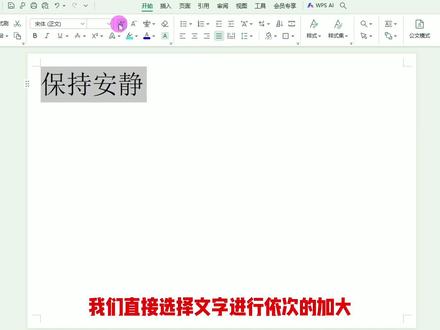 00:36查看AI文稿AI文稿
像这样的超大字你会去进行制作吗?如果说我们直接选择文字进行依次的加大,文字加大的同时在纸张当中会显示出不完整的情况,我们只需要打开空白的文档,找到插入,找到艺术字,选择第一个字体,然后在这个地方打入出咱们所校的一个文字, 然后在我们的右手边找到效果,选择转换,在转换的下方选择弯曲里的第一个正方形进行点击,最后把鼠标放在右下角,出现小箭头以后,按着鼠标左键依次去拉大我们的字体,这样子我们的文字就会在纸张当中进行完整的放大,你学会了吗?
508包包电脑办公教学 00:55查看AI文稿AI文稿
数据做的好,但不会可视化,别担心,图表功能帮你搞定一切。选中你想要制作图表的数据范围,点击工具栏图表按钮,自动生成一张柱状图。点击图表左上角给他起个名字。 你可以在图表编辑器里调整设置,选择切换行列,改变 x 轴的数据维度,选择堆叠,改变数据的罗列形式。你还可以使用饼图或折线图,点击饼图的每块饼来查看数据详情。 点击自定义样式,在配色方案中选择你喜欢的颜色,勾选数据标签,就能看到整张饼的数据了。在使用折线图时,记得设置坐标轴数值来更好的展现数据。你还可以直接在 x 轴点选,在图表中展示部分数据。 点击图表右上方的功能按钮,可以解锁更多操作哦。让我们来看看我最近瘦了吗?没有?
240飞书帮助中心


猜你喜欢
- 3311郭家书