Pro Tools 12 设置
五个方法教你在 protos 里垂直 zoom 键盘来说 control option 键盘上下。 第二个办法,按着 option 拉其中的一条的边缘,如果是只对选中的缩放呢,就 option shift 来拉这个边缘,就是这两个能缩放。 第三个办法,假设我们有些拉的很大,有几个也是缩的更小,我们按着键盘上的 control option command 键盘的下, 无论这工程有多少条轨道,这个快捷键总是能够让这些轨道的宽度缩放到能够刚好让屏幕显示的完的程度。现在我们的工程因为已经缩到最小都显示不完,所以这没办法,轨道少就会放 大点,总会帮我们铺平这些轨道的高度,到整一个工程能够显示的完。还有办法呢,就是拉黑我们想看的键盘 e 就能够缩放到铺满屏幕的大小, 再按一次一就回来。还有一个更绝的,在 window 里面打开 memory location。 然后呢,我们再随便一个缩放的程度吧,譬如说我现在我们就加一个 marker, 这个 marker 我们要记录的是 track height 轨道高度。 ok, 好,那么我们之后无论怎么缩放,总能回到我们记录过的这个 track height 里面要记录的更多的东西。我们还可以 zoom setting, 无论我们这个 zoom 怎么 zoom, 这轨道高度怎么调,只要我们是回到这一个 lok, 审议就是送回这个地方,这个轨道的高度就是这个高度。记得点赞关注我们,下次再见。

粉丝8631获赞8.7万
相关视频
 01:53查看AI文稿AI文稿
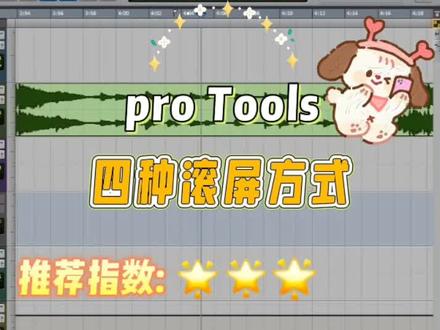
大家好,我是大海,回答一个粉丝的问题,就是 post 有没有办法设置他的滚屏方式。什么是滚屏方式呢?就是我们的播放线,他走到你当前页的最后啊,他能不能自动的翻页啊?这个是播放的滚屏方式, 那这个怎么去设置呢?看一下他有四种方式啊,我们点开你的软件的选项,在这个里面有一个编辑窗口的滚屏,看一下后面有四种选项。第一个是无滚屏,也是默认方式,那这种方式当他播放到最后,呃,他不会去翻页,我们看一下啊, 看,走完,哎,已经走完了,但是我们这页面没有发生任何变化,对吧?这就是五滚屏,我们再看下一个选项, 播放后什么意思呢?当你播放完当前页之后,你停止播放,他会自动的翻页看一下。好,播放完了,我停止播放,哎,自动翻, 翻过来了,发现了吗?我再来一次啊。播放完之后我停止播放,他会自动翻页。停止播放,哎,翻过来了,看到了吧?这是播放后再看。第三种方式是页面什么意思呢?就是播放完当前页之后,他会自动翻页看一下, 哎,走完了。自动翻页,看到了吗?我们再来试一下,我放这个位置,播放完自动翻页,到了,哎,看到了吗?自动翻页只有是呃,页面 最后一种方式是持续,持续是什么意思呢?就是你的播放线使用在你这个页面的最中间,我们看一下啊,我把它放到这来播放, 你看他始终在这个不动啊,播放液这个指针始终是不动的,他动的是后面这个页面,而这个播放线始终是不动的,大家看到了吗?啊,这就是 持续四种滚屏方式,找一个适合自己的工作习惯的就可以了,这个不会影响到我们的音质啊,只是一个习惯操作习惯、观看习惯的问题,大家可以自己试着去选一下,看看哪一种最适合你。
99天韵音频社 00:33查看AI文稿AI文稿
你的 photos 上下滚动是这样的,而我的 photos 上下滚动是这样的,想知道怎么设置吗?一起来吧。在 photos 里面的 set up 里面的 perfect 第二页 operation 的右半边这里看到鼠标滚轮的滚动粘贴到轨道,默认是开着的,这样我们可以在滚动的时候确定卡一条轨道在最上面,但是可能我们会觉得这样不够丝滑, 当我们关掉这个功能,就会像其他 d a w 一样丝滑滑动。就这样吧,拜拜。
300暴斯bosi.lau 01:15查看AI文稿AI文稿
如果你使用的谱如兔子打开声卡有这样的提示,如何解决?如果你是爱啃的啊,或者说这个外置声卡一般都不用设置啊,因为外置的声卡现在基本上参数都是跟他一模一样的, 很少出现这样的问题。一般出现这样的问题就是内置声卡比较多,像创新啊,我这边就是创新声卡,告诉大家如何去处理。按照我的操作,咱们在创新声卡这个图标右键设置 a sl 控制面板,咱们打开,这个时候打不开怎么办?点确定先把这个关掉啊?把脖子兔子关掉,右线设置 asl 控制面板,然后这个位置第二行看这个后面有数字啊,他不是让设置二五六 幺二八吗?咱们设置成二五六点, ok, 这个时候咱们再打开就可以直接打开了啊,你看直接一会直接就跳出来了, 看这个时候正常就可以打开了,看到了吧,让咱们正常双击打开或者创建就可以了。
64声卡调试-静歆 05:01查看AI文稿AI文稿
新建一轨立体声辅助输入通道,也就是咱们常说的八字规,起个名字叫混响。 just, 我们想 现在筋骨上啊,发送混响是吧?那咱们怎么样做了?这这跟刚才那个操作是不一样,是有区别的,是吧? 啊?咱现在这这个八四通道上加上混响下游戏 就是这个哇啦哇哈啦啊,他这个摄像比那个要简单一些啊,这个就你看上头是插入 a 杠一,插入 a 杠一,这个 你想这插槽他实际上就是插让你插入效果器,但是如果说你想在镜头上加这个混响效果器的话啊,他并不是用的插入,而是用发发送,就是这个发送 a 杠一,对吧? 像是在这里边,因为他要调节这个发送量,发送量的大小是不是? 那就在经过这个音频轨发送 a 杠一下边下边呢?插插中进行选择纵线, 嗯,我再看一下啊,对,这边这边第一步还没有进行呢,刚才忘忘记了 这混响上头先这个 l 先设定这个 l 设定三杠四三杠四啊这一点,这这边八四三杠 是要改一下啊,改一下改成混响, 对啊,八十,这是八十位的操作,然后进入啊,这块就是发送 a 杠一,然后中线选择混响混响, 你看这个为啥说让你去改这个名字呢?这刚才这 io 这一块 八四三四混响,这这边你改过了以后了,你就知道知道这个是这一步,这一步你刚才操作的是个是个什么东西,对吧? 所以你在这边你选择的时候你,你就脑脑袋瓜子就会,你这个思路就会非常的清晰,你就知道怎么怎么样去选,是不是?然后在这选择,这这你看看到这个混响 是吧?你就这现在就可以了。这样这样的话咱们来看一下这个混响小小小游戏的信号有没有被接收, 找找总共, well, 是吧? 这个军国的混响发送和接收他的回路就已经形成,对不对?好。关于普洱头是十二点五 正确的跳一台 l 型号 正确的设定方法,两种应用场景的操作,咱们的讲解就到这里,谢谢观看。
52海鑫唱片 01:23查看AI文稿AI文稿
今天呢,召唤了一套 pro 兔子软件,顺手呢给大家看一个能控制它的小控制器啊,咱们呢,先激活 pro 兔子啊,注册用户,下载入程序,安装 i love 客户端,打开加密狗,小灯亮起来,打开程序, 程序运行正常,但是只有键盘鼠标,总觉得缺点啥,于是拿出小黑黑,这是一个 type c 接口的 usb 快捷键控制器啊。之后呢,我又给他自定义了 pro 兔子常用的几个快捷键, 主要是关于轨道的一个横向纵向的浏览,还有呢就是一个混音态和剪辑床之间的一个切换。它还有一个功能呢,就是可以控制插件的参数,只要你的插件参数呢能被鼠标滚轮驱动,那你就可以把鼠标 挪过去之后,通过这个小旋钮来控制参数。好了,感兴趣的朋友呢可以接着看,我就不说话了,谢谢大家,下期再见!
661音频玩物 01:15查看AI文稿AI文稿
不好意思,兄弟们,最近真的忙的一批,我在其他棚里面做了一个礼拜的录音师, 从中午十二点就录到晚上十一二点,但是呢,我在别人的棚里又知道了一个 pro tooth 里一个有用的设置, 尤其是在给别人录音的时候特别有用,就是我们有些声卡可能是输出的通道比较多,有 oppo 一二,有 oppo 三四,但是现在我的电脑没有,所以它是没有量,这样可以分别调音量的大小,那么歌手里面可以听到这些大声点,小声点,或者是听到另外一些音频都可以, 而我们录音棚里面呢,也可以听到这一条轨道的声音。哎,关键来了,这里有个加号 l, 一二和三四都勾了,相当于是说里面和外面同样都听到这一条轨 轨道的声音。那这个怎么设置呢?如果我们直接选一二,直接选三四,那都是选一个,按着 shift 选吗?也不是,原来是按着 control, 按着 control 就是勾选 bus, 也可以按着 ctrl 能够勾选其他的 bus, 可以输出到这些通道,你们搞不懂的,就这样吧,拜个拜。
312暴斯bosi.lau 00:32查看AI文稿AI文稿
pluto 怎么批量更改输入输出的插入呢?直接讲答案,选到我们要批量改输入输出的轨道, 按着 option 跟 shift 就能够改到了任何 bus 改成 every area 这个办法加载插件也可以。我们按着 option 跟 shift, 那么这三条轨道都是加载了同样的一个插件。在 protest 里面, option 通常是对所有做同样操作,而 option shift 通常是对已选中的这一部分做相同的操作。就这样吧,拜拜。
173暴斯bosi.lau 02:17查看AI文稿AI文稿
哈喽,大家好,我是佳奥。呃,另外一些碎片时间拍一些关于 pose 使用过程中会遇到的一些常见问题,其中有一些基础的技术问题,也有一些高频发生的一个故障问题。呃,咱们有减入盘,简单的来说一下,希望对大家有帮助。呃,第一集呢,我们先说一下关于在麦克系统下 pos 的安装,已经卸载。 首先,破柱子安装非常简单,我们可以不用去繁琐的官网呃,注册下载,我们可以关注我们的公众号,里面有最新的版本以及历史的各个版本的破柱子的下载链接,我们对应自己的电脑系统,然后相应的安装自己最适合的版本就可以了。 额外说一点是,如果有购买 pose 奥特曼的高级玩家的话,你需要注意的一点是,在安装 pose 的主程序之后,需要注意主程序的安装包下面有一个 hd jf 的安装包,我们需要手动的安装一下。呃,这样才能搭载一些硬件 去使用 pose 奥特曼的这个,呃所有的功能。呃,那安装其实非常简单,我们来着重说一下 pose 的卸载啊,因为在 pose 呃十一之后的版本就没有一个独立的卸载程序了,所以在迈克版本下呢,我们如果想彻底的卸载干净 pose, 需要呢以下几个步骤, 第一,我们需要把系统盘下应用程序里面刨出去的应用程序删除掉。第二,我们需要把系统盘资源库下的 iv 的文件夹删除掉。第三呢,我们需要把资源库下的 r e x 文件夹删除掉。 第四,我们需要把资源库里的包含普拉格印的一系列的相关文件夹全部删除掉。第五呢,可能稍稍,呃有一点不一样,呃,因为他也是在资源库下,但是这个资源库和我们前四条的资源库是不是一个位置的?呃,具体的显现呢, 可以通过 oppo 审,然后点击掰的窗口上边菜单栏的前往,然后选资源库。呃,就可以直接到达资源库,然后我们删除一些 ivy 的 pose 隐藏在资源库里的一些文件夹。那经过以上五步呢,我们就可以彻底的删除掉 pose 的应用程序以及他的一些插件和软件设置等相关的一些垃圾。呃,这期视频呢,就到这里,我会持续发布一些音频技术 相关的视频。呃,为了方便以后观看的,欢迎大家关注我们。呃,如果你也遇到了一些关于破柱子的疑难杂症,欢迎在评论区留言,我们可以根据您的提问来制作一些相关的视频,拜拜!
212SR音频企业店 00:55查看AI文稿AI文稿
如何变调?又有一些朋友私信问我这个问题,那么今天我们再分享一种方法,这也是我分享的第三种变调方法了。首先在轨道的前方打开弹力属性,在这里点击选择第一个弹力属性, 然后右键音频片段,再点一下弹力属性这个选项,出现一个对话框,如果说你想要去改变他的调的话,就这里可以输入数字,我们先听一下原始的音高。好,我想把这个音频片段升高两个半音,只需要在这里输入二点回车,我们听一下。 同样道理,如果说你想要降调,打开它的属性,这里输入负数,比如说输入负二降两个半音点回车,我们听一下, 是不是很简单,你学会了吗?如果有兴趣的朋友可以翻一翻我前面的视频,前面我们还分享过两种变料方法。好了,如果你需要这款软件,双击评论,我想要红心一百个以后呢,我会把获取方式写到下方的评论区里,记得来拿吧。
273天韵音频社 00:59查看AI文稿AI文稿
在这个创建工程里,首先第一个有一个工程参数,工程参数里有一个音频的文件类型,这里有两个,一个是 wav, 一个是 a i f f, 这里我建议大家使用 wav。 右边有一个采用率,采用率可以设置成四十四点一 k 到幺九二 k, 比特例有三个选项,十六比特,二十四比特,三十二比特。理论上讲这两个数值越高,音频的精度也就越高。但是我们都知道,决定音质的好坏不能光看这两个参数,还有你的录音环境以及话筒等因素。所以我们建议大家这里设置成四十八 k 采用率,二 四比特就好,当然你还可以设置的更高,前提是只要你的声卡支持就好。下面有一个艾欧的设定,艾欧设定他有一个最近使用,最近使用默认的是立体声混音。 当然如果你有其他的特殊要求,比如说做一个五点一的音乐,或者是电影,或者说是动漫的一个配音,也可以在这里单独的去选择。剩下其他的地方大家选择默认就好。点击确定,选择一个路径, 比如说我要存放到一盘里,新建一个文件夹,随便起一个名字,打开给你的工程起一个名字,点击保存。
131天韵音频社 03:21查看AI文稿AI文稿
我们设置声卡也会了,新建轨道也会了,新建节拍器也会了, 大声告诉我,是不是我们开始要录新歌了呢?还先别,我再把整一个新建工程的流程跟大家先聊一遍,好让大家好好的存一个工程的档, 不然我怕你们把歌给录好了,也不知道自己存哪了,或者是格式什么的,设置到选择也没选对,这就追悔莫及了。我们先打开一个 pro tooth, 看看他弹出的第一个界面是什么耶,我们打开 pro tooth, 我现在的版本是二零二二点九啊,这是现在目前来讲的最新版。一打开的界面呢是叫做 desperate, 我们 可以在这里新建工程,也可以打开最近的工程。这个 project 是要连接在网上,用他们的 adid cloud 共享的工程才会在这个 project 里面。然后这个 getting started 是 有些预设吧,还有一些教学。如果我们不想每一次的 ipo tus 都显示这个 day spot 的话,可以点掉这个左下角的勾就可以了。那么我们可以先建一个工程文件名, 改个名字,然后可以从潘磊就是模板里面新建,可以有很多,这里有非常非常多的模板, 这个 flat tag 文件类型 aisf 和 wave, 他们的音质是一模一样,都无死。然后 simple race 是采洋绿,采洋绿的原理我先不说了,我 默认选的是十八,你们可以选自己想要的,采洋率十六变是最少的,最多是三十二位浮点。其实我通常会选三十二位浮点,然后 lc 他默认是上一次的选择。 上一次我们用了什么声卡是怎么设置的,那么这个 iosatan 就会重新打开上一次的 introduce 是把一个双声道的文件保留成双声道, 而如果我们不选 internet 的话呢?一个双声道文件会分成两个单声道文件,一个叫 l, 一个叫 r。 total 是会自己识别的,他会知道分开成 lr 的两个单声道文件是一个双声道文件。 这个 profolocation 意思是我们一点 chris, 他就会问我要在哪里新建工程。 而下面这个我们可以固定在某一个文件夹,我们是习惯的就可以,或者我们可以每一次也更改,那如果我们每一次都更改的话,那跟上面这个 profolok 审是没区别的。我们没有了这个 desperate, 我们可以在 five 里面 option command o 是打开这个 dashboard, 这样我们就可以新建一个工程。好,新建到工作中的文件夹测试吧,叫做解中文,也可以新建 three, 那我们就新建了一个新建工程。好,这样基本上差不多了,我们可以安心的开启我们的 protest 音乐录音制作之旅。
 12:05查看AI文稿AI文稿
嗨,大家好,我是王子。天啊,今天呢,主要是给大家分享一些 post 使用的一些小技巧 啊,那 prodos 呢?作为说啊,这么长时间内能够被专业音频工作者啊,这么依赖啊,或者说这么的啊备受赞誉啊,或者说啊,这么多人都说他是这个录音混音界的啊,这个 dadaw 的一些扛把子, 他自己还是有一些这个本事的,或者说是有两把刷子的。那我们今天要讲的就是一些 post 的他一个剪辑模式, 我们打开这个呃编辑页面呢,我们可以在左上角看到他们的一个编辑模式。那通常来说呢,我们使用最呃长的是这个 sleep 模式,那在呃 sleep 模式下,就是你可以去很自由的啊,去 没有任何限制的去拖动,去移动,或者说是编辑啊,去任何处理一下你的这个音频, 比如说啊,我可以去很详细的,比如说我可以去很细微的就去移动这么一点啊,或者说是我可以移动很大都没有问题,你可以去非常不受限制的去进行这么一个处理, 那这个处理可能是我们啊使用最多的一种编辑模式了,那这个 sleep 的就是一个滑动啊,一个这个自由模式啊, 那他右边的这个 gree 的叫网格模式,或者说叫绝对模式,那绝对模式跟这个自呃跟我们刚才说的那个滑动模式或者叫自由模式是差不多的,但他们两个唯一的区别就是你比如说我现在要移动一个音 平块,比如说我这是剪了一刀,对不对?那他会优先的去,也不能说去优先的,就说他一定会去吸附到你设定的一个网格,或者说你设定的一个时间线的一个一个一个一个 啊单位。比如说我现在去移动他,他就一定会,比如说我往前移动的话,他一定会移,呃,就是吸附到这个网格,你发现我再去拖动他就拖动不了啊,或者说我往前拖动一个一个一个这个网格也可以,比如说我这首歌的速度是一百四十九, 那我现在设定的是,呃,每四分音符为一拍,那等于说我现在一个网格就是一拍,对不对?那我现在,比如说我想把这段这个音频整体的往前移动一拍,我可以去使用这样的一个啊 编辑模式来进行处理啊。同样的还有另一种应用模式呢,比如说啊,可能啊,人生啊,或者当然了也不止人生了,其他的都可以了。比如说现在啊,我的这个 b 段啊,我的 b 一, 这是我间奏前的一个 b 一,那 ok, 那假定说我间奏后的 b 二,我的歌词情绪都是一样的话,那可能我 b 一录好了之后,我 b 二根本不需要再录了,我直接 copy 过来就行了。 但是如果你是使用这个啊,这个 slip 这个滑动模式自由模式的话,你可能没有办法说,我一定就按照 啊百分之百的像 b 一那样去直接移动到 b 二,就你进到那个点,或者是你节奏跟伴奏,他肯定不会不会说对的那么准,对不对?那这个时候我们可以使用这个网格模式,比如说, ok, 那当然你得首先得把它剪齐嘛,对不对?然后比如说 ok, 我,我或者是我直接从这,然后我把它框定, ok, 我先复制下来。 哎,我就直接可以移动到这,这样的话他就跟啊我们前面的那个,就是我们 bb b 一的时候,他们的节奏都是一样的啊,你会发现这样的方式,或者是这样的,呃,这样的一个编辑模式,再去做这样的处理的话,他会非常方便啊,非常便捷, 基本上就很快速的就把这个工作给给搞定了。但是如果你拿 sleep 模式的话,你可能先复制过来,然后再去去很细微的去,对他就会比较麻烦,而且跟前面也不太一样。那,那这这种两这两种模式呢?都是我们 使用最啊常用的模式啊, sleep 模式和这个网格模式,那我们刚才网格模式已经说了,它是一个,呃,绝对网格模式,那它其实还有相对网格,就是我如果你一直长摁它,就会出现一个,你看我们现在使用的是绝对网格,然后它是蓝的,如果我们变成相对网格, 他就变成一个啊,紫色的了。那相对网格是什么意思呢?我们前面说了这个这首歌我们的歌曲的速度是一百四十九啊,然后这个美我们设定的网格,他是每四拍啊,就是以四拍,就是时间轴,是以每四就是每四分音符为一拍来去进行分割的。 那 ok, 那贾定说我先把他这个弄成一个自由模式啊, ok, 是这样的,贾定说我在这个绝对网格模式下,我现在去 去往前移动,他一定会把这个头移动到这个地方,移动到这个网格里,对不对?那我我试一下,是吧?他就移动到这个网格,那相对网格是什么意思呢?就是说我也不动啊,我也不会动,但是他会以 四分音符的长度来整体的往前移,你会发现他原先原先在这个绝对网格模式下啊,在绝对网格模式下,他这个音头或者说这个音频块的这个最开始的端是对齐到这个网格线的, 那在这个相对网格模式下,他就是以按照我这样的一个一个啊时间的一个设定来去整体的往前移了一下,就他整体是不变的啊,就是我不会吸附到最近的网格,但是我会整体的按照四分一幅往前去移动啊,那就是这样的 一个一个模式啊,这就是,呃,这个绝对网格模式下的两种方式。那还有这个第一个啊,第一个是叫这个随机模式,那随机模式是什么样子呢?啊?我们也假定一下, 比如说我们现在是 sleep 模式,我把,呃,比如说这个是最前面的,对不对?那贾定说啊,我后面又录了一个 啊,可能会补录一个,或者说我又想起来了之后,我想要把一个东西放到最前面,我怎么去做呢? 那比如说现在对不对?我我的音频块已经往前了,如果你按照这个网格模式或者是这个自由模式,你得先把这些东西拖到后面啊,比如说如果这个我再把它这个拖到前面,对不对?然后再把这些去去去去移到跟他这个后面,这样就会比较麻烦。那你其实可以 说我在这个随机模式下直接点的这个,哎,我会发现,你会发现我直接就把这个弄这了,然后这个以前的头是直接对到最前面的,然后他们会顺啊,按顺序的往后移动 啊,这就是他的一个这个啊,一个使用方面,这就是随机模式下啊,这个编辑模式下你一些啊使用的一个特点。那还有一个是这个啊, spot 这个定点模式,那定点模式是怎么用呢?那定点模式,比如说就是, ok, 我还是试试一下这个,比如说 你一点他,他就会出现这一个叫死炮的这个对话框,比如说我在当前这个段落,他是从呃十五小节的第四排起的啊,我们后面那个先不算,我就以十五小 第四拍起的,比如说现在这段音频,我想让他去到第三十小节啊,第第三十小节,如果我是与这个呃 sleep 模式或者是其他的一些模式,我还是得去找第三十小节在哪里,对不对?然后再去精准的去调。 那这个 spo 的模式的话,就是定点模式的话,就是,呃,你可以说我直接点,然后我直接输入三十, 然后我一确定啊,他就直接就会把这个音频一块去给你移到三十小节,我们打开一看啊,确实你看第三十小节的开始啊, 那这就是啊四种不同啊编辑模式的一些小应用上,嗯,那这些模式呢,就是你能够熟练的运用,或者说知道每种工具是怎么用,他可以帮助你再去一些啊编辑呀,整理 你呀,去处理一些你的这些工程上说,他能够帮你很快的去提升一下你的这个工作效率和和工作质量 啊,那 ok 了,那基本上以上呢,就是这四种间呃编辑模式的一个这个使用方面的一些小技巧。 那还有一个方面呢,就是啊,比如说我们说的第一个这个这个编辑模式,是吧?是叫随机模式,那可能这个地方 呃,这种编辑模式我们可能不太去常用,对不对?那可能为了我们不再去我们这个工作的时候去误碰到他的快捷键,是吧?我们可能会先把它锁定啊,你可以按住 come 的,然后去点击一下这个地方,我们可以看到 他这里多了一个小锁的标志,那当这个地方就是说他已经开启了一个啊锁定保护,就这个时候你已经 没有办法再去啊,触碰到这个这个编辑模式,我们发现其他三指都可以,但是这个的话你可以去把它进行锁定啊。同样的,如果想要把它解除锁定的也是摁 come 的,然后把它点击掉,它就可以去再次被选择 啊,那还有一种呢,是叫组合模式,组合模式就是说这个网格模式可以跟其他任意的三种模式去进行组合使用。我们前面说了啊,我们使用最常见的是这个啊 sleep 这个自由模式,滑动模式,还有这个这个网格模式,对不对?网格模式分绝对网格和相对网格, 那等于说我如果说又想要按照节拍去非常精准的去定位每个小节或者是每一拍的东西,但是我又想要用啊 sleep 模式去非常精细的可以去不受 不受限制的去进行移动,去怎么做呢?啊?你可以去不同呃不停的去切换这个编辑模式,也可以说你可以先点这个呃这个网格模式,然后按住 shift, 然后再点这个 sleep 模式, 那这个时候呢,他们就是啊两种模式的一个结合,同样的我这个光标呢都是以这个啊 啊表格来去这个网格来去进行这个定位的,但是我拖动的话,我仍然是按照这个 sleep 模式来去拖动 啊,那这样的话就能够得到啊,我既有 sleep 自由模式这样的一个精细的一个非常自由的一个操作,呃,操作程度啊,同时呢又有一个这个网格模式的这样的一个非常精准的一个定位信息。那这四种编辑模式的切换啊,你可以去 直接拿鼠标点,同样的你也可以按 f 一, f 二, f 三, f 四啊来去切换,也可以使用 option 加一二三四来切换,同时也可以使用你键盘上啊这个上面的这一排小数字一旁边左边的那个啊叫重音键 啊,你可以使用这个按钮啊,就是这个按键来去不停的去切换这个不同的变形模式。 那好了,那以上的基本上是这些啊四种电机模式所有的一些使用的小技巧了, 那这些小技巧可能就是啊基本上不会有人来跟你讲一些这些编辑模式是干什么用的,或者说他们具体的应用场景啊啊,但是这些东西真的挺重要的啊,就是可能这就是你跟这些啊经常 工作的人,比如说他们效率那么高的原因是什么?就是他们能够熟练的掌握这些工具。那好了,本期视频到此结束,我是王天,我们下次再见。
83王润天W.RT 01:15查看AI文稿AI文稿
前面的视频我们分享了如何的设置软件和硬件,下面我们就可以开始录歌了,那么在录音的时候,我们要学会看电瓶,很多人不知道我录音的时候这个声音控制多少算合适呢?也就是说电瓶在哪个位置算是合适的呢?这里我给大家一个建议,看颜色什么意思呢?我们看一下, 大家可以注意观察一下这个,这张图就是一个电瓶的截图,他的颜色可以分为几个区域,负二十以下是深绿色,负二十到负五之间啊,他是一个浅绿色,负五以上是黄色,那么到零的位置就是个红色了。通过这个颜色,其实我们大概可以理解他的意思, 我们在录音的时候啊,红色绝对不能出现的,如果出现了红色,起码你这一句要重录,而黄色呢,只是一个警告,偶尔出现几次是没有关系,你的声音只要大部分在浅绿色和深绿色之间跳动,那 就没有问题了,也就是说,如果大家的设备间看不到他的这个录音数值,可以根据这个颜色啊作为一个大概的参考。 好,那么到这个视频呢,录音的简单操作就给大家分享完了,大家可以把前面这个视频连起来再看一看,操作一下,自己可以尝试着录一首歌啊。针对这部分内容,如果大家有什么问题的话,可以在评论区里说一下,我会把啊大家的问题啊结合起来,拍成视频左右回复。
177天韵音频社 01:22查看AI文稿AI文稿
大家好,我是大海,今天给大家解决一个很多人遇到的问题,就是 win 十系统里啊,我们这个软件很多的快捷键是不能用的,那么这是属于系统的一个小 bug, 那么怎么去解决这个问题呢?啊,也很好解决,我们只需要打开啊,左下角点一下,点击这个设置,然后呢出现这个对话框,我们点击一下时间和语言,出现这个对话框呢,我们再点击一下语言, 在这里呢我们需要下载一个英语,好,在这里选中,然后点击下一步,点击安装, 等他走完。好,那么现在已经安装完成了,我们选中他,点击这个向上箭头,把它默认成第一输入法。好,下一步我们选择这个区域啊,在区域格式这个地方啊,我们要选择 美国,选择美国,这里呢也选择英语美国, 然后到这一步之后呢我们就 关闭就可以了,现在我们看一下你的输入法,我们点击这个地方,然后选择 英语啊美国,然后再把这个地方几乎比如说界面的切换啊,可以了,或者说新建轨道 ctrluck 加 n, 好,也可以使用了,那么现在这个快捷键就可以正常使用了,赶快试一下吧。
765天韵音频社 04:00查看AI文稿AI文稿
哈喽,小伙伴们大家好,今天我们来讲解一下混音当中去除齿音的那些小技巧。首先呢我们先来听一遍, 我们能听到里边有很多刺刺的声音,那么这个声音呢,他就是齿音。首先呢第一步我们要新建一个单声道的音轨, 然后找到你这段音频当中齿音的部分,然后把它分离到这个新建的音轨当中。 这样做的目的呢就是为了我们在处理齿音的时候,他不会去影响其他部分的声音。 然后呢我们选中这部分音频,按住 ctrl 加 f 做一个批量的交叉淡化,让齿音和其他部分的声音衔接的更加自然。 第二步呢,我们开始在齿音这一个道加插件,首先呢我们要先加一个压缩,把它调成快启动和快释放,让它去压齿音的音头,让齿音不要那么的冲。 然后呢我讲一下今天的主角,那就是威武词里面的 r d 色。首先呢我们看到左下角,左下角这里是调节你齿音频率 在哪个频段,然后呢中间这个 tap, 如果你选择了这个害怕,那么他就是压五千五百赫兹以上的频段, 如果选择班的 pass, 就是压五千五百为中心这样的一个范围。紫色的这一部分呢是显示在哪一个范围是去除我们的齿因,你比如说 spec 模式, spec 模式下就是我们框选的这个范围去压我们的齿音,而这个 y 半的模式是全频段去寻找齿音,并且把它压下来,这里我们用 sp 模式, 然后这个润质呢,它是去除齿因多少的一个 范围的调节,这个 stress 是选择的玉植,当你的声音超过这个玉植,他就会被处理,被压缩,然后我们调好了,现在再来听一下, 是不是好了很多呢?如果你感觉你的声音齿音还是很重的话,你还可以在齿音这轨道上面再加一个 eq, 去调节一下五千平段左右的这个声音,把它衰减三个滴滴。然后我们再来听一下没有处理的声音, 然后再来听一下处理过的声音, 如果你学会了,记得来谢我。
68三哥懂声光 01:33查看AI文稿AI文稿
大家好,我是大海,今天给大家分享一个小技巧,也是好几个朋友问过我的一个问题,我发现很多人都会遇到这个问题啊,很有必要啊,录成一个视频分享给大家。 什么问题呢?就是如果说你自己录音啊,用普洱特字录音,你想把你的干声导出来给你的婚姻,失去的婚姻的话,怎么办呢?当然很多人会说,我可以一鬼一鬼导出就可以了吗?对,这样是没有问题的,但是如果说你是一鬼两鬼或者三鬼四鬼还好,导出一遍两遍,三遍四遍就行了。那如果说你有几十个轨道 啊,比如说五十个轨道,六十个轨道,那,那你如果这样一轨一轨导出的话,导出五六十次,呃,不仅反锁,还容易出问题, 还容易丢掉,或者说重复导出,有没有快速的方法呢?当然是有的,怎么办呢?首先我们打开你这个多轨的工程,你把要导出的轨道把它选中,比如说我想导出这几个轨道,那把它选中, 选中之后呢,我们选择这个轨道,点击一个并轨,然后这个地方我们选择一个新的路径,比如说我在桌面上有一个零零零零的文件夹,选择他,然后点击并轨 啊,他会把所有你选择到的轨道都倒出来,我们看一下,倒倒完了,我们现在打开这个文件夹,我把这文件夹放在桌面上,大家看一下, 在这看一下,我们打开,哎,就是我们刚才选择的这些文件夹,看到了吗?把这个名字我把它露全了,大家可以看一下,这些都是我们刚才选择这些轨道的杆绳,这样的,这样导出省时省力,把这个方法分享给大家。
244天韵音频社 06:54查看AI文稿AI文稿
哎,王总放心,王总今天晚上十二点之前,这个片子我肯定会出来。哎啊 我去,这这什么问题?是啊,哎呦我天,我去,这怎么回事啊,救我呀,加德帅强小死人又八 bq 了。相信不止他一个人在工作中遇到各种弹窗的问题啊,死机啊,倒不进去,音视频等等各种问题,往往在工作越忙的时候,这些妖魔问题就会越出现, 比如像传统的 ae 错误二, ae 错误十三, ae 六幺幺七,还有烂的幺三五幺,烂的幺八幺三等问题弹窗。那本期视频呢,希望能够帮助你们脱离苦海, ok? 首先第一个问题,关于 ae 错误二的弹窗,这个问题呢,也是 比较普遍的一个问题,是在坡处子播放中会经常遇到这个 ae 错误二的弹创。一般造成这个报错的原因呢,就是说有两个或两个以上的硬盘驱动器分区有相同的名称,会出现此类的错误,无论是在本机的硬盘还是在外部连接的硬盘啊,都会有 造成这个情况的可能。那我们的解决办法也非常简单,就是使用唯一名称重命名每个硬盘的驱动器,这样就避免了会造成 ae 错误二的弹窗。 在使用移动硬盘的过程中呢,也避免移动硬盘的名称和本机硬盘相同,避免造成了这个路径错乱。第二个问题,关于 ae 错误六六零九六六零九呢,会造成这个低延迟音频软件没有办法 呃,完整的使用这个 a s i o 的控制,主要呢一般是在 windows 系统下,是因为 windows 声音管理器仍在使用的音频接口驱动程序 所引起的。那解决办法也非常简单,确保安装了最新的音频接口的驱动程序,就是你使用的声卡的驱动是不是最新的?第二呢,就是默认以管理员身份运行 pro toss, 以正确访问这个驱动程序。第三点,如果 ae 六零零九的错误继续出现,就退出 pro toss, 然后从 windows 的声音管理器禁用音频接口,再转到 windows 的控制面板,逐个的禁用,最后再打开你需要使用的那个驱动程序。 三个弹窗问题是 ae 的错误九幺七三,那九幺七三呢?一般是因为过多的占用 cpu 的资源,可能会发生此类的爆错,一般会点击确定之后继续工作,有可能也可以没有什么影响,但是他如果反复弹出的话,我们就需要解决一下。 解决办法是我们打开婆出子中呃窗口,然后看一下系统的 cpu 占有量,如果 cpu 的占有量大于百分之 八十,我们应该有规划的停用 native 的插件,以找到 cpu 最密集的插件,然后停用或者使用 cpu 占用率较低的插件来进行一个替换。就是没有什么特别好的办法,就是 cpu 的使用率的问题,我们只能从减少插件的使用率来入手。 第四个,报错是普遍发生在 windows 系统中的报错,例如 ae 的六开头的报错,九开头的报错等等, 这些报错呢,有时候会造成婆婆兔子的崩溃。解决办法,第一,安装必要的音频接口的驱动程序,也就是我们前面提到的声卡的驱动装最新版。第二,删除或者重命名婆婆兔子的首选项的文件夹,这个路径我们在屏幕上可以看到。第三,婆婆兔子启动期间呢更改 播放隐形的配置。第四,使用 asio 四 al 代替音频接口的驱动程序,这个办法相信很多小伙伴都使用 asio 来控制声卡的驱动。最后一个在没有 任何的第三方插件的情况下进行测试,避免这个工程文件里边有第三方的插件,然后再去使用一下,测试一下还会不会有这种情况发生。第三条,在婆兔子启动期间更改播放隐形配置呢, 是需要我们在提启动婆兔子的时候出现,加载屏幕时按住 n 键,直到出现播放隐形窗口,在播放隐形下拉菜单中选择不同的音频接口,然后将缓冲区大小更改为有效的配置,最后单机确定已确认更改。 第五个错误弹窗呢,我们这里是说的是 ae 错误二零零七,这种错误呢是一般由 io 问题引起的 解决呢,首先打开葡萄兔子绘画,单击设置菜单,然后单击 io, 在输出的选项中单击左下角的默认。设置完输出之后呢,我们再选择输出的选项,再单击默认,最后单击确定以保存这些设置就会解决这个 io 引起的弹窗 问题。第六个弹窗是关于 ae 错误五五,造成 ae 错误五五的原因呢,大多是插件不兼容,那我们选择的办法是,首先在桌面上创建一个文件夹,将所有的插件从插件文件夹中移到新的文件夹, 便于安全的备份。然后将这个备份后的插件分成两组,将一半拖回插件文件夹,然后检查刨肚子是否启动正常,如果正常则将他们拖回原处并尝试另一半,那这时候呢,大概率会出现崩溃。如果是这样将剩余的再次分为一半,并且重复这个过程, 这个逻辑大家应该清楚,相当于我们采取这种分成 ab 两组的方法来找到这个罪魁祸首的这个插件,并且我们最后将这个插件删除,或者怎么样就解决这个问题了。第七个报错弹窗是关于 ae 错误三五,这个 ae 错误三五的弹窗通常是在迈克 os 的 pose 系统启动的时候,然后会弹出这 这种问题啊,他和婆出死。 ae 错误二呢,是有一些类似的。首先我们看造成这种错误的原因呢,是有两个具有相同名称的驱动器,也就是硬盘的名称有一个或者多个迈克欧 s 的非法制服, 为什么说和错位类似呢?因为有两个具有相同名称的硬盘驱动器也有可能会造成这种错误的提示,更可能发生这种错误呢,是还是因为有一 非法字符的存在,那这种非法字符解决掉,我们就解决了这个问题。首先我们避免在工程文件中,项目名称或者门 媒体的这个素材名称中使用特殊的字符,比如呃,星号等等这一些。然后第二呢,是避免在外部连接的硬盘驱动器和这些网络卷轴中使用这些非法字符。第三是基本上最安全的做法,不要使用星号,竖杠大括号,小括号这些非法字符来命名任何东西,我们可以避免这种错误的谈。 那说了以上的其他问题呢,都是基于客户平时问的问题中,选取了一些高频率发生的一些问题,然后我们接下来说一个其他问题的基本解决办法,这样大家遇到一些不是以上错误弹窗的问题的时候,可以有一个自己的 个基础的解决办法。首先我们在遇到婆兔子报错的时候不要慌,首先检查播放引擎是否使用的是你的声卡驱动。第二检查婆兔子的版本和电脑的系统是否匹配, 这样可以排除是不是因为版本的不兼容而造成的爆错。第三,重启 poss, 第四,重启电脑,这是万能的重启打法。然后第五点呢,是更新 poss 的 ilock smind 者这个授权管理,也就是从 ilog 的官方网站上下载一个最新版 盖安装就可以。第六呢是重置额头死的 io 设置,那基于以上几类操作之后呢?如果你的弹窗还没有消失,可以联系我们。好了,以上就是本期视频的全部内容, 如果对你有所帮助,请大家点点小红心,让我看到你们给我一些更新视频的动力,如果你遇到其他问题也可以私信我,频率出现高的问题呢,我们会整理在做一期视频,以帮助更多的人,谢谢大家观看,拜拜!
322SR音频企业店 00:42查看AI文稿AI文稿
pro tooth 里面很多轨道都要改名称怎么办?我是这么改的。我这里有五条轨道,双击 snare 回车,然后再在这个标题上面双击 cake。 我可以这么改,也能够怎么改呢?双击 snare and 键盘上的 command, 再加上方向键 you 就是下一条轨道的改名。已经改了 kick 了,我再按着 command 方向 you high head vocal vocal 二回车,我这些名称全部都改好了。好吧,拜拜。
192暴斯bosi.lau 10:31查看AI文稿AI文稿
哈喽,大家好啊,今天这期课程,我们来讲一下关于 post 十二点五这么一款行业标杆式的非常强大的 关于后期婚姻婚姻处理类的这样一款软件的。安装。 好,我们现在打开 pose 十二点五的这个文件夹, 然后直行赛道。 一般这个安装就是选择三项, 第一个,第二个和第五个啊,现在是这三个都可以,然后依次进行安装,我们现在选择第一个 执行安装之前还是先看一眼这个温室自带的安全中心里边的病毒和威胁防护这些功能有没有被关闭掉 检查一下,还有应用浏览器控制这三个选项都有没有给他关闭掉,都要进行检查一下。好,现在 我们开始执行安装,默认中文简体就可以 啊,这个提示是安装程序没有在该系统中找到所需的回合弹组建啊,不过这个不要紧,嗯, 需要可有弹幕才能将电影文件、 mp 三文件,把 mp 四文件把握在你的过程中 啊,这个没有事啊,这这个我们可以在安装完成之后啊,再进行这个奎克檀木的这个组建的一个安装啊,刚才 把这把这么个细节给忘记了啊,这个没有关系啊,反正咱们也就是只是做一个教程,对吧,反正,呃,同学们知道这个 先要第一步先要去安装这个配合弹幕,关于配合弹幕是个是是个什么情况啊?一会我还可以再跟大家讲,现在可以先执行 安装,我看他会不会叫你执行安装啊,点确定可以?既然可以执行安装,那么咱们就先安装啊,这个无所谓,下一步 我接受许可协议下一步,然后安装。 what? 然后点完成, 这时候他会提示让你重启计算机电视,重启就行。 哈喽,大家好啊,现在我们已经重启电脑回来了,回来以后呢,我们继续安装 好,然后刚才我我们进行了安装,是第一个选项,现在我现在我们进行第二个选项,第二个选项安装是他自带了一些一些效果器,效果处理器插进了一个安,安装 这个磨人路径,磨人都行,不用管他, 然后进去第五个,第五个是一个,咋说呢?就是 是一个官网上的一个那个东西,咱们先先来进行安装啊,安装第五个不用管他是什么东西,咱们就就记住这个安装步骤,一二五就可以了。 第五个时他时间是一个关于那个正版软件的一个管理工具啊。下一步 因为平常我需要这个东,我需要这个东西,所以说我得要安装他如果说大家不需要这个东西的话,这个第五步可以不用去安装,他直接点选 s 三 ester 安装, 然后先安装 还是需要你重启,那你就老老实实的重启电脑就可以了。重启以后啊,然后这个软件呢安装 就到此结束。但是一会重庆,重庆回来之后呢,因为之前咱们漏掉了一个步骤, 这关于一个软件啊,魁克弹幕的一个安装,因为没有那个东西, 一些音频格式的导入会不受支持,所以说那个东西比 必须得要安装。一会咱们回回来以后,一会咱们重启电脑,回来之后再继续进行那个奎和檀木这个组建的,组建的一个安装, 现在选分内式。好,咱们呢这个目前的这个安装就到此结束,一会在第三节课当中,咱们再继续进行奎克弹幕的安装。 哈喽,大家好啊,我,我们继续来进行安装。 post 十二点五的,嗯,一个刚才忘记了 安装了这样一个细节的一个东西,嗯,就是那个奎克塔那那个组组建, 你看实际上他这里边这个已已经讲的非常清晰了,就是在安装这个坡头是十二点五这个 daw, 嗯,支出一定要记着要先安装这个奎台,然后再去安装这个 普洱透视。十二点五啊,因为之前啊进行了比较多的这样的一些安装工作啊,导致这个脑子有点不是特别的好使啊,有点走火,走火入魔,所以忘记了想要安装这个 这个弹幕,不过这个其实无所谓啊,其实是无所谓,但,但是就是先安装它会比较好一些啊。咱先来安装这个 qq 弹幕, 选择第一个典型就可以 自动更新,去掉安装桌面快捷式方式,这留着。 嗯,因为这个软件本身也比较小啊,没人丢到 c 盘就可以安装 好。这次啊葡萄是十二点五的,这样一个安装过程就就就全部结束啊,谢谢大家关注。
49海鑫唱片

猜你喜欢
- 2111黄金借记卡