爱快桥接加聚合教程
哈喽,各位稀客的小伙伴大家好,本次受厂家邀请给大家讲解一下家庭网络环境两条以及两条宽带以上的汇聚教程。本次使用的设备有 s k s 的七三零零十二加二版本一台, 然后呢,我们的使用环境是爱快交换机万兆网络环境,然后大家一起看一下我是怎么配置的吧。 ok, 现在我们看一下我的 sks 七三零零汇聚交换机是如何设置的,我呢一共有十一条宽带,嗯,个人宽带比较多,然后呢,从原路由上面插十十一个网口的话, 也不太可能,也不切实际。然后呢,我们我使用的是一个 s k s 七三零零十二口加二加二版本 的万兆交换机,然后呢,我从二口到十二口做了一个宽带的汇聚,从十三口出来到爱快交换机进行一个 vlan 拨号,然后再从爱快的烂接回接一个,嗯, 我不信啊,就是 dac 同栏了,到这个 tptenk 的万兆电口上面去,然后这个万兆交换机和 sks 七三零零的万兆交换机进行那个机连,然后把上面所有的口和下面两个万兆电口 做到一个两口里面,这样的话我就是可以打通嘛。然后呢,我这次的教程呢,主要是和大家说一下如何把家庭宽带两条或两条以上的宽带是怎么样一个做一个汇聚,呃,交换器的设置,然后还有一个爱快的拨号设置,做一个详细的解答, 就相当于说,呃,各位小伙伴把光猫等量或者是你擦了猫棒以后啊,把猫棒所在的网口划分为亮以后 做汇聚,再到爱宽交换机设置的这一个过程,然后呢我,我差不多已经设置设置完了,然后我们呢首先拿到交换机以后呢我们需要通电, 通电的同时等他自检结束以后,我们要插到交换机的一口上面,或者任意一个网口,最好是插一口,这样好方便设置一点 一口上面的交换机。我们插完以后要到电脑上去设置一下,我,我要把我的呃网卡的 apv 四地址固定到幺九二点幺六八点十点插这一个网段, 因为这个交换机的管理地址呢是幺九二点幺六八点十点十二,因为这个管理地址呢是很肯定不变的,出场就是这个 哎管理的 ip 地址,这样的话我们就去电脑上面看一下,我们是后面是如何设置的嘛? ok, 各位小伙伴,我们现在把猫到交换机,交换机到路由器的联络方式解说完毕以后,我们来看一下怎么去设置, 首先呢我们要去把电脑的网卡固定到十段,这样让我们来方便浏览器进入计算机的配置页面。 ok, 我们打开我们的浏览器,然后我们的网卡啊 找到 i p v 四,我这边已经把它改完了,大家就按这个来改一下好了,我们打开浏览器输入幺九二点幺六八点十, 这点啥 密码是空的啊,用户密写的密。 ok, 按照我们的解说,比如说十一口,十二口是宽带进取,一口是我们在联的管理口,十三口是交换机到 路由器的光猫的拨号线,不,也就是汇聚口。然后我们打开 l 交换机, 我们找到,我们去 vlog 里面新建 vlog, ok, 我们需要做要用 u 到幺幺二十一口和十二口的汇聚嘛?我们点击添加。然后呢,我们要在单口属性里面把十一口和十二口改成 access, 点击应用,十一口我们没有默认的话是 a 幺十二口, a 二确认。然后呢,我们要把十三口 划到那个汇聚口,原来这里新建一个幺幺三, 把这里给先给它是三应用掉,再把它跟 track 汇聚好。 ok, 我再从端口组里面我要去设置一下汇聚口,要允许他通过一一和一二这两个端口。 ok, 这样的话我们就配置成功了,我们看一下端口组成员啊,一口,剩下的口自动变成一个交换机内网,这一口进,十三口出, 十二口进,十三口出,这样的话我们就设置完成了。然后呢,我们要去把网卡改成自动获取, 记得我们要把网网卡改成自动获取啊,自动获取我们需要改一下。 ok, 然后呢我们要去到 ipad 里面继续 配置和拨号,那么我们要基于爱快的基本设置完成以后,才能进行拨号设置。 爱快的主要的设置部分呢?包括几个部分啊?呃,首先我们要把 dhcp 的 sever 服务器设置好,这是第一个管理地址设置好,这是第二个。第三个我们要划分好我们的量口的规划, 这样的一个前提,你弄完以后再去设置爱快啊。首先呢,我们我们以这个前提为准,就是说我们爱快基本上已经设置好了,我们只需要设置一个汇聚拨号就 ok 了。首先呢,我们要进入到我们的爱快的后台界面, 我的地址是幺九二点幺六八点五十点一,正常的默认地址的话是幺九二点幺六八点一点一, ok, 我现在没有什么链接啊,我们要选择万万一口,选择接入方式为基于文案的混合模式,选择 a d, s, l 加 p p p、 o e 拨号进行添加。 我们的围栏 id 就是我们之前设置的十一口和十二口,十一口和十二口对应的围栏 id 分别是围栏幺幺幺和围栏幺幺二,我们这里先用十一口进行拨号,我们输入十一零一账号,我们要设置一下, 点击保存, ok, 我们就薄荷播上去了,我们再添加一条 vr 零二 添加, ok, 这样的话我们就是说两条的宽带已经配置不好,完成其余 ipad 汇聚模式啊,分流政策要按自己的使用场景进行配置,不能说是造操。 然后我们的使用环境呢?呃,比如说我的使用环境,我只是他简单的汇聚,那我就这样设置,然后再去 分流里面去做一个策略就 ok 了,那肯定是要看自己的使用环境再去进行流控分流, 然后基本上的汇聚流程的话就是这样子。然后各位小伙伴假如说有什么不明确的地方的话,欢迎大家在评论区打出来,让官方的小伙伴去给大家回答一下。 ok, 本期教程就是这样,下期我们去讲一个 物理机的端口汇聚模汇聚教程,然后各位小伙伴看一下我们的两点五 g 设备啊,实际设备啊,具是具体的是怎么样去一个设置。 ok, 本期教程就这样,我们下期再见。

粉丝1.9万获赞3.5万
相关视频
 03:32查看AI文稿AI文稿
今天来给大家讲解一下炼入聚合怎么使用,首先我们来看一下这个功能应用在什么环境,我们来看一下这个网络环境是外网机路由,然后路由烂口下接两条线,到我们交换机,再到我们客户机, 我们进入到录音系统,给大家演示一下怎么设置。在网络设置内外网设置里面点击内外网口, 然后点击高级设置,这里面的话让扩展模式有列入调节和列入聚合 电路,调节指的是同一个烂口下多个网卡调节,各网卡独立工作电路。聚合指的是将多个物理的端口聚合在一起,形成一个逻辑端口,实现流量吞吐,在一个成员端口复合。我们在做这个功能的时候,我们需要我们下面的交换机, 然后是一个带管理型,并且的话也有炼入聚合这个功能。炼入聚合模式分为 arecp 和手工聚合,这里选择什么模式的话,交换机又选什么模式? 负载模式分为 mark ip 加端口和 mark 加 ip, 选择 mark 的话,系统会根据中端的 mark 来进行网卡的负载。选择 ip 加端口的话,系统会根据原 ip 加原端口和目的 ip 加目的灯口来进行分配连接数。 如果选择是 mark 加 ip 的话,系统会根据原 p 加原 mark 和目的 ip 加目的 mc 来进行分配连接数。这里面的话我以 ip 加端口为例来给大家讲解一下 获奖网卡,这里勾选我们要列入聚合的网卡,然后保存。 设置好之后我们来看一下交换机上怎么设置,这里面我以爱快的 g 七二二八为例来给大家讲解一下,我们点击列入聚合,聚合主配置 这里面以及 vip 加马克,然后来给大家讲解一下,这里设置好 gip 加马克,然后点击应用 炼入锯和主表,我们选中 lac 一,然后点击修改,这里面我们根据我们在路由上炼入锯和类型里面选择的炼入锯和方式来进行选择静态还是 lacp, 然后成员的话就选择要聚合的两个端口,选择好之后加入到一选端口里面就可以了,设置好之后点击应用,设置好之后我们来进行测试一下,看是否正确。 我们先看一下我们路由上内网网口,然后我们绑定了两个物理端口,他的协商数律为一百 mbps, 然后现在我们来测速,看一下他有没有达到两百兆左右的一个贷款, 然后就可以看到这个测速的话就测速正常是成功的,关于内陆距和如何使用的话就奖励完成了。
409IKUAI官方旗舰店 03:15查看AI文稿AI文稿
家里面有两台路由器,我们如何设置第二台路由器,才能让第二台的路由器上网速度更快更稳定。在我们设置两台路由器有线调节的时候呢,一定要记住,咱们这台主路由器是不需要任何设置的,我们看一下应该如何正确的接线, 找一条网线呀,插到咱们这台路由器的任意一个 lan 口的烂口,记住是烂口啊,然后呢,网线的另外一端也是接到咱们这台路由器的任意一个 lan 口的 烂口,记住啊,不要接万口。连接完成之后呢,我们看一下路由器,这个后边有个 r e s e t 啊,有个小眼,它是复位键啊。接下来呢,我们找个牙签或者找个针啊,长按这个复位键八秒钟, 看了吗,这个灯快闪,说明复位成功。接下来呢,我们点击手机的设置 wlan, 在 这里面呢下滑,找到我们一个开放的 wifi, 因为我刚才已经复位了啊。然后呢,连接这个开放的 wifi, 这时候呢,它将自动地跳转到路由器的设置页面。现在呢,我们创建一个管理员密码,一二三四五六,确认密码,一二三四五六,点击确定,通过万口检测上网方式,选择到自动获得 ip。 然后呢,点击下一步,接下来呢,在这里面输入一个 wifi 密码,一定是数字与字母 相结合。说好之后呢,我们直接点击确定,这时候呢,路由器重启这里呢,我们需要再次返回 wifi 列表,连接上我们刚才设置这台路由器。然后呢,长按两秒钟修改网络 点 a c p, 点开选择到静态这个小键盘给它隐藏掉。长按网关三秒钟,点击浏览,这时候呢,它将自动跳转到路由器的设置页面,点击继续访问网页版,输入刚才创建的管理员密码,一二三四五六。 然后呢,点击确定。在这里面呢,左滑路由设置, 右滑 d h c p 服务器,把它点开,记住啊,一定要把这个 d h c p 服务器给它关掉。然后呢点击保存。接下来呢,再次右滑,点击 lan 口设置, 然后呢,默认烂口 ip 设置啊,它是自动的,我们需要选择到手动。然后呢,把这个 ip 地址看到吗?它是默认是幺九二点幺六八点一点一, 由于这个地址与您主路由器地址是一样的,这样会导致它与主路由器的 ip 地址冲突。所以说呢,在这里面我们需要进行一个更改。怎么改呢?咱把这个幺九二的幺六八点一 看到吗?咱给他改成点三或者点五或者点四都可以啊,现在呢,我改成了点五,点完之后呢,现在我们点击保存。然后呢点击确定。这样设置完成之后呢,两台路由器在同一局域网,还不会导致 ip 冲突,所以说呢,速度会更快,更稳定。
5360平庄鑫鑫电子 安防监控 02:43
02:43 01:08查看AI文稿AI文稿
项目中常接入三条及五条以上宽带软路由,物理网口有限,却需承载大量宽带线路,实现宽带叠加。通过爱快软路由结合 vlan 加电路聚合,可达成宽带叠加需求。通过交换机加软路由的分工,协助 完美破解这一困境。把交换机一到六口各划一个独立微澜,每个口对应一条宽带端口设为 x s 模式,交换机光口设为创可模式,允许创建的微澜通过。 接下来配置爱快软路由。核心步骤,打开后台,选择网络设置,在内外网中我们选择万口,这里我们要选择基于微慢的混合模式接入方式,根据光猫模式选择光猫路由模式,选 dhcp 桥接模式选拨号,准确填写对应微慢 id 名称,然后保存 拨号模式,需录入宽带账号密码,逐一配置每条宽带并保存全部设置完成后,在爱快后台确认所有宽带正常连接,即可实现多宽带聚合,无论多少条宽带,按此步骤划分对应 vlan 重复配置就能稳定提升宽带。
61南昌安防弱电 00:58查看AI文稿AI文稿
光猫桥接模式下,完全可以通过网口聚合呢,突破这个千兆的网速。核心的逻辑啊,很简单,桥接时啊,这个光猫只负责光电转换,不参与拨号,网速不被限制。 网口聚合是路由器的功能,把路由器的两个千兆口用两根网线呢,分别接光猫的两个千兆口,在路由器的后台呀,开启这个聚合的功能,就能叠加出约两千兆的宽带。但要满足三个条件,一,光猫要有两个能用的千兆口。 二,路由器支持链路聚合。三,宽带呀,套餐本身呢,要超千兆,但一定要记住关键点,聚合是路由器干活装猫啊,只负责这个渡船,当千兆的宽带没有必要聚合。 聚合后呢,内网设备最好用两点五 g 的 这个端口,不然呢,还是会被限速。
47安防老彬 04:16查看AI文稿AI文稿
大家好,我们前面两期视频讲了北京电信千兆宽带和我这个呃爱快这个这个这个叉八六的软陆油。我们今天这期视频讲一下如何这个爱快软陆油如何做练路聚合。做练路聚合的前提我们首先要有一个 呃光猫型号,尾号带 q 的光猫,比如说现在这一款 a x n 八幺四五 q h n 八三四六 q h n 八五四六 q 这三个光猫,还有 h 二八五四六 q h 二什么来着?那个那个光猫价格比较高,因为他也可以是模块化的,我们那个如果自己用的话,我们不建议,我们就选说我们前面这三个光猫就可以了,基本上一百多的价格就可以买到, 那个就是我们的软鹿油。软鹿油我们前面视频说了,想要炼鹿聚合宽带破千兆的话,软鹿油的烂口和半口必须是二点五 g 的, 这个我们现在就说市面上常卖的这种 n 五幺零五啊,勾四幺二五都有,我们建议大家卖 n 五幺零五,你们可以装 nvme 的固固餐硬盘,但是我们要注意散热,如果说说呃温度过高的话会掉盘的。 那么我们具体的这个艾块是怎么设置呢?我们今天这期视频主主要讲一下这个艾块的链路具和设置。 光猫,我们这个直接光猫注册完以后光猫改调节就可以了,改完调节以后,我们要在这个光猫上接两根网线出来。为什么要接两根网线啊?因为链路聚合是需要 用个两个网线和这个软陆油两个腕口相接,然后把这两个腕口呃手工聚合成一个口,然后同时实现这个两千兆的速率,然后这个万口是二点五 g 两千兆,也就说可以已经满足了这个 呃一千兆宽带的一千两百兆的这个速率。这个我们这个爱快里面要首先要设置一下这个呃 练录的时候首先单独设置一个弯口,然后设置完以后,另外这个弯口手工聚合的时候选择另一个弯口就行了。比如我们今天这个艾块,我们选择就是呃二口和三口,我们把这两个口合并作为一个,这 这个弯口具体怎么设置,我们那个登录爱快的后台系统我们就让大家看一下。 好的,我们这个查完了这个小陆游,我们已经接到这个电脑了,我们这个输了,我们要用二口和三口做这个万口,所以说我们这个用这个一零口和一口作为这个烂口,我们连接这个电脑,我们电脑的那个网卡我们前面收了,我也买了一个二点五 g 的 pcia, 这个二点五 g 的网卡,这个时候我们爱快系统我们已经简单设置了一下,啊,设置完了以后,我们现在要新增这个空了这两个烂口空着空了这两个网口我们要设置一下外网, 设置成外万口,我们点绑定金属方式,我们选基于物理网卡的混合模式,然后 我点一下保存,要不然上面老是自动变。保存完了以后,你看我们现在是弯,二口就是网卡是二口, 我们点高级设置,高级设置里面有一个链路聚合,我们点开启选择手工聚合,这个时候我们把这个三口我们勾上,我们点保存 好,已经保存成功了,然后我们返回,返回去以后我们就可以看到我们的腕口,看到没有,里面绑定了两个设备,网口二和网口三都是未连的,未连接的状态。这个时候我们这个呃艾快的呃链路聚合已经试试好了, 下一步我们就要连这个光猫,光猫,我们座桥街,我们前面说了连光猫,然后我们这个测一下北京电信的一千兆宽带。好,这是我们这个爱快的炼炉聚合设置,我们下期视频再见,谢谢大家观看。
210连收破烂都失业了 02:47查看AI文稿AI文稿
好,我们的这个链路聚合已经好了,我们看一下这个网络设置啊啊,这个聚合网口 button 一 啊,动态链路聚合啊,这个 ipv 六地址也都有了啊, 我们就去测一下速啊,内网测速,因为我的测速是搭在那个我的 iq 的 document 里面,是可以把这个速度测出来,我们来看一下浏览器嘞,浏览器这个 好,我们直接打开这个测速界面,看一下这个测速能不能到两千兆。好接近两千兆啊, 能跑到两千兆啊,就说明我们这个链路聚合就已经成功了啊,上下行都是两千兆,哎,这个下行好像有点不行,没关系,我们再换另外一个,再换另外一个测试。 这什么对,我们再换另外一个测试啊,我们看一下这个能不能到两千兆啊?一千七也将近两千兆吧,因为它这个是螃蟹的网卡,效果要差一点啊,我们再把这个也都开起来 啊,这个螃蟹网卡就比较差,单项它确实只能千兆,我们把这个 stop 看一下这个上行, 好吧,这个上行也确实有点问题啊,至于是啥问题我还不知道,我们应该来讲,我们的聚合应该是成功了的啊,我们就再看一下这个啊 啊,有不足之处还望啊止震。 嗯哦,是这边也在测吗?这边没停啊,所以这两个测速就不一样。 好,我们再看一,再跑一遍啊,确实聚合成两千兆了啊, 没有二点五 g 口,只能用两个千兆口聚合一下,这样用了没有办法了啊,但是他这个上行好像也还是没有突破千兆,有没有知道小伙伴知道这是为什么啊?本次视频到此结束,感谢大家收看!
12武汉齐家爱快 02:25查看AI文稿AI文稿
大家好,我是爱快路由的小新,本节课程讲解的是练路聚合功能,接下来我们将通过两个方面来进行讲解。 一、名词解释,列入聚合是将一组物理的接口捆绑在一起,作为一个逻辑接口来增加贷款的可靠性的一种方法。二、页面介绍接下来切换到列入聚合页面讲解, 此页面显示了列入聚合组的信息。 添加列入聚合的操作步骤,在端口列入聚合,聚合组配置菜单中进入列入聚合组 配置页面支持两种负债分单策略,分别为基于 mark 地址,基于 ip mark 地址。 如果与路由对接时,需要与路由对接的方式选择一致,此处选择其中一个负载分单策略进行对接即可应用保存生效。 列入聚合组表设备支持八个列入聚合组,选择其中聚合组表,点击修改按钮进入配置页面。 l、 a 七、列入聚合组 id 共有一到八个聚合组,不支持修改 id 名字。对列入聚合组的描述信息可以根据需求修改 类型选择静态聚合方式或者是基于 l、 a、 c、 p 动态聚合方式。 成员列入聚合组包括的成员端口最多八个端口,从有效端口中选择需要聚合的端口, 设置完成,点击应用,然后即可在列入聚合功能中看到聚合信息。 以上是关于列入聚合的讲解,感谢大家的观看,我们下节课再见。
 03:18查看AI文稿AI文稿
今天我的解决方案啊,就是手里的这台联想的 cpe 加爱快的软路由,既能实现宽带的叠加,同时呢还能实现单机单 ip, 完美解决了工作室网络的这个需求。 先给大家说一下,啥是这个 cpe 啊?那简单的说呢, cpe 的 话,它就是一个插手机 sim 卡的一个上网设备,那它能解决的问题呢,就是不用拉网线,不用找运营商接宽带,通电激活后呢就能有网了, 拿过来呢就能用,特别的方便。那理论上呢,这个四 g 的 这个信用卡的情况下呢,这个 cpe 它的下行的网速应该能跑在一百兆的这个左右,上行宽带呢,应该能跑在五十兆左右,这是一个理论值啊, 但咱们的工作室呢,设备多,流量大,单台呢肯定不够用,这时候重点呢,它就来了,那多台联想这个 cpe 如果说一起使用呢,接到爱快的这个软路由上边,直接就可以实现了这个宽带的叠加。 那啥叫这个宽带叠加呢?很简单啊,就是一台 cpe 的 这个下行速度是一百兆,上行是五十兆,那我们拿两百台,它的下行呢就是两百兆,上行呢就是一百兆, 把所有的 cpe 的 网速呢全部给它合到一起,总宽带呢,直接往上翻,呃,适合这个宽带不够用,或者呢这个拉不了多条宽带,或者呢需要更大的上行宽带的这个工作室使用的这种情况, 那这时候呢,有的朋友可能就说了,那每一台这个 cpe 呢,呃,都会自带一个独立的上网 ip, 那 是不是呢就可以把它当成这个节点 ip 来购买呢?那我有多少台设备,是不是买多少个 cpe 就 能实现呢? 那答案呢是不行的,因为呢我们所有的 cpe 呢,最后都会连到我们附近的移动的通信基站,也就是这个信号塔,这样呢就起不到这个单机单 ip 的 作用了。 那接下来呢,我跟大家再说一下它的这个连接方法,实际呢是非常的简单,三步呢就能搞定。第一步呢就是把我们联想的 cpe 通上电,用微信扫描底部的二维码实名呢认证注册。第二步呢就是拿网线把我们的这台联想 cpe 它的烂口连接到我们的软路由的腕口上边,如果有多台 cpe 呢,就连接到爱快软路由的这个腕口上边,做这个宽带叠加。第三步呢就是软路由的烂口,我们可以接交换机或者接这个无线的 ap, 整个线路呢就已经接好了。 然后呢就是爱快软路由的这个设置也一点都不难,先设置宽带的叠加,我们在软路由里边找到多线载,把所有接了 cpe 腕口的都给它添加上, 把宽带速度呢这个比例调成对应的数值,一般是一比一。开启之后呢,我们所有的 cpe 的 宽带就自动的这个叠加了, 再设置单机单 ip, 找到端口分流功能,按照你的这个电脑的数量挨个分配这个相应的这个线路,固定好设置之后呢,每台电脑或者手机就拥有一个独立的 ip 了,就不会这个乱跳了。 那最后呢给大家做一个总结啊,这套解决方案呢,它的好处,第一就是作为原有宽带的一个补充,或者是在不方便拉宽带的情况下使用,不用复杂的布线,成本呢低,而且呢还是比较灵活。第二呢就是多台 cpe 宽带,可以通过爱快软路由叠加。 第三呢就是防关联更稳定,工作室呢,用的话确实是非常的合适。如果呢,你觉得这个方案实用别忘了呢,点赞收藏。如果还有不清楚的地方呢,可以后台私信或者留言,我看到呢会一一的进行回复。如果呢,这个视频对你有用,别忘了一键联,您的支持就是我做好视频的最大的动力,感谢您的收看,再见!
16服务器实验室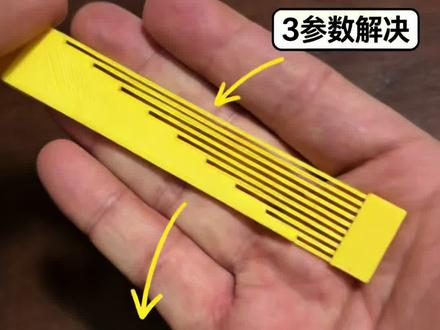 01:41查看AI文稿AI文稿
这条视频可能会颠覆你对桥接参数的认知。桥接总翻车,一排线稀稀拉拉挂下来,先别着急加支撑,我们先搞懂原理,普通层打印喷嘴紧贴下层,能把耗材压扁压牢,线条相互重叠贴合, 但桥接完全不一样,线材悬在空中根本没法被压住,没东西给他挤压,冷却后一收缩,线条之间就留出一个空隙, 粘不住连不上,直接翻车。想要完美调节,做好三个关键参数调整就行。第一,拉高调节流量到一点五倍左右,我们在工艺质量调节流量改成一点五, 这不是口误,普通层怕多挤,但调节不怕流量。一点五能把线径拉到接近零点四毫米, 让线条在悬空状态下也能完美贴合黄金区间。一点五到一点八,可根据自己的号台微调。第二,放慢调节速度。速度太快,线还没有来得及冷却就下垂了,放慢挤出,给足拉伸和定型的时间,黄金区间十到二十, 建议从十往上升。第三,在耗材丝冷却里面,最小打印速度改为十五, 风扇预启动时间改为四秒,冷却越猛,定型越快,下垂越少。记住重点,只有悬空在最底下那一层才是真正的调节层,所有调节参数只控制这一层限宽五项,只能靠调流量和速度来改变实际陷阱, 遇到悬空桥接,千万别着急加支撑。以上个人实测观点不同,打印机和耗材有可能存在差异,建议小范围微调,尝试关注包野,打印更野!
201老包叫包也 03:13查看AI文稿AI文稿
百分之九十的宽带师傅都不会告诉你,这个路由器它还能做无线调节。家里的房子稍微大一点, wifi 就 有死角,覆盖不全,拉网线呢又麻烦,还难看。 今天我教你一招无线调节,不用布网线,不用打孔,也能实现咱这个 wifi 全覆盖。 咱们现在用的路由器就是连光猫这个路由器,它是一个主路由,然后咱们可以加一个路由器,就是家里闲置不用的路由器就行。作为一个副路由, 我今天一分钟教会你无线调节,设置这个副路由器。设置这个无线调节非常简单,把这个副路由器找一个合适的位置,插上电源,只通电 不插网线,因为咱们这屋没有网线,因为咱们这个屋没有网线,有网线也就不用做无线调节了。插上电以后,把路由器翻过来, 找到这么一串数字管理地址,幺九二点幺六八点幺二四点幺。 wifi 名称默认的是没有密码, 来,咱们打开手机的设置,连接到这个 wifi 上,这个 wifi 它会自动跳转这个设置页面,有的路由器它不会自动跳转这个设置页面,咱们可以打开浏览器 输入刚才那个网址,幺九二点幺六八点幺二四点幺,进入这个上网方式,选择无线中继, 你看他就收到咱主路由的 wifi 名称了,这是输入主路由的 wifi 密码, wifi 配置与上一级路由保持一致, 这个最好是选保持一致,因为他就自动的去切换这个 wifi 了。但是咱们为了验证一下这个无线桥接是否能用, 我单独给他改一下这个输入主路由的密码,这个随便给他改一个名称,密码就一二三四五六 七八点一键中继,他中继成功以后,可以看到这个路由器的指示灯,他会变绿的,就证明中继成功了。你看 wifi 名称变成幺幺幺幺杠五 g, 你 看出来幺幺了?咱们先连一下这幺幺一二三四五六七八, 但是能搜到五 g 信号的话,尽量去连五 g 的 wifi 信号就出来了,一二三四五六七八。现在数据是关着的情况下,可以打开抖音家人们,黎明路由器扎西绿英正式入驻第一名 谁拍的?最后重点给大家提醒一句,就是咱们条件允许的情况下,最好选择相同品牌的路由器做这个无线麦子猪网, 他肯定比这个普通路由器无线调节更流畅,切换起来更丝滑,而且这个全网网络效果他会直接给你拉满的。大家感觉这个有用的情况下,帮我点赞收藏一下子,记住别忘了关注啊,记得关注哦!
2309电信装维大斌


