type3 4.2浮雕详细教程
下面我分享第二个案例,三维字,那这个三维字其实思路跟我们之前做了个球面字的思路是一样,首先我们选择这个字创建这个浮雕, 那我们选择这个字,点击浮雕坡面,哎,我们这里参数什么都不用管,点击确认。哎,我们这样做的目的还是要提取这个中心线好。然后我们现在就来勾勒这个线, 当然我们有些时候也不一定完全按照他这个线,当然他这个线只是作为我们勾图的一个参考。 呃,因为这个图我没勾好这个字它是 有一定规律性的,这个因为这个字比较标准,所以说我们的引导线肯一定是直的,所以说我们在勾这个图的时候,弄好以后,我们要把这个线条进行细节进行一个简单的修改。 好,我们先把这个轮廓删掉,那把这两点合并 好,这样我们就提取到这个字的中线,和我们刚刚用浮雕泼面做这个尖角的这个效果是对比非常明显。 嗯,如果要求不高的话,我们可以采用这种这种方法做,如果要求比较高的话,我们就采用这个曲线扫描的方式来做这个三维字。好,这个我就分享到这里。
粉丝757获赞2422
相关视频
 00:09
00:09 00:30
00:30 00:20查看AI文稿AI文稿
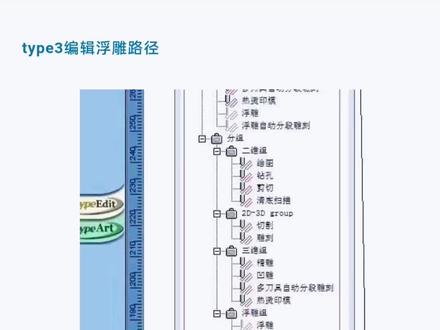
欢迎学习由创意龙广告标识录制的泰普三系列教学视频。本节我们讲如何利用泰普三软件进行浮雕牌匾制作,能选择的预设的铺面舞选择最大 确定现在我们的浮雕效果已生成。爹,好了,现在模拟完成,我们可以直观的看到阴包阳究竟是怎么一回事了。
 00:35
00:35 00:30
00:30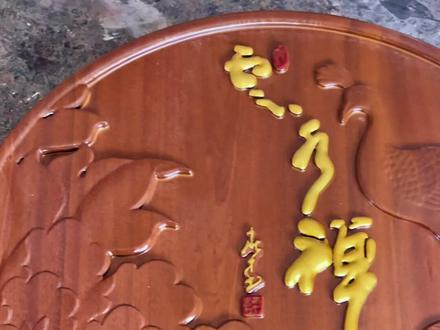 00:37
00:37 02:41查看AI文稿AI文稿
大家好,今天是五二零,给大家分享一下在 type 三软件做这样一个一箭穿心的浮雕效果。首先导入图片,初步勾画出草图轮廓,嗯,因为这个图是透视图,为了保证这个图形的准确性,我做了镜像处理, 然后对线条进行进一步的细化,最终是这样,然后我们就可以进行浮雕的创建,选中这整个图形,创建浮雕 好,然后我们选中这个这个这个图,这个箭头的主体,点击浮雕坡面,选择这里的曲线光顺,呃,这个可以选择直行直角形,设置二十五度,点击计算,可以预览一下这个效果,确定没有问题,点击确定。然后我们要分别创 这个两头的这这个箭头,哎,我们对他进行一个单独的创建, 然后我们画一个, 嗯,斜线,高度两毫米,宽度两毫米,选择外部轮廓点,再点选择这个斜线,点这里的新曲线扫描,选择这个外部轮廓,再选择这个斜线,点击新曲线扫描, 然后选择这个内内部轮廓,点击这里的平面,这里也选择平面,就是相当于给它加了一个顶, 然后因为我们创建这个浮雕,我们可以通过 ctrl 加二或者 ctrl 加三切换视图观看方向,可以看到它这个基准是以顶部为零的基准, 这里我们把它调整到底部为零,点击确定。然后我们切换到这个大浮雕, 选择这个浮雕,点击这里面的合并曲面,嗯,箭头部分就做好了,然后选择这个心形,选择外部,点击浮雕坡面,选择这里的长度压缩,这里距离设置两毫米 v 最小一毫米,高度三毫米,点击计算, 然后点击确定,然后再选择这个小的心形,心形点击浮雕坡面,同样的参数点击确定, 做好以后,我们可以把这个多余的鼠标板删掉, 然后我们可以给它外部加一个框,给它加一个底, 点击平面,然后我们可以给他做一个简单的渲染 好,这样一个一箭穿心的效果就做好了。
26雕客达人 00:23查看AI文稿AI文稿
首先我们在 cd 二软件里面把需要切割的文字或者图形排好版,然后导出格式为 dxx, 选择我们需要保存的文件,加选择文件输 输入,找到我们刚才保存的文件,把它输入进来,现在我们开始设置及时点,也就是控制他的下刀位置点。
 00:17查看AI文稿AI文稿
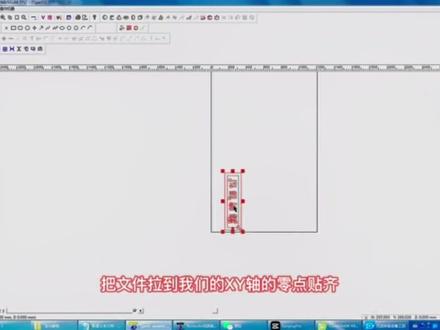
欢迎学习有创意龙广告目标标识录制的 type 三发光牌匾教程,现在排版好我们的牌匾文件,然后导出格式为 d x f, 打开我们的 type 三软件,选择文件,锁住我们的页面锁,把文件拉到我们的 x y 轴的零点贴齐。
 03:28
03:28


猜你喜欢
- 9.1万6ix.