录音声卡怎么挂虚拟通道
如果说你有单提音响啊,或者是那种 pv 的 pv 供电的单听音响,加上一个 pv 供电的交换机,连上电脑就可以放音乐,那这时候呢,要注意注意几个事情。 嗯,首先你要是用电脑放音乐的话,不经过那种单体机构箱的话,你需要买一个单体的虚拟声卡,然后装上这个 单体坑出这个软件,你看我这个软件连上之后,他自动会搜索到这个单体音响,当你把这个单体声卡打开之后,启动之后啊,他这个可以通道是最多支持六十四乘六十四啊,一启用 之后你会发现单体 ctrl 里面那个软件里面就多了一个设备,其实这是我的电脑 pc 电脑,那相当于是你的单电脑就相当于是一个声卡了,你可以把信号直接就 派送给你的单体的音响,但是有 几个问题要注意,首先你的装的单单体声卡数据声卡这个电脑啊,你采用力一定要跟你的单体设备一致, 如果说你这里是四十八的话,四十八千盒子的话才能,他这里是想就是信号是发送不过去的,就是就是你点点不上的, 你看这个他的采用率是多少,这个单听音箱的采用率也是四十四点一,可以是吧?啊,包括这个,那么这个单听单听声卡的电脑的采用率也要调到四十四点一, 刷新一下同步,同步之后你再把这个把那个 放有单体处理声卡的音箱的声音才能发到这个单体音箱派送过去。派送过去 之后呢啊,这时候你放首音乐配上这个铺头放音乐,这时候你要选择他的播放的,选择单体的处理声卡播放啊, 现在之后我们放上音乐试一下熏鸡楼来了, 好,或者是用那个科佩斯软件。 那你在设备设置里面,你这里也要选择你的虚拟声卡,先换点数据声卡做点输出确认先。之后呢 放声音 好,这时候音也可以放,但是我现在要放另外一个网页的音箱音乐,比如网上我搜索的音乐,我要把它播放出去,就是 你会发现他是没有声音的,这是为什么呢?我的电脑声 海的问题啊,断断续续的卡,他不是冲着单机箱出来的,这时候你要这里要重新选择一下是声卡这里我们先把这个音乐 关了,因为你这里就没法选择默认设备吗? 因为这是我录音的一个声卡,这个扬声器他没有那个单体的声卡的选项,也要把设置成默认的话,你电脑所有的那个音频就通过单体 声卡输出了。那这时候你在那个处理声卡这里要设置一下,因为现现在使用的是 asl 这个模式,我们要把它,我们要把这里开始启用的,是 我们选择到 wdm 这个啊模式,他默认是十六乘十六轨的啊,启用,启用之后呢, 我们再看这个破坏设备,这里这里可以选择默认输出,是 从单体声卡输出的,总共十六轨嘛,十六乘十六嘛,那我们可以选择成默认的一二通道为默认输出通道点确认,这时候你再放这个网页音乐的话,网页音乐话声音就来了。 好,这时就可以了啊,这时候就是说你,你的所有的音乐都是冲到那边出去了 啊,这个时候正好在选择一下从你的单体输入声卡的一二输出,这时才可以。 因为你开始这里直接是单体输入声卡嘛?现在是,那这里的时候呢?就是单体输入声卡,他有很多鬼输出了,选择一二就可以了。

粉丝1.7万获赞6.0万
相关视频
 01:46查看AI文稿AI文稿
这是一个百分之九十九的调音师不会去公开的视频,因为你如果其他调音师刚好刷到这个视频,希望你能给你身边的客户免费安装。昨天有位粉丝私信我,他说在电脑版抖音唱歌龙脉时,不小心点了抖音闭麦,被工会罚了一百块。 如果你是在某抖音工会唱歌的你请将这个视频分享给你身边每天辛苦搬砖唱歌的小伙伴,希望这个视频能够帮助到你。接下来三十秒教你搞定抖音,一键关闭声音或者开启声音,且抖音不会显示你的头像正在闭麦。 你还可以在其他的平台或微信正常使用声卡机架唱歌聊天,完美规避工会的罚款。关注杰林工作室,点赞评论、转发收藏开始。第一步,默认路径,安装虚拟跳线插件。 第二步,设置系统应援,选择虚拟跳线的输入输出。 第三步,重启你的数据机架,在总线的推着后,最后添加虚拟跳线插件,并且更换名称。 第四步,打开电脑版抖音, 点击上麦,选择抖音直播通道。这个时候我们打开数字机架,打开抖音开关,喂,哈喽,一二三四, 关闭通道。喂喂喂,这边抖音是没有声音的啊,同时他也不会闭麦! ok, 分享到这里。
1509杰磊音频工作室 01:32查看AI文稿AI文稿
这个视频呢,给用声卡去做抖音语音听直播的朋友解决一个跟钱相关的事,就是呢,不小心点到闭麦产生的工会罚款,虽然罚的钱不多,但是能省则省,原理呢很简单,需要你安装一个虚拟跳线,如果没有的话可以直接问我要,我这里呢已经安装过了,我就不安装了,你们直接点击下一步就可以 完。之后呢,咱们的声音面板里边会默认的成为虚拟跳线的通道。接下来呢,咱们要做的就是把它恢复成咱们的声卡,电脑右下角小喇叭 ug 调出来之后呢,会 复成之前的这个输出通道的 mix 呢,你们可以改个名字,方便咱们进抖音里边好去识别他。接下来呢,你们要把你们的死丢丢万机架关掉,让他重新去扫描这个插件,插件的名字呢叫 vstrwdm, 拖到你最后的输出总线上,所有的设置呢基本上就完成了。接下来呢,咱 咱们打开抖音去一个九宫格里申请加入连线,这里呢去选择咱们的虚拟跳线通道,点击确定,稍等一下,我加入这个连线。现在呢我电脑里边是有酷狗放着歌的,大家可以看到通道是跳着的,都 抖音里边呢也是正常有声音的,一般情况下呢,你想让别人听不见你的声音,直接在机架里边静音也可以,但是呢,总有一些朋友要求比较高,不想让别人听见,但是自己能听见 是吧,我的朋友们,这个时候呢,不就需要到我了吗?刚才咱们家的这个插件把它点灭,现在呢可以看到抖音里边已经没声音了,但是我的耳机什么都有。这样呢,可以方便你干一些别的事情,同时呢还能躲避一些罚款。好了,我就默认你们学会了,不会的话你就来找我。
191阿贤音频设备(声卡调试) 04:39查看AI文稿AI文稿
哈喽,大家好,我是滚磊,今天呢给大家出一期关于这个录音声卡,没有虚拟通道啊,我们该如何快捷方便的实现一个电脑直播的内陆跳线啊?像有些同学现在购买了一些录音声卡啊,像这个雅马哈呀,福克斯特啊,菠萝等等, 安装完驱动发现只有一个输出通道,自己听没有什么问题,但是在电脑直播输出的时候,别人听到的往往就是一个单声道啊,像这种情况呢,我们一般需要像另一个 pro 这一类的第三方软件来进行一个输出跳线啊,但是另一个 pro 有很多同学反应不会跳啊,感觉有点复杂。 那么今天呢,就给大家更新一期关于如何快速简洁的实现啊,一个虚拟跳线的一个方法。 今天呢,我们用到了一款软件啊,这款软件叫 wdm two yst 啊,大家可以在一些网站上寻找一下 资源啊,如果找不到的也可以私信我啊,可以给大家免费的提供啊。我们下载好之后呢,右键把它解压,解压出来之后,我们直接点开啊,点开安装啊,找到这个 wdm twost 啊,我们直接就点这个双击安装,因为我这边已经安装过了,我就不再反复的安装了啊。 安装好之后呢,我们右边啊,找到小喇叭,我们右键点击找到声音, 我们点开声音之后,会发现录制和播放这边多了啊,一个这个输出通道啊, 播放的这个输入通道呢,实际上比较好理解,他就是给我们播放器准备的啊,就是一个扬声器啊,我们录制一边这个 max 啊,也就是我们的一个输出的一个通道 啊,因为我这边用到的是一个连阳增购的声卡啊,他自带这个虚拟输出的通道,所以说我这边就没有给他设置为默认啊,如果是录音卡的话,安装好之后直接把这个 max 直接设置为默认值就可以啊, 然后我们这边呢,呃,简单的操作完了之后啊,我们需要打开 dw 速逐。我们这边还是以 studio one 为例啊,一般用的人比较多啊,我们每次打开 cd one 呢,他会有一个这个自扫插电的这么一个功能啊, 所以说我每次扫完插件了啊,我们打开扫完插件啊,建一个模板啊,建一个录音工程,我们输入输出这边呢,这个 直接设置为这个就直接默认就可以啊,如果说你后面有的话,随便选一个,没有的话就是全部都是一二啊,输出这边我们都不用管啊,我们这边啊,左下角找到这个啊, 有一个显示输入的这么一个按键,我们给它打开啊,打开之后因为我们这个伴奏要走什么走立体声啊,我们已经建了一轨立体声和一个单声道啊,我们直接在立体声这一个啊,就是输入的 l 加 r 这一个,我们直接给它插入 啊,我们在我们的这个 yst 插件里面啊,找到这两个插件啊,第一个是 yst 啊,二这个呢,其实也就是给我们的输出总线管的啊,我们找到这个 wdm to yst 啊, 给他挂上,挂上之后呢啊,这边显示两个绿色一二啊,如果说打开之后这里面有红色的,就把他这个插件给他移除掉啊,重新挂一下就可以了啊,对,挂上之后呢,我们首先打开自己的播放器, 播放器这边呢也是找到啊,找到这个 w, two w, d, m, two s t 的这个啊,这英文这边就一个,我们直接给他选中,我们播放一下音乐啊,随便找一个音乐啊, 点亮, 这个时候呢,我们的伴奏啊,就已经根据我们的这个迅速通道已经跳进来了,发现我们的音乐在跳啊,这个时候这个就可以了,那么输出就更简单了,我们只需要在我们最右边的这个, 主要这里面啊,我们直接把这个 w 啊,这个 v s t 二的这个,这个给它挂上啊,这样就可以了,然后像伴奏的这个啊,像这个 w, d, m, two v s t 的这个, 呃,你比如说你像这个 id 幺四啊,他只有这个输出通道,但是他没有一个伴奏的输入通道啊,你也可以根据这个方法啊,就是给他多一个伴奏轨进来啊,这个也是没有问题的 啊,今天我们就讲到这里,然后有什么具体不会安装啊,或者是不会搞的同学没有插件的也可以私信我啊,可以给大家免费的发放啊。好,今天就到这里。
338管磊 TOP ONE音频 05:20查看AI文稿AI文稿
没有虚拟通道的啊,但是能做驱动的这样的录音声卡怎么进行直播啊?首先咱们得有这么个工具叫 wdm 的这么一个小玩意啊。 嗯,然后你双击他就可以了啊,双击他安装下一步,下一步就不需要管他了,很简单啊,点,点开右下角这个声音的控制面板,咱们在播放那个界面呢啊,会出现你声卡的驱动啊和这个刚刚安装的这个小插件,然后录制端啊也会出现这么一个小的通道,然后设置成像我这样啊, 嗯,只留这两个啊,然后录制端就留这么一个,把你这个采样率啊调成跟你的声卡啊是一样的啊,我这设置都四四幺零零,怎么调采样率呢?右键点击点属性啊,然后在这个啊高级里边啊,去改全改成一样的啊,记住了 啊,这边这么设置啊,这边这么设置就可以了啊,这个面板就不用管他了。然后这个时候我们需要啊,打开我们的四六六万啊,当你进来的时候呢,不是这个界面啊, 呃,是可能是这个选项这个界面,对吧,那我们选择我们的声卡啊,带驱动的这个声卡,那我是福克斯特的 solo 三,那我选的就是这个福克斯特的 usb, 然后呢采样区块根据你电脑的配置去选择啊,越高呢,延时越高啊,越低呢,对你电脑的这个, 呃,配置要求越高,同时呢你获得的延时也就更小啊。然后这里边点击确定,确定之后呢,咱们进入这个 机架里边,你看到的是黑的,对吧?那这个时候我们建立两个通道,一个是立体声的,一个是单声,单声道的,单声道给我们的木克麦克风啊,然后立体声呢,给这个伴奏啊,接下来呢, 我们要点开输入输出这里边啊,设置我们的 i o 啊,输入端不用去动它啊,保持原样就行了。然后输出端啊,这里边我们要单独的建立两个通道,怎么建立呢?哎,添加立体声啊,就建立了啊,然后怎么删除呢? 就点点一下,然后就删除了啊啊,这里边啊,主要这个他会一开始的时候会有这个东西啊,把这个左右声道给他禁掉,然后耳机这里边,哎,我们给他 啊,设置一下,一点击他就上来了啊,然后直播间这块啊,他也会有这么个东西,咱们给他搞掉,然后这不需要勾选啊,然后咱们确定啊, 来看一遍这两个界面怎么设置的?这不用动输出端,设置成这个样子就可以了啊,然后这个时候咱们点击确定,然后这两条两条通道啊,咱们给他拉开,那首先这第一个呢,咱们这个是伴奏的,然后在你 这个,呃效果啊,打开这个右下角这个浏览会出现这么这个效果,把这个效果点开,点这个类型啊,刚安装那个,这个就是 啊,这一对插件啊,就在这里边啊,在这个通道里边,我们加入啊, wdm 啊,这这么的个插件,然后直接拖拽放里边,或者是点击下加号小加号啊,找到这个,呃, vstr 啊, 上里里边也有的啊,也有的啊,直接一添加哎,就可以了。我接下来我们在我们这个直播间这个设置里边啊,这个输出通道的推子后啊,咱们再往里边放一个 v 二的这么一个啊,跟他正好是对应的啊,你别别放错了啊,刚才放这个和这个他是不一样的啊,一个输入,一个输出,然后接下来呢,俺们建了一个 总线的通道啊,建立一个总线的通道。是这样的啊,就右键点击建立一个总线的通道干嘛的呢?往里放效果的啊,比如说混响啊,延时啊这些东西。那接下来呢,我们要进行发送啊,这些东西哎,往上一拉会出现发送这块啊 拉,这就出现了,发送了,然后接下来呢咱们啊第一个啊发送给耳机啊,比如说我们这个第一个是伴奏吗?发送给耳机。第二个啊发送给直播间啊,总线不需要发送啊,发送这两个就可以了。然后这个也是啊,点击啊去发送, 然后这个属于麦克风的通道吗?麦克风的通道,我们这里边哎,需要去发送给总线,为什么呢?因为我们这有个混响啊,那这里基本就结束了,就完事了。然后我们这个总线也需要发送,发送给耳机啊,发送给直播间啊,整体的这么一个设置基本就可以了,然我们得让声音 进来啊,怎么去进来呢啊?打开酷狗啊,打开酷狗,我打开酷狗之后呢,找到我们声音的这个设置这个界面,我们找到这个 speaker 啊,这个啊, direct to some 的,然后 speaker 这个 wdm 啊,咱们选择他,然后呢让他缓冲一下啊,下一步下一步,下一曲,下一曲,下一曲啊,缓冲一下,然后他播放声音了,这个时候我们打开我们的机架啊啊,声音已经进来了啊 啊,这不需要点啊,他自动就就就有的啊,就可以控制,然后我们点这个可以进行静音啊,是这样的啊,音乐进来了,对吧?麦克风也可以正常使用了,包括怎么去调效果啊? 然后呢,接下来我们的直播机也需要进行一个设置啊。嗯,咱们点开直播机的这个音频,然后呢?呃,麦克风 这里选择 max 的啊,就是这 wdrm 二 vst 啊,这个 driver。 然后接下来呢,咱们这个,呃输出设备啊,就是扬声器嘛,选择咱们福克斯特的,就是你的硬件声卡的啊,这个声卡就可以了啊,这个时候呢,哎,我们就可以进行一个直播了,而且是不卡麦的啊。
171艾瑞乐数码音频 06:25查看AI文稿AI文稿
哈喽大家好,欢迎收看本期视频,我是林哥,这次呢我们依然讲的东西跟四六六万有关,所以说我用的依然是 mobile 的声卡以及 pd 四的机架。 那么接下来我们回到正题,上期视频我们说到在四六六万当中呢,对 sl 的驱动要求还是蛮高的,如果说你没有一个具备虚拟通道的独立声卡,相对来说在使用四六六万的时候还是有点点麻烦的,但是这种情况呢,也不是没有补救的办法,补救的办法呢,今天我们来讲一下,就是打开浏览器 找到这样一个网站,你可以记住他的名字 voicemator, 这个是目前还在更新的一个虚拟跳线的软件, 而且他是一个完全免费的,你可以直接去官网下载他的正版软件去支持一下,但是如果你觉得好用的话,也可以捐赠一下,对于创作者作为一个支持。在这里呢,点击 banana 版本,这里呢 分为三个版本,四零到二的呢,相对来说比较简单,不足以完成这个虚拟通道的一个功能,所以说它是不太满足我们的需要的。而 potato 相对来说特别的专业,使用起来也更加的复杂,同时它也是一个收费软件,如果你只是想去弥补一下使用的情况的话,建议你下载中间的这个不单的版本,点击当 log 就可以了。 点击之后呢,过一段时间他这里就会开始下载,因为是国外的网站,所以说网速可能不是特别的理想,需要稍微等待一点时间,好等到他下载完成之后呢,点击打开, 然后把它解压到任意一个地方之后呢,我们可以在桌面的这个位置看到他的安装包,双击打开点击式,然后呢你就可以看到这是他的安装界面,非常非常的简洁,直接点击他的 install, 然后呢他就开启他的一个安装状态,过一会呢 他会提示你已经安装完成并且成功,你可以去重启你的系统,并且完成最后的一个安装设置,这里点击确定我需要去重启我的系统。好当我重启完成之后呢,在右下角点击我的音量按钮, 然后呢你会看到这里有一个 varsmeter ox input, 点击上方呢你会看到我这里的输出通道又多了两个,一个就是我刚才提到的这个 varsmeter ox input, 一个呢就是下面的这个 varsmeter input 这样两个通道,并且我们点击开始菜单呢,你可以在这里看到有一个 waspmater banana, 打开这个 banana 之后呢,你可以在这里选择你的硬件输入,并且不管是硬件通道 还是虚拟通道都可以在这边进行呈现,而这里呢是一个硬件输出。所以说如果你是一个普通的板仔声卡 或者是一个录音声卡,你可以在这里选择你的硬件输入,比如说我可以选择我的线路输入当中的 mbrv 的 hw, 这个就是我现在用的 mobile 的硬件输入通道,在这里呢点击 hw, 然后呢因为它是一个单声档的模式,所以说我这里需要把猫弄点上, 这样的话就可以直接复制出一条通道,保证我们的右耳也是有声音的,可以解决很多录音声卡在直播间当中只有左耳有声音,右耳没有声音,这种情况点击这个 mono 模式就可以了。然后这里输出呢,选择扬声器,我可以选择现在的一个 mobile r 的 hw 作为我的监听通道。 同时在这里呢,我还可以选择另外一个声卡,比如说我 medie plus 的这个 and log in, 我可以在这里进行选择,而这个 hot water input r 呢,我可以选择我另外声卡上的几个麦克风,比如, 比如说选择是我迷你 plus 声卡上的 annelog in 的一,因为他也是一个单身闹的音频,所以说我在这里一样去加上 mono, 他们就会变成一个左右平衡的一个声音。 这三条呢全部都是硬件输入,而在这里呢,也就是我们的软件输入,也就是我们平常会在啊一些播放软件里面去播放视频或者是音乐的一些声音,都会在这里进行显示,而这里呢显示的是他的输出通道,这三个呢 都是他的硬件输出通道,这两个呢是他的虚拟输出通道。简单了解一下呢,他有三组的硬件输入输出,以及两组的软件输入输出,也就是我们所谓的虚拟通道。好,接下来呢,我们可以继续打开我们的四六六旺, 然后这个时候呢,选择声卡,点击这里呢,你会发现比原来多出了好几个都是 boss meter 的,那么我们可以选择其中一个,比如说我们选择第一个 boss meter ox virtual, 点击这个点击确定,然后呢进入到我们的效果作业这个工程文件当中,然后呢我们点击右键,这里有音频 io, 你可以看到, 只要我们选择的是这个 ox virtual 的这个虚拟声卡的话,这里依然会多出好几条这样的虚拟通道,我们可以按照自己的需求在这里随意的进行调整,从这八条通道当中 选择我们想要去输入输出的通道,那么相对应的在这里选好输出之后呢,在直播间选择麦克风输入的时候,选择相对应的通道,比如说这个 vm 的 vioev 二 或者是三次都可以放在直播间,那么我们工程上所播放的声音呢,就可以正常的输入到我们的直播间当中,或者是我们的腾讯会议当中。这个软件安装好之后呢,你的电脑就已经彻彻底底的多出一套虚拟通道,那么这个时候其实不仅仅可以在 行动万当中去进行使用,在我们的 raper 当中也是没有问题的,我们可以在进工程以后呢,点击右上角的位置打开,首选像找到音频设备这一项,然后呢在 asio 上面选择 voicemator, ox virtualasio, 选择这样一个选项呢,这里可以选择一到八所有的这个选项, 最后点击确定在这里的总线输出呢,选择一二和三四,那么就可以把我们的声音传输到相对应的通道当中。这个软件呢,所营造出来的虚拟通道是整个系统通用的,不仅仅是放在 theido one 或者是 rapper 当中可以使用, 如果你使用的是其他的一些速度,包括 auqbase, new indo, 呃, fl, 也就是水果 studio 或者是 pro toss 等等,所有的音频速度,也就是所谓的 daw, 全部都是可以使用这样的一套 asl 的驱动的,所以说如果你购买的是其他的没有 虚拟通道的这些声卡的话,也不是没有补救的措施,只是相对来说,它没有原厂的虚拟通道使用起来那么简单方便,需要你去额外安装软件,并且需要去理解每一个通道之间相互的关系,才能够真正的去用好你的声卡,做好你的机架, 为你的直播和在线授课进行保驾护航。好了,以上就是本期视频的全部内容,感谢大家收看,如果你喜欢本期视频,请一键三连,非常感谢你的支持,我是林哥,希望我们在下期视频当中依然能够不见不散,拜拜!
 08:59查看AI文稿AI文稿
哈喽,大家好,我是小童啊,今天给大家录制一个关于声卡的一些通道啊,怎么使用跟他的作用啊,讲解一个视频 啊,我们先来看一下啊,就是说我们这个这个右下角的小喇叭,先来认识一下这些通道, 我今天拿的一个声卡是这个 iken 的那个某比二那个体内那个第五代的声卡啊啊,通常我们可以看到一些直播啊,或者说录音的声卡,他都会有通道, 就说播放的通道,这是播放的通道,录制的通道,直播的声卡呢,一般他会有虚拟通道,现在你看这个微开头的都是虚拟通道,输入也是他的通道会比较多,他就是配合我们当下 直播一些场景,可以做一些呃,内陆 lob back 的一些输出啊,比较方便。然后我们的一些专门用来录音的专业声卡呢,他就可能没有那么多,可能就只有一个播放一个录制啊,像那些雅马哈,福克斯特那些 啊,我们先来看一下哈,就是像这直播声卡,他其实原理都差不多,只是说可能名字前面的 名字有点不一样,后面的其实后缀都是差不多的 hw 呢,这个通道一般是说我们用来用一个系统的一个通道,也就说你的 网页啊,一些电脑上面的系统声音啊,保险软件发出的声音,他都是通过这个通道来输出,但是这个通道呢,他不是虚拟通道,他不带那个内录功能,也就说不会让别人听到,只有你自己听的 啊。然后我们现在再看一下下面这三组,这三组呢,其实都是可以用来呃,就是给别人听到的通道啊,我现在选择的是一二,看到没?这个这个里面选择是一二啊,三四也可以,五六也可以,都是 ok 的。 但这三个呃怎么去使用呢?就是看你自己怎么去分配它,无所谓啊,这里要讲的还有就是录制里面一个,我们通常来说,呃,设置了这个 voteya 以后,我们的那个麦克风的输出啊,就要选择这个, 因为,呃我们经过了机架以后,你所有的声音会通过这个通道出去以后就是你的麦克风的通道就会显示这个了啊,只有这个才是你的这个话筒的一个输出的声音,你假如选择了 这个 hw 一二,他会显示一个就是没有通过这个软件的一个杆身,也就是我们录制杆身的时候,我们可能选择这个 hw 一二,就像我这个里面看到没,我进到软件的时候其实 hw 一,但是我要是不加插件啊,这些东西 我直接录音的话,那就是干音录制,我要是想通过一些插件处理实时传出去,那我就设置一个输出通道,哎,把这个 v e r 啊带来效果的啊,我们还可以加,比如说加个,在这边可以加一个, 我们随便丢一个混响进去吧,哎哎哎,我随便换一个啊, 喂喂喂喂,我妈给你加混响 是吧?这个效果就会出来,要要说我们用 hw 一二的话啊,这些声音是没办法出去的,就只有一个杆身啊, 然后下面的这个三四五六呢,其实就是说你可以有两组立体声的这个音乐输入的通道,你可以把它当成是音乐通道哈,因为我们的播放器比如说我设置五六,像我的酷狗现在设置是五六的话, 在这个里面啊,你可以设置我设置五六,那么我设置成这个通道以后,我播放的音乐就可以进到我的机架里面来, 也就说跟着我的话筒的通道一起输出给大家听,大家就能听到我电脑电脑里面放出的音乐了啊,这是比如说五六,呃, 然后我们不是还剩个三四吗?对吧?三四这个啊,这个录制里面三四这个通道我其实还可以把一个另外的播放器设置成三四, ok, 你看我把三四通道可以设置成这个 网易云里面的一个声音,大家可以看一下啊,我试试好了以后呢,我点一下右下角, 哎,我三思在这边是吧?我点开这里,哎,这个就是我网易云这边的声音, 看到没?我酷狗,那我再看一下哈,停在这边,我放酷狗, 我放酷狗是在这边的,也就是说我们的通道是有两组的,这两个通道不管是什么软, 只要他支持这个设置那个软件通道的,你都可以把它分开,也就是说这个功能呢,比较适合一些需要分组的朋友, 你需要把伴奏啊,或者说你的游戏啊,或者说你的一些音效器分成不同的组来控制啊,控制大家能不能听到啊,这样子的一个功能,这个通道都是可以实现的啊,然后 啊,大家切记这些通道呢,你设置了以后,只要你不改动,他是不会变的。呃, 假如说没有声音的前前提下哈,就是说有时候你可能,哎我的通道是对的,但他没有声音了,怎么样?那你就去检查这个彩样,很有可能是这个里面的一个彩样变啊,比如说五六里面四八零零, 对吧?你要跟你这个,呃,设置这个机架里面的设置这些,呃,或者说啊,看到没?四八零零采用 要跟你这个通道里面的所有的配置的一个采样。我们前前面的视频都说了,这个采样要设置成一样,他才会有声音啊。 啊?这个通道的设置其实还有什么用呢?比如说有些朋友哈想录一个网上面的一个视频的一个声音,或者说一些隐私作品的声音啊,我们来找一个,比如说 抖音的啊,好的,我现在不是开了一个这个网页吗?他这个系统的声音,现在你看, 哎,我这边是录不到, 对吧?我只要把它换到这个,比如说三四,大家看一下啊, one take 的表演,对不对?他就已经进到了我这个音乐通道二里面来了啊?进到这个里面来了以后就是说我可以类录他,比如说我想把它录下来,我在音乐上他在录音, 对吧?我讲话的声音上面是, 哎,也就说大家可以采集一些素材的时候,你可以把这个东西录下来,你需要的东西,对吧? 好,我把这个听一下哈。 啊?这个就是说啊,这个功能不单单是说我们可以设置一些播放器啊,软件的一个内录,我们也可以把系统里面自己想听到了一些什么样的声音可以录到软件里面来,都是可以录下来的,这也是一个功能啊。 好的,反正通道的话呢,这个声卡的可能比较少哈,就那么三四组有些声卡,比如说像二维一啊、 羚羊啊,还有一些,呃,反正高端一点的声卡,它的通道是非常多的,也就是说你可以做很多组的跳线, 很多指头分类。还有一些比如说这个通道还存在一个采样的问题啊,一般像这个硬件的这个通道,他的采样率会特别高,他会支持到。你看幺九二,你们买 这个声卡的幺九二的这个支持率啊,一般都是这个硬件的通道,像虚拟通道他是不支持这么高的,大家可以看一下,看到没,虚拟通道他一般就支持个四万八就打底了。呃,就是 你比如说你要用高采用率录音的话,为什么要用这个干声通道来录制?就是这个意思,因为你用那些虚拟通道去录音的话,他是不支持这个采用率的啊,你录出来声音是达不到那个采用率的。 ok, 那今天通道的内容就讲到这边啊,大家有什么不明白的可以在视频的下方留言给我。
 05:49查看AI文稿AI文稿
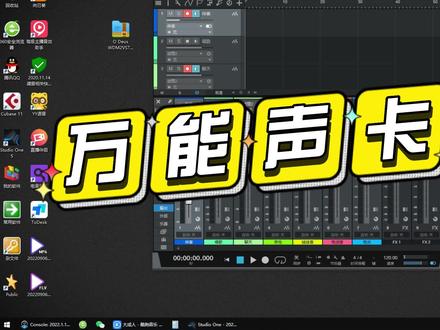
哈喽,同学们大家好,今天呢跟大家分享一款万能的声卡跳线软件, 这个声卡跳线软件呢非常的小,然后安装起来也很方便,使用起来更方便,比我们原来用过的那个欧丢 link pro 那个来回连线的跳线软件要方便很多。很多同学呢,喜欢调音,喜欢研究调音, 那对这个声卡跳线这一块呢一头雾水,那我通过这个小软件就可以非常简单非常方便的实现声卡跳线了。那这款软件呢,主要是针对于我们的一些本身不带内录和跳线的录音声卡,你比如说福克斯特、 雅马哈、百灵达、弗洛巴、阿波罗等声卡,那些本身自带内陆和跳线的声卡能不能用呢?当然也能用啊,如果你不用它本身自带的跳线功能,直接用这个软 可不可以呢?当然也可以,没问题啊。好,接下来我们看一下这个软件,双击这个压缩包,然后双击这里,点击这里就进行安装了啊,因为我已经安装好了,我现在就不安装了,安装完成之后,这里会出现一个完成,你再点击完成就行了。好,我们把它关掉。 在安装完成之后,我们首先要对我们电脑右下角的小喇叭要进行设置,我们右击声音出来的对话框当中,我们播放通道要选择成我们的声卡本身的播放通道,也就是我现在的阿波罗推引 usb 这个声卡, 因为我现在跟大家做讲解的呢,就是以这个阿波罗吞 ausb 这个声卡啊,阿波罗所有的声卡都可以这样来设置,我们把绿色的勾勾要勾在这个上面,那怎么勾呢?我们点击一下,然后点击设为默认值就行了。然后这个就是我们通过刚刚安装的这个虚拟挑 软件出现了一个虚拟通道,我们不管他,然后录制,我们要把这个绿色的勾勾勾在我们刚安装的跳线软件的这个虚拟通道上,也就是我们的直播通道。然后呢我们要检查一下这些通道这四个通道的采洋率是不是一致的。 那我建议大家呢,把你的机架,包括你的声卡,包括你的这个新装的这个跳线软件的采用率都设置成四四幺零零赫兹,我们检查一下,双击这里 点击高级,然后这里选择成四四幺零零盒子,我这个是的,我就不用改它了。然后这里也检查一下,同样的啊,每一个都要检查, ok, 播放也是一样的,这里也检查一下,然后这里也检查一下。 如果你的采用率不一致,我们的机架是没有声音的啊,好,我们设置完成之后,点击确定好,我们再来看看死的六万五啊,这是一个死的六万五的机架, 我们点击开始,然后在这个声卡驱动这里把它设置成你声卡本身的驱动,我现在是阿波罗退役 usb, 这个声卡,我就把它设置成这个驱动,如果你是其他的声卡,在这里啊,要把它设置成你声卡本身的驱动。设置完成之后,点击乐曲,我们回到这个机架的主界面。好的,接下来我们看一下 status 万五的输入输出设置, 我们点击这里的输入输出,然后呢出现这个对话框,在输入里面我们就建立三个通道啊,一个是 伴奏的立体声通道,一个是话筒的单声道,一个是话筒二的单声道,因为我的阿波罗声卡只有两个话筒的输入口,我就建两个话筒的通道就可以了,你使用哪个你就用哪个就可以了。 然后伴奏呢,这个是我们的播放器通道,我们的音乐都是立体声的,所以我们在建立的时候添加一定要添加成立体声通道,而不是单声道,那么话筒呢,添加成单声道 就可以了,然后呢我们的话筒就让他默认一和二,然后呢伴奏呢就让他默认成 monl 加 r, 然后说出呢,我们就让他默认成 ml 和 mr 就可以了,然后点击确定。 然后呢在我们的总线输出上面啊,总线输出上面也要添加一个效果器,就是我们刚刚装的这个虚拟跳线软件的效果器啊,我们点击加号,在这里呢,我们可以输入 wd, 找到我们刚刚安装的这个虚拟跳线的插件, 我们在这里呢要选择成 vst 这个插件啊,不要选择成上面的了。好,选择好之后呢,我在这里已经选择好了,我就不选择了,他会出现在这里。 然后呢上面是我加的一个限制器啊,如果同学们也想加限制器的话,记住限制器一定要加在这个效果器之前,不要放在后面了啊,一定要放在前面,否则这个机架可能会没有声音啊。 好,总线的输出我们设置完了,然后呢我们再来设置伴奏的跳线通道,我们点击这里的三角点击输入,然后呢在伴奏这个通道上面点击这里的加号输入 wd, 然后呢这里我们要添加成 wdm 开头的,这个好,我已经选择好了,他就会出现这里,好,我们还原 好,接下来呢,我们要看一下播放器怎么设置,我们就以酷狗音乐为例啊,点击三道杠,点击设置,点击音频设置,在这里呢,我们要把它的通道选择成 d 开头的 sbkswdm 啊,选择成这个通道, 然后呢我们播放一下,看看机架的这个伴奏里面这个推子能不能控制播放器的音量啊,其他的播放器一样的啊,我只是以酷狗为例,好,我们放一下。 ok, 没问题啊,他是可以控制的啊,可以控制我们播放器的音量了,也就意味着我们在直播的时候直接动这里的音量,就可以控制我们播放器里面的音量,就不用在播放器里面调整这里的音量了啊, ok, 这样的话呢,我们就可以把市面上所有的本身不带内路跳线的录音声卡,甚至啊带内路跳线的录音声卡 都可以通过这个小软件来对它进行跳线设置来进行直播,就省去了我们用原来的那个奥迪 auulinquore 来回连很多线的那个软件, 要方便了很多。这款软件本身也是免费的,怎么得到你们应该清楚吧。好的,我是金爷,今天我们就讲到这里,下次见。
1959金爷(专业直播间搭建) 03:26查看AI文稿AI文稿
哈喽大家好,欢迎收看本期视频,我是林哥,上集视频呢,给大家推荐的一个软件是一款有速度机架和虚拟跳线共同集合在一起的一个软件, 可以一个软件直接实现我们的虚拟跳线以及机架的搭建。那么如果说我们机架搭建好之后,我们想要去用它进行录音或者直播,我们的 au 该进行如何设置呢?那么在了解设置之前的第一步呢?我们首先要了解一下 我们装好这个小怪兽之后,对于我们系统的声音通道有怎样的一个改变呢?首先找到你任务栏右下角这里音量播放的声音调节按钮, 点击右键,然后选择声音,打开之后呢点击录制,你会发现这里呢多了几个 monster audio t 二零的这样一个选项,分别是 monster mac, monster mac 零二, monster mac 零三。这里面呢 monster mic 是可以直接免 费使用的,而当你需要用到 monster mac 零二和零三的时候,你需要升级专业版,但是实际情况下,我们只需要 monster mac 就足够满足我们大部分人的一个直播需求以及录音需求了, 所以说免费版也是足够大家使用的。接下来我们来看一下播放这里,同样的,在这里你可以看到 monster audio t 二零的几个通道,分别是 monster channel, monster play, monsters s 一和 sr, 同样的 s 一和 sr 也是专业版才能够使用的通道,但基本上我们只需要 monster play 和 monster china 足够我们大多数人进行使用了。了解完这个之后呢,你可以双击这里点开,然后呢选择高级,你可以看到他全部都是三十二位四八零零零赫兹录音室音质, 这个呢,只要你检查到他的播放和录制两个这个采用率是完全一致的就可以了,没有什么特殊原因的话,不需要进行额外的更改。点击确定。点击 确定之后呢,打开我们的 au, 在这里点击编辑,然后点击首选像音频硬件,在这里设备类型选择 m m e, 然后默认输入,选择 monsen, mike, 然后默认输出选择 mose china, 这样就已经足够设置完成了。主控时钟呢,可以跟 monsen, mike 的输出保持一致。 等待时间和采用率呢,全部都保持一致,不需要做任何的更改。点击确定。然后呢重新打开小怪兽,点击其中任何一个人声模式,在这里打开监听开关,打开之后呢,点击 au, 然后就可以正常的进行录音了。 你好,三山称四水,四水绕三山,三山四水春常在四水三山四时春。 而如果你想要在多轨当中进行录制的话,还需要额外的一步操作,因为经过你的改变输入输出之后呢,这里的输入变成了无。当你想要用 多轨进行录音的时候,你会发现这里的录制准备按钮已经变成了灰色不可用的状态,如果想把它重新进行点亮的话,你需要在输入的位置点击,然后呢选择立体声默认, 这个时候呢,你会看见这个 r 按钮重新变成了一个白色可用的状态,点击之后呢会变成红色,已经开启了录制准备,这个时候我们放在这里点击录音按钮, 三山称四水,四水绕三山,你看这个时候呢,就已经可以正常的录制音频了,那么如果你想要把小怪兽的音频传输到我们的直播间当中,也是同样的道理,只需要在直播间的麦克风输入里面选择 monster mac, 在直播间的扬声器设置呢,选择 monster china 就可以了。 好了,以上就是本期视频的全部内容,感谢大家收看。如果你喜欢本期视频,请一键三连,非常感谢你的支持,我是岩哥,希望我们在下期视频当中依然能够不见不散,拜拜!
 04:08查看AI文稿AI文稿
哈喽大家好,欢迎收看本期视频,我是林哥,这期视频呢我们来讲解一下如何在音频轨上来进行录音。之前的视频当中我们有讲到过,想要录音,首先你第一件事情呢,一定要去点击它的启用录音, 只有点击上这个启用录音,你才能够成功的把音频录入到我们的 qbs 当中。那么除了这点之外,还有哪些事情是我们需要注意的呢? 首先你要看到他这条轨道左侧的观测区,在这里呢有输入设置,点击之后你会发现在这个地方呢有一个 mono 印一,后面写的是 and log 印一, 这个 analog 音一呢指的是我声卡上的实际的硬件输入一就是我的麦克风来进行输入的地方,那么这种情况下呢,可以把我麦克风的声音直接顺利的录入到这个录音的轨道当中,比如说像这个样子, 点击下方这个录音按钮。大家好,我是林哥,这个时候我就把这段话录入到这个轨道当中,我们来听一下。 这个呢是我们最常见的一种方式,可以把我们麦克风的声音通过声卡录入到我们的音频速度当中,也就是我们现在所用的 q b s 当中。 那么除此之外,我如果想去录制其他的声音该如何来进行操作呢?在这里我点击伴奏轨道,在这里你会看到它的输入呢是 style in, 他的输出呢是 styro out, 也就是立体声的输出。如果说我想要去把网页上或者是我的音乐软件当中所播放的音乐录制到我们的音频速度当中,又该如何来进行操作呢?首先打开我的音乐播放软件,然后把我的音频输出呢选择一条虚拟通道,按照我的习惯呢,我一般会选择 word to alt 五六,选择好之后回到我们的 cubas 当中,在这里工作室上选择音频连接,打开这个窗口之后呢,点击输入在下面去添加总线, 总线这里呢选择立体声总线,名声选择是音乐输入之后点击添加总线,这个时候你会看到在这里呢有一个音乐输入,我们把它的左声道点击这里,选择是 vertry in 五,下面的右声道呢选择是 vertry 六 这个音频连接。输入完毕之后,我们重新回到这个伴奏轨道上来,把它的输入从这里的 style in, 选择是下面的音乐输入,此时呢我们可以打开它的监听, 然后在这里进行播放音乐,你可以看到当此时他在播放的同时呢,这个伴奏也开始进行跳动。接下来我先在这里点击播放音乐,然后呢在 cubase 当中 中点击录制, 关闭掉音乐之后,我们来看一下录制的成果,点击这个地方去进行读奏,我们来看一下这段音频,首先呢把这里监听去给他关闭掉,关闭掉之后我们就可以正常的播放轨道上的音频。接下来按击空格键, 你会发现刚刚我们在音乐播放器上所播放的这段伴奏呢,已经顺利的通过我们刚刚所建立的这个音乐输入的总线被录制到我们这条轨道上。 如果说你的声卡和我一样也是有相关的虚拟通道,那么你在电脑上所播放的任何声音都可以通过类似的方式录制到你的音频速度,也就是 q base 当中,这个呢,就是在 q base 当中去录音的两种方式,一种呢,是可以通过麦克风录制我们现实当中说话或者是唱歌以及音乐演奏相关的内容。 另外一种呢,可以通过虚拟通道录制我们电脑当中所播放的声音,你学会了吗?如果你对于 qs 感兴趣,欢迎关注我的账号,接下来一段时间呢,会持续更新和 qs 相关的内容。同时如果你有购买声卡或者是麦克风等相关音频设备的需求,也欢迎大家加我好友, 我会给你公认的价格以及优质的售后服务。好了,以上就是本期视频的全部内容,感谢大家的收看,如果你喜欢本期视频,请一键三连,非常感谢你的支持,我是林哥,希望我们在下期的视频当中依然能够不见不散,拜拜!
 05:36查看AI文稿AI文稿
跳零 k 一宿主直播通道设置跳零 k 一跟爱坎的大部分声卡还有 mid pos 家的音频接口一样,都是非常简单的通道路由思路, 即使是他们家的入门产品,在 windows 上也都自带有六到八组输出输入的 vs 以虚拟通道将声卡连接到电脑。第一步,先下载对应的声卡驱动 搜索跳林科技,进入跳林官网主页面, 点击进入官网,点击下载, 然后右键以管理员身份运行。安, 这里提示需要重新插拔一下声卡,然后点击确定,等待完成安装确定 驱动安装完成后,电脑声音设置播放与录制里歌声成了四组立体声通道,一组八 conk 一硬件通道和三组 virtual 虚拟通道。 将播放里的 k 一硬件通道设置成默认,再将其他三组 vertry 虚拟通道预留出一 组给播放器选择,再将其他的通道禁用,当然不禁用也可以,只是通道太多,防止容易弄混了。点击录制 将硬件通道禁用,然后三组虚拟通道随便预留出一组输出设为默认,再将其他的通道禁用。 打开通道属性,在属性高级里把所有通道的采样率全部改为一致, 对于直播 k 歌的朋友,四万四千一百赫兹或者四万八千赫兹都可以, 这里要注意全部通道的采样率要保持一致,也要和宿主机架里的工程采样一致, 然后又建以管理员身份运行宿主 点击音频设置,选择对应的音频接口, 然后确定 点击新建工程,将工程采样率选择跟刚才通道设置的采样率一致,然后再确定新建工程, 进入工程页面,点击上方 studio one 进入选项, 切换到乐曲设置, 选择音频 i o。 预留的虚拟通道是为宿主输入预留的播放器通道, 播放器通道为例,提升双击可以修改名称。备注, 麦克风,添加单声道就可以,因为 ke 只有一个输入,所以硬件通道左声道或者右声道都是一样的。 切换到输出第一组硬件通道为主要监听, 然后添加一组立体声, 选择输出到预留的对应虚拟通道作为输出通道就可以了, 应用后退出。然后在工程左边空白处右键新建一条立体声作为播放器轨道, 对应选择输入预留的通道,然后再新建一条单声道音频轨,备注为麦克风,同样选择对应的输入通道。打开播放器设置, 点击播放器音频设置,将播放器的音频输出,选择预留的虚拟通道, 切换下一首播放。现在还听不到播放器的声音,我们只要将新建的播放器轨道的小喇叭点亮,就可以听到音乐了。
661Likin 03:39查看AI文稿AI文稿
今天我们讲一下这个福克斯特第三代声卡设置, 首先一样的把这个采用率统一设置, 然后呢这里我们用了一个 w d 的插件通道插件虚拟通道用这个主要是为了稳定,就算你把声卡拔了,你再插回去它也不会乱。 然后这个播放器这个声卡面板设置, 要把这个 a r 空气自带的空气音这功能打开一下,点亮就可以了。 然后就是这个伴奏,伴奏是这个 w d 的设置一下, 然后呢就打开机架设置一下这个通道就可以了,这个比较简单,这个声卡设置 啊,我们采用率也要统一一下,把采用率统一设置, 嗯,我们这里要选中 usb 这个声卡,这有个 usb 的标志,哎呀嘶,不太正常, 六点零的就是不太稳定,现在是要用六点五的版本。 好,再设置一下声卡, 声卡音频选这个 usb 这个,然后这个 区块大小,呃,选一下,不能搞这么大,幺二八就可以了, 可以话筒一个,乐器一个,音乐通道一个自己听一个别人听,然后把混响跟随打开, 然后添加这个伴奏的这个通道插件拉到上面来, 这样伴奏就进来,然后添加一个内陆的插件插件,这样内陆就可以出去了, 这就完成了,这整个设置就完成了。 这个设置也很简单,基本上很多声卡都可以这样设置,通用的。
100花果园音频工作室 06:34查看AI文稿AI文稿
好,现在给大家讲一下这个 wills meet 这个挑选软件,这个是一个很好用的挑选软件, 它可以实现的,你不需要计价就可以实现这个任何声卡直播和加伴奏的功能, 它比较方便,但设置相对麻烦一点,安装也是很简单,下一步,下一步就可以了。然后安装好之后呢,打开这个 vs meter, 它有一个这样的界面, 我们先从第一个讲起,第一个通道,第一个是话筒,话筒输入啊,这里你就选你的话筒,最好是选 w d m 开头的你的话筒, 这样延迟会小一点。然后呢,这一个呢是门线降噪, 这个你可以可以用,也可以不用,这是门线降噪,这个呢是调你的这个,嗯,话筒的效果,高低音啊,嗯,音响效果。然后呢,这个 a 点亮就是自己听,这个 a 就是控制自己听的,简单的来说, b 就是控制别人听的。然后这个 m o, n o 呢,就是这个单声道,立体立体声,比如说我的话筒是单声道的,我就按一下这个,他才能变成立体声的,两边都有声, 声音,不然就只有一边有声音。然后这个 s s 就简单,它是独享,就只有这个通道有声音,其他通道就没声音了, m 就是静音,这就不用说了。然后第二条通道它是一样的,跟第一条它是,它是第二个话筒, 如果你没有第二个话筒呢,是不用管的。好,现在讲第三个,第三个是伴奏输入,我们用的基本上是用来做伴奏输入的,它对应的, 它对应的,记住是这一个,你看哈它的英文是一样的, v, b 啊, rosemeter 啊,他都是一样的,然后你可以,我们可以在这边,然后我们可以测 试一下啊,看他声音就进来了,他是通过这个通过这里进来的,然后你的酷狗啊,什么你只要选择这个通道,他就可以进来, 他就可以进到这个,进到这个软件里面来。然后呢这里也是一样的 啊,先从这里讲起嘛,这个是低音,这是一个它的均衡器,低音、中音、高音这三段均衡嘛。然后这里是一个生产控制, 这些都不用管它高低音可以自己调一下,那 a p 也是一样的, a 自己听, b 别人听啊,下面这些都不用管它。 然后呢就讲这边,这边输出呢就是选你的输出输出设备,输出监听设备也是尽量选 wdm, 这样延迟小一点, 然后还可以选第二个输出输出设备,比如你的音响啊,也可以。然后这里我们没有选,然后我们就只有 a 和 b, b 对应的是哪里呢?这个 a 就是这个输出到这个,现在是 a 是输出到我们这个扬声器的监听的, b 呢,就是输出到这个 这个通道的他软件的这个通道,这个是一个内路通道啊,如果你直播的时候设这个通道,他就可以播出去了,他就可以把这个软件的话筒还有伴奏的声音通过这条通道播出去 啊,基本上设置是这样,然后我们看一下这个,这里有个很重要的设置, 很多人用这个 vs meter 都说这个颜值很高,问题在哪里?问题就在这里了, 我们要把这里的设置所有的缓冲设置全部设到最低,你看这个这些都要选, 你能选多低选多低,然后这个就根据你的声卡来设置,四十四还是四十八,跟着你的声卡设置 啊,这基本上这个这样就可以了。这个就是好处,就是他不用计价,他也可以直播, 他有还是有基本的这个降噪啊?嗯,均衡啊。 啊,基本的功能还是有的,如果你用复杂,他这个还有一个高级版本,还可以加一下压缩啊。 嗯,这些功能都可以的,所以这个软件还是直播,用于普通的直播,就是要对音质要求不高,还是很好用的, 主要是方便,设置也很方便。如果你电脑配置不高用这个那很好用,因为它占用率比较低嘛,也不用开机架嘛。所以这个是 大部分用这个用,用来大部分人用这个,用来做那些什么 聊天的啊,都可以。唱歌用这个就不行啊,这个因为他始终是没有什么效果,也没有什么插件,聊天还是可以的。好,就讲到这。
196花果园音频工作室 08:13查看AI文稿AI文稿
大家好,欢迎收看阿颖的音频科普,今天我们就来说一下 icon 的声卡通道的工作原理说。 说到这个的话,其实艾肯的声卡驱动的通道工作原理是很强大的,如果大家搞懂了他们之间的关系还有功能,那么你就可以对电脑上的任何软件只要发出任何的声音都可以玩, 所以我们就开始讲了。第一点,我们要理解什么是 asio 驱动,还有 wdn 驱动,这两种驱动都是给一些音频声音通道的处理的驱动来的,而 asio 驱动的话,它的好处就是延长 是低,但他的快速就是占用电脑资源高,但那现在的电脑的话配置越来越高了,这个的话已经越 越来越没有压力了。想当初我们为了给一首音乐做后期的话,要专门配一台电脑专门来搞,而 wdn 驱动的好处和快处就刚好相反了,他占用电脑资源很低,但他会有延迟,所以我们大部分的音频软件的话,都是使用 asio 来处理 音频的,虽然他占用电脑的资源比较多,但他处理音频的话延迟很低,所以处理起来就没有那么多的麻烦了。那为什么还要需要 wdm 驱动呢? 就是因为我们平时很多的软件都需要发出声音,既然发出声音就需要用到声音驱动了,那么我们用 wdm 驱动的话,声音处理起来就不会太占用你电脑的资源。所以大家可以发现电脑的大部分软件都是用 wdm 驱动的, 例如酷狗、迅雷,看看、 qq、 yy 等等等等的软件啊,甚至我们的网页都需要用到 wdm 驱动的, 所以大家要搞清楚这两个驱动键,然后艾肯的声卡它是拥有 asl 驱动的通道,也有 wdm 驱动的通道,而且他们之间也有联系的关系,所以使用起来就会很方便很方便,可以让你想要的新号来回的走走, 走到你想要的地方去,这个也是我们这个视频想要大家的东西,那么我们看一下 asl 有什么通道啊?看什么通道的话,大家也可以在一些录音软件,我们通常都说 daw 软件,或者直接在驱动 的 misa 里面都可以看得到所有的通道的排列,左手边这些全部都是输入的通道,而下面一排就是一些输出通道了。 那为什么艾肯的密撒要这样的排列呢?其实艾肯用的是一种矩阵的排列方法,那矩阵是什么意思呢?矩阵的话,在数学里面矩阵就是一种按照长方阵列排列的复数或时速的集合,用人类的语言就是把一堆数字排成几行几列。 那么在音频界的话,以前我们可以在一些调音台上也可以看到一些矩阵的方式,也是把通道排成一行一行了,但你用调音台的话就会很笨重,我们在电脑上的驱动就可以直接来操作我们想要的输入输出到哪些地方了。矩阵的原理其实就是左手边这里的输入 打横过来就对应着下面的每一个输出了,你想这个输入去到哪个输出的话,就把相应的位置把它点亮就可以了,就是这么 简单了。那么怎么控制它去到哪里,这方法我们就已经掌握了,我们只剩下把每个通道的作用都理解之后,那么我们就真的可以为所欲为了。那么我们继续说 asl 的通道有哪些通道吧。首先输入的话有硬件输入, 居里输入,还有回路通道,硬件输入会根据你的声卡有多少的硬件输入,在这里就会显示有多少的硬件输入的。那么硬件输入有哪些呢?通常就是你的麦克风输入,还有线性输入,还有乐器输入,还有数字输入,还有手机输入等等啊, 而在 a s i o 里面的话,他就会用 h w in 来显示了, h w 就是哈为的简写了,哈为其实就是硬件的意思了,那就硬件输入了,那么通常 hw in 就是声卡的一号麦, hw in 二就是二号麦了。因为麦克风的输入都是单身到的,所以大家要搞清楚自己的声卡对应的每一个输入是哪一个,然后我们看一下区里输入 还有回路输入,这些的通道在所有的声卡都是一样的,使用的原理也是一样的,这个要结合 wdm 通道来使用,所以等一下我们再介绍它的功能。然后下面的输出也是有硬件输出, 虚拟输出还有回路通道,那硬件输出的话也是一样,要看你的声卡有多少的硬件输出,这里面才会显示有多少的硬件输出了。 那硬件输出通常有什么呢?有耳机输出,有线性输出,有数字输出等等啊,那通常 icon 的声卡一号耳机输出跟 线性一二的输出是一起的,所以的话 hwl 一二就是一号耳机还有线性输出一二了。然后之后的硬件输出就要看你声卡的实际有多少个硬件输出,这里就会显示有多少的硬件输出了,然后虚拟输出 还有回路通道也是结合 wdn 通道来使用的,所以也是等一下再说。然后我们介绍一下 wdn 通道有什么 w、 d、 m 的,所有通道都可以在我们的系统声音里面可以看一下,而录制这一边就是输入通道了,而播放的这一边就是输出的通道了,而这里他们都有硬件的通道,也有虚拟的通道,而硬 的通道都是用 hw 开头来看的,所以就可以看得到这些就是硬件输入, 这些就是硬件输出了,而其他都是虚拟通道来的。 ok, 所有通道都介绍完了,那么我们就可以说一下哪种通 通道是怎样使用吧。我们先说一下硬件通道怎么使用,我们又回到 asl 上,其实大家既然理解这些意思的话,我们使用起来就会很简单了,硬件通道的话很简单,硬件输入你想他输出到哪个通道,你就只要在这里把它点亮相应的通道就可以了, 例如我想让他去到耳机输出还有虚拟通道一二的话,所以我们就可以点亮 h 这边 有奥一加二,还有 vcl 一加二啊,那为什么要点亮两个灯啊?因为我们的麦克风是单身到输入,我们输出通常都要立体声来监听的,所以为了耳机的 左右耳朵都有信号,所以我们都是左右耳朵都点亮就可以了,那如果你想只有一个耳朵监听的话,你只要点亮一个就可以了,这个就是硬件输入的使用了,那 asl 的通道也可以在 一些 daw 软件上使用的,我们也一样在通道的输入选择好想要的输入,然后输出选好我们想要的输出就可以了。假如我想一号麦克风输出到给耳机,电梯还有 虚拟通道一二的话,创建输入输出的方法就要根据不同的 daw 软件的使用方法来使用了。用 qs 为例, 我们去到连接这里创建一个单身道的输入,一号麦克风 hw 印一输出,这里我们要创建两个立体声输出了,一个是属于耳机输出, 就是 hw 二一二,一个是 vc 二一降二了,然后我们创建一条音频通道,音频通道的输入我们就选择好我们创建的输入通道,输出的话我们可以选择耳机输出就是 hw 二一二啦。那怎么可以让他同时又输出到居里输出啊,我们只需要在这 调通道的发送那里也同时发送到虚拟通道就可以了。 vc 二一二了,这样的话我们就可以用一 个音频通道输出到两个输出了,当然用这个方法想输出到多少个输出都可以的,就要看你自己的操作了。 low dm 的硬件通道怎么使用呢?那么我们下次再见吧,拜拜。
320icon艾肯专卖店 02:08查看AI文稿AI文稿
大家好,我是丁一,欢迎观看零基础全套声卡调试免费课程,不是什么系统教学,只是按照我自己的思路来讲的,由于视频篇幅较长,所以分段发布,请耐心观看,希望大家能学点真东西。授人以渔不如授人以渔, 哈喽,大家好,我是丁一啊,今天呢给大家介绍一个小工具,因为有一些录音声卡,他是没有多出的虚拟头脑的,所以说如果在我们不用那个 pro 的情况下,我们的播放器的声音是走不到速度的, 那这个小工具呢,就可以让你的播放器走到宿舍里面。好,这边我拿了一个小伙伴的电脑,远程来给大家演示啊,首先我们把它解压一下,然后打开文件夹,右键呢以关联人身份运行,大家记得弄这些东西 一定要关闭杀毒软件, 然后点击下面第一个好完成。然后呢我们再打开速度,如果开着速度的情况下,把它重启一下, 然后我们点击速度的浏览,找到一个插件,这个 ok 头的,我们找一个 vst 的,把它放到播放器的轨道,哎,这样的话我们的播放器轨道是有声音的,我们现在找个播放器来试一下。 那播放器的通道设置呢?我们要选到刚才我们安装的这个小工具,一个多出来的 speaker 的虚拟通道,然后我们再换一首歌。 哎,我们的音乐已经走到宿舍里面来了,那这里这个小喇叭是不需要打开的啊, 这样就可以直接控制音乐的音量,然后咱们最终的音乐呢,也是会通过总线输出到听众耳朵里的,然后这个插件我们可以双击打开看一下里面有什么功能啊?你看一左一右,一和二,就是一左一右的一个立体声。
73调音师丁一


猜你喜欢
- 2118黄金借记卡