国内怎么用chartgtp 中文

粉丝73.5万获赞311.1万
相关视频
 01:08
01:08 13:37查看AI文稿AI文稿
哈喽,朋友们啊,今天跟大家讲解一个这个品质管理的工具啊,就是我们常用的这个柏拉图, 柏拉图呢是经由数据的一个收集啊,用直条图以及我们的这个折线图啊,还有我们的这个八零二零原则啊,来分析找到这个要音。那么透过柏拉图呢,让我们的工程师啊,包括我们的一个使用者,可以仅针对我们这个少数的重要的这个原因啊, 然后集中火力并执行这个改善对策。那么如果您还对这个柏拉图不太了解的话呢,今天啊由我们的这个品质主管现场操作来给您讲解一下,大家可以看这边,好,大家来看我实际操作一下啊, 首先呢我们啊就说罗拉图的话,那我们肯定是先把他的一个数据收集,对吧?那我们先 第一步啊,我们先要一个先建立他的一个数据啊, 一二一 啊,我们呢柏拉图的啊,里面的一个基础的一个数据,就一个线上数量数量累加,一个百分之百分之比累加啊, 然后把我们啊,我们就举例啊,我们从贴片的一个外观不良现象啊,我们展示,这是我们列举出来做一组数据吧, 展开各一位所料啊,随机啊,这个我们只是举例, 这个数据我们也是随机打啊, 现在到我们这个数量累加,数量累加呢,那我们是要把这些所有的现象的一个数量把它累加起来啊, 啊,到这里那就是直接下拉就可以了,然后我们到最后这个就是等于我们前面数量累加的一个数据总和啊,这是这样啊, 然后到我们这个百万比雷加也是一样的啊,首先点我们的空格点百万比这里下课,然后点一位数,然后按零, 我们就开始这个,从这里的一个啊,然后就除以我们的累加的总数作为分母啊,在这里之后, 那我们呢就做一个舒克加 f 四啊,然后就调一下,把它反比啊,我们的反比比两位数一位数啊, 然后也是一样,把它下拉啊,我们下拉呢,然后注意一下我们最终的啊,也就是百分之百啊, 百分之比例加,最终这是百分之百啊,那我们现在呢基础数据啊,博拉图的基础数据 全部把它建立了啊,现在我们的第二步,是吧,那我们做一下我们的一个直方图啊,选择 现象和数量的一个这两组数据啊,然后我们插入选择图表 啊,那现在我们的时光图的一个就出来了啊,那现在呢,那我们要把它的这个图,把它扩大啊,把它间距不要了吧,不要了就把它丢了呦, 间距为零啊,然后我们就把选择我们的这个图啊,然后就是右键选择最下面这个格式啊,然后我们的分类间距这里啊选择完成零啊,然后啊, 那我们的这个就变粗了啊,这个柱子,那我们呢整个图表是吧?为了好看,那我们就是要把它分成颜色啊,我们呢 左键啊,就是选择单线啊,然后这个右键啊,这里会出颜色,那我们呢可以随机啊,这里很多颜色,那我大致啊就排一下啊, 好,那我们的颜色啊,就这样弄起来就相对来说好看一点啊,比一个颜 相对漂亮多了啊,那现在呢,那我们增加一个百分之比的一个直线图啊,那我们点击中间啊这一块,然后就右键啊 选择数据,因为我们要增加百分比累加的这组数据,那肯定要把把这一块加进去, 然后在这里系列这里增加一个系列啊,然后我们把系列值把这里删掉啊,然后就是选择我们的百分比累加啊, 好,然后我们再确认啊,就出来了,其实啊,这里很小,因为我们玩的比累加本来就很小,所以看起来好像 也是没增加什么啊,那我们现在呢增加他的一个直线图啊,也是点击这里,然后更改图稿的一个类型, 然后选择我的我们的一个组合图啊,然后在这里系列二字里,然后选择我们的条形图啊,然后就是坐标从这里打勾, 四座的打勾啊,那我们就插入啊,那现在我们的一个直弯图的一个大概啊, 初见了,已经呈现出来了啊,那么我们还要啊把它调一下, 我们先把上面这一删了啊,现在我们调那个歪轴的一个坐标啊, 先把它歪轴的主坐标啊,这里的一个竖折啊,先点击选择啊歪轴主坐标,然后我们选择到 格式这里啊,来调一下,像这里呢,那我们那里就是会把它的累加最大的一个数据啊选择,那像这里是二三九,那我们这里可以找到 啊,最大的啊,这二三九,这二四零啊,那我们的次要的这个轴这里二十,每隔二十啊,那这个我们就出来了啊,然后同时呢, 我们百分比这边也是一样,点击啊,然后就点击百分之比啊,然后格式这里这里呢,我们最小值啊,是选到零,最大是百分之百,那我们就选到一点零这里啊, 我们的一个间隔,那是我们这里是零点二啊,存在零点二, 好,那我们这里是吧零点二那就是完了二十一个,这个可以根据刚才的那里 零点一,那就是每隔百分之零二十啊,这个根据我们的一个喜好也来选的啊,这个基本上啊,这我们两个主歪头坐标跟主的一个 次坐标都出来了啊,那现在我们设定一下那个副坐标轴啊,因为我们这个直线目前在中间,那我们还要调整一下啊, 不好意思啊,刚才动到数据,现在收加一下 啊,现在我们来做一个水库标轴啊,然后把鼠标点到这个表格里面啊,选择图表工具,然后我们这里是兼啊,添加元素,就是添加表格,那我们 点这里,然后选第一个坐标轴,然后选到这里的次要横向坐标轴啊,然后我们再选取我们上面的一个 坐标轴的一个,点击中间的啊,然后就点击这里出现这个框,然后再右键在最下面的一个格式这里再点击啊,然后到我们这里的一个选择坐标轴的位置这里啊,那我们是点击在 刻做刻度线上啊,点击刻度线上,然后呢,那我们现在这个直线的啊,那我们是跑到原点了啊,所以就是整个好看,那我们呢?这上面还有字怎么办? 那接下来啊,我们还有一个啊,那我们下来到这个标间位置这里,那我们选择了 无啊无,那就把它隐藏掉,但是我们不可不要把它删掉,如果删的话,那这条直线图又回到原点啊,那我们的基本上的一个坐标起来了,那我们现在呢,就增加一下我们的 直方图的一个数字,跟我们的直线图的一个数据啊,那我们呢,首先把直线图上面的啊点击, 然后右键啊,这里增加数据标签啊,那我们的数据标签已经出来了啊,那我们可以把它选择在上方啊,然后再右键再选 直下面的格式啊,这里呢标签位置可以居中,也可以,就是这个我们靠上啊,靠上呢,嗯,那我们的数据就往上啊,这个就好看一点,那我们数据啊,这里反着零跟反着百啊,重了,那我们就把直线图上面的一个 挡着零跟挡着板把它删掉啊,像这个就从来就不好看啊,为了美观,我们点击单击点这里啊,把它删除掉啊, 啊,那现在就相对好看了啊,然后在我们把脂肪毒上面的也是增加数据,同样的我们在点个脂肪毒上面增加数据啊,那我们的数据增加在上面了,但是增加在上面呢,不是说很美, 那我们放在我们的直方图里面,然后继续点格式这里,然后我们也是在这里选择第二个数据标间内 啊,那我们的数据就跑到我们的十方图的里面啊,那我们现在呢,大致的啊,那我们的这些 脂肪图就基本上做完了啊,但是我们总有标题啊,那像我们呢, 在这里你这个标题也可以把它删除掉,也可以命名啊,那我们命名呢,那我们现在是主要做贴片了,那就把贴片的这个啊打一个命名啊,贴片不良啊,贴片外观 面向分布柏拉图啊。啊,那现在我们的啊,整个图柏拉图就已经做完了啊。好,今天就介绍到这里啊,谢谢。
466捷创电子 01:31查看AI文稿AI文稿
二零二五中国电影大数据荣誉之夜全阵容官宣, 十月三十日锁定直播,一切就绪,等你赴约!
343电影频道融媒体中心 01:47查看AI文稿AI文稿
我们在浏览完业的时候,经常看到这样一个图形,就是将一些数据转化成人们更容易理解的形状,这种图表一般都是用插件来实现,就是常说的不用重复造轮子,我这里是用叉的 gs 实现。 先准备一个 htl 文件到他的官网,这里复制他的代码,先复制需要用到的标签,这里用个 div 包裹着这个开粉丝, 这个 dmv 可以把它做成一个容器,用来粘这个开纹丝的,通过控制这个容器的大小来控制这个开纹丝的大小。第二步就是要引入这个插件了,这里这条 链接是一个 cdn, 为了提高加载速度,我把它下载到本地上,这里把这个地址改到本地上。第三步就是要调用这个 chart gs 对象,调用之前卸货的这个开温室, 这个开文史等会要做一个参数,传给这个差的 gs, 复制他这个差的 gs 的实力化代码, 把它粘贴到这里。这个 chart js 有两个参数,第一个参数是我们刚才获得的这个开文史,第二个参数就是它的一些配置,现在我们先不管它,看一下这个代码的运行结果, 这个图形成功显示出来,说明我们引入叉的 gs 的代码是正确的下个视频看到的配置。
30弄巴探索 11:43查看AI文稿AI文稿
这个 usermap 又叫做 userchart 啊,都是函数中的函数,它 e 是 一样的啊,在这个 usermap 里边儿选择啊 usermap edit 进来编辑,上边儿是它的一个文件名,备注,然后光标信息, 然后我们现在就新建一个,然后介绍一下这里面的这个具体代表什么,我新建一个这 symbol 这个图形,这里边选择有这个圆形,这边能看到啊,三角形,这是正方形, 这是菱形,然后它这个啊,其实是 multiple mark。 这个啊,这翻译过来是个多边形,但是我不知道为什么它只有一个这个,呃,叉出来啊,还有这个 warning, 呃, 警告,然后看一下。这,还有一个是,这是图形,这是线,线的话,单个的线,其实你可以这样画,画一个你想要的线,而如果说你中指的话,右键 alt 中指,这样就可以画好了。这这个是个半圆形 啊,扇形,扇形区域, warning light, 它这个是一个警告线, 其实,呃,也就是一个单线,如果你说你在这个区域,如果说需要警告的话,你可以把这个圈起来,或者画个线都可以。同样也是,如果说你画完了话,你可以右键终止一下 air, 这是可以画区域的 第一个,他这个选择的是多边形,你可以画一个多边形,再这样画,这时候你就可以知道你上面这些功能啊,这个上面的 close, new, open 这些 save 保存木移动,然后删除, 艾特添加,这个是它的意思,其实是多边形,增加一个点心,我们先把这个中指一下啊, 刚才画图形中指一下,然后你看多边形添加一个点,假如这个位置我想添加一个点,我就可以点这个,先点它,点完之后在这图形选择一下位置上艾特一下看,这就重新添加一个点。同样如果说我想删除一个点的话,也是左键点一下它,然后点到这个区域, 它自动会把这个你需要的点啊,它自动会删除。 如果说你这个这个图形你随便画的经纬度不太确定,你需要一个精确经纬度的话,你点这个右边的功能键,然后 去选择它,选择它之后,它这块你可以编辑它的经纬度,然后你自己手动输入个之后 enter, 然后同样是它有这个最大,这个比利时显示最小,比例显示显示在这。呃,这个烈的卡 colors 就 选择它的线的这个 颜色,线的形状和线的类型,虚线还是长直线啊?都可以。这个这个是这个是外呃内圈的颜色,然后这个是这个透明度, 然后接着他这边是圆形,这个圆形其实你是可以调整大小的,之前那种是可以调整不了,说你在这个图形里边这个是调整不了的啊,在这个区域里边是可以调整有椭圆形, 反扇形, 而 one in air 其实其实也就是个多边形,但是它这个画出来啊就是一个红色的 哦。功能键点一下它这个颜色其实也是改,但是里面它跟你 他这个表示警戒区域的意思啊哦。 test 文本这个选择字号小或者大嘛,然后这个他基本的外观这个功能上就差不多了,就这么些东西, 如果说你这个需要的话,你就搜保存,保存的话,你可以自己编辑个名字,然后再自己编辑个备注,是吧?我打开一下我们之前的这个保存过的,因为这我随便瞎画的,这个能吃能吃进去, 有什么像我们这个上去年上档次的啊?这个选选择这块他就能把这些名字什么都显示出来啊。 老外他这个,他这个想法跟我们不一样啊,因为之前他做这个东西的时候,他把这个所有的啊都坐在一起,然后现在才慢慢的分开,就是中国人的习惯。是啊,一个航次做一个跟航线是一起的, 然后我会展示一段我们的航线去具体画什么,其实绘画这个过程很简单,但是你不知道往哪画,怎么画?这个是我认为是比较麻烦的。 这一段是我们在苏伊士那个毛地过苏伊士运河,一直到我们这个现在的港口,呃,阿尔及利亚的港口啊,这一段看看这一段航程就就需要画什么,我认为如果说刚才那个功能的介绍其实比较简单,还是比较好学,但是 关键的问题是说你知道这个东西具体往在哪用,怎么画?在我们港口这出来都可以看到这些,有的潜水区域或者是氧物质这些,你需要需要画上这个 logo 啊,还有这个密斯卡尔,这个是不强制。就是说 这个托伦带托伦的位置吗?上引水位置,然后前后准备, 然后出来,这有个中指线,中指线就是说白了你车备好之前到这是如果说没有饮水信息,到这个位置你就可以去返回了,不能继续往前走了。 然后是主机的位置,这个都是根据你全传的甚至自己情况来判断嘛。然后 他这个你说通知被车到到你上饮水这段时间,这个距离一般在十五海里左右吧,根据你船的情况,然后去设置一下,是吧?这段距离到这个银行站 通知这趟被车靠船,叫船长上驾驶台,这个驾驶台值班等级二级, 然后在这之前你要去跟港口联系,这就是港口信息吗?相应的频道啊,这个什么京金 pro 啊,在十四十六频道叫他问他这个饮水信息抛锚还是说靠港啊,关饮水梯怎么布置,或者是饮水频道什么,他让你转,你就跟着转,就去回答他一些问题, 然后这个大洋账基本上这个就很少啊,像这些 有一些地方航线上有些爱航物要标记些 keep clear 啊,他是这样标记的一个圆圈,然后加上文本, 然后在这个位置啊,他画了一个这个平行线避险啊,其实这个距离我认为是 比较大,没必要画,但是他画这个目的,老外画这个目的啊,其实我能理解他,因为他可能想展示给 p a c 或者说 rap, 或者说这个港口检查这边过来啊,他有一种我有这个意识,知道吧?就是说你这个航线平行线避险吗? 这个平行线这个位置到他假如说这个角突出的话,到这个位置啊,这个最小距离就是平行线避险的距离吗?一般我觉得三到五还得够用了吧?十三点六没必要标记,但是老外的想法跟咱们不一样,他 他这么做其实也是对的,就是如果说有这个人要来检查这个问题时候,说明我有这个意识,我知道去用平行线避险, 然后这段的大洋中就没没有那么多的马克,主要是啊靠离港之前这个比较多一点。 这边他啊,这是他之前做的一个航线,就是平线避险, 然后在这个地中海里边啊,他还有一个师傅。呃, 这个艾卡区,艾卡区就是换油吗?但是是艾卡区这个位置是到这个点之前,你就要把所有的那个主机腹肌的油换好,这个你就提前问老鬼说大概多长时间通知,提前多长时间通知就可以,我们这个是提前三小时通知, 然后这个块是啊提醒对象的船过来。 哦,这个位置提前通知机舱换油啊,这三个小时吧,进入爱卡区,而这些这些就是爱航务那个挪威埃尔什么的, 然后在这边能看到啊,这是北那个瑞士那个报告,报告那个 vts 啊,其实也没什么其他的,主要就是这些我们用的比较多的话就是这种警戒区, logo, air, 这个比较多,然后再就是报告线报告其他的。只能说你在自己在做的过程中去学去看 啊,这个还有就刚才看到这个说打开这个 iphone store 侧身移,这个,呃,一般在上饮水之前都要打开了,只根据你的水深判断啊。这个应急毛地是你自己自行去选择一个合适的毛地去,一旦有你的主机啊或者是 这个舵机啊,什么有一个传播失电这个问题的话,找一个应急锚地,这是他那个 safety and air, 是 个安全他这个港口的锚地,但是这个海图上没有显示,所以就自己画一下,别的也其实也没什么,只能自己慢慢学慢慢看了。 最后你这全都搞完了啊?你可以点这个主菜单里面没有 manager 的 这个,呃,然后你选择相应的,这个是航线啊,或者 use map, 你 选择 use map, 然后对应的啊,一个或者多个都可以啊, 这边也相应的选择你要复制到的位置,是吧?假如你选最后最后一个,这个靠背他就可以过去了, 这个就完事,也没啥。如果说相应的,呃,你想你想要删除的话,这个在这边也可以直接删除啊,不要瞎点,点完之后找不着。
98王北北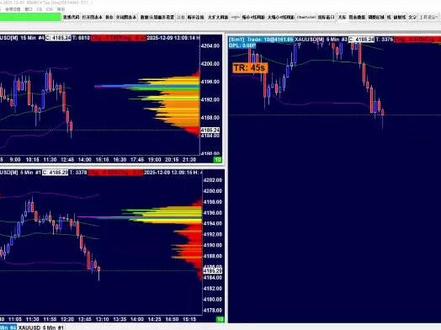 01:02查看AI文稿AI文稿
今天出个视频跟大家讲一下这个指标的一些基础的一些操作吧。首先我们可以看一下这个界面呢,三个双口有五分钟,十五分钟,对吧?还有这个三十分钟去组成,然后我们可以 我们主要用的到的地方,也就是一个成交量分布,对吧?主要看的也是这种成交量分布以及这个 b、 o、 c 的 一个地方,然后我们平时调节,对吧?呃,正常我们这个鼠标 去调节这个 k 线的位置就可以了。然后还有一个就是移动这个成交量分布的一个位置,对不对啊?还有一些基础用的到了,就是说,呃,可以调节 它的一个大小,这不是对吧?它调节它的一个区域的一个大小,这些大家都可以进行这个调节的,按照自己的习惯去去调它就可以了。
182大黄谈交易 00:26查看AI文稿AI文稿
简单三步教你安装最近爆火的 map 叉,最新版一键直装永久免费,支持安卓、苹果、鸿蒙,不要再到处求了,下面简单三步教你免费获取。首先点右下角分享键分享复制链接,复制成功后 我们打开这个蓝色小鸟,没有的话就去安装一个,打开后会弹出一个资源包,如果没有弹出,就在这里搜索二云宝库,然后打开这个文件夹,找到这个软件保存下载安装就可以用了。
2不吃牛肉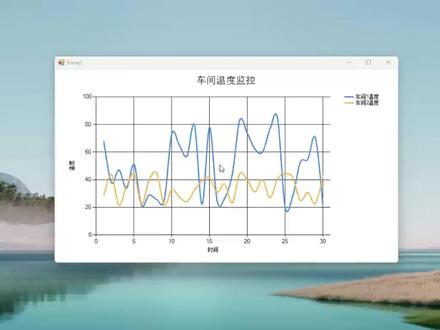 09:57查看AI文稿AI文稿
同学们,今天我们来说一下进阶控件 chart, 就是 我们的图标曲线图,大家可以看到这个界面,我们显示车间的温度监控, 下面我们一起来从头到尾看一下如何设计这个程序。打开我们的 is, 新建一个项目, 找到 windows 桌面应用,待下一步 我们起一个项目,名为 chat demo, 其他默认即可。点击创建,进入到我们这个空白设计页面,我们点击工具箱设置一下,把它拖拽到我们的页面里, 我们设置一个合适的区域,刚才我们那个是曲线,这里拖拽过来,他是一个默认的驻转图,我们在右边属性的位置可以看到他有很多设置,点到这个图标系列, 这里面就可以进行设置,大家看这个位置柱状图,我们把它设置为一个线,这个是它的宽度,把它设置为三, 但是我们这里只有一根曲线,我们再重新进入这里,点一下添加它就变成了两根,同时我们需要把这个类型设置为直线,把它的宽度同样设置为三, 还有它的名字,我们默认的名字,第二个是车间热的温度, 再设置第一个射箭一温度,点击确定, ok, 到这里我们就已经设置完成。 我们再来看一下它的属性,这边有图表序的合集,这个集合图表序列就这两条线,还有它的标题,我们今天不进行它的详细内容介绍,先实现我们的这个曲线功能, 我们再往下看,曲线已经设置完成了,那我们的代码呢?代码如何实现? 呃,我们这里再加一个标题吧,还有一个标题,这里提到了一个标题, 标题我们设置一个车间温度监控, 把它的字体稍微调大一点,放它设置为二十。 ok, 这里就设置结束了,我们可以看到曲线的大体已经设置完成, 我们横坐标跟纵坐标它也是有单位的,我们这里看一下图表区, 图表区往下拉,我们有一个轴的设置, x 轴,有一个 y 轴,我们把它的这个 title 设置为 时间, y 轴的设置为温度,大家可以看到这里设显示时间跟温度, 这里设置已经完成了。我们再进到我们的代码在空白的地方,或者说我们在解决方案这里 打开查看代码,但是代码我们没有一个初设函数,我们可以在空白的地方双击一下, 这个的功能是说在窗体的加载的时候会进入到这个函数,我们模拟生成三十天的数据,温度控制 我们看一下,再一个模拟就升了随机数的, 这个是随机数,来一个负循环, 我们从第一天开始吧,小于三十,小于等于三十, 我们前面需要定义几个变量,就说存储三十天的 三十天,预期就是一到三十,还有两个中间的温度, 我们需要存储三组数据,用 list 天的话,我们用 in 的 类型, 我们的动作表呢使用 double 类型, 首先一的温度, 车间二的温度, ok, 这里变量已经定义完成,我们往三十天 加一个,然后车间一的温度 我们在二十度上下波动吧, 下一个我看一下, 这个是返回一个零到一的,假如说我们用在八十五度左右,变化就二十加零到二十加六十五最大这两个区间, 然后侧间二温度, 我们让他在四十五度,他两个车间的温度不一样, 四十五度就加二十五,到这里就已经随机温度已经生成完成,我们添加到曲线里面,添加到车间一的三十天数据, 这个从零开始, 我们的这个曲线图默认名字是叉零一, 第一个图标,它的点位加一个 x 位,大家说 s 是 什么? x 是 我们的代数天数, y 轴呢? y 轴就是我们的车间一温度,这个大家能理解吧?车间一也是从这个 i 开始,再同时添加车间二的温度, 就是我们有两根曲线数数,第一个缩影就是第二根曲线,第零个缩影是第一个曲线,就分别是车间一个,车间二,这个是一样的。 ok, 到这里已经完成了,那我们试运行一下, 大家能看到吗?好像还缺少点什么?是我们的这个曲线,它不能够局部放大,我们再回来看一下,在它的设置里面,应该是在这一个, 不对,在我们的图标油标 稍等一下,看一下我们的 x c 轴油标是否启动,把这个设置为处就可以 点确定。我们再来运行一下,大家能看到这个,我们选中某一个区域,它就可以局部放大。今天我们的课程就到这里结束,感谢大家。
192从零开始学工业自动化


