绿联磁盘扩展坞驱动安装方法
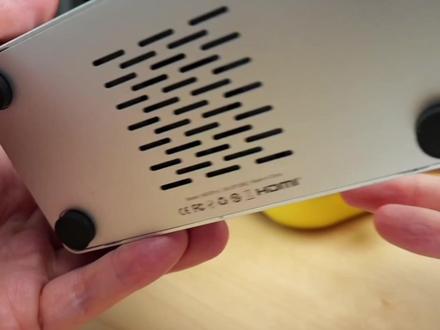
m 二硬盘可做普通存储盘或读写缓存使用,读写缓存时可提升设备随机数据读写性能。温馨提示,在拆卸 m 二硬盘之前,请先前往绿联云客户端移除 ssd 缓存,以防其作为缓存使用 未完成移除程序而直接拆卸硬盘则可能造成数据丢失。 m 二硬盘安装和内存安装第一步, m 二硬盘擦槽和内存安装位于机身底部,安装前确认设备断电关机。 第二步,用螺丝刀拆下底部扩展仓螺钉,取下面摆可以看到内存插槽和两个 m 二硬盘插槽。第三步,将内存条、金手指与插槽中的凸起横杠对齐并轻轻插入,轻微按压,确保金手指完全插入插槽中, 内存条即安装成功。第四步,用螺丝刀松开 m 二固定螺钉,将 m 二硬盘对准导位卡口轻轻倾斜,插入插槽后拧紧螺丝钉。 第五步,如需加贴 m 二硬盘导热硅胶,撕下导热硅胶的正反面的塑膜后,贴在 m 二硬盘后装回面板。 第六步,设备通电开机,待其稳定运行后,前往绿联云客户端设置 ssd 缓存。 pcie 扩展卡安装第一步,将设备关机并断开电源,取出所有的硬盘托架。 第二步,再将设备的背面朝上卸下散热网,拧下螺钉。 第三步,拧开 pcie 挡板上的螺钉,取下挡板并妥善保留,以备将来卸拆 pcie 扩展卡时再将其装回。 第四步,将扩展卡插入 pcie 插槽,并确保扩展卡的金属接口完全插入插槽,拧紧螺钉。 第五步,将外壳重新安装到设备机架上,并使用螺钉固定机架底盖、底部四个脚垫以及连接散热网和设备外壳的部分。

粉丝33获赞168
相关视频
 01:35查看AI文稿AI文稿
我作为一个十五年的苹果电脑用户,呃,五年的雷电硬盘盒玩家,呃 m 四芯片的盖板的 mac mini 这个硬盘盒是要去优先考虑的,因为其实 mac mini 这种扩展屋底做雷电的也好,非雷电的也好,其实 挺多个挺多厂家在做的。那为什么我会告诉大家,阿卡西丝这一个是比较值得第一时间去考虑的,就优先选择的呢?是因为他的确足够简单,而且有较强的便携性,兄弟们理解吗?什么叫便携性?就我今天心血来潮,我把 mac mini 带出去, 这个底座可以跟着走。第二,我不想用这个底座,我想把 mac mini 带出去,我也很简单,把后面这根线一拔, mac mini 直接抬走就是了。 第三,它立起来之后,便于 mac mini 后面主动散热风扇,这侧是进风口,后面一圈是出风口的散热。第四,它没有挡住前方两个小眼睛,嘿嘿,小眼睛,这个 usb type c 接口来插额外的设备。 第五,它如果接了很多大功率的 usb 接口的设备在上面,我们的雷力士接口, mac mini 的 雷力士接口最高只能够提供十五瓦的 p d 供电给扩展坞,但如果说十五瓦的供电给扩展坞,扩展坞功率欠载不够用怎么办?那这个扩阿卡其斯的扩展坞这里有一个额外供电口, 而这额外供电口你想要插一个额外供电,这个扩展屋包装盒里面标配一个三十瓦的供电头和一根额外的供电线,一整套。
36懒布布和征征 00:20查看AI文稿AI文稿
笔记本电脑外设有点多,可是接口就只有那么几个,不如试试绿联这个多口扩展物,足足是个 usb 三点零接口,无论是鼠标、键盘还是耳机盘都没什么延迟,传输大,文件速度也非常快,再加上内置智能运转芯片,全部插满使用也不会烧主板,主要是你看他现在才要啥价,闭眼充是真的不亏。
6妮奥精选 01:20查看AI文稿AI文稿
就是,那你的电脑就有,它就有扩展坞的功能,有外接固态硬盘的功能,有读卡器的功能。大家可能刚刚在看的时候会发现这里是有 usb 的 type c 接口的,在这小小的一个,那能不能接个 u 盘啊?来,这是一个 usb type c 接口的 u 盘, 我们当扩展坞来用嘛,哎,哎呦,哎,这挺爽的吧,我插上去啊,来,插好了,电脑打开来, 回到桌面,你看这个五百一十二 g 的 u 盘也读取出来了,双击打开,哎,这个 u 盘也读出来了啊,那这个 u 盘的读写速度是最大读写速度是一千兆每秒的,那能不能插在这个接口上也能够跑到一千兆每秒呢?我们拿测速软件来测一下插在上面的这个 u 盘, 好,开始测速,就差,就差这个 u 盘,哎,外接的这个 u 盘是一个固态 u 盘,峰值读写速度是一千兆每秒,目前跑出来了,平均值读取速度是九百一十五点二三兆每秒,差不多啊,写入速度是九百四十五点三七兆每秒,哎,可以,也就是说这个 扩展坞 type c 接口,它也是 usb 十 g bps 速率的,哎,这挺爽的吧,哈哈哈,就是,那你的电脑就有,它就有扩展坞的功能,有外接固态硬盘的功能,有读卡器的功能,它甚至还可以外接一个。什么, 它后面还有这个来 usb 接口这种的也有,还有个 hmi 接口,让你的笔记本电脑外接显示器,哈哈哈,那这个硬盘盒可以插二二三零尺寸的固态硬盘。
12懒布布和征征 00:49查看AI文稿AI文稿
一、扩展卡安装第一步,将设备关机并断开电源,取出所有的硬盘托架。第二步,再将设备的背面朝上,卸下散热网,拧下螺钉。 第三步,拧开 pcie 挡板上的螺钉,取下挡板并妥善保留,以备将来卸拆 pcie 扩展卡时再将其装回。 第四步,将扩展卡插入 pcie 插槽,并确保扩展卡的金属接口完全插入插槽,拧紧螺钉。第五步,将外壳重新安装到设备机架上, 并使用螺钉固定机架底盖底部四个脚垫以及连接散热网和设备外壳的部分。
 00:34查看AI文稿AI文稿
如果你的笔记本只有 c 口,无法插网线连接无线鼠标等外设,可以准备一个绿联的这种六合一拓展物, 一侧有三个 usb 三点零的接口,可以外接无线鼠标以及键盘、 u 盘等。另一侧是 hdmi 接口,用来连接 hdmi 线进行投屏。 旁边还有一个 pd 快 充口,能一百瓦快速充电,而且顶端还有一个千兆网口,连接网线,获得更稳定的网络体验。整体做的很纤薄,十五厘米的编织线也不累赘,需要拓展笔记本接口的都推荐入手一个。
16老许的桌面 00:27查看AI文稿AI文稿
去年这款扩展物,我们看一下整体的外观做工细节,我觉得非常非常实在,铝合金的质感非常非常好,不愧是大厂。他提供这样一个三个 usb 三点零接口,传输一机的文件需要三秒钟,这样我们接我们的鼠标键盘,包括我们的移动硬盘,然后这边提供一个千兆的网口, 然后这边还是一个 atm 接我们接什么的,而且提供一个 pd 一 百瓦的快充,只需要占用我们电脑一个 type c 接口,就解决我们电脑接口不够用的这样一个情况。
2七与七寻 00:20查看AI文稿AI文稿
笔记本电脑如果有了它,真的太方便了。绿莲的六合一扩展屋可以充分利用你的电脑。这款扩展屋配有三个三点零 usb 接口, 能够连接鼠标、键盘、 u 盘和硬盘,并且内置独立芯片,传输速度非常快,一致币的文件在三秒内就能传输完成。铝合金外壳设计有助于迅速散热,同时 c 口支持大功率供电,多种型号可供选择,堪称电脑的必备外设。
 00:19查看AI文稿AI文稿
电脑接口不够,只能拔掉,其他设备还好,用上了这款绿联 usb 分 线器,四个 usb 三点零的接口,鼠标、键盘、手柄、 u 盘都能兼容,四个接口可以同时读取,还不过热,大型文件也能轻松传,关键价格还这么实惠,有了这个,再也不用担心接口不够用了。
 00:19查看AI文稿AI文稿
插上这个小玩意,立马就能让你的电脑多出四个 usb 三点零接口,拿来连键盘、鼠标、手柄、硬盘都没问题,大型的文件也能快速传。内部的智能预算芯片,四口同时使用也不会发热,用上个几年都没问题。而且只要一杯奶茶的价格入手超值啊!


