ppt右上角logo怎么去掉
我们来说一下在 pp 当中怎么跨页进行批量的去删除这个 logo 啊?如果是我们发现啊,这个 logo 他不是通过这个视图选项卡这个换动片模板啊进行插入的啊,就比如像现在我举例的这种 啊,他是一个个的复制粘贴上的啊,当我们这个翻新 logo 的是复制粘贴上的话啊, 因为我们这个举例子这个是关灯片比较少啊,如果实际这个工作当中,他这关灯片有几十页或者上百页,那么他的这个 logo 他是一个个的去复制粘贴上的, 那我们后续的话进行更改的话啊,删除的话也是非常的麻烦的,需要一个个子去删除啊,这样选择一个图片,然后删除,然后选择另一个化妆片再选去删除,非常的麻烦。那么怎么快速的去 去做自己看首先的话呢啊,我们在这个 logo 这里啊,我们点击一下,然后我们看上面这有有个 ok 时这个插件 啊,如果是没有安装这个插电的话呢啊,我把这个插电放在评论区啊这里啊,去自行获取就可以了,然后我们继续选择这个跨越工具,然后我们读取一下这个对象 啊,读取完了之后的话呢,我们需要判断一个属性啊,就是当我们这个如果这张图片的话,在这个整个幻灯片当中,他这个尺寸是唯一的啊,是没有和他这个尺寸有冲突的图片,那我们可以勾选这个尺寸 啊,这样的话呢,根据其他的这个类型去以此类推就可以的,然后我们点击这个删除啊,那么这个时候就会把这个所有的这个 logo 给他批量的删除掉了啊,就比如说我们这个 logo 进行了这个升级啊,然后我们用这种方法去批量的删除之后,然后我们在这个试图学员卡当中,然后换动片模板这里,然后再去 去新建一个,去插入一个新的这个 logo, 做一个更新啊,就可以的。 ok。

粉丝1.3万获赞4.3万
相关视频
 00:39查看AI文稿AI文稿
大家好,今天给大家分享一个如何去掉幻灯片里面的 logo, 就是其他的图标。首先我们打开这个 ppt, 然后呢点一下这个试图试图,然后点幻灯片母片, 然后就可以每张坏灯片的底片都会出来,然后我们把这个图标选中删除就可以了,每一张上都是这样。
2901育见美好 01:00查看AI文稿AI文稿
如何更换 ppt 右上角的 logo? 比如每一页 ppt 的右上角都插入了公司的 logo, 当你想进行更换时,无论你怎么点击它都没有找到更换入口,怎么办呢?快和我一起学习吧! 在试图选项卡中直接点击换灯片模板,这时有些小伙伴们会直接去点击右上角的 logo, 却依然找不到更换的入口。其实正确的做法是点击模板页,而不是下面那些子版页,这个时候再去右键他 更换图片的入口才会显示出来。好了,选择你需要更换的图片,这不就更换好了吗?你还可以调整下位置,或者是将图片设为透明色, 给美业 ppt 更换公司 logo, 这不就轻松搞定了吗?最后点击关闭,还不会的小伙伴们赶快收藏学习吧!
2052WPS办公技巧 05:23
05:23 02:11查看AI文稿AI文稿
要在 powerpoint 中去除 ppt 中的 logo, 可以按照以下步骤进行操作。请注意,具体步骤可能因 powerpoint 版本而有所不同。以下是通用的操作指南,一、打开 powerpoint 首先打开包含 logo 的 ppt 文件。二、寻找 logo 所在的幻灯片 使用幻灯片浏览器通常位于 powerpoint 主界面左侧,导航到包含 logo 的幻灯片。三、锁定 logo 所在的元素在 logo 显示的幻灯片上以编辑模式,通常是双击幻灯片,打开该幻灯片已进入编辑状态,然后 选择或以其他方式锁定要删除的 logo 所在的元素。四、删除 logo 使用鼠标或键盘删除所选元素。可以尝试按下 dv 键或右键单机元素并选择删除。 五、保存并重新浏览 ppt 保存、更改并使用幻灯片浏览器搜索和查看其他幻灯片,以确保 logo 已成功删除。有些 ppt 文件中的 logo 可能是以图片或形状的形式插入的, 而有些可能是作为幻灯片背景的一部分进行删除。操作时,请确定已准确锁定要去除的元素。如果尝试以上步骤后仍然无法删除 ppt 中的 logo, 请考虑以下方法找到并编辑主母版。有时 ppt 的 logo 是嵌入在幻灯片模板的主模板中,进入视图选项卡,选择幻灯片模板,然后尝试在模板中找到并删除 logo。 使用修复工具一些第三方 powerpoint 修复工具可能会有批量删除 logo 的功能,可以搜索并尝 是一些可靠的修复工具,并查看他们是否提供此类功能。当然,如果 ppt 文件受到版权保护,并且没有获得修改或删除其中元素的权限,那么可能不应该去除其中的 logo。 请确保遵守版权、法律和道德规范。综上,要在 powerpoint 中去除 ppt 中的 logo, 可以尝试锁定并删除 logo 所在的元素,编辑幻灯片、竹木板或使用第三方修复工具。家人人可用的 ai 创作工具。
 01:17查看AI文稿AI文稿
今天给大家分享一个如何去掉 ppt 中的 logo, 那么 ppt 中 logo 通常是这样一排啊,下来之后每一页都有,然后我们怎么样统一把它一起删掉呢?然后要注意,我们从开始这里面要有一个百试,那么下来选呢,会有模板的百试,我们不要从这里面去选啊,要从 试图这里面去选啊,才会更准确,那么试图这里面还有是环动拼的模板,我们选好之后,他会出来这样一排啊,然后呢我们默认的要找到这上面的这个模板,然后呢把它进行一键的地理 删除掉,那么这个其他没有删除,没有关系,我们再次点视图,然后点普通啊,那么这个时候都删掉了,再重新转一遍, 那他们他就是已经都删掉了,就这个标题还没有删掉,没有关系啊,因为标题我们应该是单独设的,那么再回到哪块没有删掉,我们再回到这个视图里面的缓登贴模板,那么那个标题的那一页呢,跟这个是模板是一样的,所以我们把他的这个 logo 再去掉,那么就 ok 了。 这个时候呢,我们再看一下啊,再次从试图进来,然后是扑通,好的,这次就都删干净了,可以再看一下,检查一下,没有问题 啊,没有问题,这个是我们存拍,然后呢把它关掉就 ok 了,我们下次再用的时候,可以再试一下,是不是保存的很好,好的,所有的 logo 去干净了啊,证明是没有问题的。
1571明棠主Aurora 00:30查看AI文稿AI文稿
ppt 开始,打开倒视图,选择幻灯片模板,翻到第一页进行操作。插入形状,选择,填充取色器,点击旁边的颜色即可。轮廓取旁边的颜色点一下即可, 拖到旁边把 logo 遮住,这样子就可以了。一定要记得从第一页开始,再从仕途中转为普通仕途即可。
608简单分享123 01:47查看AI文稿AI文稿
在 ppt 中如何将它的背景图片处理成一个透明的效果?比如说呢,我们在一张有颜色的这个背景上面插一个公司的 logo, 这时候就会发现它带有个白色的背景,那当然呢,在网上下载下来的所有图片,它都带有白色背景, 如果在白色的背景上呢,他通常是显示不出来的,如果在有颜色的话,那边背景下就会体现出来了。那么像这种背景如何进行处理呢?那么第一种方法呢?比如说这个我们可以通过选择当前图片的状态找到格式, 我们在这选择颜色,我们可以设置一个透明色,把铅笔呢放在白色这个地方点一下,也就是将当前的白色变成一个透明色,哎,这样就完成了,我们就会发现这个 logo 变成一个镂空的这样的一个效果, 那么对于这样子的图呢,我们如果呢也用到刚才讲的设置透明色,将它选定删除,我们会发现可以删,但是呢这 图片呢,我们在分享上一个案例的时候讲了一下,我要把这个图片的亮度调整一下,我调成负的四十, 这时候烦恼又出现了,这时候发现调整完了后,这个背景他又显现出来了,那么呢,对于这样的图片如何来进行处理,我们用第二种方法,那么选择当前的图片,我们可以找到删除背景的方法,然后呢调整一下当前的这个照片的这个显示框, 哎,这样背景这个紫色的部分就是被删除掉的背景部分,我们 dego 保留更改,我们再用相同的方法对这个图片呢进行调整的过程当中选定它,我对它进行调整,调负的四十。 哎,我会发现他是会没有背景的,不像这个上面是有背景的。所以呢,这两种方法他们之间是有一定的差别,在不同的情况下用不同的效果来进行展示。好,今天的这个技巧你学会了吗?记得关注我,每天带你学点电脑知识。
4652兴泉电脑学校王老师 00:49查看AI文稿AI文稿
作为一个打工人,你们是不是还在这样页一页添加 logo? 这也太麻烦了,现在只需要一步便可以批量添加 logo。 首先点击视图选项,找到幻灯片模板,进入模板页面,选择插入选项,然后选择图片,从文件中选择你要添加的 logo, 调整 logo 的位置和大小,让他适应模板页面,根据不同的情况设置模板 logo。 最后关闭模板页面,幻灯片就全都加上了 logo。 选中要替换 logo 位置的页面,右键直接更改不同的模板,简直太酷了!整个 ppt 的 logo 就添加好了,来吧,展示!
651虎设PPT(接定制) 00:49查看AI文稿AI文稿
当你做 ppt 的时候,总会把 logo 放在 ppt 里,但是你收到的 logo 都是有背景的,今天教你如何去掉背景,需要的小伙伴们抓紧收藏起来。首先点击图片,选择图片格式, 再点击颜色,选中设置透明色,点击 logo 不需要的颜色,这样就扣除好了。但是还有一点毛边,我们调出图片格式,点击第四个选项,将对比度拉满, 我们放大看一下,非常的干净。其他颜色的 logo 我们也可以同样操作,效果真的很不错。 今天一刻,你学会了吗?关注橙子。
376PPT橙子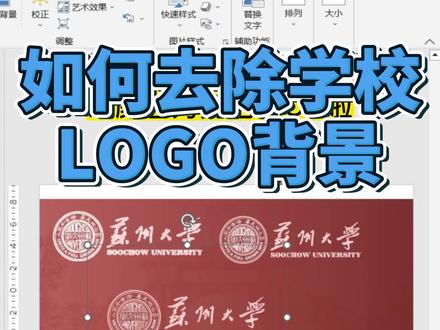 00:29查看AI文稿AI文稿
如何去除学校 logo 的白色背景?
1271可可乐K(高校搬砖中) 01:22查看AI文稿AI文稿
如何把 ppt 背景里面的统一图形或文字快速去掉?看这一个小标志,每页里面都有,我们如何去掉呢?点击视图里面的模板, 然后找到这个模板里面的个幻能片,我们可以看一下,每页里面都有一个小的标志,把它点击 去掉,删除掉即可,每页都要删除掉, 当然你也可以添加奇特的文字和图形作为自己的模板, 然后点击保存按钮,点击关闭 模板退出,这样我们新的 ppt 背景就生成了,可以看到每一页都没有了那个小的标志。
 01:24
01:24 01:26查看AI文稿AI文稿
ppt 上的 logo 怎么去掉?很多人发现在一些模板中,右上角出现了你不想要的 logo, 可是怎么都选不中,那这时候我们应该怎么去掉呢? 比如这个页面 logo 我们就选不中它,因此也并不能在这里直接删掉。你这时候一定要知道这个 logo 并不在普通石头下,它在哪里呢?请大家一起点视图幻灯片模板, 打开幻灯片模板试图,哇,出现了这么多页面,其实这些页面就是我们 ppt 的模板, 你首先看光标所在的这个页面能不能选中这 logo, 如果他把这 logo 插在了这个板式下,你就可以选中,选中你就可以删掉他。我们发现现在你选不中选 着重说明这个 logo 注意放在了模板视图下的模板页中。刘老师是哪页好?把这滚动条滚到最顶部,最大的一页就叫模板页了, 那 logo 一定在这个位置,所以你在右边,你看可以选中他了。能够选中就可以 delete 键删除了,在这里删除,也就是模板页面删除,下面所有页面都将被删除。 点关闭模板视图,回到普通视图状态,我们就完成了 logo 的删除动作,你学会了吗?
 01:02查看AI文稿AI文稿
这个 ppt 的 logo 有白底啊,重做,你发给我的图就是这样的呀,反正我就是不要白底,下班前给我弄好哎。 选中图片,在上方菜单栏找到图片选项,在颜色这里选择设置透明色,鼠标点击白色区域, logo 的白底就去除好了。 哎,你怎么走了百里去好了,刚才客户说 logo 里换成白色的,你重新做一下。那他发新的素材了吗?没有,客户说了就得改啊,赶紧的, ppt 也可以很快修改 logo 颜色,右键图片选择,设置图片格式,选择图片选项,找到图片矫正,把亮度调到百分之百,这样纯白色的 logo 就做好了。文件发你啦,到下班时间了,等会有问题呢, 可以翻书找找 ppt 素材啊,排版演示问题都能解决。我先走啦,少加点班。
3122秋叶PPT


