苹果软路由详细教程
一分钟学会用 fdv 做软路由!首先更新 tvos 十七,从二零一五年发布的 fdv hd 到最新的七代都能更新,更新后就有了第三方 vpn 功能。但是作为软路由的话,需要第六代或第七代的网口版,也就是遥控器长这样 划重点网口版,因为这个依赖的是 threadboard router 功能。更推荐插网线使用,无线也行,会慢一点。关键一步啊,在一个空投送与 homekit 里,一定要将 homekit 功能打开,然后选一个房间才行。然后在网络试制里,将 ip 和 dns 都改为手动, 每一步点完成就 ok。 这一步是为了防止 ip 产生变动。最后在路由器据网设置 dhcp 里,将网关改为上一部 ftv 的 ipds, 推荐阿里的二二三点五点五点五备选推荐幺幺四,点击完成。现在 ftv 就成为了你家里的软路由。

粉丝2.7万获赞22.9万
相关视频
 08:10查看AI文稿AI文稿
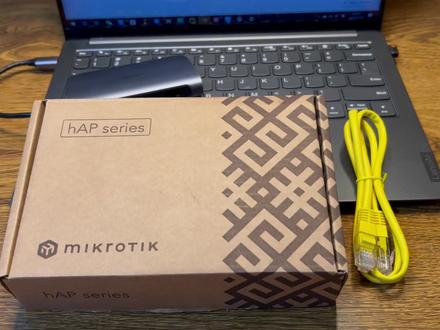
在收到快递之后,会有一个软漏油的一个机器,一个外包装,还有一根网线, 打开盒子之后会有一个简要的说明书,会有咱们后台的管理地址,还有账号密码,这个大家保存好,然后先检查一下机器是否有磕损,有外包装刮痕, 然后再检查一下配件,这个是咱们网络油的卡子,这个是咱们适配的电源,还有一根网线, 现在我给大家讲一下这个接口该怎么样去接,这个接口就是咱们正常的电源接口,用咱们适配器插上就可以,然后一口是万口,二到五口是烂口,呃,简单点讲,第一个 一孔用咱们插进网线的这根网线,比如说你现在电脑上插的这根网线,直接插在这就可以,或者直接从光猫 出来的那根网线插在一口,或者是从光猫,然后再接路由器,从路由器出来的那根网线插在一口也可以,然后二到五口是烂口, 这几个口任意插一个就行。我们现在做一下示范,这个是从光猫出来的网线插在一口,然后把咱们网线赠送的这一根网线 插在二到五口任意一个接口上, 另一头就插在咱们电脑上, 这样就可以了。这是一个常规的一个插线方法,这根网线 一头插在电脑,一头插在燃炉油的二到五口,然后一口是进网线,千万不要插错了。然后我给大家看一下具体的关闭界面,该怎么样去操作。 在正确连接软漏油之后,咱们打开浏览器,这个时候电脑是有网络的,然后在浏览器上输入幺七二点幺六点二五三点二五三, 这个是咱们的然路由的管理后台,管理后台的地址是刚才咱们前面提到的一个白色 贴纸,上面具体有请大家保存好。然后进入管理界面之后呢,第一个板块咱们任何东西都不要去操作,也不要去更改,然后直接点右上角的网络设置,这里就是咱们软路由的管理后台了。 然后大家呢只需要进行几个操作啊?第一需要配置的就是这个 wifi 配置,还有网络设置,还有系统设置里面的具体东西,其他的任何东西都不需要咱们去操作,我们在出场的时候就已经给配置好了。 然后我现在给大家做一下示范啊,这个 v p n 一代表的是一条线路, v p n 一设置的 vpn 的账号密码和服务器地址对应的是 wifi 一的,例如我在 vpn 一设置了咱们的 vpn, 在你手机连上 wifi 一之后, 对应的 ip 显示是咱们 vpn 一设置的,我给大家具体操作一下啊,这个 e 是关闭和打开进行切换的一个状态,在显示这个叉的时候,表示这条线路现在是关闭的状态。 然后大家可以先点开进行里面的 vp 设置,这里是服务器地址需要填写的地方, 这里是填账号,这里是填连接的密码,剩下所有东西都不需要咱们进行操作,只需要填 这三个就可以了。然后大家注意一点,在填的时候不要有空格,有空格的话他会有连接失败的情况。 现在我已经开好了一个 vpn, 可以在设置好之后点击应用,然后点击确认,这个时候在设置好 vpn 了,需要打开, 打开之后在咱们线路这显示 a 表示 v p n 已经通过软漏油连接成功了。 像这条,这条是咱们没设置的 vpr, 打开了之后是空白的,表示软了油没有连接成空 vpr 这条线路, 然后在它 v p n 一连接成功之后,显示二了, 点开这个 wifi 配置, wifi 配置对应的也是 wifi e, 因为咱们设置的是微屏 ae 对应的 wifi 一就是咱们刚才设置的那条线路,这个和网络设置一样, d 和 e 是进行切换关闭和开启状态的显示差是关闭 wifi, 切换之后 显示这个叉去掉了,这个就是打开的状态,在没有显示按的时候,代表这条 wifi 并没有被手机连接。 现在咱们看一下具体配置啊,具体配置咱们只需要改三个参数就可以了。第一个这个 wifi 一这个耐木呢是给咱们自己看的,并不是发誓 出去的 wifi 信号,在手机上可以搜到的那个 wifi 的名称并不是这个,这个是为了咱们方便备注自己做的项目对应的几号手机,这个一般可以不要去改,改的话自己容易比较搞乱。 第二个呢就是咱们的手机的 match 码,这个是 wifi 的 match 码,有的项目需要改 wifi match 码,大家可以在这儿改,可以手动复制,也可以用我们自带的脚本去更换。 第三个就是这个 s s r d 这个名称是咱们用手机搜索到的 wifi 名称的 设置的地方,这个可以大家自行更改,不要改成中文,尽量改成英文和数字是最好,这样就设置 好 wifi 了。 wifi 在设置好之后呢,大家就可以进行连接了,这个在线设备是所有手机连接到咱们软漏油发射的 wifi 之后,有几台设备,这在这个地方会有具体的一个一个查看, 还有一个这个 wifi 密码,这个 wifi 密码的话一般不用设置,用默认的就好。第三点咱们讲一下这个系统设置里面的东西,这个重启就是重启,咱们主要用设备不用这样重启的话直接拔电源也可以。然后现在给大家讲一下脚本,这些脚本里边呢, 咱们燃了油支持的是 pptp 和 ltp 协议,还有其他的一些协议,咱们今天重点讲的是 pptp 和 ltp 协议,在这里点击切换,点击运行脚本,就可以把咱们的协议全部重新换一下。然后这 个 ss match, 这个呢是换咱们所有 wifi 的 match 码,这个 ssid match 杠 ip, 这个是换所有 ip 和所有的 wifi 的 match 码。具体怎么换 ip? 例如咱们现在用的是动态 ip, 对吧? 动态 ip 是关闭和打开之后就会切换一次 ip, 那如果说咱们想切换 ip, 就把这个条线路给关上,关上之后等待十秒以上,然后再打开, 这个只要显示爱了,就表示已经连上了。具体的话有不懂的可以咱们在咨询后台的在线客服。
3933软路由源头供应商(老冯) 18:58查看AI文稿AI文稿
现在我们就来安装这个 open double t 的软路由系统啊。 第一步呢我们是需要制作一个 vp 的 u 盘,如果你有的话就不需要制作了,如果你没有的话呢,我们首先呢准备一个 u 盘,这个 u 盘呢?呃, 大点小点无所谓,都可以用。首先我们去下载一个 vpe 工具箱,你可以去他的官网也可以在我的这个呃网盘里面下载啊,下载完之后呢,我们直接双击打开,之后呢就是这个样子。然后呢我们把我们的 u 盘呢插在这个电脑上面, 这边提醒大家一下,你 u 盘里面所有的东西呢备份一下,因为做的时候呢就会格式化,那一般情况我是只要买了新 u 盘,我就首先第一步就是给他安装一个这个 vpe, 那平常我们也可以当他一个普通 u 盘, 对吧?那如果出现了问题,系统出现了问题,或者要装机啊,我们就可以是一个 vp u 盘,插到电脑上就可以用啊。这个之后呢我们选择这个 u 盘安装到 u 盘这个选项,但这个里边的基本上都不需要管,那这个地方我们需要改一下,改成 ntfs, 因为 nn tfs 它是最大可以支持四 g 以上的文件,如果你选其他的这个格式,四 g 以上的文件你都考不到 u 盘里面了。好,那现在呢我们直接点击这个安装到呃 u 盘就可以了,等它安装啊开始制作。这个我们稍等一下, 我们现在呢就需要把我们想要安装的这个欧喷刀波 t 的固件,还有一个写盘工具呢,把它放到我们制作好的那个 peu 盘里边,这边呢跟大家准备了两个固件,一个是伊斯尔的 高大全,一个是精品小包,都是他二二年刚刚制作的啊,一四二的固件还是。呃,都不错的,那我们下载完这个固件之后,我们是需要解压一下的啊, 好,解压完以后我们可以看一下他只要是 i m g 格式的一个镜像文件呢,他就对了。 好,现在呢我们把这个制作好的 pu 盘放进去,插到这 usb 上面,然后这边呢接一个键盘 充电之后呢就会启动按 dna 的键容进入 boss 之后,我们找到这个 boot 这个选项,然后我们往下翻,如果你之前电脑上面那个硬盘他是没有系统的,呃,他有时候会默认第一项就是你的 u 盘,如果不是 u 盘的话,我们把 u 盘呢改成第 一个启动像,然后呢就可以了,按 f 十保存退出,然后呢他再次启动的话就是这个 u 盘的系统。好,那现在进入的就是 vp 系统。 好,进入系统以后呢,我们首先打开这个叫分区工具的啊,好,然后我们就会看到我们电脑上的这些硬盘了, 这边呢一个是 usb, 他是很明显,另外一个就是我刚刚安装的这个 m 三塔啊,这个里边之前我是安装过系统的,所以呢大家可以看到他这分了好几块,但是一般你是买的新盘的话,他不会出现这种情况,如果出现了这种情况,那你就点 点击这个删除所有分区,然后点击确定好,然后点击左上角的保存,点击试好,然后呢就可以了,如果你之前这个盘里面有东西, 也是需要把它删除所有分区的。好,那现在保存之后呢,我们就直接关掉,现在我们打开我们刚刚放到 u 盘里边的这个写盘工具,我们打开 这边呢选择驱动器这边你一定要看清楚,就是你看清楚,一定要是你写的那个盘, 我这边放的这两个盘,这第一个呢就是那个呃, m 萨塔,第二个是我的三十二 g 的 u 盘,所以它容量有点相似,这个时候你一定要看清楚,然后如果不太清楚,那你就看一下你 u 盘的这个容量是二十八,那肯定不是这个二十八 啊,我们选择一定要选择对,好,现在我们再点击我们准备好的那个镜像文件,那这边呢?这个镜像呢?你一定要确认一下这个是不是 img 后缀, 如果是他才是一个镜像,如果你下载下来没有解压,他是一个 vip 或者是 ol, 他这个压缩格是写入是不管用的啊。好的,现在我们直接点击打开,然后点击开始点击是。好,那现在呢就开始写入这个系统了 啊,写入速度也是非常非常的快。 好,大家可以看镜像写完了啊,就是这么快,镜像写完了,写完之后最好你要去检查一下这个分区工具,我们打开 看一下你写好的这个盘是不是这样子就是一块一块的啊?如果他出现了这种情况,那你的 open double t 的这个固件呢?就已经写成功了。好,那其实你看一下这个 open dope 固件,大家可以看一下,这个固件其实占了很小很小的一部分,那其实这边有二十九个,这都空闲的,所以如果你只是安装一个 open wt 的这个固件的话,那是不需要多大这个硬盘空间的, 甚至我觉得你用一个 u 盘,你不想买这个硬盘的话,用一个 u 盘把这个镜像写到 u 盘里面,其实也可以直接呃做一个软陆油的系统,但是那个相对来说不是很稳定。把我们电脑上的这个 vp 盘拔掉,我们重启这个系统。 好,大家可以看一下,如果你接显示器的话,现在他已经开始进入这个呃 open double t 的固件这个系统里边了,然后我们按一下回车键,看到了吗? 现在就已经显示了,那现在我们可以在这个地方呢来修改你的 ip 地址,那样呢我们也可以用另外一种方式呢修改这个 ip 地址,那这边呢还是建议大家直接在这修改, 我们在里面输入这个 vi 空格, etc 斜杠 config, 斜杠 nice work。 好,输入这串代码之后,我们按一下回车键,那这个时候呢就会出来一大串的这个我们就可以看到,我们找到这个烂口,就是这个烂口可以看到这边呢有一个 ip 地址, 因为一四二所有的固件他的 ip 地址都是幺九二点幺六八点五点一,那现在我们把这个 ip 地址呢改成你家里的这个 ip 地址,或者是你想把它改成多少啊,你就改成多少,这个你随意啊,那如果我不改的话也是可以的, 我们要改的话,我们在键盘上面输入这个瑞赛的键,然后我们在这个键盘上面按住这个银赛的键,然后我们把这个光标呢放到这个这个地方,我们想改哪里你就改哪里,然后呢删除,把这个五删除, 然后,然后比如说我们给他改。这边注意我们在输入二字的时候,一定要用你大键盘的数字,不要用你小键盘的数字,小键 键盘的数字会出问题的 啊,好,现在我们就可以按这个退出键, 按左上角的 esc 退出,然后呢输入冒号 wq, 按回车键,好,当出现了这个地方,当出现了这个,然后呢我们就退出了,然后我们重启一下,我们输入 reboot, 重启一下我们的软路由系统, 那这样呢,就改成我们刚才改的这个 ip 地址了。第二种设置 ip 的方式呢,也是非常简单,我们用一根网线,一头连接我们的软路油啊,一头呢连接我们的这个电脑,随便找一台电脑插上网线啊,然后我们找到这个 网络,然后找到我们的这个网络与状态,找到这个网络更改设备器,我们可以看到这个仪态网这块啊,这仪态网呢?我们呃点击属性 ipv 四,我们可以看到这个 ip 呢,他是自动获取的,我们软陆有安装的伊斯尔的这个固件呢,他是默认的是幺九二点幺六八点五点一, 那所以我们这边呢也给他改成一个网段,一个网段就是幺九二点幺六八点五 点多少,最后一个数字呢,可以在二百五十五之内都可以随便的可以改啊,比如说我们给他改成五吧,五点五,这紫烟码先不用管他啊,然后呢 我们不用管他,那现在呢?这个呃默认网关我们也可以给他设置一下,其实不设置也可以,如果你想设置的话,也是可以默认网关就设置成这个刷的软路由的这个网关幺九二点幺六八点五点一。好,那现在呢啊, 我们点击确定,这时候我们的这台电脑呢,就会跟我们的这台软路由相连,然后我们稍等一下, 现在显示的是未识别的网络,那现在我们直接打开一个浏览器啊,幺九二点幺六八点五点一,就是我们刷的软陆油的地址, 如果呢,现在如果你能够进入这个 open double t 的后台,那说明前面一切设置都是没有任何问题的。那如果你进 过去的话,那这边呢有两个方法,第一个呢,就是你把软路由上面的那个网口你换一个网口,因为它上面有四个嘛, 所以你随便的先换一个,然后试一试这个网线啊,要插在呃软陆油的第一个口就是标注 eth 零的这个上面,你这样连接电脑的时候呢,他就识别率就识别比较快啊,那现在他就已经识别了 啊。还有一种方法呢,就是我们点击这个地方,然后禁用,禁用了之后呢再启动,比如后我们可以可以看一下这个软路由的基本情况,我们往下翻, 这边呢我们就可以看到有一个口已经是连接了。呃,有很多小伙伴担心就是这个固件有没有十配这个二 i i 五的这个英特尔的网卡,大家大家可以看到最新的呃 east, 而变异的这个固件呢, 最新的已经集成了这个 i 二二五的驱动了,所以他会自动的识别。呃,可能有小伙伴出现这种问题,就是大家要明白一个问题,就是如果你电脑不是 二点五 g 的网卡,那你插上之后他会显示是一千兆。呃,你必须是电脑上面也是啊,二点五 g 的网卡,他才会显示是二点五 g 的,那我电脑上面是用的一个 usb 的二点五 g 的一个网卡 啊,所以会显示二点五 g 的。还有一种情况就是你网线如果网线是不达标,他有时候是不会显示二点五 g, 可能会显示一百兆啊,或者是其他的。所以如果大家出现了不是识别二点五 g 的问题的话,呃,你要去检查你的网卡还有这个网线,这个设备 是二点五 g 的,没有任何问题,包括固件也是完全支持的。好,现在我们就进入这个软路由的后台了,现在我们第一步需要设置的就是设置这个接口,然后我们找到网络,找到接口, 我们可以看到这里边有这么多啊,其实你不需要看那么多,你只需要看一个烂口 和一个腕口就行了,我们所有路由器上面都有烂口和腕口啊,如果你不知道咋回事,你可以去看一下,随便找一个这个无线路由器都可以啊。那现在我们先来设置这个烂口啊,然后我们点击这个修改 我们这个烂口呢,我们会看到进入之后有一个 ip v 四的一个地址,这个就是我们路由器软路由后台的地址,我们想要设置就输入这个地址,就会进入软路由后台。那 同样如果你想改的话,也是可以改的,改了之后这个呃软路由后台登录的地址呢?也就改了, 所以这个答案要清楚,不然你乱改的话,最后进入不了软路和后台,那你就需要重新的去刷这个系统了。好,这个知道,我们知道之后呢就不需要管他了,然后这个网关我们可以给他,就是设置成前面这个 ip 地址就行。 那这边呢?这个那 dns 呢?你可以随意的设置,比如说我们设置阿里云的二二三点五点五点五都可以 啊。然后呢你也可以加一个谷歌的八点八点四点四,或者八点八点八点八都可以,同样你也可以再加个幺幺四点幺幺四点幺幺四点幺幺四啊, 然后这些都是你可以随意的去加上去的,同样你也可以看你本地的 dns 是多少,加上去就可以了,那其他的我们都不需要去管了。然后我们先进行一个保存, 修改完以后呢,我们还需要进行一个物理接口的设置,物理接口的设置呢?呃,大家可以看一下,他默认的是没有这两个打勾的,我是设置完的,默认的是 e t h 零,因为我这个网线 是接在 eth 零的, eth 零就是我们在路由器软路由上面会标注一个接口,它上面就是 eth 零,就是第一个接口。那如果你想把其他的接口也设置成烂口的话,我们就需要打钩,我们只需要留一个口给万口就行了,因为我们补 通的家庭一般都是一个呃,一一个线路,一个光纤,一个宽带入户的,所以如果你是两个宽带,三个宽带的话,你可以设置 多多个万口,把这个网线合并到一起也是可以的,但是一般家庭都是一个。那这边呢?如果你不知道我在说什么,没听懂的话,那你就按我这个去操作就行了,把这个一二三啊全部选上啊,这边呢选择这个调节接口啊, 然后最后呢我们点击保存,现在我们再来设置这个万口,进入万口之后,首先我们设置这个物理设置, 然后这边呢这个接口你要选择 eth 三,因为刚才我们已经把 eth 零一和二全部分给了烂口,那这个腕口呢就 只能占这个 eth 三了,那大家明白这个意思就行,如果你还听不懂,那你就按我这个设置就行了啊,最后呢我们点击一下保存和应用, 然后呢再回到这个腕口这边啊,如果呢这边呢这个腕口需要设置的地方呢?就是看你目前想要把软陆油作为啊 啊主路由还是二级路由或者是三级路由,那什么意思呢?就是我们来可以看一下啊,就是呃,我们普通的家庭,如果你之前你的光猫没有调节的话, 那你的光猫和路由器都是一体的,就是你的光猫上面是自带路由器功能的,那现在呢它就是一个一级路由,那你想要用软路由的话,那你可以把它作为一 个二级路由,二级路由的话就是你这边需要设置的这个就是这个 ip 地址,不要跟这个一样就行,他默认的是幺九二点,幺六八点一点一,那我们可以给他设置这个省,比如说我们默认的是五点一 啊,或者是设置成啊六点一,七点一,八点一,十点一,都是可以的,都可以啊,只要不跟他冲突就可以,那这样的话你的 软路由他就是一个二级路由,如果是二级路由的话,我们这边呢就不需要改了,大 就是默认的 dhcp 就可以了,不要管就可以了。然后从我们的一级路由,然后从我的路由拉出来一根线,然后我们把它插在这个地方, 好,我们 把它插在腕口上面,那我们现在呢就去连接我们的一台电脑,那这根线呢是连接的我目前的这台电脑,然后呢我们就可以把它插在一二零一二上面,都可以,因为零一二是烂口。好,这个时候呢你的腕口 大家可以看一下你的这个腕口上面呢,他就会自动的出现这个连接的这个状态,我们看一下这个腕口上面他已经有数据了,看到了吗?已经有了,那说明刚才设置的是完全没有任何问题的, 那现在这个烂口啊也是已经连接了,他已经开始分配 ip 了,也是完全没有任何问题的。还有一种情况呢就是你想要让你的这个呃软路由去拨号,软路由拨号的话,那他 就只是一个光猫,然后呢他接出来这个线呢,然后接到这个上面,然后呢他需要进行拨号上网, 那这个光猫呢是需要进行调节才可以实现这个功能,并且光猫还需要有一个管理员的账号和密码, 这个呢我这边呢就不跟大家展开去说了,然后这个大家去别的地方去补一下课,可以去找到这些很多的教程光猫如何调节,调节完以后我们就可以让我们的这个软鹿油进行啊 拨号作为主路由了,那想要作为主路由的这个情况,那我们就可以在这个路由器里边,然后找到这个万口, 然后呢找到这个 pppoe, 点击一下切换,那这边呢我们输入我们 的宽带账号和密码,然后点击保存,应用完以后,那你家里就可以正常上网了 啊。今天的这个教程呢,确实有一点啰嗦啊,其实我的意思就是说想让刚接触软陆游的或者即将要接触软陆游的这小伙伴呢,能够尽量的去听懂啊,如果你实在听不懂,你就按我的去设置就行了, 如果大家在设置过程中出现了什么问题解决不了,可以在视频下方留言,我看到的话就会第一时间回复大家,同样大家可以进入我的电脑群,我们今天呢就给大家分享到这里吧,我们下期再见,拜拜。
4528阿雷 01:35查看AI文稿AI文稿
那今天给大家分享一个不用解决网络也可以在家轻松追剧的一个方式啊。这是 infuse, 给大家看一下这个 infuse 这个软件的一个界面效果。我们近期看过的这个电视和剧集 底下有这个分类,这边是未观看的剧集,这都是我网盘上面去抓取到的一些剧集非常多,例如我们现在打开这一部税模,你可以看到 infuse, 它会自动帮你抓取到这个封面,并且会有简介,包括每一集的这个列表, 还有演员的一个列表都会给你也显示出来。如果你发现封面与简介与实际的不匹配的,可以选择这里,然后呢手动的去搜索匹配正确的一个封面和信息。那我们看一下他这个播放的一个效果,这是一个一零八零 p 的视频, 现在我们来快进一下,看一下可以看到这个速度还是可以的,我家是三百兆的一个带框,如果是已经缓存好的聚集的会更快,你看 直接就切换过来了。那我们看一下四 k 的一个聚集的一个效果,大江大河,我们看一下这是一个四 k 的聚集,快进到还没缓冲出来的位置, 可以看到速度还是挺快的。上一次观看停止的地方的话,他会提示要继续播放,还是从头播放,非常方便。我是通过在软路由里面下载阿里网旁的资源实现的这样一个效果, 当你也可以在你的 nars 或者是电脑上面去部署,这都是可以的。这样呢,我们就实现了在本地高清追剧的一个需求,有想要了解这个具体的使用教程的话可以关注我。
1388出走的小行星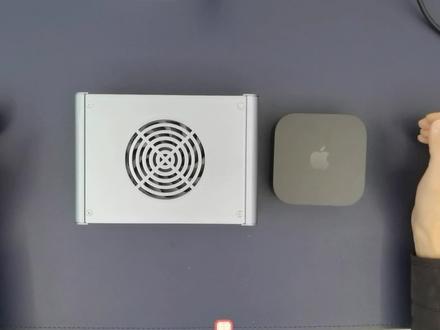 03:13查看AI文稿AI文稿
大家好,这个是我们软路由加 appletv 的一个系列的视频啊,这就是我们给大家提供的一个硬件软路由和 appletv, 他用来实现观看流媒体,比如说耐飞,迪士尼以及小雅的一个免费视频,因为他能够提供上千 t 的电影和电视剧, 其他的顶尖娱乐的资源。那么还有就是 apple tv 也能够支持阿里云盘的 update 功能,也就是可以播放自己阿里云盘的, 那么今天我们主要给大家介绍一下这个软路油的一些功能啊,这个是个四口的二点五 g 软路油,那么二点五 g 它可以基本上在未来的十年两千兆的家庭宽带都可以说 pro 的,那我们内置了一个八 g 的内存,然后呢一百二十八 g 的 m 二的固态硬盘,同时安装了 pve e 平台下面的爱快软路由,还有这个 open w 二 t, 这个 open w 二 t 给大家提供了非常多的插件, 可以实现各种各样的功能,而且有些我们基本上给大家设置好了,那么 i 快就是用来拨号以及控制我们家里的各种上网的一个 ip 地址,非常方便。同时我们也给大家设置好了 iptv 的一个设置,那么大家只要稍微改一下,比较增 呃在里面输入自己的这个 rpdv 的账号密码,那么再把这个直播员提取出来,做成 mcu 的文件,就可以在家里任何一个地方,任何设备上观看自己家的 btv 了。 好了,我们介绍一下这个产品,那么软路由呢?它是相对于硬路由来说的,硬路由就像我们自己家里的那个无线路由器等等,那么软路由 重点在他的这个软件功能非常的强大,那么我们给大家提供的这个软路由是在 pve e 虚拟平台下安装了爱快和 openwrt。 我们先说一下这个的硬件啊,内存是八 g 的,还有一百二十八 g 的 mr 的固态硬盘, 四个二点五 g 的网口,那么我们在发给客户之前,我们全部都已经配置好了。 eth 零和 ethe 是可以直接上网的啊,烂口他可以接,你家的无线路由器只有两个,那么有的朋友可能说不够,那你再接交换机就可以了,像我自己家里 就接着十六口的二点五 g 的交换机,那你可以根据你家的啊网络的设备的需求,那么就可以买五口的,八口的,十六口的或者更多的, 这个完全没有问题。那么 e t h 三是用来上网的拨号,上网的接我们家的 光猫,所以我们家的光猫必须是改成调接模式用来拨号,那么这个是 e t h 二是我设置好了,是用来接我们家里光猫的 rptv 接口的,那么如果你不需要的话,那你可以把它在 ipad 里面把它呃解绑,然后设置成一个 land 口, 也就是 eth 零到二三个口都可以设置成烂口,那么你需要的话你就保留它,稍微改一下,把自己家的 iptv 的账户和密码输进去就可以了,这是我们给大家提供的这款产品,谢谢大家。
 10:29查看AI文稿AI文稿
同时我们也可以用 siri 来直接控制我们的这个小米的屏幕灯,嗨, siri, 嗯哼,打开屏幕灯,好的,屏幕灯目前已打开。 哈喽,大家好,我是阿雷,那今天呢阿雷就跟大家来介绍一下如何在我们的软路由 esx 里边去安装一个 home system 的智能家居的一个系统,并且呢 把它给用起来。今天的这个教程呢,是我在原本的这种一步一步一步安装的这个 home sizza 呢基础上呢,然后添加了很多的一些插件, 然后呢大家在配置的时候呢就可以省掉很多的这种各种繁琐的这种事情,也相当于是一个 home season 的一个懒人包吧。下面我们就废话少说,开始今天的分享。 home season 的这个智能家具的这套系统呢是非常非常厉害的, 其实真正的智能家居不是我们想象的,只是我们用来手机远程控制一下我们的灯,这样就是智能家居了。真正的智能家居呢是 利用了各种各样的场景,然后根据不同的场景来进行一个智能的去工作,这样才是一个真正的智能家具。但是现在我们初级阶段呢,首先要知道他如何去用,大家可以看到这个就是已经做好的一个比较厉害的啊, 然后我们可以看到这个是空调的,这是二楼空调,我们可以在这个里面去调节温度,并且这个灯什么时候开,温度是多少, 然后我们就可以进行在这个里面呢实时的进行一个调整,那这个只是他这个管理的后台,其实真正的一个是不需要我们这样去管理的啊,然后他这边的这些都是智能的,比如说几点,或者是你离开家庭, 然后你家里的这些啊,灯呀或者什么呀都全部断电,然后你来到家之前他就会进行啊一个通电或者怎么样,就是就是这种智能的这种场景。那今天呢主要是跟大家去简单的介绍一下如何去安装这个系统和如何去简单的去使用。 如果你想系统的学习 home season 的各项配置的话,也可以看这个 app 主,他也做了一个系列的一个 home season 的一个教程,你可以去自己去研究。 如果你是从官网安装的这个 home system 呢,然后我们还是需要进行很多的设置的,并且呢我们还要去集成一个啊 hss 的插件,然后把它放进去,那我这边呢这个已经给大家集成好这个 hacs 了,这个这个安装包啊,然后呢我们只需要呢然后 添加这个 hcs, 然后绑定我们的 gaha 上靠,然后呢下一步呢就是添加这个小米的这个智能家居的控制,然后添加我们的设备呢,就可以进行一个直接的进行一个控制了,相对来说 会省下很多繁琐的这些设置啊,然后设置起来呢也是稍微的比较简单一点。好,现在呢就开始我们的教程,那首先我们打开 esss 的后台,然后我们点击左上方的这个创建 啊,然后我们选择这个从 ovfova 文件啊部署,然后点击下一步,然后给他起一个名字啊,比如说叫 home, 然后点击这个地方,然后呢选择我已经做好的这个半懒人包啊,然后我们直接点击打开,或者是直接拖拽到这个里面都是可以的,然后我们点击下一步, 一直点击下一步,然后点击完成啊,这个地方呢就会导入这个镜像,我们稍等, 好,导入完之后呢,他就会自动的重启,如果没有启动的话,你直接点击这边的开机,重启之后呢我们稍等一下,他这边可能启动的话需要大概两分钟左右,我们稍等, 等出现这个页面的时候呢,我们的这个 home sesant 的这个系统就已经启动完了,直接打开一个我们的浏览器,然后输入这个 home season 的啊冒号八幺二三的这个端口,然后我们直接点击进去,进去之后因为我这个是 配置了很多东西啊,所以呢我们这边呢直接登录我给大家的这个账号和密码。好,这样的话我们就进入了 home six 的这个系统 里边啊,进入之后,然后呢第一步呢我们就需要呢在我们的浏览器当中呢登录你的 gehab 的账号,如果有的话直接登录,没有的话直接可以注册一个啊,如果这个网站访问不了的话,可能是需要挂代理的。 那进入之后呢我们点击这个配置啊,然后我们找到这个集成啊这一块,然后呢我们点击这个添加集成,我们搜索 hacs, 然后呢我们直接点击下一步,选择这四个全部都打勾,然后我们点击提交, 这个时候呢他就会去 gahaba 上面去申请一个啊这个连接和一个连接码,然后呢我们需要复制这个连接码啊,然后呢我们直接打开这个 gahaba 上这个 网址粘贴进来,我们点击这个 ok 就可以了,然后我们点击啊下一步他这边呢已经啊显示成功了,直接点击完成,这样我们就添加了一个 hacs 这个插件, 左边呢我们看到了一个 hacs 的选项,那这个时候我们点击这个集成,我们点击一下更新, 这样的话他就会更新到最新的版本,更新完以后呢他可能需要重启一下,我们就点击这个 啊配置,点击这个系统,这边呢就显示正在启动,我们稍等这个启动呢是软启动,是非常快的,好,大家已经启动完了,启动完之后我们点击这个 hsas 啊,点击这个集成,然后我们就会看到这边有一个添加下载库,然后这个时候我们就要去添加 小米智能设备的这些所有的东西了,那包括它里边也有集成了很多的这种啊,智能家居的这种设备啊,然后,呃,我们用的小米最多就添加小米的那个啊, 这个 miot 啊,所以我们直接点击这个搜索之后,有时候他会直接出来,没有出来的话,我们直接在里边输入一个小米啊,也会直接搜出来这个啊 miot, 也会直接搜索出来这个小米的 mlt, 出来之后呢右下角会有一个下载,我们点击下载 下载,有时候这个下载的比较慢,这个也跟你自己的网络有关系啊,最好的话挂上代理点击,下载完之后,有时候他不会提示啊,然后呢我们就会看到这个里边呢会有一个这个小米的 mlt 了,这边 提示你重启,我们点击这个配置,点击系统,然后我们再一次点击这个重启,重新启动即可。好,重启完之后呢,我们这个小米的这个智能家具的这套东西呢,我们就配置好了,然后我们点击这个配置,然后点击这个这边的这个设备与服务,然后里面有个集成 啊,然后呢我们再点击这个添加集成,然后我们点击配置设备与服务, 然后我们点击这个添加集成搜索小米,然后我们会看到这边有三个啊,有时候如果你的网络不是很好,或者是你的代理不是很好的话,他可能 需要很长时间才能出现这个小米的 mlt, 不是这个 miio 啊,不是这个啊,然后我们点击这个小米的 mlt, 点击一下,然后登 登录我们的这个小米账号,然后我们点击提交就可以看到。那现在我家已经有小米的这个智能设备呢,有十一个设备了,也许你有更多啊,那现在我们就可以去添加一个我们的这个智能设备, 第一次你添加的时候呢,你不要去添加那么多,先去尝试一下选择这个屏幕灯吧。好,然后呢我们选择完之后呢,我们点击这个提交, 然后登录成功,片刻之后呢刷新一下,添加完之后,我们会看到这里面多了一个叫小米的屏幕灯,然后呢我们会到这个最左边有一个概览, 我们就会看到这边呢有一个屏幕灯了,那我们打开的是这个屏幕灯,然后我们点击一下,好,看到了吗?现在已经打开了,然后我们点击关闭,去天 添加一个 home kit, home kit 的是苹果的全套的智能家居,那现在呢我们就直接点击这个配置,还是回到这个设备与服务里边,然后我们点击添加找到 home kit 啊,然后然后我们点击这些 home kit, 点击提交,点击提交 好,点击完成,这边也会增加了一个 ok 的这个插件啊,然后左边就会有一个通知啊,这个通知呢就是我们打开我们的这个苹果手机,然后呢进入这个我的家庭里边,左上角的这个扫描添加新配件 好,就可以直接把它添加到苹果的这个智能生态里边了,然后我们点击添加啊,这边呢我们可以根据自己的情况给他改一个,然后比如说这是卧室,然后点击继续啊,然后点击继续, 这样就会在我们的这个苹果手机上面添加了一个屏幕灯,点击一下灯就亮了,那现在我们就可以点击一个关闭,同时呢我们长按这个,我们也可以进行一个亮度的调节,那这个色温也是可以调节的,同时我们也可以用 siri 来直接控制我们的这个小米的屏幕灯, 嗨 siri, 嗯哼,打开屏幕灯,好的,屏幕灯目前已打开。嗨 siri, 关闭屏幕灯, 好的,屏幕灯目前已关闭。经过以上这些一系列设置之后呢,我们就可以在我们家庭里面搭建一个真正的智能的红 system 的智能家具的一个系统了,这系统其实是非常非常强大的,今天呢只是跟大家简单的介绍了一点点安装和 让他简单的咱们使用,其实后边还有更多的设置,还有更多的玩法,大家呢可以去网上去搜一下各个大佬的教程啊,希望今天的这个视频呢,也能够帮助到想要玩智能家居的这些小伙伴啊!如果你觉得今天的这个视频还不错的话,也别忘了视频下方给阿雷 点个赞,如果你有什么问题可以在视频下方留言,我看到的话也会第一时间回复大家。如果你觉得阿雷这期视频还不错的话,也别忘了一箭三联给阿雷两个赞啊!
519阿雷


