sguide功放怎么电脑连接
功放连接电脑音频线教程,功放后置面板配有音频输入接口,使用一分二音频线红白接口连接功放音频输入接口,另一端连接电脑绿色音响接口, 连接完成后,找到电脑右下角扬声器小图标,点击右键选择声音选项, 在弹出的对话框中点击播放选项,找到您所连接的功放扬声器,点击右键设置为默认设备,电脑声音就可以传输到功放设备了。

粉丝85获赞206
相关视频
 01:34查看AI文稿AI文稿
凡事有个第一次,音响线接好,开机来看下功放机后面负极接 com, 正极接一分区或者二分区, 一分二音频线连接电脑接音源输入音频线,白色插白色输入,红色插红色孔输入,找到功放机模式键,按下选择 go, 打开手机蓝牙, 在蓝牙设备找到好像 size 设备连接。 接下来让我们没怀孕的耳朵试听下音质。
411JIMEIDUN音响 00:34查看AI文稿AI文稿
电脑音频线教程功放后置面板配有音频输入接口,使用一分二音频线红白接口连接功放音频输入接口,另一端连接电脑绿色音响接口, 连接完成后,找到电脑右下角扬声器小图标,点击右键选择声音选项, 在弹出的对话框中点击播放选项,找到您所连接的功放扬声器,点击右键设置为默认设备,电脑声音就可以传输到功放设备了。
1854华睿吸顶音响 00:51查看AI文稿AI文稿
多功能功放连接电脑调试相比通过蓝牙在手机上调试,使用电脑软件进行调试,操作更加细腻和直观。首先使用数据线将功放接入到电脑,然后在电脑上打开调试软件,软件会自动连接并读取功放的参数。 接下来就可以使用软件根据自己的使用需求对这台多功能功放进行调试了。在主输出界面可以调节音乐和效果、音量、声音、延时时间、 高通滤波器等参数。菜单下面的三个滑动条是调节音乐和话筒以及效果的总音量,还可以单独对音乐和话筒进行更细微的调节, 设置回声和混响等等。调试完成后,分开软件连接,拔掉数据线即可。关注欧尼特下期视频带你看会议室、机房供电要求!
168ONITER音视频系统 00:54查看AI文稿AI文稿
多功能功放连接电脑调试相比通过蓝牙在手机上调试,使用电脑软件进行调试,操作更加细腻和直观。首先使用数据线将功放接入到电脑, 然后在电脑上打开调试软件,软件会自动连接并读取功放的参数。接下来就可以使用软件根据自己的使用需求对这台多功能功放进行调试了。在主输出界面可以调节音乐和效果、音量、 声音、延时时间、高通日播器等参数。菜单下面的三个滑动条是调节音乐和话筒以及效果的总音量,还可以单独对音乐和话筒进行更细微的调节,设置回声和混响等等。调试完成后,断开软件连接,拔掉数据线即可。 关注欧尼特下期视频带你看会议室机房供应要求,抖音!
 00:57查看AI文稿AI文稿
大家好,我是九福一瓶正宫,今天我想讲一下本地会议音响系统与远程视频软件系统的连接方式。首先我们要准备三条线,一条复合接口转接线,两条三点五转莲花的音频线。 我们先将两条三点五转连花的音频线的连花接口接入到功放的输入和输出端口,将输出端的三点五接口接入到复合接口的麦克风转接头, 再将输入端的三点五接口接入到复合接口的耳机转接头。最后我们再将复合接口的三点五转接头 插入到电脑的复合接口,这样我们就搭建了一套完整的网络会议系统。大家如果还有什么问题可以在评论区留言或者私信给我,谢谢大家。
325专业音频供应商 03:24查看AI文稿AI文稿
功放接电脑,我们需要准备两根 h 电麦线,一根接显示器,一根接电脑, 因为我提前先接了一部分,然后我们现在现在把接电脑的这根绿联的接在我们的 h、 d, y、 alt 这里, 然后这根接电脑的圈圆的接在 hdmi 这里,因为我现在接了 hdmi 音, 现在我所有 的操作是在断电的情况下所连接的。当我们给功放开机之后 选择我们的 hdmi 一,因为我现在已经选择是四 hdmi 一, 然后给我们的电脑开机, 然后播放我们的音乐, 现在我们听到的声音是从我电脑上发出的声音, 然后我们现在切换到功放发出的声音,在声音设置任意选择, 现在就是我们播放所发出的声音, 然后换一首歌, 所以 所有的关怀你知道最后的爱。
 07:06查看AI文稿AI文稿
大家好,欢迎来到马可不是菠萝的视频,上一期教大家用六十元的旧手机作为音乐播放嗨拍音乐,呃,这一期的话,我们是 用了一台八年前的电脑做音乐,来进行一个高五省音乐的播放,也是旧电脑,不要扔,也能玩 wifi, 希望大家喜欢。 这是我的一台啊,阿编,不是阿编,这联想联络我的分开的叉二四零 一台很旧的笔记本电脑,然后是他的生产日期是二零一四年的啊,到现在已经八年了,大家看一下,他是 i 三四零三零的 cpu, 然后四 g 的内存,然后用的是无音石的一个系统,可以连接我们的功放系统和音箱播放音乐,然后如果想专业一点的 用它听 ifi 的话,其实是可以把它连上这一个 d 三八的数字解码器,通过 usb 接口,然后然后我们用那个敷吧两千的这个音乐播放软件进行一个 dsd 的硬解压,可以播放 dsd 的这种母盘,无损的一种。呃,音乐格式,那就是离 ifi 音质是更加接近了,也可以说是一个电脑组成的一个开发系统。那今天我们就来试一下用这台联想的 x 二四零这个电脑,直接用他的声卡输出到功放的音箱, 这是一种方法。然后第二种就是用它连接那个 d 三八的数字解码播放 sd 音乐,两种播放方式进行对比,看看用这种八年前的旧电脑做成一个小的 wifi 系统,音质上面有没有可取的地方。 首先第一种连接方式就是用这个三点五的音频接口,一条这样的线,就是一头是三点五接口就插电脑这边,然后另外一头呢是一个莲花口的红白双线,然后就 接功放,功放后面功放这边就是这样子的,就是刚才那个双零花口的没有接这边,然后这个三点五寸的音频口就接电脑这里, 然后现在我们打开富八二千来进行一个电脑直接声卡输出的一个播放。富八两千,大家可以看到现在我用的是然后从这个三点五寸的这个音频口直接连功放了,然后用富八二千播摇音格的,嗯, cd 转 we 格式的无损音乐。 现在我们通过电脑的 usb 接口连接上数字解码器的 usb, 然后用解码器进行一个呃摇音格的 cd 转 wav 的无损格式的播放。大家看一下跟刚才三点五寸音频接口直接输出 音质上面有什么区别? 然后用电脑接解码器呢,就是通过这一个 usb 接口这个 usb 接口,然后就是通过这条 usb 的一边是扁的,一边是方的这个线,方 线呢是接这个解码器这边的,然后扁的这边是接电脑的,然后把它接到一起,然后就通过这个解码器来应接 这个 dsd 的音乐。好,我们现在用电脑自带的声卡直接从三点五的音频接口播放这一首 dsd 格式的一个音乐,它是 dsd 六十四的, 是一个广风情的交响乐。好,现在我们将电脑的 usb 接口连接了一个解码器,然后就是用这个解码器进行电视机的硬件,看一下音质有什么不同。 dsd 六十四的一个格式的文件,然后解码器显示二点八二,他这个 解码器的说明书写的是二点八二, dc 对应的就是 dsd。 六十四,电脑连接数字解码器通过敷吧应解, dsd 呢,需要安装敷吧的插件,并且进行一系列的设置,他这个复杂程度比用手机直接做应援的话是,嗯, 难度大了很多的,如果有兴趣的网友可以私信我。
703马可不是菠萝 01:17查看AI文稿AI文稿
找到电脑声音输出接口, 连接扩音器输入接口, 音箱接线,接到扩音器总输出接口,电源开关,在这里打开电源开关, 扩音器开始正常工作。 这里是麦克风接口, 麦克风音量调节按钮, 电脑音量调节按钮, 切换线、懒输入模式、 line in 模式、 fm 收音机模式、蓝牙连接模式,使用 line in 模式即可。
119假如会装电脑 03:54查看AI文稿AI文稿
sonic 是一款音频系统软件,让你从扬声器视角控制整个音频系统。 启动 sonic you 程序后就激活了 set up design 工作流程。产品目录出现在该应用的左侧。举个例子,我们先要添加一些扬声器。 单击 speaker 按钮,出现扬声器目录, 先选择 family, 然后选择 product, 再选择 mode。 选择 electro voice xla, 然后选择 x 二负两百一十二九十,再选择把 amp flown f r v r 点零, 最后设定扬声器数量为六只,然后单击 adam close。 现在我们需要添加一些公放,单击 amplifier 按钮,出现公放目录, 选择 family, 然后选择 product, 选择 family tgx product, tgx 二十,最后设定功放数量为三台,然后单机 adam close。 使用鼠标左键选择多个设备, 单击工作表背景处,取消选择。使用鼠标滚轮来放大或缩小工作表。使用鼠标右键来移动整个工作表, 选择并移动三台 g g x 二十功率放大器, 单击工作表背景,取消选择。选择 x 二负两百一十二九十扬声器组, 然后再弹出菜单中单击 duplicate 移动复制的扬声器阻到工作表的右侧,单击 connect and setting。 使用 connect setting 工作流程,连接扬声器和功放通道。单击扬声器一的 l f 单机扬声器二的 l f 单机扬声器三的 l f, 然后单击 mp 通道 a。 现在单击工作表背景,结束连接模式,重复上述步骤,直到所有的扬声器驱动停断都连接到相应的功放通道。 对右侧扬声器阵列也请重复同样的步骤。
20金陵夏夏 00:37查看AI文稿AI文稿
功放连接电脑音频线教程,功放后置面板配有音频输入接口,使用一分二音频线红白接口连接功放音频输入接口,另一端连接电脑绿色音响接口, 连接完成后,找到电脑右下角扬声器小图标,点击右键选择声音选项, 在弹出的对话框中点击播放选项,找到您所连接的公放扬声器,点击右键设置为默认设备,电脑声音就可以传输到公放设备了。
167JIMEIDUN音响 01:34查看AI文稿AI文稿
凡是有个第一次音响线接好,开机来看下功放机后面负极接 com, 正极接一分区或者二分区, 一分二音频线连接电脑接音源输入音频线,白色插白色输入,红色插红色孔输入,找到功放机模式键,按下选择 go, 打开手机蓝牙, 在蓝牙设备找到好像 size 设备连接。 接下来让我们没怀孕的耳朵试听下音质。
201华睿吸顶音响 01:04查看AI文稿AI文稿
花一分钟的时间帮你排除一下音频连接异常的问题。一般电脑连接大屏或者投影机,如果音频线和高清线同时使用,主设备没有声音而你又搞不定,那你就需要听一下电脑声卡一般默认是 hdmi 优先, 同时 hdmi 是支持音视频同步传输的,这种情况下两个信号线同时插入,我们需要鼠标右键单击喇叭图标,选择音量控制选项,勾选默认扬声器输出,打开声音选项, 勾选扬声器为默认设备。到这一步基本上问题就可以解决了,但是有些系统插拔以后不会保存默认设置,这种情况下选择 hdmi 音频禁用,这种情况下 hdmi 音频选项 就不会再出现了。然后我们选择保存选项退出,基本上就大功告成了。好了,如果好用的话,留个关注点个赞再走吧,白嫖可不是什么好习惯。
272音帝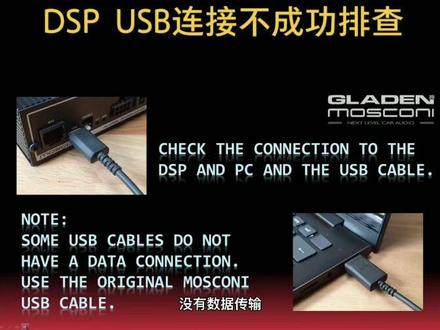 01:50查看AI文稿AI文稿
如果电脑与 dsp 连接不成功,我们首先看 dsp 开机状态指示灯,我们插上 usb 供电的时候,他会快速闪烁八下,然后常亮一下,这样说明 dsp 启动正常。 如果 dsp 启动正常还是不能连接,我们需要检查电脑 dsp 或者 usb 线,因为有一些 usb 线只是供电,没有数据传输,所以建议使用回五四甘油标配的 usb 线连接, 确保 usb 线的连接是没问题的。我们去电脑里面选择设备管理器,查看看口和打印串口,宇航帮 十二 pro 八度十二雨含六度八的创口,在多创口转转口里面可以看到是否连接相应的创口,皮口系列的 dsp 和奥特曼系列的 dsp, 他的创口的话,我们主要看的是 usb 创口是否连接相应的创口,就可以知道 dsp 连接电脑是否正常的,这里是连接正常的创口显示, 如果连接不成功,电脑设备管理器会显示驱动程序不匹配未知设备或者是感叹号显示的。看到现在箭头指向的这两个图,这样的显示的话,说明电脑缺少 usb 的驱动,我们 可以通过下面这个网址去下载驱动,然后安装驱动重启,电脑就可以去正常连接了。
117HK_Galance 00:58查看AI文稿AI文稿
很多小伙伴家庭影院买回家不知道如何插线,今天以我们展厅五点一影院为例,来给大家讲一下。先分清音箱的摆放位置,我们面对电视或者幕布,左手位置就是左环绕,右手位置就是右环绕,剩余的就是中指,还有低音炮。 像我们的解码器功放有三个 hbm 阴影借口,可以接入播放器、机顶盒、游戏机等,根据需求切换信号源。 接下来就是进行设备连接,我们的播放器是适宜开五零,在断电状态下, hdmi 信号线接住解码器功放的输入端带有 e 标识的, 解码器的输出端带有标识 out 的。接电视的 hdmirc 接口或者投影机的 hdmi 二点零接口。 左右环绕接 friend r 代表右, l 代表左中式接 siont, 低音炮接 sap 电源线大家也都会接。剩余不明白的地方小伙伴可以私信我,如果本期视频对你有帮助,记得收藏点赞哦!
198JBL音响体验店 00:13
00:13 01:38查看AI文稿AI文稿
大家好,这是一款智能定时播放器,电源开关,四个方向操作键和确定退出键中间。这个时候爱的显示屏幕右边依次是监听音量旋钮、输入音量旋钮、 mp 三音量旋钮和麦克风音量旋钮,还有一个麦克风插孔和一个 usb 插孔, 可插优盘或用数据线连接电脑编程用主机背面整体看一下。从右依次是主机电源线插孔、两个功放插孔和一个其他设备电源插孔,可达到智能定时,从而给设备提前通电。 再往左是这台主机的一排接线柱,看是公共地线口对应的是从另一台功放的音响输出,接着一路分区输入和四路分区输出,用来接吸顶喇叭或者音柱。然后 左边的是音频的一路莲花输入和两路莲花音频输出连接功放方法,我们首先要准备一根二对二的莲花音频线,一头连接功放的线路输入随便一路,另一头连接定时播放器的任意一路输出接口。 目前我们的功放一般都是自带分区的功放,所以我们的分区喇叭线可以直接接在功放自带的分区接口就行,不需要把分区线接在智能播放机上。 如果我们的功放没有这一排分区输出接口,就要准备一根这样的音频线,一头接在功放输出端,另一头接在智能播放器的分区输入端,然后把分区喇叭或者阴柱的线接在播放器的分区输出接口。
166安阳Wade^Audio 01:30查看AI文稿AI文稿
你知道怎么用电脑播放 dsd 格式音乐吗?这是我在废品站花一百五十块钱买的笔记本电脑,两条音频线,一条,普通的 usb 转方口线,一条,普通的光线音频线,一条,准备丢掉的手机充电线,一张, usb 线面卡一台,感激一对音箱 接上解码板,电源负极接上正机解码板电源线连接完毕, usb 方口连接解码板输入端,用于信号输出到解码板连接解码板光纤信号输出端, usb 线连接电脑,这根线用于解码板供电。 光纤音频信号写入功放连接,右声道输出线连接,左声道输出线 连接又升到音箱 连接锁声道音箱。 在电脑播放 dsd 格式音乐,让我们试听一下吧!
152Qisheng奇声音响


