wetab插件怎么用
我们用 word 写一些比较正式的文档式啊,它的排版格式可以说是很重要的一步了,今天就分享一个 word 插件,来帮你快速解决这些排版问题。首先要说一下,这个插件是根据标准的公文格式要求来设置的,按照完插件之后直接进入 word, 这里会有一个公关功能区,工具栏分为六个区域。反面这里可以对页面进行设置上下左右的编剧每行的 字数和每页的函数,然后还能一键删除所有的空格和空行。在文字样式里,可以对选中的文字一键设置成正文格式,也可以一键对内容设置成公文标题,还可以一键更改公文要求的各种字体点 这里的样式可以一键把选中的内容生成公文常用的样式。还有插入功能,一键插入公文红头、红线等功能还有很多没说,需要自己去体验一发才知道它的便利。好了,感兴趣的话就去试试吧!

粉丝121.9万获赞252.5万
相关视频
 00:36查看AI文稿AI文稿
推荐一个带 chat gpt 的插件, we tab 新标签页安装插件后,在新打开浏览页面时就会出现,我们点击 chat ai, 可以问他是 gpt 三吗?回答是 gpt 三点五。让他写一个代码也可以很快给出答案。 如果聊天窗口不好用,也可以换其他的 chat gpt 员 we tap 新标签页还可以将常用图标分类,也可以添加和删除图标。 nice。
113一生要强的师兄(青椒版) 02:25查看AI文稿AI文稿
大家好,今天给大家分享一款浏览器插件 v type, 是一款可以亲手打造属于自己的高颜值主页的小组件。新标签页插件跟 infinity new type 新标签页一样美观大气, 跟 i type 新标签页一样主打小组件功能。 ios 苹果小组件卡片设计,内置倒计时、纪念日、天气、热搜计算器等超酷小组件,让信息一目了然。标签页整洁美观, 整合了 chat gpt 组件,无需魔法,在中国快捷使用 chat gpt。 有自己 chat gpt 账号的也可登录自己的账号, 提供了不同的圆切换使用,找到适合自己的圆,也可自定义圆。 在浏览网页时看到不错的网页,点击下 图标就可以在标签页添加标签了。 在浏览器应用商店里搜索 we tab, 添加到浏览器就行。添加后要再扩展程序页,看下插件是否已开启,保证是开启状态就可以使用了。 觉得视频不错,长按点赞按钮三秒,强烈推荐支持一下哦!
13向上的蒜苗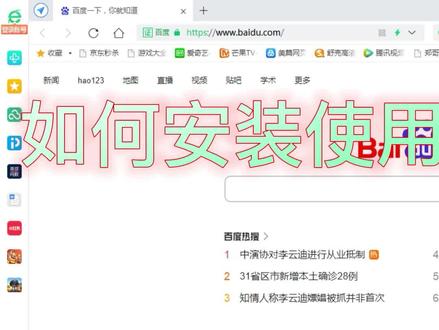 01:27查看AI文稿AI文稿
如何安装使用浏览器插件?以三六零浏览器为例,首先打开插件管理, 然后找到下载的插件,把它拖到插件管理页面上, 他就可以自动安装了。 我在这里是早已安装了,所以点取消, 安装完成最好重启浏览器就可以使用了。 这里我们来看看文库插件的使用方法。 先在百度中搜索一篇文章, 再打开需要的文章, 左下方就会出现下载按钮, 选中下载 pdf, 再点下载就可以下载了。 下载完成,还能用相关软件打开并转换成比较好编辑的文档。
173这里风景独好 01:00查看AI文稿AI文稿
当我们遇到一个比较好看的网站,我想模仿一下,把里面的素材是不是都给拿下来呀,我一张一张下不就可以了吗?你会发现这些图片是不是会特别多呀,而且刚才我们也说过,其实这个耳机啊,通过渲染到 comes 里面,用普通的方法拿不到这样的图片。在这里面给同学们介绍一个骨骼的小插件,它呢叫做 co resource。 好,这个插件怎么去使用呢?我们只需要右键,然后选择里面的检查,我们上面这一块呢,会自动了,多了一个是不是我们的 resource c 五,然后选择它,点击,你看 keepo, 是不是啊,保存所有的文件呀,一般情况下的默认就行了,你看这儿是不是有个按钮叫做 cos resource, 对于我一个四级四百二十五分的人有点难, 你不需要付的太多啊,只要点开这个之后呢,直接点按钮就行了,什么什么的, png 是不是正在批量的去下载着呢?好,当我们下完之后呢一,你的英语储备能认识吗? 打开完毕之后,我们看一下 apple 点 com 是不是就我们关网了呀?一零五啊,没点 ears 点就行了。 heres 啊,看到没有,你用普通的方法呀,这六十四张图片啊,是不拿不到呀,但是用这个呢,很快的就把这个图片给拿到了。
7448黑马pink 10:49查看AI文稿AI文稿
嗨,我是精美之一,有没有听说过 i s i 的,这是一款非常好用的 pvt 制作插件,今天这期视频就想给你分享 icla 的十个非常实用且免费的功能,让我们一起来开始吧。一、自定义设置 首先在使用之前,我习惯做一些自定义的设置,那和所有自恋的这种 pvt 插件一样,他会给自己安排一个非常好的位置,那非常接近于开始啊,想提高人们使用他的概率, 那我习惯把它移动到后边来,那应该怎么操作呢?我们可以来到文件选项卡,来到选项, 然后打开自定义功能区,我们看到这里有 sl 的,我们可以把 sl 的折叠一下,按, 按住鼠标往后拖动,拖动到最后点击确定,这样 sl 的就来到了最后。 接下来第二项自定义的设置,我想把这个设计工具不让他自动打开,因为现在我们每一次打开 ppt, 他都会自动的打开设计工具啊,我不想每次都让他打开,那应该怎么操作呢? 我们来到设计工具,点开设置,把自动启动取消,点击保存,那下一次你打开 ppt 的时候,他就不会自动打开设计工具了。快速设置参考线, 在 parpard 试图选项卡,我们点开参考线,会出现两条参考线,那这两条参考线可以非常方便我们做设计。那如果我们想添加更 多的参考线啊,可以用 sl 的工具,我们可以来到 sl 的选择一键优化,这里有智能参考线,那我们可以在这里选择不同的参考线。那选择之后啊,我们还可以根据自己的需求做一些相应的调整, 比如我要显示刚才的中心参考线,那我只要在这里点击中心参考线,我想让上边的间距大一点呢,我可以在这里更改, 想要左右间距大一点,那也可以在这里更改,左右都是同步的进行更改啊,做完之后我只要保存一下,那这样就有了我们自定义的参考线,那我们在这里新建一个页面呢,都会出现参考线,非常方便。我们做设计三聚温 字体,在 papple 设计选项卡电体这里我们可以更换字体,那这里有微软为我们提供的很多字体搭配,如果我们要自定义字体就相对来说比较麻烦,但是用 sl 的可以更方便。好,我们来到 sl 的 来到一键优化,选择统一字体,我在这里就选择主题模式,只更换这个主题字体,那我们在这里可以选择我们想要的字体,在这里可以设置中文字体,还有英文字体呢,中文会变成这个字体,英文会变成这个字体,我们 我们点击应用就可以一键更换字体了,非常的方便。是更改配色,在 papple 当中,如果我们要更改配色, 来到设计选项卡变体啊,在颜色这里我们看到有很多颜色供我们选择,那如果觉得这些颜色不够多,同样可以用 sl 的来解决,可以来到 sl 的选择色彩裤, 好,这里有非常多的色彩供我们选择,那如果你是给一些大公司来做 pvt, 那可以在这里非常方便的找到这些大公司的配色,比如说是微软的配色, 我们看到这里有不同的应用选项啊,这里有应用到当前页面,还有应用到全部页面,我在这里选择应用到全部页面, 那这个操作需要我们登录一下,那我们就登录一下吧。再次点击应用到全部页面,这样全部的页面就更换了配色方案。 图图标库在 pople 当中有一个非常强大的图标库,那如果这些图标库的图标还是不够硬,那可以借助 sla 的图标库。我们来到 slad, 点开图标库, 要插入图标,非常简单啊,首先我们可以在这里进行搜索啊,比如说搜索团队的图标要插入,他只要点击一下就可以插入了, 好像没有,没关系,我们来到形状格式,给他更改一个颜色就有了。要缩放他,我们可以按住 shift 键对他进行等比例的缩放。 要插入新的图标,那注意一定要在空白处单击一下,我在这里再次搜索图标,点击就可以插入。好, 我们把它放到这里,给他空改一个颜色,按住 shift 键可以进行等比例的缩放。如何替换图标? 哎,要替换图标,我们就要选中要被替换的图标,选中他,当我们把鼠标放在这里的时候,他会出现这样一个替换的符号,点击一下就可以进行替换了。用文字学量化。 好,现在终于要讲设计工具了,如果还没有打开的话,可以来到 sl 的点开设计工具。 那首先我非常喜欢的一个功能就是这个文字使量化的功能,那他有什么用呢?比如说我们的文字用了一个特殊的字体,那你要在别人的电脑上,他可能显示不出来这个字体,那通常的情况是来 到文件选项卡,选择选项,在保存这里勾选,将字体嵌入到文件, 点击确定就可以将字体嵌入,那在别人电脑上也能显示,但是也会出一些幺蛾子,比如说有一些字体不能嵌入,那这时候我们可以用文字使量化工具啊,尤其适合于, 比如说整份换动篇,只有这几个字用到了特殊字体啊,就可以非常开心的使用文字使量化,点击一下就可以将文字 转化成形状。好,我们可以来到形状格式,看到现在文字已经不是文字了,已经变成形状了,我们可以给他更改形状的填充颜色,比如给他添加一个红色七设计相同的 设计工具。还有一个我经常使用到的等大小工具啊,比如这里有三张头像,我要将这两张头像变成跟这张一样大,应该怎么做呢? 好,我可以先选中这两张,然后按住 ctrl 键选中第三张,也就是说要变成跟他一样大小的这一张,要最后选择,然后来到大小这里选择,等大小就可以变成跟他一样大小了。 调整完大小,接下来就是要调整对齐了,那我们可以不用这里的设计工具,用 office 自带的对齐,我在这里首先选择垂直居中,再选择横向分布,好,调整一下位置,那这样 这三个头像就变成等大小且对齐的了。爸婚纱布局, 如果我们要将这三个小圆给他排布到沿这个大圆的周边,进行等距离的排布,用 sl 的就可以非常轻松的完成这个任务。那这三个看起来还比较好操作,那如果更多的话就比较难操作了,比如我要 懂距离的排布,五个圆,那就会相对有一些麻烦,那用 sl 的就可以非常轻松的解决这个问题,我们一起来看一下。 那现在我要把这五个圆给他等距离的排不开,那我可以删掉其中四个,然后把其中一个圆放在中间,让他们处于一个同心圆的状态, 然后来到 iclad, 那,在选中这个圆的状态之下,来到设计排版,找到环形布局,我把它放在这边,我可以在这里输入数量,比如五个, 现在我可以设置其实角度,那我让他从九十度开始输入九十, 现在我要做的是调整他的半径,那把他的半径给他扩大啊,这样就可以让这五个圆等距离的排不开。当然我们可以随时改变主意,比如变成六个, 好,最后关闭,然后删掉这个圆即可,就导出长拼图。还有一个功能,不能说经常用到,但是感觉 没他不行,比如说我要导出这样的长图啊,其实就是这样一些 ppt 的页面进行拼合,那如果我们要用复读少部进行拼合有点麻烦, 而 iclad 就提供了一个 ppt 拼图的功能,我们一起来试一下吧。好,现在就正在进行运算,那默认的就是找出这样的长图来, 当然你可以在这里进行一些自定义,那比如说自定义横向的数量,外围的边距, 最后我们选择另存为,我们给他找一个位置保存一下就搞定啦。吃 ppt 瘦身。最后再来分享一个非常好用的功能,叫做 ppt 瘦 瘦身,那如果你对你的 ppt 文件啊觉得很大无法容忍,那我们可以选择 ppt 瘦身,那在这里我们可以选择很多可以瘦身的内容,比如说这个无用的板式,他默认的给我们勾选上了。 然后呢,还有一个图片压缩,那将这些图片都统一压缩为百分之七十七,那我按照他的建议另存为一份,那保存一下,就可以保存一份压缩版的 ppt 文件了。 好,以上有本期视频,那制作视频不易,如果有学到的话,欢迎点赞、关注、转发、打赏会更赞哦!那我们下期再见!
5015经本正一 01:51查看AI文稿AI文稿
wk 怀旧服技能监控插件设置教学哈喽大家好,最近有很多粉丝朋友都问我视频里的技能监控怎么设置的,找我要 wa。 老粉丝都知道啊,我是不用 wa 的,我用大脚用习惯了,今天就给大家展示一下大脚怎么设置技能监控。 可能现在很多人还在用这个 nug 的冷却调监控啊,可以先把这个给关掉。关掉这个呢,也很简单,就在插件里面找到它,把钩去掉,然后重新加载即可。 然后呢,使用更直观的 emo 监控,打开大脚插件,找这个战斗增强技能触发,点击设置,打开设置界面, 首先是这个调整框架位置啊,点击这个图式位置负资源,然后点这个移动框体,就可以随意调整自己想要的位置了啊,一般的话我都是放在左边,大家可以随意啊。 这里呢,下方有一个本职业跨职业目标增减 e 和本职业技能 cd 显示,这里面呢,已经有很多预设的本职业需要监控的各个技能了,基本上就得够用。如果你想增加技能和效果的话,可以直接在发出 id 这里面新增需要监控的生意的 id, 然后点新增即可。 不知道法术或者技能的 id 是什么?可以在这个技能出发之后,把鼠标放到右上角的该技能图标上面,就可以看到有一个 id 显示了啊,例如我想监控我的蜘蛛之吻视频是否触发,就把这个蜘蛛之吻的 id 六零四九二填上,然后新增就 ok 了啊,怎么样,是不是很简单, 添加之后的效果就是这样的啊,这个技能或者这个视频触发了之后就可以看到这个后续的读秒了,大家觉得哪个技能和效果对自己有价值?想要监控一下就都 都可以监控,不过不建议监控太多啊,防止太乱。 ok, 以上就是大脚插件自带的 emo 监控插件的设置方法了啊,学会的点赞支持一下,拜了个拜。
6965我在右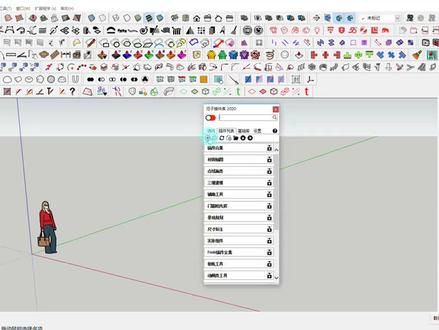 16:07
16:07 02:32查看AI文稿AI文稿
各位朋友大家好,我是功夫奶茶,今天和大家来聊一下神级插件 w a 的使用方法。那么相信很多朋友呢,对于 w a 插件并不陌生, 我们经常从网上去下载或者复制相应关的自付串,导入到 w a 插件里进行使用。 不过要说起对里面的技能进行调整或者改动,以及自己增加一些额外的技能监控,那么有些朋友可能就犯了难,所以今天奶茶带大家初步来了解一下 wa 插件的使用方法,让你能够随心所欲的做出想要的效果。 无论多么复杂的 w 字符串,他都是有一个一个技能或者是元素组合而成,其中最简单的方法就是从模板导入,我们先删除这个字符串,新建 一个组,同时选择从模板导入。我们就以道德的冲动技能为例,我们点击一个图标,任意选择其中的一个像素图标,点击技能,点击冲动,选择 显示冷却遵义以及遵义,效果是高亮这个选项,就可以看到冲动就出现在了我们的屏幕上,我们将其拖到一个合适的位置,关闭 w a, 我们开启冲动,冲动就以一个发量高光的图标形式在屏幕上进行特写, 当冲动效果结束后,就变成了冲动技能的冷却时间监视。同理,我们还可以从模板里导入其他的倒退技能,比如剑乱舞、疾跑、闪避等等。点击下一个,全部,选择 高亮显示,创建光环,将其拖到相应位置,这样我们就可以在屏幕上特写,监视我们重要技能的冷却时间以及他的持续效果。 从模板导入图标的方法在正式辅导 w 里也是一样适用的。从模板导入技能是一种最简单的 w a 导入的方法,但是它具有职业的局限性,它只能够导入自己职业相关的技能或者是增益检疫效果。 如果说我想监测我的 dj 火箭靴的效果,或者是观察别人有没有和自由行动要记,显然从模范导入就无法满足这个要求。下一集我们就讲解一下通过法术 id 导入的方法。
2081功夫奶茶 02:00查看AI文稿AI文稿
h 油喉插件到底该怎么用?许多小伙伴装了油喉插件,发现并没有什么作用,那是因为你没有正确的使用这个插件,你可以理解为油喉插件只是一个电脑系统,想使用具体功能需要额外添加功能脚本。今天给大家推荐和油喉插件搭配的超强脚本网站, 你想要的功能这里都有, gc for 脚本网站,下面跟随我学习如何添加脚本并使用吧!点赞关注, 更多好用脚本推荐给你!根据往期视频教程,添加好油后插件后,打开浏览器,点击右上角三个点,打开扩展, 点击游猴插件,打开界面,点击获取新脚本,跳入新网页,在这个网页中找到 vc 妇科链接,点击进入,这样你就进入新世界的大门了,这里有海量的脚本等你探索, 你可以直接在搜索框搜索你知道的脚本功能,例如视频解析,点击搜索就会出来一堆符合功能的脚本,如果你是新手,就直接点击脚本列表,系统会按照安装次数对脚本进行排列并展示出来, 在页面右上方也可以自定义筛选排列脚本供你挑选。挑选好脚本以后,点击脚本名称进入安装页面, 点击安装,根据提示再次点击安装,这时会自动跳转到油喉插件的内部,再次点击安装即可, 稍等片刻就安装完成了。打开扩展,再次点击油喉插件,打开页面,点击管理面板,打开脚本安装界面,在这里会显示全部已经安装好的脚本,并且点击开关,可以设置脚本 本功能的打开或关闭。对不想用的脚本也可以点击删除去掉脚本,非常方便。安装好脚本并打开功能后,就可以根据脚本功能的描述去使用了。 你学会了吗?我是仰望。关注我持续为你推送最优质的教程, nice!
2.4万仰望I.T 01:13查看AI文稿AI文稿
浏览器默认的新标签页沉闷呆板,或许它可以更加美观实用。来试试 itap, 一款简洁无广告的卡片式起始页插件。看到它,我们很容易想起 ios 上的小组件,只不过这次它出现在了浏览器的新标签页中。 据说他是目前市面上第一个将 ios 小组建设计运用在桌面浏览器标签页中的产品。 i tab 提供了天气热搜榜、壁纸、倒数日、万年历备忘录、 trd do 清单、股票基金等诸多小组件,足够满足日常使用。 在一些小组件中还有相当实用的工具,比如在日历中就提供了日期差和工作日的计算工具。我们只需要进入到组建商店,点击即可将它添加到标签页,拖拽即可调 调整位置。同时也可以将常用的网站图标放置在这里,图标的颜色、大小、圆角、透明度、行列间距等等都可以自定义调整一切随心所欲,迅速打造出独属于你的主页。 如果你是极简爱好者,只需要单击上方的时间,就可以迅速切换到 itap 提供的极简模式,静静的欣赏壁纸。
141程序员大可 01:24查看AI文稿AI文稿
应广大小伙伴们的要求,这期是载入插件和墙体制作。首先点击窗口选择动作,之后会出现动作面板,点击面板右上方多条横杠的图标,在新出现的面板中点击载入动作,找到你放插件的位置,并点击载入,这里我已经安装过,就不再载入。 找到墙体图层,点击动作面板下方的小三角图标之后就愉快的等待投影出现就好了, 这里划重点,点击进店样式,选择倒数第三个。 这个时候我们调整透明度就可以发现投影已经出现了,接下来奖励一种投影制作方法, out 键配合方向键使用。 假如可以从左下方右上回到移动工具,按住凹陷和上锁键不断重复,直到 等你出现为止。之后肉将墙体图层合并为一个, 适当调整投影的透明度, 因为自己制作的投影边缘比较硬,可以用橡皮擦工具擦出下边缘部分。那么今天的分享就到这里,如果你喜欢颖儿,记得双击加关注呦!
1189颖er爱设计 01:11查看AI文稿AI文稿
今天介绍一个万能的 bb 插件的 sl, 重点介绍几个好的功能,觉得好玩的大家自己去探索。如果我们想在一页 bb 中选择相同颜色,一个一个不方便,先选中一个,在 sl 中选择设计排版,再选择智能选择,在弹出道光中选择适当选项,点击选择相同,这样输入相同形状就都被选中了。 你知道不知道这种情况需要把很多个大小不同的形状变成一致大小时,也可以利用 sl, 我们用上一个技巧,将形状全部选中,在 sl 中找到设计工具,点击等大小,就会将全部形状变为选中 学形状一样大小。我们选中三个文本框,同样在 f 二的设计工具中选择参考线布局的向右对齐,三个文本框就会一起向右边的参考线对齐,省去了我们一个一个移动。我们使用 ctrl 加 cctrv, 一个形状会改变形状的位置,但是使用 sl 中的剪切和粘贴复制的形状会待在原位置上。 sl 中内置的丰富的资源库,使用 也非常的方便。我们点击屏幕上的一个图标,打开 sm 图标库选择图标,图标就会被自动替换了,不用再去修改图标的大小和颜色。当然我们想要文字的尺量化,要通过 pro 专心 用剪切来实现,但是使用 sl 中的设计工具,选中文字,点击文字时段化,可以一键实现文字时段化。那简化了我们的操作功能,强大的 sl 功能你学会了吗?我是文老师,咱们下期再见!
686零一PPT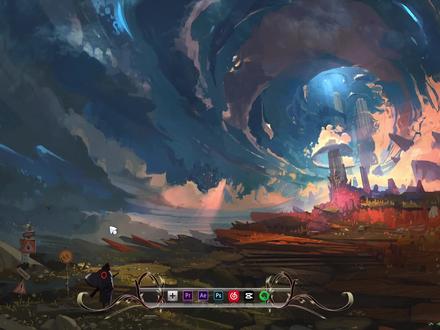 02:29查看AI文稿AI文稿
如何拥有一个惊呆室友的桌面? dink is turtle 这期就给大家带来卓美美化的一些小工具,你不会以为这个是与的插件吧? no! no! no! 看这丝滑的三级效果, 这真的是决绝子。这是逼战大佬开发的一款应用启动器,灵感源自于刀剑神域。 好,废话不多说,简单的给大家演示一下。而他既然叫应用启动器呢?那顾名思义,他可以存放一些日常 我们需要用到的应用软件,图片、文件夹,包括网站都是可以的。我这里给大家演示一下。网站,比如说我们要进入 b 站,谁在这里可以进入,可以看到他这里有一个晃动的立体的效果。 然后我们看一下文件夹加上图片的功能, 比如说我进入到这个文件夹,这个文件夹都可以自己自定义的,这个路径都是可以自己设置的。我随便点开一张图片, 他会以这种三 d 的效果来展示这张图片, 然后左键点一下图片,他就可以掉了。 然后呢,展示一下左上角,这里有一个很便捷的追翻功能, 我随便点一个, 然后这里点击播放。 好了,这期更多的是预告,所以没太多干货,接下来我会连续出好几期的关于这个软件的使用介绍和安装说明, 不妨在右边点个关注吧。
2334木头猪桌面美化 08:15查看AI文稿AI文稿
总是有学员呢,拿到了我的插件及以后呢,看到那么几百个插件不知道怎么办,那么今天呢,我就给大家详细的讲一下, 拿到我整理好的这一套插件以后呢,我们怎么去安装跟使用啊?首先你们打开我发给你们的链接呢,会看到这么多这些文件, 他上边的有一二有顺序开头的是吧?一二啊,三四五六,一是 p 字库管理器,他是一个插件管理器啊,管理器就是像这个就是一个管理器是吧,我们插件都在这里面, 我强烈的建议大家呢啊,用管理器不要单独的安装。二呢就是我整理好这些分类的插件啊,直接导入里边去使用,一会我来给大家演示啊。啊三呢,这个就 是一些高级的一些插件啊,就是一些很厉害的插件,比如这个科技系列啊,轮廓放样啊,一线 ao, 还有就是各种啊,轮廓放样啊,布料模拟啊, subd 高版本的啊等等等等的一些这一些呢就是在 p 字库里面都没有的,而且也是很能提高我们效率的插件,就都在这里啊,其实最有用的那些这些插件呢,就都在这个文件夹里面了, 这个文件夹的安装呢,有的呢需要是吧?就是我不讲明了,就是你去看里边每一个都会有单独的安装说明是吧? 很多在安装的时候呢,需要替换里边的某呃文件最后呢才可以使用啊,如果你在做这个替换的时候,如果他要找这个文件夹,但是你的电脑打开死活就没有这个文件夹,怎么回事呢?那是因为你没有打开这个隐藏文件是吧? 隐藏项目,这直接点击查看,然后呢啊,把这个隐藏项目的给他打开就可以了,他就有了,是吧?哎,我是建议大家呢,也可以是把后边的文件扩展呢,可以打开,就我们能够看到这个文件是什么格式的啊? 这样呢,你就能找到,然后呢就是零四这个文件夹,他这里有一百六十三款 rbz 的, 就是,我是强力建议大家不要去管这里边的文件啊,就先不要去管这里边的文件,先用 p 字库去装, p 字库没有的,先考虑零三这里面,如果没有,然后再来去零四这里面找啊,基本上 p 字库都有了。 然后第五一个呢是渲染器,包括婴儿 s, 路米,威瑞是吧?各个版本,比如婴儿 s 有很多个版本,那么你不要去花一下全部下载是吧?这个渲染器呢有一百一十七 解,主要是鲁米,他的安装包很大,你不要去全部下载这个,你比如你要下载鲁米是吧?你点开下载,点开鲁米,那你要十十一,那么你就下载就可以了哈,你不要去所有的都下载。 然后呢还有呢,就是我们的啊,单独收费,不是那家单独收费的,这里边的所有都是需要单独收费的,为什么我也给大家放进来呢?我只是方便,如果有的确实你需要用到收费插件的,这里是收费 这一部分,你在网上是找不到免费的插件的,你任何地方都找不到他们的啊,免费版的哈,这所有的都是单独收费的。好的,那么下载好这几个文件加了以后我们怎么去用是吧? 首先呢我们打开 su, 打开 su 以后呢,如果是老版本的话,如果是二 二零二二以下的版本的话,直接点击窗口这里有一个扩展程序管理,是吧?在二零二二的版本呢,在这在扩展程序这里啊,扩展程序管理器,找到这个扩展程序管理器,不管是在窗口还是在扩展程序这里,是吧?打点击扩展程序管理器, 然后呢安装扩展程序,然后呢再找到我们刚才说到的,因为这第一个零一这个点击点击这个文件啊,我因为我没有,我的电脑上没有下载,是在网盘上的。点击零一这个,然后呢?点击,点击了以后呢?直接点击打开是吧?我这个就不去打开了,因为我已经安装过了啊, 然后呢给他关掉,关掉以后呢,你再打开 su 了,就发现多了一个这个东西,是吧?多了一个这个东西怎么办?我们点击这一个插件列表啊,然后呢你要看一下这里是 不是最新版,你不知道他是不是最新版的,你就点一下进行更新是吧?他给我提示是最新版的,不用管他,然后在拆店仪表这里呢,你们刚安装的时候呢?这全部是空的,什么都没有是吧?我这里有你看点的,线的, 面的,起的,然后工具集辅助的,然后啊这个异形的啊,高效的,然后还有的一些其他的,是吧?你们直接,哎,怎么办呢?点击我这的一个导入, 然后呢找到我刚才给让你们下载的零二这个,是吧?是该下补插件导入,我这个是二零二二幺零昨天刚做的哈。 啊,今天应该是今天刚呃导出的,点击这个文件直接导出他会出现哗哗哗哗的一堆,然后导完就可以了,导完以后你就跟 我这里是一样的,我有的你就都有了好吧。然后这个导入了以后呢,还有一部分插件呢,他导入了是没有的,那怎么办呢?我们也同样的,或者程序管理器, 然后点击安装,比如高能插件里边的,我们的管理器是所有都没有的是吧?然后点击插件,然后找到我们要安装的某一个文件, 直接点击打开,那么他就安装好了。单个的安装好了以后他里边有安装说明啊,都要去按看安装说明怎么讲的,你就跟着怎么去做就可以了。安装好了以后在那边去复制文件还是点那个什么哈,那里面都有讲。然后如果你安装了这个 p 字库管理器以后不能用, 是吧?不能用,打开的时候他可能会提示你是中文,是吧?不管你是 su 装在中文路径下,还是你的电脑这个用户名是中文,都是用不了的好吧。 啊?或者是你以前也用 ps 裤,然后呢,你又想要用我这一套,确定你以前的事已经不用了?还有就是你外部安装了一些插件,包括渲染器都可以不要了,那么你就点击这 清理皮纸裤以外的插件,直接点击清理,那么他就会把你以前安装所有的都清理掉,让你单独了再来装我这一套就可以了,是吧?如果你打开,比如某一个他用不了这个车,你点开他没有这个这个这个工具栏怎么办呢?哈,我们直接点击这里删除插件, 穿出插件以后呢,直接点击这个配置,然后呢在这登录一下,登录以后呢,你找到你想要的插件,你也要去看他是不是支持我们当前的版本,比如你是二零二二的版本,你去下载的这个他肯定用不了啊,是吧?你,你是二 二零二二的版本,那么你点击这个,点击一键安装,那么他就直接给你一键安装了,是吧?然后如果你是低版本,你可以点击这个,也可以点击这个,是吧?看你自己喜欢哪一个就点哪一个,但是你如果你是高版本装的,低的,低版本的他肯定用不了啊,一定要去注意这个问题啊, 重新安装一次,安装好了插件,你想要看这些插件,哪个插件是干什么?哪个插件做什么,你都不了解,你想要去怎么用啊?如果是购买我的插件课程的六十八块钱那个,那么你在 呃学浪里边直接去看就可以了。目前的话,我是已经有了五十四个插件的一个讲解啊,就是一些常用的插件基本上都在里边都已经讲到了,这些视频呢,都是针对插件,单独对插件的一个详细的讲解的。然后呢,如果你是购买了我的课程,不知道课程中用的插 是哪一个,那么你就先把这个安装,是吧?你先把我这个导入进去,导入进去了以后呢,你在上课的时候你去看,比如我用到了这一个曲线放压,那么你就在这去收曲线, 那么他就会出来很多个,你看是你要的是不知曲线还是曲线方向,还是曲线优化还是样条曲线,是吧?你要你要哪一个插件你就用哪一个就行,如果在还是没有的,那你就再点这个批字,然后去里面去下载,或者是在批字库里面也没有人。那你就去看我的啊,给你们的下载的文件, 这个里边的高能优质插件里边在这里面去下载堆男装,是吧?好的,针对我整理好的插件的一个。啊,使用方法呢?啊,就给大家讲这么多啊,谢谢大家,再见。
108SketchUP冰痕


猜你喜欢
最新视频
- 346伟强