番茄打印管家怎么设置就打印一张纸

粉丝209获赞489
相关视频
 01:30查看AI文稿AI文稿
番茄打印管家的打印机管理功能支持设置打印机驱动,所有品牌的打印机都能在这里进行设置,如常见的打印测试页、查看打印任务等。 点击驱动设置中的打印机设置可以调整打印机的速度和浓度,数字越大,速度和浓度也越高,正常情况下可以设置为中间值。 每件类型打印面单或标签选择放标志。 点击打印设置中的纸张管理。以新建一个纸张尺寸为例,先输入名称、纸张长度和宽度, 点击添加后,再点击下方的确定,点击打印设置布局中的高级设置,将纸张规格设置为刚添加好的纸张名称就可以了。 如果纸张管理里面已经有您需要的纸张尺寸,那就不需要添加了。在布局中的高级设置中选择您需要纸张规格,并点击确定就。
17050760981487 01:32查看AI文稿AI文稿
登录番茄管家后,点击共享打印, 在我的共享中选择需要共享的打印机,选中机器后点击开启共享。下载番茄管家后,我的共享中的打印机都支持远程共享打印,分享共享码给到其他人,对方也能用这台机器远程打印。 在另外一台电脑上下载打印管家注册账号,登录后点击共享打印, 进入共享给我的页面, 点击添加打印机,输入主机用户的 共享码,添加成功后就能看到共享给我的打印机列表了,后续就可以使用这台共享机器远程打印了。 以番茄标签为例,打开番茄标签模板库,随机找到一个标签模板,点击打印后,选择机型后缀带共享打印名称的机器, 打印的任务状态可返回共享打印。在查看打印任务中查本次教程就到这里,还有想了解其他教程可以在评论区留言。
 01:32
01:32 01:32查看AI文稿AI文稿
登录番茄管家后,点击共享打印, 在我的共享中选择需要共享的打印机,选中机器后点击开启共享。下载番茄管家后,我的共享中的打印机都支持远程共享打印,分享共享码给到其他人,对方也能用这台机器远程打印。 在另外一台电脑上下载打印管家注册账号,登录后点击共享打印, 进入共享给我的页面, 点击添加打印机,输入主机用户的 共享码,添加成功后就能看到共享给我的打印机列表了,后续就可以使用这台共享机器远程打印了。 以番茄标签为例,打开番茄标签模板库,随机找到一个标签模板,点击打印后选择进行后缀。带共享打印名称的机器 打印的任务状态可返回共享打印。在查看打印任务中查本次教程就到这里,还有想了解其他教程可以在评论区留言。
 01:11查看AI文稿AI文稿
番茄打印管家操作指南,一、首先在网页搜索快卖打印机,进入官网,也可以在网址栏直接输入官网地址。 二、找到驱动服务,点击驱动下载,大部分机型的驱动均支持在番茄打印管家进行自动安装, 新品等机型后续也会加入打印管家直接使用,敬请期待。三、点击立即下载,跳转至下载界面。四、再次点击立即下载,下载番茄打印管家安装包。五、打开文件夹,双击驱动安装包,按照提示步骤进行安装。 六、安装完成后,打开番茄管家驱动安装页面。七、插上打 打印机的 usb 线,并打开机器电源,等待大概十五秒的时间,打印管家会识别机器型号,并自动安装打印机驱动 番茄打印管家完成安装。全能型打印管家还有更多惊喜小功能,给你带来全新的体验,便捷不止一点点!
 01:11查看AI文稿AI文稿
番茄打印管家操作指南,一、首先在网页搜索快卖打印机,进入官网,也可以在网址栏直接输入官网地址。 二、找到驱动服务,点击驱动下载,大部分机型的驱动均支持在番茄打印管家进行自动安装, 新品等机型后续也会加入打印管家直接使用,敬请期待。三、点击立即下载,跳转至下载界面。四、再次点击立即下载,下载番茄打印管家安装包。五、打开文件夹,双击驱动安装包,按照提示步骤进行安装。 六、安装完成后,打开番茄管家驱动安装页面。七、插上打 打印机的 usb 线,并打开机器电源,等待大概十五秒的时间,打印管家会识别机器型号,并自动安装打印机驱动 番茄打印管家完成安装。全能型打印管家还有更多惊喜小功能,给你带来全新的体验,便捷不止一点点!
19650760981487 01:15查看AI文稿AI文稿
在跨境电商中,经常遇到需要打印的文件是 pdf 格式的,我们以这张亚马逊的贴标码头为例,如图,这张 pdf 的文件中有六个贴标都需要打印,就需要对文件进行处理。 打开番茄打印管家后,点击 pdf 打印,选择智能标签,分割后上传需要处理的 pdf 文件。如图中红色分割线视力原文件中的六个内容将被分割成六个文件。 点击下一步,可设置每个文件的打印尺寸,可直接选择 eo 尺寸或者自己制定一尺寸, 设置好 尺寸后选择打印机进行打印就可以了。智能分割后的每一个小的内容就会被逐个打印出来,不需要在手中进行裁剪。如果不需要直接打印,也可以点击打印后选择导出 pdf 文件。 本期教程就到这里,还有其他想看的内容可以在评论区留言。
 00:40查看AI文稿AI文稿
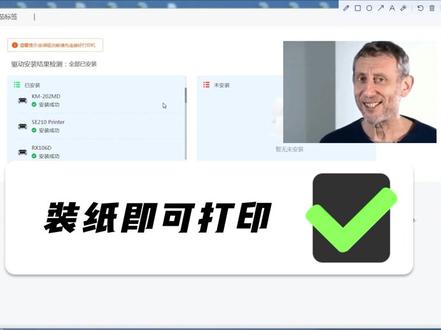
步骤一,打开打印机电源开关,在番茄打印管家界面等待。 步骤二,等待右下角出现成功安装了设备驱动程序。步骤三,大约等待十秒左右,点击打印机管理进行刷新。 tips, 若出现此页面,请不要着急,耐心等待。 tips, 右下角正在安装设备驱动软件,几秒钟后,驱动安装完成。 最后再次刷新此界面,可以看到驱动已经完成安装。 nice!
 01:57查看AI文稿AI文稿
打开番茄打印管家,点击番茄标签后,新建一个标签模板。 我们以一个保质期为七天的牛奶标签为例,需要输入生产和到期时间。 在输入生产日期时,我们先插入一个时间组件, 在右侧属性区域可以设置是固定时间还是打印的时间,同时可以设置日期和时间的格式。 在牛奶这个标签中,生产日期一般是当天贴的,所以生产日期这里我们选择打印时间,当你明天打印时,会自动显示明天的时间。 假设牛奶的保质期是七天,我们在设置到期时间时,就可以自动在打印时间上面加七天。 如图,插入时间组建后日期内容,选择打印时间并设置日片益为期。 点击预览后就可以看到时间会自动同步,当前日期和七天后的日期 同例,如果保质期为三十天,就可以设置日片益为三十。 本次教程就到这里,还有什么想了解的其他内容可以在评论区留言。
 00:38查看AI文稿AI文稿
小易老师,考研要复试了,怎么打印成绩单啊?我要不要告诉他?打印成绩单有三种方法。第一种也是最直接的办法,直接联系学校教务处或档案馆的老师,告诉他们打印成绩单的用途是什么,自己去学校取成绩单,或者请学校邮寄成绩单。第二种,去人才中心打印, 毕业之后,但一般会存放在户籍地人才中心,可以带上身份证去人才中心查询打印。最后一种就是登录学信网,可以查询到电子版的成绩单,然后自行打印。不过如果需要他具备法律效力,可能还需要回学校加盖章了。算了,我还是不告诉他了。
 01:36查看AI文稿AI文稿
番茄标签打印 pdf 文件教程,打开手机设置,点开蓝牙 连接打印机, 蓝牙密码四个零或者一到四。注意苹果手机可跳过此连接蓝牙步骤,不用在设置里面连接蓝牙,连接蓝牙后打开番茄标签 app, 番茄标签里面点我的,点打印机, 点添加打印机,找到自己打印机型号,点击添加,添加后回到首页,点 pdf 打印,点击导入 pdf 文件,选择微信, 找到并打开需要打印的 pdf 文件,点右上角三个点选择用其他应用打开,再选择番茄标签, 等待加载完成,然后点击刚才导入进来的文件,单个内容,选择智能裁剪,多个内容就选择标签分割,然后点下一步,然后设置纸张的宽度和高度, 设置完成后点打印。
 00:29查看AI文稿AI文稿
打印机管控软件你们见过吗?我今天就见识到了,公司安装了打印机管控软件,今天想打印个东西,右下角还弹窗禁止了 这款软件,还能看见打印记录。为什么安装这款软件?是因为发现公司有人偷偷打印机密文件,为了能有效管控才安装了这款软件。但是打印东西还得申请才能打印,你们觉得这样麻烦吗?烦死了啊!
 00:20查看AI文稿AI文稿
服装店用手机连上打印机,就能当一套服装管理软件来用,我们来看看具体怎么操作。批发商给的进货单据,直接拍照就能录进,系统可以先核对下信息对不对,确认无误后就可以去打印商品标签, 出签速度也很快,几下就搞定了,货品信息就同步过来了,确认没问题后导入还能打印出专属的销售单据,是不是很方便?感兴趣的姐妹扣八八八!
 02:05查看AI文稿AI文稿
各位老板啊,给大家讲一个我们月黄打印机特别牛的一个功能,这功能其实不是我们想出来的,是我们的客户催我们把这些功能改出来的,他就是调单的功能,就比如说咱们上个月给老板开好,给客户开好单单据之后,然后他这个月他说我要一样的单据,怎么办呢?在我们的月黄实体店生意管家中,我们点生意开单, 然后我们去点这个调单,点好了,你看我们开过的所有的单据都会在这里显示出来, 比如我们说这个单据啊,老板说给我来个一模一样的,哎,我们直接点这三个点点点完之后直接并单打印,哎,直接就开始打印了,您都不需要重新输入,是不是特别省事,你都不用再开单了,直接打印个单机放置就行。 来我们看这份单据是不是打好了特别清晰啊?他上一次要的什么,我们直接就给他打好了。那么如果说这位老板,他说我单据要改一下,我们先打打开查看详情,他说牛仔外套 我不要了,然后休闲裤再来四条叉 l 码的,那怎么办?我们直接去给他转新单, 哎,转新单他去删除,然后这个他休闲裤要加两个 xl 码的,我们直接改成两个两个 xl 码选好了,这样很快我们的单据又改好了,特别轻松,能给您在忙碌的生意中减轻很多的负担。我们直接去生成订单,再打印 单据,我们就改好了,牛仔外套没有了,然后这个休闲裤叉 l 的 增加了两条,是不是特别神奇?而且我们还可以根据选好这个衣服的颜色,还可以根据每一个尺码去给他对应不一样的数量,包括每一个单品的单价以及整体的单据的合计金额都可以算好, 是不是特别厉害?如果说你想知道这种服装批发模板的单据怎么打印,那么您可以去看一下这一条视频,还有记得点赞收藏,还会给大家讲解更多关于我们月皇打印机的更多功能。
11奥谱办公用品商行 04:30查看AI文稿AI文稿
有没有想过,一个小盒子就能让你在家实现打印自由?只需要连接手机,不用添加墨水,选择打印 三步就能打印出一张清晰的文件,充满电就能打印近两百张。内置海量模板,无论是实体图样还是作业文件,它都能挡。尤其是有学生家庭,真的很友好,大小和水杯差不多大,无论是外出办公还是学习,携带起来都很方便。而且它的价格也很亲,家里备上一台总会有用的上的时候。 这是一款不用插电就能打印的打印机,而且和你去外面打印的一样清晰。不用墨水墨盒,手机蓝牙连接,开机就能立即使用,老师发的家庭作业也能随时打印。 app 内海量模板全部免费使用,还支持试卷翻新,一键消除,笔记就能重新再做一次,孩子日常巩固学习非常方便。像这种既不占空间、耗材又少的便携打印机,对于有学生的家庭来说,真的太合适不过了。 and then i'm going to go ahead and do that 抖音!抖 音!
0生活管家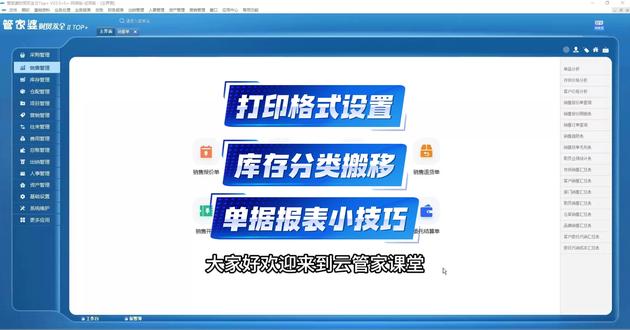 02:36查看AI文稿AI文稿
大家好,欢迎来到云管家课堂,今天给大家带来的是如何快速设置我们的打印格式。首先我们打开我们的单据, 单据打开之后,在我们的左边有一个打印,点击打印边上倒三角形,点击打印设计。 这集进来之后,那我们如何快速设置,点击我们的表格以及确定勾选我们要显示出来的内容, 勾选完成之后,点击确定填写,把销售单改成公司名字, 点击左上角保存按钮可完成。下面给大家带来的是如何把存货搬移到别的分类里面去。首先我们需要用到一个插件,在更多应用里面点击工具 往下滑,找到基本信息管理安装起来,安装完成之后,点击上方的应用中心, 找到基本信息管理基本信息搬运,重复答案,搬运,点进去点击确定。进来之后,左边是我们要搬的产品,右边是我们的目的地, 比如我需要把一二三四这四个产品搬移到这个分类底下去,那我们右边选中这个分类,点击上方的搬移按钮,点击确定, 这样子就搬移成功了,那我们回到基础资料存货档案,存货资料存货档案,这样子他就搬移成功了。下面给大家带来的是单据报表上面的使用小技巧,在我们单据上面不显示规格跟型号的情况下,我们需要怎么办?首先在我们空白的地方,鼠标右键点击最后一个单据格式配置, 把规格型号打勾,这样子就可以显示出来我们的规格型号,至于有些不需要显示的,那我们可以鼠标右键隐藏此列的完成隐藏,那在我们单据上面也是一样的操作,鼠标右键显示,设置菜单,增加显示列 左边找到我们的存货,把规格型号打勾,至于其他要显示的,那我们可以找对应的这个左边的这个内幕,把有些要显示出来的,把它打勾,勾选完成之后,这里就会有显示,那我们也可以鼠标右键不需要的隐藏指令, 这是我们单据报表的一个使用小技巧。买管家婆软件就找云管家。


