华为智联和mesh分别怎么设置
我们经常遇到有的时候用户的那个家里房子比较大,但是家里的那个无线网的话,有些房间的话就是没有无线网。现现在的话我们 进行一个用华为路由器做一个麦序组网,一个是华为的路由器,一个是荣耀的路由器,其实他们两个底子是一样的,大家 我们将将它一下进行一个设置,首先我们中国移动的路由器呢,要把它这个路由器做一个设置啊,我现在就用平板 ipad 进行一个设置, 然后登录那个设置的那个网页, 就是那个地址是幺九幺九二 点幺六八点幺零点幺,这是我们以中国移动的路由器的话,基本上都是这个, 你可以进入这个网页进行设置, 就进入这个路由器他的管理密码,管理密码一般我们那个路由器后面有,因为我这个记得那个管理密码,我就直接输了, 登录进去。然后我们先首先我们先把第一台路由器的 wifi 名称设好,然后我们第一台的路由器的 wifi 名称,然后我这个设 设置一个名字,这是我的名字杨文华。我设置好,然后我们点一个 密码,路由器密码也设置好,找出点一个保存好了,我们保存好了,然后再把第二台路由器,这时候我们把第二台路由器通电,第二台路由器,这时呢我们需要再用一大根网线 把第一台路由器和第二台路由器连在一起,用一根网线,两台路由器是连在一起的,连在一起之后,等一下啊,我们同时按一下这路由器,华为路由 系统呢,同时都有一个这个智联的键,按键同时按一下那个智联键,当时这时他们两个的那个指示灯都会在闪,在实配,我们等三到五分钟,等他配置完成, 这个一直在闪,等到他不闪的时候,两个台灯 都不闪的时候,说明就配置完成了。 好,这台已经配置完成了。这样你就把这台路由器拔下来,把这边的路由器随便插到,把这条路往前拔下来, 把这个路由器随便插到任何一个地方,然后就可以进行,那边就有无线网络了。

粉丝1844获赞3.1万
相关视频
 05:40查看AI文稿AI文稿
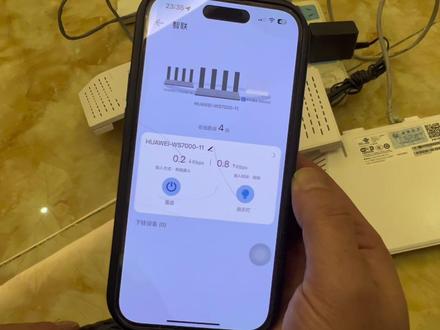
这四台都是华为的路由器,我今天做的是一个有线的 max, 我们可以看下这个是主路由器和电信的,这是副路由器,它是联通的七幺零二,事先是可上网的状态,我已经设置好了,这台是联通的五二零六,这台是华为公版的七千,也就是 ax 二 pro, 然后我们也可以通过手机看一下,现在是搜索不到这另外三个的 wifi 的,只有这一个,我设置成的是我的网络,然后我们打开自联看一下,现在里面一共是四台设备, 五二零零是主流,就是这一个,然后七幺零二是这一个,五二零六是这一个,然后七千是这一个, 然后我们把它全部恢复出厂设置,重新设置一次,我们先取下网线, 然后这里呢主要是我们先不动他, 现在三台机子都已经重启好了,我们可以在手机上看到这是 ws 七千,然后它对应的 wifi 名字是华为 e c a, 然后在这里,然后另外一个是前轮 nit unit 一六这里也在,然后这一台是 hufb, 这一个也在这上面,然后我们随便连一个开始设置,三个都需要设置,因为我们就随便选 设置一个,然后其他几个就快进, 我们现在连接的是这个五二零六这一个,然后首次设置的话他都会跳转, 然后我们选我已阅读点马上体验,然后点下面这个,先不插火线继续配置,然后选自动获取,然后这里的话我们就不用改,然后只设置密码以 设置简单一点,因为因为一会我还要再登录一次,相当于每个记者的话,就会都会进入他的管理页面两次,然后点下一步,点下一步 开始重新启动,回到设置界面,因为设置了密码的话就需要输入密码, 他现在在这里需要重新输入刚才的密码四五六七八, 然后他的设置地址是幺九二点幺六八点幺零点幺,我们打开浏览器, 然后点旁边的这个电脑版,然后拉到最右边,选择这个更多功能,然后把这里放大,找到网络设置, 点开,然后下面有一个智能组网,然后开启智联 点保存这里,其他不用管。如果下面这里是开启了窝令客,电信的是开启了一令客,这些都要关闭,现在是关闭状态,我们就点保存, 现在就可以了,这一个就好了,然后我们开始设置另外的同样的设置方法,我现在一会就快进了, 年轻三千万不够三亿,三亿就一辈子不抽了,不管看什么都要看自己,如果到时候你觉得不想做了,就过来找我,愉快钓钓鱼。 现在就已经全部设置完了,然后他的 wifi 名字都还在,然后我们点到我们这个主路由五二零零的,这个是我的网络,这一个这是我自己的,然后我们看一下其他几个都还在这三个,然后我们开始插上网线, 我们可以看一下他现在是红灯状态,不可上网状状态,然后我们依次接上网线, 我们现在智慧生活里面只有五二零零一台, 只有一台设备,然后现在插上网线之后,这两台已经好了,这台也好了,然后我们社会生活进去,然后现在已经是四台机子了, 四台设备准备,五二零零 七幺零二五二零六, 这有些练习就已经组合了。
1026宽带网络设备全屋覆盖 05:13
05:13 01:12
01:12 00:32查看AI文稿AI文稿
如何用华为 a 叉系列单体路由器进行 max 图网?华为的 a 叉系列的图网方式有两种,第一种,打开华为自带的智慧生活 app, 如果非华为手机的话,则需要在应用商场里面下载并 安装,把需要连入的 a 叉系列路由器接入电源,几秒钟之后,智慧生活 app 就会发现身边的路由器设备,多台设备分别点击连接,就会自动连接并组建 ms 组网了。第二种,两台设备直接按下 h 键就可以进行一键组网了。
229友猫数码路由器 03:52查看AI文稿AI文稿
这个视频主要给大家说一下华为路由器到底该怎么设置,这是录屏,录屏的方式,首先呢,这个路由器的 登录密码是大写的,默认的是大写,我先确定一下他是大写,然后输入自带的登录密码,然后点击我同意继续配置,这里联网就需要慢慢等待了。 这个配置好以后呢,后面还有一个视频给大家说一下华为路由器的主网方式,该怎么连接,该怎么主网 啊。我先把密码修改成一二三五六七八,这个自己都可以随便修改的啊,五 g 优选的,就是说二点四 g 和五 g 频段的可以分开,一般默认就可以了啊,名字是三个六,我改了管理员密码,我是修改一下,没有做成 没有和密码上面的密码一样的穿墙模式啊,这里还有一个出恢复出厂设置保留,这里不看,你自己 默认呢,他是打开的 wifi 改成穿墙模式,下面的网络模式自动,这里就比较慢,我就快进一下 这里,设置好以后他就会冲起一下,这里也要拍进一下啊, 这里就基本能配置好了。我们输入刚才输入的,我们输入刚才的路由器管理密码进来了,已经正常了, 我们看一下已经获取到了,自动的是二点一,我们看主网,我们把它主网模特自动打开一零刻的,这是电信的 这台也就是 ipdv, 如果你会设置的话,一根网线都可以搞定。 ipdv 和千兆的路由器啊,这里说一下用华为路由器的麦子度啊。 输入密码进去,我们可以看到两台路由器了啊,已经连到一块了,上亚迪的关系, 这个到底该怎么弄呢?就是说第二台路,我们把第一台路由器设置好,第二台路由器直接插到,直接插到第一台路由器后面的任意一个口都可以, 第二台路由器不需要经过任何设置插通上电,插上一根网线就不用管了。这个还是比较简单的沙发式的 啊,我们现在用这款录机测一下数,我的签约都三百多的, 我们看一下,因为我这个网有比较多的人在用,我这一排路由器是两个人在用,但是我还有其他路 是转接过来的,正常的话是四百多兆,那么现在一共查到三百五十八兆也是够用的。我再测一遍 这台路由器的峰值,可以打到一点二 g wifi 的,还是不错的啊,平均稳定在四百左右 啊,四百零六也是可以的,这是大标啊。今天视频就到这里了,如果你喜欢我的视频,点赞、收藏加关注,谢谢!
701如意说网事 01:12查看AI文稿AI文稿
啊,今天给大家说一下华为路由器该如何设置,华为路由器该如何组网啊?这是一条我们光猫过来的线, 然后直接插到路由器的任意一个口,任意一个口,然后另外一条线插到我们的。呃,这条是黄线,也插到任意一个口,直接连接到我们的电脑。 嗯,进行设置,设置好以后,当我们用电脑设置好以后呢,我们就把第二台路由器通上电,也插到任意一个口, 然后插在主路由器的任意一个口就可以了, 随便哪个口,无论是这个口还是这个口都行啊,因为他的毛插口。当我们插好以后,这台路, 这台路由器就可以进行自动组网,这是华为路由器的一个好处,不需要我们进行第二台路由器任何操作任何设置, 如果还有路由器的话,可以插在第二台,第三台路由器插在第二台,以此类推就可以完成主网了。关注我下个视频发华为路由器设置教程。
493如意说网事 01:40查看AI文稿AI文稿
智能射灯连接米家系统详细教程,同样的,先把其他灯具进行断电,这时候显示线条灯设备离线是正常现象,并没有断开连接射灯的智能驱动,接好接上电源,打开射灯, 点击米家 app 右上角的加号,点击添加设备,这里已经识别到了两个射灯,点击它,点击批量添加,点击全选,开始添加。这个步骤是对码过程,灯在闪烁,证明对码成功, 闪烁完了之后,点击下一步,这里的房间随便选一个,点击下一步。把刚才两个射灯编成一个组长,按其中一个, 然后勾选另外一个,点击创建灯组,再点击创建 下一步。这个房间选择就要谨慎,选择了客厅灯就选客厅,下一步给这组灯命名名称,客厅筒射灯, 点击完成下一步开始体验调节色温,调节亮度, 这样筒射灯就完成连接了。我们来试一下语音控制所有灯具,小爱同学在打开所有灯,好的。
76尊阁全屋智能 05:31查看AI文稿AI文稿
如果清醒始终 今天呢我们来开箱,就是眼前的纯麦智能 k 歌的一个麦克风啊,这个也是鸿蒙智联,看到 harmony os connect, ok, 那我们现在呢来打开它, 我们眼前看到的是两款麦克风啊,把它打开,重量是非常十足的啊,两款麦克风,那我们看到他这个应该是一个充电的, 不是石板。 ok, 这呢是连接器,连接器一个是需要,我们看到这上面写的是将接收器插入智慧屏背面的 usb 接口,接收器要漏 出,避免电视信号遮挡发生延迟。充电线一个 ok 呢,这里的下边看到 下边还配备了一个海绵套,还有两个防滚圈,我们把它打开,这就是那个海绵套,我们把它套上,把它套上,这就组成了一个完整的麦的这个套装,把它从下边套进去,这样就防滚了,把这个挪一下, 他这个按键呢就到了最上边,这里我们先看一下他上面写的这个内容,双击是这个快速 k 歌,短按的话是切歌,长按的话是语音, 之后的话呢有一个音效和开关机啊,切换音效和开关机,这里的话呢我们现在拿两个麦去智慧屏上进行 仪式,这里呢我们首先进行智慧屏的连接,我们把这个接收器插在了电视机后方的 usb 接口上,现在是一个绿灯慢闪的状态, 那首先第一步呢就是连接这个麦克风,当我们长按那个麦克风就可以看到啊,这个灯呢已经开始闪烁,并且呢这里已经显示了啊,是否授权麦克风 这里呢我们使用这个遥控器啊,直接点击确认就可以完成授权,我们听到这个声音已经有了, ok, 那现在我们看到这个连接完成了,那下边还有一个内容呢,就啊使用方法,我们来看一下,就在这个麦克风上 边有这个麦克风的按键啊,就这个语音键,那我们长按语音键就可以呼出小意,这里 ok 呢,现在的我们来到了智慧屏的桌面,那如果说我们要快速开启 k 歌 啊,当然我们要提前下好这个全民 k 歌啊,这里我们可以首先第一种方法双击两次这个云键,那第一种方法呢就完成了啊,他首次启动可能会稍微慢一点,我们使用遥控器同意并使用, 那这里云视听播控呢,就完成了认证啊,那接下来的我们就可以尝试去点一个歌啊, ok 呢,现在已经加载好了音乐,如果说我们 想要切割的话,就是短按语音键, ok, 那接下来的就比如说我们音效切换的话,可以使用这个电源键啊,这里的我们使用电源键来试一下, 那现在呢已经切换成了音乐听模式, ok 呢,现在切换成了原声啊,那我们现在来试一下啊,音量调节,使用加点号就可以完成。 ok, 这里的话呢我们来看一下打到手机这里啊智慧生活,点击添加设备,我们就看到这里有添加这个麦克风,我们直接进行配对啊,我们来看一下效果,那这里我们点到麦克风就是显示一个 产品当前的一个状况啊,那屏幕上方啊,我们也可以看到有一个二维码,通过这个二维码呢就可以来进行扫码唱歌啊,那这里使用的呢是微信的一个点歌台,那这里我们随便输一个, 这里啊我们直接点击这个热门搜索 by two 的这个,哎呀哎呀,这个非常老的一首歌曲啊,来我们点歌之后的话呢,我们这里还有操控台 啊,比如说切歌就可以直接啊切到下一首歌曲。那以上呢,就是这些简单的一个操作使用啊。好的,这里就是本期视频啊,专门为开箱麦克风买来的电视啊,之后我们下一期来和大家一起玩,这 会平。
319数码极客小唐


