惠普暗影精灵3plus恢复出厂设置
安逸精灵 plus 处理器是 i 七七七零零 h q, 内存十六 g, 硬盘幺二八加一 t 显卡,具体差幺零六零六 g, 多显十七寸的幺九二零乘幺零八零一百二十,盒子 电竞屏全国联保到二零一九年十一月,成色不错,秒杀市面上一切游戏,喜欢的可以下手,五千出头。

粉丝64.3万获赞54.5万
相关视频
 00:59
00:59 02:13查看AI文稿AI文稿
想要给自己的电脑重装系统,我们以惠普电脑为例教一下大家视频制作不易,麻烦大家点赞评论支持哦,这里先鞠躬表示感谢。首先我们找一台可以正常使用的电脑,在电脑中安装惠普系统还原工具。 我们打开电脑安装好的惠普系统还原工具,点鼠标右键,以管理员身份运行。 选择我接受许可协议中的条款,选下一步,等网络状态检查完毕以后,选择是继续下一步。 勾选,我要输入惠普系统的产品 id, 在这里我们要输入我们需要还原系统电脑的产品 id, 选择下一步,我们把准备好的三十二 gu 盘插在 电脑中,选择三十二 gu 盘,下一步选择确定。剩下的我们需要等待了, 等待的时间长短取决于你的电脑和网络速度。系统还原优盘制作完成以后,点确定完成。我们使用刚才制作好的系统还原优盘进行系统还原,选择优盘启动, 进入恢复界面,选出场重置下一步,下一步恢复而不备份下一步。 ok, 剩下的我们需要等待了, 出现如图提示的时候,我们就可以把 u 盘拔下来了。选跳 电脑会自动重启系统还原的过程呢,大概二十分钟左右,这个也要跟电脑快慢来决定。电脑系统还原以后会自动重启,进入我们的系统安装界面, 下面的安装过程我就不再讲解,大家可以看看视频。 好的,本期视频我们就讲到这里,期待大家的点赞评论收藏,我们下期再见。
1139延津惠普 00:32查看AI文稿AI文稿
我们来看一下这台惠普的按一进零三 plus, 这个是一台十七寸的笔记本电脑,看一下后盖的型号, 型号是 q 幺九五。电脑是开不了机,目前我们维修好了,现在我们开机试一下,看能不能正常进入操作系统。可以看到按已经您的 logo 已经亮了,正在进入操作系统,进系统非常的快,几秒钟就进去了。
 00:06
00:06 00:39查看AI文稿AI文稿
hp 笔记本怎样从 u 盘启动,也是否用电脑?为惠普暗影精灵三代游戏本,适用于 windows 十系统。在我们需要安装系统的时候,插入 u 盘总是无法正确读取并安装,这个时候我们需要这样操作,在开机后点击 asc 进入启动菜单画面,根据提示点击 f 十进入 buyer 设置,通过左右键和回车键进入系统设置当中的启动选项,找到 u 盘 ufp 硬盘,并通过 f 五 f 六来调节优先组顺序。
309有趣的名字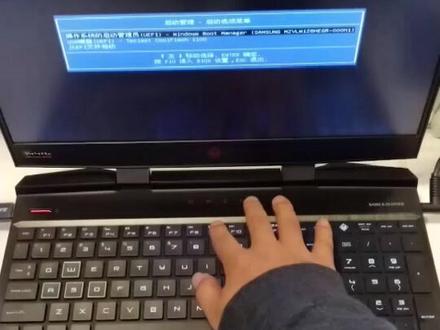 00:11
00:11 08:32查看AI文稿AI文稿
哈喽,大家好,我是 a 零二兔子。今天呢我们来录制一个恢复电脑的系统安装。现在当前电脑是刚更换硬盘是没有系统的,然后我们现在开机 可以看到找不到启动的设备,因为硬盘是空白,硬盘是没有任何数据,然后也没有去安装系统的。然后我们这里关机, 关机之后准备好,我们就说对应的惠普机型的一个系统安装,然后做好的启动 u 盘,然后插上, 插好之后开机,开机之后敲 f 九,是 u 盘的一个启动一个记者键。 ok, 直接我们选择 usb 硬盘的这个选项。回车 惠普的这个系统是所有是对应型号的,不通用就说别的机子,然后是驱动是不一样的,安装的时候会报错。 ok, 进入安装设置界面,然后我们看一下,然后这里选择简体中文,然后点确定 现在是,就说现在是系统是没有要备份的,就说硬盘上没有要备份的数据。然后我们就选择出厂设置,出厂重制,就说会清空整个硬盘,并恢复为原始出厂状态,已重置计算机。然后呢,当然就是你的电脑如果说有需要备份的, 有需要备份的一个数据啊什么的,要提前做好备份,用移动硬盘把它拷贝出来或者 u 盘。然后我们这里点出厂重置,然后点下一步,这里呢就是 一个恢复的一个介绍,然后我们就不介绍了,你们暂停可以去看一下。然后我们点下一步这里我们演示恢复不备份类的文件,然后下一步 这里会有个提示,就是所有用户定义的文件和分区及在购买后安装的任何程序将丢失。我们就是点 ok, 然后现在就开始安装了。 他这个应该是附加的东西,应该是一些软件之类的一些 容器吧。然后我们这里不管。然后我们拔下这个 u 盘。拔下 u 盘,然后点跳过,然后点继续。 然后就是这里有个提示警告请勿将任何外置设备连接到计算机。然后我们点 ok 就开始步数了,因为步数当中需要安装一些驱动。然后如果说你有外设的话,他肯定会报错,或是安装不上什么驱动,然后就会报错。所以说就是提示不让你查任何的一个外设的一些设备。 ok, 已经恢复完成。然后这里提示一个关机,计算机将在二百九十多秒之后自动重启动。我们点完成就行了。点击完成,他就会立即重启。 你好,我是小娜,让我 ok。 这里点是区域,写的是中国吗?然后微软拼音点是跳过 这里我就不联网了,因为联网要慢一些。设置。然后为了录视频,然后就不连了。然后没有应特奈特,继续执行有限的设置。然后接受, 然后命名,随便命名一个 a, 然后密码调过下一步接受接受。 然后这个是惠普的一个注册的一个选项。然后我们下一步调过。然后这里也是调过下一步。 好,可以马上就好。然后就进 进入一个崭新的一个系统了。然后开机之后第一个弹窗就是嗯,应该是马鞍会谱一个注册的一个界面。然后我们这里 这里挑过,然后完成。然后这个我们就是说根据个人吗?然后自己去设置一下,然后就挑过就行了, 这里我们关闭。这是一台惠普三四零 g 七,然后对应进行,他只是显示对应进行的所有系统是不通用的。然后这里我们 看一下他的属性设置系统 关于然后设备名称是有的, 是二零 h 二的版本。然后就说根据机型嘛,每个电脑根据机型就说你出厂时候预装的什么系统,然后就是有对应的一个系统, 然后这里有一个支持制造商惠普我那联机支持,然后打开之后直接进入那个惠普的一个支持支持的一个界面, 然后看一下预装的一些什么软件,麦惠普,麦克飞,然后这个是什么不可阴是什么东西,然后 opic 是自带的,就说原厂预装的是都是自带的。然后这 会谱的一些出场浴装软件是都是自带的。 ok, 视频就录制到这里了,然后谢谢大家观看再见。
125Alienware兔子 02:29查看AI文稿AI文稿
这是早晨的第一个活,惠普的暗影精灵粉丝,兄弟发来前就说了,本次开机没有任何反应,咱们都是同行,同行不骗同行确定是个捡钱活,分分钟钟就完事, 但维修的这种小活他太忙了,他不愿意接,挣的钱太少了,还是装机来钱快讲究,兄弟啊讲究,我就说我这么多粉丝,哪有那么多掉头发和累眼睛的活啊,今天我就让你们好好看看这兄弟,哎,就这兄弟发了这电脑多么的好修,我说今天怎么喜鹊在自动, 哎,我这这是捡钱活吗?兄弟,主板明显被维修过呀,修到一半还放弃了,主板都烧起皮子了, 就这活不干不知道啊,一干就尿黄尿啊。有兄弟可能会说,你就这这这都烧成这这样了,还还二休,你谁接呀?没办法得接呀,书到用时方恨少,钱到胡浪漫时就不够花呀。这个我是深有体会呀,说 那些没有用啊,自古真心不值钱,唯有套路得人心。今天就来他个灰飞烟灭似的,维修不行就换盆,插上电源,按开机键,没有任何反应,测量一大圈啊。看来维修的重点还是兄弟放弃的地方,但是确实不好修啊。兄弟问我什么叫不好修,几个意思?差钱呐,哎呀, 咋的咋的,这要是拿钱来压我呀,我了个天呐,就你,你以为我是那种?不是你们真以为?兄弟你等着啊,你等着,你先忙你的大事,我马上给你修啊,修好了我好好给你测试一下。都是朋友,你这这客气什么呢,你这 打开图纸,需要维修的就是 pu 四零幺芯片以及周边的电路,从图纸上大家一看就能明白,现在 pu 四零幺芯片没有工作,上下管加驱动芯片都集成在一起了,芯片和周边电路都出了故障。用欧美主流的学术来讲,兄弟这是卡在这嘎达了。那掐脚一算,这玩意费不费钱咱不说啊,主要是他掉头发呀,生容易活容易,但维修 生活他不容易啊。还有就是兄弟在焊接芯片时,把 pr 四五零和 pr 四六七都碰掉了啊,主板背面还有这个一七芯片也需要更换,这回电源插上,待机的电流也出现了,开机风扇也跟着骚动起来,外界的键盘灯绿了绿了, 这回把主板再请回来,所有的事全完事了,就差最后这一嘚瑟了。开机屏幕已经亮机,兄弟说他这个小绿硬盘里也有那攒劲的节目。哎呦,我行啊,兄弟你这都自带小节目了。进入精彩的测试阶段, 到此结束。
2170海哥电脑 01:51
01:51 07:13查看AI文稿AI文稿
维修师傅非要抢着和粉丝买单的机器有没有见过?今天啊,我们就来看一台惠普的暗影精灵的机器, 这个机器呢是按开关,指示灯呢可以亮,但是呢屏幕没有任何变化,插电流表呢,电流也能跳变,但是呢屏幕依然没有任何反应,客户啊,在当地已经被人检测过, 当地呢已经刷过 bills, 刷过 bills 呢还是不行,更换内存也不行,然后告诉粉丝啊,是 cpu 的问题, 并且啊,还扬言跟粉丝讲,如果说不是 cpu 问题,那么这个机器的维修费啊,他来承担,如果是 cpu 问题啊,那么维修费啊就由客户自己承担。粉丝啊也是想着如果不是 cpu 问题,那么他就可以 小赚一笔。接下来我们就来一起看一下这个机器到底是不是 cpu 的问题。既然上个维修师傅已经更换过内存,刷过 bus 啊,我们呢就不要在前端去浪费时间了,直接把机器拆开, 拆出主板,仔细观察了几遍啊,可以看到这一面 整个是肯定是没有被修过的,而这一面呢就是被刷过 boss, 然后呢,别的地方还真没有被检查出来有动过的痕迹。我们呢等一下直接呢换一个内存去排查一下,确认一下。 虽说上任师傅更换过内存啊,但是防止误判呢,我们还是插上我们的内存进行测试好,换上内存插电,按下开机键, 可以看到指示灯呢已经能够正常亮了,电流呢也能跳变,但是电流呢,他会卡顿。 我们接下来啊,直接再刷一个 bills 进行排除一下,取下,我们要刷到 bills, 提取出原机的 me, 然后找到原机的 me 进行合成, ok, 复制一下原机的密标准,打开要刷入的 bios, ok, 找到选取,写入,保存, ok, 刷上改的开机快的命, ok, 写入 bos, 刷完 boss 可以看到按下开机键,电流呢直接卡在零点九千,零点九千啊,很显然肯定是哪边有短路,接下来我们就来排查一下。 首先呢,我们测量各大电杆对地组织是否正常,可以看到这显卡对地呢零零二零零二是正常的, 测一下显存,显存呢对地只有三十四,三十四,很显然啊,有点偏低了, cpu 对地呢是零零四,唯独呢显存这边对地是不正常的。我们接下来直接把这个显存的供电上下管都给它取下来,再确认一下, 直接取下简存的上下一体管,取掉一个, 再去掉一个, 选择呢供电芯片啊,一并取下来, 取下显存的供电上下管,我们再把显存的对立打一下,看显存对立是否恢复正常。 对地六十多,对地六十多,这个是三星的颗粒,三星的颗粒对地六十多,很显而有一点点偏低。我们呢先把这个 供电的上下管先化了再说吧。我们从惠普的料板上面找两个供电的上下管,以及这个现成的供电芯片, ok, 把这个料板上面的芯片啊把它拆下来, 花了一点时间,上下管和供电芯片已经换好了,我们把焊油清洗干净, 待主板冷却以后就可以测试了。主板冷却以后,插入电源,按下开机键, 电流啊已经可以跳变了。接下来我们再测一下现成的供电是否正常,大致测量一 下,可以看到显卡的功量呢,零点八伏,零点八伏啊,这核心的功量是正常的, 显存的供电呢是一点三五伏,一点三五伏啊,也正常,我们啊接上屏幕来试一下, 换上客户本身的内存,插上平线,插上电源,按下开机键,指示灯呢,已经能够正常亮了, 我们来看一下屏幕已经开机了,这个呢,提示序列号不对。 ok, 把硬盘接上去,看一下能否可以正常进入系统,大致做一个简易的散热装置。 然后呢,可以看到机器可以顺利进入桌面,也就说明啊,主板目前肯定是没有问题,也就是说啊, cpu 也肯定没坏,这一下粉丝可以找上个维修师傅啊,去要我的维修费了, 被上个师傅判断是 cpu 坏的。这个惠普暗影精灵,我们呢是没有动 cpu 的,很显然啊,哪里的问题一目了然,今天的视频啊就到这里。
 00:30查看AI文稿AI文稿
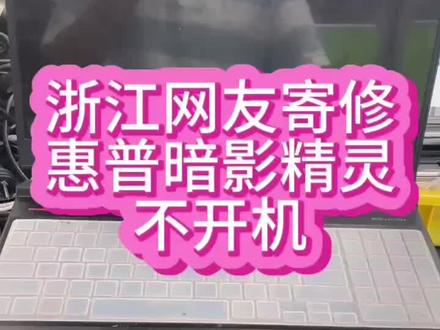
看一下这个惠普的暗影精灵,这个电脑现在开机指示灯是可以亮的,但是这个电脑开不了机,他的大小也会一直闪, 屏幕是没有任何反应的,这种情况是开不了机的。我们维修了主板以后,现在按开机键,现在可以看到按下去键盘灯就亮了,电脑就通电开机了。现在暗影机的 logo 也出来了,进系统测试一下,没什么问题就打包发货了。
 06:35查看AI文稿AI文稿
今天和大家分享的是暗影精灵三 plus 拆机清灰,硬件升级和更换电池,这是一位苏州的观众朋友寄送的机子,那么我们就先来拆机清个灰,换下硅脂。 好,我们把这个风扇都已经清理好了, 开始把这安装回去, 升级到悉数两百五十 g 固态重做系统, 晋威 p 安装 windows, 安装好了 win 十一,再加一条三星八 g 内存。 好,这位观众还需要更换一下电池,我们现在把这个新的电池给安装上啊,这款分十二帧和十六帧的,这个他是十六 的呢,如果更换电池的话,型号要买对, 那么这个电池我们就安装好了,然后把这个插排啊给插上啊, 这里我们只用按 aunt 键就可以了。 好,这就是这款新电池,安装上去没问题啊,一会我们来测一下能否正常充电。 好,这就是换新的这块电池,然后我们插上这个充电器,好显示正在充电,这是没问题的, 那这个测试没问题之后,我们现在把这个地面给安装回去啊,我们现在把这个地面给固定回去。 好,那这个就搞定了,一会我们就按照原包装包回,然后发回这,发到这位苏州的这位观众朋友啊,爱英基尼三 plus。
183菠萝电脑派 03:15查看AI文稿AI文稿
这个是新到的暗影精灵三啊,游戏本啊,惠普的惠普的暗影精灵游戏本。我把这个灯关一下啊,这个灯有点看下整体的外观啊,看不太出来效果, 九成新以上啊,成色特别好呃,高清黑麦绿 一九二零乘一零八零啊,现在在这玩游戏一九二零乘一呃,一零八零呃,一会讲一下外观,现在先看一下配置啊, 配置是 i 五七三零零高压版的 c p u, 然后八 g 运行内存,这个也可以改成十六 g。 呃 g 七 x s 一零五零四 g 的独显啊 gts 一零五零四 g 的独立显卡 gts 一零五零钛四 g 独立显卡,然后这个玩个基本上所有的游戏吧。啊,都差不多都可以啊, 我现在把灯开一下,外观也特别好看啊,看一下 特别好啊,这边是接口很多呀,接口一个 hg 高清 一个 hg 高清一个网线接口一个。这种小口是干嘛用的?不知道。雷尖接口这 这个接口在苹果本上也有,然后这是 type c 耳机插孔话筒插口,然后这边是两个 usb 一个读卡器啊,一个充电口,整体外观都特别好啊, 这样看一下,然后现在装的 win 十系统啊,这个可以改成,呃 win 十一啊,然后 win 七的话应该是不太行了啊,游戏这关上掉线了游戏, 然后我现在是一边在这玩游戏一边看这个电影联盟人各方面都特别快,稍稍等,我登一下就下。 还有其他的更正版的啊,需要的都可以联系啊。登不上了, 这是魔术世界呃亚呃,亚服亚服,魔术世界好久?需要的都可以联系啊, no。
 00:59查看AI文稿AI文稿
大家好,这一期是电脑教学,今天我来教大家绘谱游戏本爱以精灵的读选字典开启方法哇,关注看视频! 第一种方法,会不会游戏本暗影精灵?点击开始按钮,点击傲慢控制中心,这个控制中心可以控制风扇,可以控制温度,可以控制灯光,那么在这个上方寻找显卡切换器,左边就是极限,右边就是独显,选择独显,鼠标点击重启你的电脑就生效了,非常简单。 第二种方法,重启你的电脑,立刻连续敲击键盘 f 十,就可以进入到这样一个 boss 的界面左侧的陌路当中,点击配置,在配置的右侧就可以看到有 graphics 这个选项,这里就是控制独立显卡工作方式的地方, 这里有两个选项,上方 h 打头的就是集成显卡,下方 d 打头的就是独立显卡,独显之年我们就要选择他,然后千万要记得按下 f 十选择,确定重启你的电脑,独显之年就生效了,你学会了吗?
1673TAIYI.MAN 00:29
00:29


猜你喜欢
- 2163与瑜