vmix怎么转成中文
这期给大家讲一下给视频添加中文翻译是怎么制作的,还是用到的 gt 标题模板,打开准备好的句子,翻译一定是表格形式的,每句中间空一行, 返回机器标题模板, 添加文字粘贴第一句设置居中对齐,调整字体大小,粗细,颜色, 添加一个英语效果。 关闭 data 下面的内容,保存文件,我存的是字幕六, 点击数据源,点击加,选择表格,更改名称,选择字幕的表格文件, 点击 ok, 添加刚刚保存的字幕六, 点击 data source, 选择刚刚添加的字幕六, 这样就可以在数据原中调整字幕的播放,看下效果。 添加歌词效果也是这样设置的, 今天就给大家介绍到这里,大家可以关注我,了解更多 vimix 小知识。

粉丝1614获赞1956
相关视频
 00:47查看AI文稿AI文稿
大家好,今天给大家讲解一下 v makes 安装以后是英文如何去设置成中文。首先我们打开右上角的 stings 按钮,找到 options, 在 language 旁边我们可以看到 english, 点 english 选择中文以后,我们点击, ok, 这个时候会跳出来一个弹窗,我们点击是软件就会自动重新启动, 这样中文就设置成功了。好了,今天我们就讲解到这里,大家可以关注我们,后面内容更精彩。
157木里直播间搭建 01:38查看AI文稿AI文稿
把原来英文版的微 mix 动态字幕条直接变成了中文版,就像这个导入进来之后呢就直接是中文版,而且在他的编辑页面里,他的项目名称也完全的变成了中文名称, 这样能够让我们在使用修改时能够更直观。另外还有其他的动态字幕条在添加的时候也直接使用了中文名称,这样的目的就是让用户使用更方便,更顺手。 这个文件夹我已经打包起来分享到了粉丝群,喜欢的朋友呢也可以在这里就能够直接的找到他。下载解压出来就是一个这样的文件夹,文件很小,大概只有三十兆左右,根据这个简单的使用文档就能够来完成设置。第一步,先点右键复制这个文件夹, 然后再去右键单击 wemix 的图标,去找到 wemix 的安装目录,在安装目录下找到这个动态字幕的文件夹, 这里把他的原有名称后面加一个一,目的呢就是让原有的文件夹失效,而且呢还并不删除他,当做一个备份先保留起来,然后如果弹出提示时就要点继续,接着下一步就是在这个空白处点右键,然后点粘贴弹出的窗口呢,再点继续, 这样等待复制完毕之后就可以正常使用了。现在复制完毕,回到 wemax 的界面,在左下角点添加来源,动态字幕里面的内容就已经发生了变化, 有一部分常用的字幕进行了中文的优化,剩余的还有一些没有优化的部分,在以后的使用中我们也会持续的优化,请大家持续关注本期视频就到这里,视频制作不易,如果我的视频对你有帮助,请记得帮我点赞收藏,感谢观看!
193导播之家 04:38查看AI文稿AI文稿
大家好,今天我们来看一下威密克斯二十四的基本界面,现在的界面是中文的,但是这个中文是由谷歌自动翻译的,所以有些翻译的不是特别准确,或者是翻译的比较别扭,所以就网上找了一个汉化包, 我们来看一下这个汉化包是怎么安装的。我们找到 c 盘,找到 program files 叉八六, 然后找到 v mix, 然后找到 language, 这里有一个 z h 点 t x t, 这个就是中文语言的汉化文件, 我们把这个文件的后缀改一下,给他备份一下,比如我们改成点 bk, 点击 是这样 v mix 就识别不到这个中文语言的喊话包了,然后我们把完整的中文喊话包复制进来,复制好之后我们重启 v mix, 再次打开 vi mix 的时候,可以看到我们的界面已经被汉化好了,我们来看一下这个 v mix 的基本界面, 左上角是 v mix 的版本号,然后下面是新建,打开保存和最后关闭。新建我们点击一下就是我们新建一个 v mix 的一个视频格式, 打开就是我们打开之前我们保存的维密克斯,保存就是把我们当前的维密克斯 进行保存,最后关闭就是打开我们最后关闭的时候的一个版本,我们点击一下 可以看到他把我们之前的那个又重新加载进来了。我们来看一下这个 v mix 最主要的界面,左边是我们的输入界面,右边是我们的输出界面, 下面这里是我们的素材界面,这里会有几个不同的颜色, 类似我们的文件夹管理一样,点击后面的,我们可以在这里面重新的添加我们的素材,相当于对我们的素材进行一个分类的管理。我们再点击回来, 我们来看一下左下角的添加输入,添加输入就是可以添加我们的视频 音频以及摄像机信号还有字幕等。录制的话就是将我们的输出画面进行录制,保存到我们电脑的本地,外部的话就是把我们的这个输出信号进行输出。 流媒体的话就是我们的一个直播推流的多线录制,多线程录制就是我们可以录制多镜头,然后中间这一排的话就是我们的播放以及切换以及切换的方式等等。 右边的话这里是有一个调音台,我们点击一下可以把我们的调音台打开,这里的调音台可以设置我们的输入的声音的大小以及输出声音的大小。 我们来看一下这个视频信号输入的右上角有三个,第一个的话是我们的波形显示,比如说我们点击一下可以显示我们的波形, 波形和画面一起显示,再点击一下选择无,右边的话是我们的安全框,比如说我们可以选择方形的或者选择竖屏的。九比十六点击呢?右边的话是一个设置, 可以对我们的视频进行调色,大小以及位置的调整等等。 右上角的设置是对我们整个 v mix 的一些设置。 以上就是维密 二十四基本界面的简单介绍,希望各位能够在弹幕多多互动,也欢迎各位留言和评论,没准大家都能从弹幕和留言中获得新的知识和技能。 如果你喜欢本期的内容,或者说本期的内容对你有所帮助的话,记得点个赞哦!你的支持就是我不断更新的动力,我们下期再见吧!
28疯享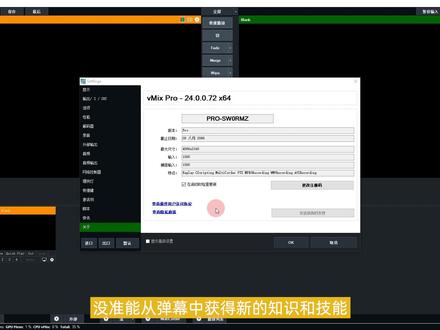 02:46查看AI文稿AI文稿
大家好,今天我们来分享一下 v mix 这个软件, v mix 可以说是直播界的奥斯卡, 导播界的格莱美,空瓶界的诺贝尔,好用程度五颗星,易用程度三颗星。今天我们就先来看一下 v mix 二十四的正确安装方法。首先双击 v mix 二十四,点击 next, 点击同意,点击 next, 点击 next next, next, 点击安装, 等待 v mix 安装完成 销运行 v mix 点击完成,打开可可文件, 我们全选,然后右键复制,点击 c 盘,找到这个文件,找到未 mix, 然后右键粘贴,然后替换, 找到 v mix 六十四位运行程序, 双击打开 这里我们可以把英文改成中文, 点击确定 这里我们可以选择三十或者是二十五,我们选择二十五,点击 ok, 点击设置,点击关于 可以看到我们的版本,可以使用的日期是到二零八八年八月八号,现在是二零二二年,还有六十多年的使用时间。 以上就是 v mix 二十四的正确使用方法,也希望各位能够在弹幕多多互动,没准能从弹幕中获得新的知识 和技能。也欢迎各位留言和评论,如果你喜欢本期的内容,或者说本期的内容对你有所帮助的话, 记得点赞、关注和转发哦,你的支持就是我不断更新的动力,我们下期再见吧!
89疯享 01:39查看AI文稿AI文稿
大家好,有朋友问怎样把这个名字改成自己团队的名字,还有人问为什么我的这个中文界面优化的这么整齐,而有些版本的中文界面就是优化的,就是看不懂的。 这是因为软件默认使用的是机器翻译的语言,而我这个呢是手动翻译出来的语言,主要原因就在这个语言文件上,修改方法非常简单,在 vi mix 软件图标上点鼠标的右键,打开文件所在位置,在软件根目录里面去找到这个啷个位置文件夹, 打开它之后,在里面找到这个 zh 的文本文档,在编辑里面去找一个查找,在这里面输入预制, 把这个玉 制改为你的团队名称就可以了, 然后点文件点保存,去看一下效果吧。再次打开软件,这里就变成修改后的文字了, 按照这个方法,如果你想把流改成推流,全屏改成投屏,记录改成导播录制,那就快去试试吧。 一个好理解的软件语言,对软件的学习会大有帮助,我会把我手工优化好的语言文件分享到粉丝群或者小黄车,大家可以根据自己的情况去免费下载,或者是去小黄车购买。感谢支持,希望对你有帮助。
1090导播之家 00:46查看AI文稿AI文稿
有的朋友说安装 v max 软件过后出现的版本是英文的版本,现在我教大家怎样把英文的版本设置成中文版本。在软件右上角 这 s e t t i n g s 这里点击它出现了一个选项框,就在第三三行 右边这里选中文, ok。 四,现在就是中文版本了。
39凯文科技 00:46查看AI文稿AI文稿
有的朋友说安装 v max 软件过后出现的版本是英文的版本,现在我教大家怎样把英文的版本设置成中文版本, 在软件右上角这个 s, 一 t t i n g s 这里点击它出现了一个选项框,就在一单三行 右边这里选中文, ok。 四,现在就是中文版本了。
 00:59查看AI文稿AI文稿
大家在把软件汉化之后,会发现威密斯自带的五个翻译,其实是把它翻译的比较 low, 比较不符合我们正常的使用。比如这里的新,其实就是新建的意思,开放呢?其实就是打开,怎么样把它改过来?我们首先 点击桌面微密四图标,点击右键,然后打开所在的位置,在这里面我们选择八个位置, 然后这是你们选择了这个,这个这就代表了中国的意思,然后选择我们要更改的位置,这个工作量比较大,我们可以慢慢去改这个开放改成打开,然后这个心改成新建, 然后点击保存,重新软件看效果。
66小奇家 01:06查看AI文稿AI文稿
好,各位同学,那么上一节我们给大家讲解了内杯 max 的一个中文和英文的一个切换,那么这一节我们给大家讲解一下怎么添加素材。我们打开 wemax 软件那一个,这里未添加输入, 我们打开 nda, 比如说这里有一个,比如说我们要填箱图片,我们选择图片,然后浏览 找到你需要打开的图片,确定咱确定这是第一种添加方法,这次添加图片的视频的,我们选择视频就写在这里视频,然后找到他,然后找到我们的那个视频, 好,比如说这个,好,这就是一个视频的。还有另外一种方法呢,我们就就是我们直接拖过来啊, 比如说我们这视频我们可以一次性拖啊,也得一个拖啊,好, 比如这样我们就可以全部拖出来了,我们也可以切换啊那个排序。
13全明星工作室 01:36查看AI文稿AI文稿
盘点, vmix 和新相有哪些不同?一种收费模式不同, v mix 的软件是付费软件,新相是免费软件,靠增值服务收费。 第二个使用门槛不同。 vi mix 是国外软件,英文界面默认的中文翻译比较蹩脚,今上作为一款国产软件,模仿了 vi mix 的界面,但是针对国内市场又做了优化,使用难度比较低。第三个专业度不同, vic 相对专业,它里面的一些功能可以让他成为一个庞大制作系统的一部分,但心像这些是不具备的,比如说慢动作回放。第二个字幕信号的输出,也就是填充和键信号的输出。第三个就是原声的 srt 传输。 第四个图片序列的导入,以及 string 的动画转场。第五个, v mix 的多路输出,变化多端,但是 印象的话只能是单路的输出,比如说他有 ndrsrt 虚拟输出,屏幕输出,但是只能选择一路信号,但是他在适应国情方面做了很多的功能,比如说 原声的竖屏,一个对于很多的这个 app 的直播就非常友好。第二个美颜滤镜,很多的才艺主播,演主播就需要这个功能。第三个推流功能,他的推流功能就类似于 obs, 有延时的功能,支持三路以上的多路推流,还支持使用 多练录网络。第四个就是手机的接入,你可以在手机上装一个他的 app, 然后进行一个手机的投屏。第五个就是 ybltc 的连线,也就是他内部集成的一套会议连线的功能,与威密斯靠更加的易用,大概就总结这些。
1503传媒技术王队长 01:39查看AI文稿AI文稿
用微 max 推流两路信号音频也是不同的,两路该怎样操作?今天的演示我用一个现场音加一个中文解说为第一路输出,再用同一个现场音加一个英语解说为第二路输出。 第一路音频输出可以保持以往的直播设置方法,先开启 audio 开关,并且只开启这两路的 m 按钮, 这样的话就只有现场音和中文解说这两路声音能够发送到总输出。英语解说的这一路因为没有点亮 m 按钮,所以呢在总输出里面他是听不到他的声音的,这样来说第一路就设置好了。接下来第二路音频的设置需要用到微 mix 的编组功能, 使用前呢需要先去开启编组,点击设置音频输出,在这里就看到了 a 编组的默认状态下是关闭的,把这里 改为这一项就是开启状态,点击 ok 点试软件会重新启动一下。重启后在这里就多了一个 a 编组的音量管理,同时在每个音频的下方也出现了一个 a 编组的按钮,现在来设置,让英语解说进入 a 编组,就点亮这里的 a 按钮, 同时把现场音的 a 按钮也点亮。现在在 a 编组里面就只有现场音加英语解说音频, 第二路的音频也就设置好了。接着来到推流设置里面,第一路的推流音频不用改变,保持默认即可设置,第二路需要在这里先去掉这个勾选,然后点这里进行高级设置,把这里的音频改成编组 a, 然后点 ok 保存,现在再去推流的情况下,两个直播间的音频就是不同的两种声音了。
335导播之家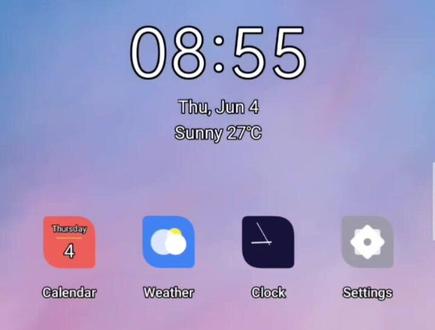 01:15查看AI文稿AI文稿
那这个时候呢,我们尝试回到主页,回到主页,那你同样的看到的全是英文啊,那这有个好处呢,就是你每天就能看到很多的单词,是不是啊,你每天就能学到很多的单词,就这样的 这个时候我们如何回到中文模式呢?还记得我们刚刚学会的那个单词 sittissititi 子,这时候你找到 steatis, 也就是设置啊, 在这里点击四个字,这个时候呢就把它打开了,找到蓝规矩,蓝规矩,蓝规矩,你没看到蓝规矩啊,在这里他现在的模式是因为是对应的是英文模式,那这时候你一定要记住,这单词叫蓝规矩,跟老师读蓝规矩,蓝规矩,也就是语言蓝规矩,这时候你学会了蓝规矩, 点开那个位置,那就是说你能看到啊,亲切的中文了,叫简体中文,你选择简体中文,再点击右上角的当,当是完成的意思,当是六的过去分词的形式,表示已经完成的当,那下面 再确认,再确认啊,更改语言啊,全球 siri 发的全例子全球 siri 发的全例子。更改成啊,这个简体中文,全球有改变的意思,更改的意思啊,更改成什么?什么? 点击全球先可以发一千零四,这时候呢,同样输入密码,这里同样的省略啊,那这时候呢,又回到了我们熟悉的界面,又是中文了啊,回到主页啊,我们熟悉的中文又回来了,你们可以这样尝试一下哦,也许你的英文就在那一瞬间突破了, thank you。
252Andy Sun 00:43查看AI文稿AI文稿
怎么把英文视频转化成中文?今天给大家分享一款英文一键转换中文的工具,非常好用,适合正在做中视频赛道的小伙伴们。我们用它可以直接把国外精彩视频直接翻译过来,还可以在原视频上自动添加中文字幕,后期用剪映二次剪辑就可以拿去参加中视频计划, 轻松通过原创国外的很多热门视频,你给他进行二次加工,翻译成中文也很容易上热门。这个工具不仅仅可以翻译英文视频,还能音频翻译、图像识别、翻译等八项功能。 有了这个工具,做国外影视混剪或者国外娱乐类视频就很方便了,找不到的小伙伴了,可以在评论区回复工具,一键领取就可以了。好了,今天的分享呢就到这里了,我们下期再见。
59杨厂长文化传媒 03:07查看AI文稿AI文稿
手机自带的 ai 字幕功能你知道吗?平时你在刷视频,是不是会遇到全英文的视频,或者是下载的影视素材? 由于下载保存的是外语原片,干净的连字幕都没有,剪辑上的是没有水印字幕的困扰了,可是没有字幕你看都看不懂,更别说写什么文案了。那你今天如果学会了我这个方法,不管你是作为一个用户用来刷视频追剧, 还是作为一个创作者,要把当各种外语翻译成中文,那你能够用到这个工具会起到事半功倍的效果。并且呢,我会在视频的最后教到你把字幕提取保存到我们的手机中的方法, 以便我们写作文案时对你也能够提供一些帮助。点赞收藏,虽然方法简单,但是还是怕你一遍学不会,那你划走了,就再也找不到这个视频了。 好了,废话不多说,我们在手机的右上角下滑,进入到快捷栏,我们发现这里没有 ai 字幕的快捷方式。我们点击上面这个编辑, 然后向下滑找到这个 ai 字幕,长按并拖在这上方快捷栏, 然后我们点击完成。这时呢,下回我们再用到的时候,就方便我们查找和使用了。下面讲一下他的使用方法,我们打开一个视频,他这里全都是英文的,你可以直接给他转换成中文字幕。 kid being i feel like you heard the thing。 我们在手机右上角下滑, don't cry, 进入快捷栏。 cry, 点击 这个 ai 字幕,那我们再看到这里,他就自动转化成中文字幕。如果你是初次使用他,有可能这里是其他文字,那你这时就可以轻点一下这个字幕条,然后呢他的左上角有一个设置, 我们点开这个按钮,如果画面是英文,我们就选择英文转中文,如果是韩文或者其他的日文呢?其他的文字就相应的点击把它转成中文,那我们要退出界面,不用他了,这时你就在他上面轻轻点一下, 右上角,这里就有个叉,我们点击就关闭了。平时喜欢追剧的小伙伴点击关注你就可以走了。那如果你是个创作者,或者是想加入创作者的行列,那你就多听一会,教你怎么把识别出来的字幕保存下来。 保存到我们的手机,打开我们下载的原片素材,这里连个英文字幕都没有,也是打开软件让他生成字幕, 他全部生成完成之后,我们长按后,他出现保存至原子笔记,我们点击这里保存,这时我们就可以关闭软件,返回到我们的原子笔记,他这时就已经保存到我们的原子笔记中,那你呢,就可以根据他来编辑文案, 你学会了吗?赶紧回去试一下吧。关注我,每期分享自媒体经验和软件工具的使用,我们下期再见。
914柠檬味的风 01:00查看AI文稿AI文稿
大家好,今天给大家带来一个教程,就是如何把英文视频里面的语音转换为能听懂的中文,接下来就带大家来看一看是如何操作的吧。首先打开浏览器搜索网易见外, 然后我们进来看到这个页面,这里注意一下,第一次是需要注册的,注册我就不多说了,进来后能看到八个功能, 然后随便取个你想要的名字上传,你需要转换成中文的视频。 好了,今天的教程就简单说到这里吧,不懂的小伙伴可以私信我哟。
227西门子SIEMENS 00:39查看AI文稿AI文稿
你想知道国外英文视频怎么转化成中文吗?今天就给大家分享一个英文一键转化中文的工具,百分之九十的创始者都在用。我们有了它,不仅可以把国外精彩视频直接翻译过来,还可以在原视频上自动添加中文字幕,后期用剪映二次剪辑就能拿去参加 中视频计划,轻松通过原创。如果选择好的素材上热门也是很容易的事。而且这个工具不仅可以翻译英文视频,还能音频翻译、图像识别、翻译等 八项功能。有了这个工具,做国外影视混剪或者国外娱乐类视频就很方便了。需要的伙伴在评论区留言音转中就可以免费领取了。我是河马,咱们下期再见!
93合马先生
