无效分区表的解决办法

粉丝1.8万获赞16.8万
相关视频
 00:38查看AI文稿AI文稿
电脑开机后提示 inverted partition table 分区表无效,电脑重新开机。 antilexan 进入主板 buyos 进入主板 buyos, 找到启动像, 移动到 boss 启动像,在启动像里发现系统程序未再优先第一启动, 查看到第一启动是机械硬盘,只需要更改系统程序在第一启动就可以了。最后按 f 十保存,有些主板型号是按 f 四保存。喜欢点点关注呗!
2920强哥教你修电脑 02:15查看AI文稿AI文稿
今天给大家解决一个开机之后提示分区表错误的解决方法。首先咱们先重启电脑,进入主板的 box, 开机之后摁主摁键盘的 delete 键, 进入 box 之后咱们先判断第一个就是启动项问题, 进入 bios 选项,进入找见咱们的 boot 选项,看你的硬盘启动, 如果你是两块硬盘或三块硬盘,他会提示你好几块硬盘,咱们一定要选择为你的系统分区系统盘作为主分区,第一分区啊,就选择去按 f 值保存,然后再重新启动电脑。如果是 硬盘分区序列的问题,这个问题就解决了,如果不是开机还会继续显示分区 表错误。还有另一种解决方法还是重启电脑,进入 bios 键,进入 bios, 选择咱们的 u 盘,进入 p 系统,进入 p 之后,点开咱们的分区工具 区前看一下分区是否正常,分区没有任何的问题, 咱目前的分区格式为 g u i d 格式,也就咱们传送的 u e f i 启动模式。 咱们重启电脑还是按 delete 键进入主板 boss 选择打到 boss 里面找见这个 c s m 支持 这个开启,是最传统的 l e g 格式,把它关闭之后就是 u e f i 默认模式,完了选择 n f 十保存主板再次重启, 如果你的硬盘格式是 g u i d, 选择 usi 启动就会自动进去, 这样就解决问题了,这样电脑能正常开启了。还有什么不懂的问题可以来评论区留言。
1647多彩数码DIY电脑店 02:14查看AI文稿AI文稿
电脑开机显示错误的分区列表是什么情况呢? 一般可能是启动下的问题,或者是要修改一下分区表才能解决。 我们现在同时按,同时按 ctrl、 ctrl alt, 再加一个 delete 这个键,这三个键同时按一下,你们黑了,然后不停的按 delete 键,进入八 s 设置界面。 好,现在进去了,我们可以看一下键盘,按右键选择 b o t, 看一下启动项,对不对?你看到没有, 我这边是有两个硬盘,一个是固态硬盘,一个是机械硬盘。嗯,有可能就是这个启动下问题, 第一启动项他是这显示是机械盘,我们应该把它调到固态盘这里,回车按一下,再选择第一个 ssd 就是固态盘,这样就第一个就变成了固态盘。第二个是机械盘启动下改过来,再按 f 按一下,再按一下回车 在等这个电脑启动, 我们按一下回车。正在启动 windows 啊,进去了,现在进去了,那说明就是这个启动下的问题,有时候电脑主板那个电池可能没电,会导致启动下有问题,会进不去系统。嗯,现在问题就解决了,谢谢大家的观看,关注我不迷路。
796乐倍电脑(远程技术服务) 08:41查看AI文稿AI文稿
学会一个小技巧,解决电脑大困扰,这里是罗哥说技巧, 不管是使用温时还是温气的朋友,是否预算过电脑开机的时候出现阴温提示, 他的意思大概就是啊,无效的磁盘分区表导致硬盘呢,不能够启动,系统无法引导,一直停留在这个界面,进不了系统中, 那么出现这种情况,我们应该怎么来解决呢?一般出现这个现象,根据以往经验的总结,主要是三个原因导致的,以及他的处理方法, 具体的演示如下,第一个原因也是主要原因,就是硬盘的启动顺序不对而导致的问题,也就是啊,硬盘的主次没有分清楚, 第一优先启动盘没有设置好,这种情况占这个整个故障率的百分之七十。 一般出现这种现象啊,这是由于硬盘的主引导记录中的分区表出现了错误,因为系统规定了只有一个分区为活动分区,而当硬盘 在引导出现创会时,就会出现多个活动分区的标识,这这时候啊,就会产生无法识别的情况。通俗的来说了,一般出现这个问题 都是是因为呀,你的电脑有两块硬盘,一块是做系统的固态硬盘,一块是做储存的机械硬盘, 而现在默认开机的是机械硬盘,而我们的系统却在固态硬盘,系统无法引导,所以就出现提示因为的 part 型胎宝的现象。 既然原因找到了,那么解决的方法就是只需要将固态硬盘设为第一启动,也就是装有系统的那个盘,而机械硬盘设为第二启动即可。具体的演示如下, 由于品牌不同啊,那么主板 boss 的设置也会有所不同,不过设置的方法大同小异,这里我以两款主板的品牌的实力来讲 讲解,他们是发射与极佳。第一个是发射主板的设置方法,现在说一说他温气的设置方法,就是开机以后马上按下 delete 键或者 f 二键,进入到他的主板白号时当中。进入白号时以后, 如果你看不懂,可以在这里选择语言,选择简体中文,然后按下右下角的 f 七键,进入到高级启动模式。 进入到高级启动模式以后,我们找到启动这一下,然后找到他下面的这个他的 gev 这么一下, 然后点击进入, 进入以后 我们可以看到他的 g 第一启动像是一个一千 g 的机械硬盘,而第二启动像是一个一百二十八 g 的固态硬盘, 他默认启动像,确实第一启动像是一个机械硬盘,而我们的系统却装在一百二十八 g 的固态硬盘上,这样就会导致开机启动的时候找不到我们的系统,启动 就无法引导,就会出现英文提示的现象。那么我们在这里只要将 第一优先启动硬盘设置为固态硬盘即可,我们点击进入,进入以后 将这里改为一百二十八 g 的固态硬盘,也就是装有系统的硬盘。 确定,然后弹出这个界面,我们点击 f 十保存,点击 ok 重启电脑 就可以进入系统当中。然后我们再说一说他温室的设置方法,就是开机以后按下 f 二键或者 delt 键,进入 birs 当中。到 birs 当中以后,我们也是在这里按下右下角的 f 七键,进入高级启动模式。 进入到高级启动模式以后,我们找到 boot 像, 然后找到这个 bottle open 这么一下,也就是优先启动顺序,找到第一启动下点击进入。 由于我们的是温室系统啊,那么我们的启动模式就是 ufi 模式加 gbd 格式的硬盘,所以我们要选择 windows 波特麦角为开头的硬盘。 我们进入以后可以看到第一启动下里面有两块硬盘,有一块是四百 g 的硬盘,有一块是一百二十 g 的硬盘, 而我们的系统是装在这个一百二十 g 的硬盘上面,而他默认的却是那个 没有张系统的硬盘上,所以开机出现提示的现象,那我们在这里就要选择这个一百二十八 g 的,做了系统的这个盘为第一 启动下,我们选中它,然后确定最后 f 十保存重启电脑,就可以进入系统当中。第二个品牌就是机加主板的设置方法,首先也说一说它温气的设置方法,开机以后马上按下 delet 键或者 f 十二键,进入到半小时当中, 我们进入到这个画面以后,选择他的系统语言为简体中文,然后找到这么一下 boss 的高级功能模式, 也是找到这个好的白卷这么一下硬盘选择这一项。进入以后我们找到这么一项 boss 的功能选项,然后在他的下面找到好的 bbs 这么一项,也就是硬盘的选择项,优先选择项,点击确定。进去以后,我们也可以看到有两块硬盘,有一块机械硬盘,一块固态硬盘。 我们进去以后可以看到这里面有两块硬盘,有一块是一千 g 的机械硬盘一一块是一百二十八 g 的 固态硬盘,而我们的系统是粘在这个一百二十八 g 的固态硬盘上,而他默认启动第一项却是在机械硬盘上,他没有系统,所以就会导致开机的时候出现英文提示的界面, 那我们这里选择好一百二十八 g 的固态硬盘确定,然后 f 十保存 重启电脑就可以进入到系统当中。温室的设置方法和华硕主板是差不多的,也是要选择那个 windows but match 为开头的那个固态隐瞒,设为第一启动项就可以,然后 f 十保存就可以进入到系统当中, 也就是进入这个界面以后,我们找到这个 boss 功能选项,然后找到他的优先启动顺序,他在第一启动下里面,我们点击进入 找到这个一百二十八 g 的固态硬盘,然后点击确定 来,最后 f 十保存就可以进入到系统当中。由于这个视频呐比较长,所以我把它分为上边和下边,上边 主要讲的是第一个解决方案,下边讲的是第二第三个解解决方案,请大家继续收看第二个和第三个解决方案。 关注罗哥,了解更多的电脑小技巧。
3411电脑维修小技巧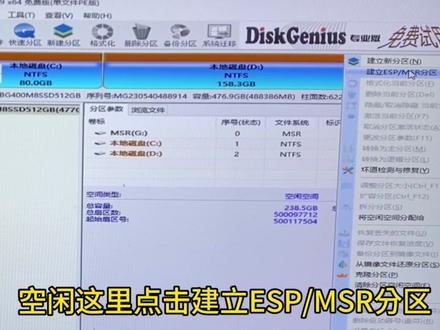 01:20查看AI文稿AI文稿
esp 分区不小心格式化了,教你如何恢复?格式化后可以看到 usb 文件已消失,或者 esp 分区互删了。 esp 区删除后是无法进入系统,包括缺少 f 文件也是一样的,提示未检测到启动设备。教你如何修复 uf 启动程序空闲,这里点击建立 esp msr 分区, sp 分区默认三百兆,不需要改,这里选择四零九六扇区,最后点击硬盘保存分区表,点击式,点击式 可以看到 esp 分区已创建好了,这时候打开我的电脑还看不到 esp 盘。在 pe 里找到 ef 引导修复工具并打开 这里需要先要点击挂在 esp 分区,这时候刷新我的电脑显示 esp 分区, 接着在 esp 分区选择对应 esp 盘服,我这是一盘开始修复,这里打开系统盘服, 接着选择 windows 文件夹,最后点击确定提示修复成功。我们重启电脑看看开机可以正常进入系统了。
6581强哥教你修电脑 02:20查看AI文稿AI文稿
哈喽,大家好,今天我再给大家分享一个解决电脑故障的一个案例。有一个朋友呢,他的电脑出现问题, 电脑直接开机,出现一行英文的提示,后来他把照片发给我,就是无效的硬盘分区。大概的意思是这样的,进不了系统,孩子着急上网课,没有办法 找到我帮忙解决问题。跟他交流之后呢,判断他是一个台式机,不是笔记本啊,台式电脑。 那我就让他去按删除键,首先按这个 d e l 这个删除键进 boss, 当然也有一部分台式机是需要按 efc 啊, esc 进 boss。 最后他进去了,进去之后 让他拍照片发给我看了一下,他的这个时间显示是不对的,时间是显显示二零一三年,现在是二零二二年。 那我首先让他把时间的气改对,这是第一步,第二步呢,又让他找到这种启动,像他这个界面是个英文的启动,像是 boot 菜单, 点开他之后,我只看到一块硬盘,最后我让他选下边这一这一个选项,然后他点开,哎,看到了两块硬盘,有一块固态,有一个机械。最后呢,我就告诉他如何把这个固态调到第一位上去, 把固态调到第一位,把机械放到第二位,这样的话顺序就对了,最后去按 f 十保存退出。这地方特别强调一点啊,有一些品牌的主板呢,他需要按 f 四进行 保存退出,这个呢,在这个改完设置之后,这个界面的 某一部分能看到这个提示啊,是 f 四还是 f 十能看到,如果你看不懂的话,可以拍照发给我,我来帮你判断。最后他按 f 十保存退出,然后成功进入了, 今天呢就把这个视频分享出来,希望再碰到这个问题,然后通过这个视频,通过这些图片,大家也能解决这样的问题。好了,今天的视频就分享到这里,感觉这个视频对你有帮助,还请帮忙点赞、关注评论区评论留言,感谢观看下个视频,再见!
354老裴说数码 01:19查看AI文稿AI文稿
我们看一下磁盘铃,这个两 t 的硬盘显示没有初始化,重启了一下电脑就变成这样了。检查后确认是分区表的问题,先看一下恢复效果。 这种没有初始化未分配的情况,有的时候是硬件故障,有的时候是分区表之类的问题。我们这里先用 v hex 查看一下它的底层字节,可以看到底层字节都是存在的,这就说明这个是分区表的问题, 是有修复成功的希望的。我们先通过 dbr 参数来寻找一下他丢失的分区,还有 mft 等参数。这个硬盘上面都是 mtfs 的分区,经过一番努力,我们找到了四个分区,并计算出了他的参数。然后我们在零号赛区修改他的分区表, 把它的开始结束还有大小都填上去。这块硬盘原本是 g p t 的分区表,但是由于它没有超过两 t, 我给它改成 m b r 的分区表了。 mbr 的话修复起来就比较快一点,但是他的缺点是不能支持超过两 t 以上的分区。我们检查一下恢复出来的分区,可以看到数据都是。在这时候,我们在磁盘管理里面点刷新,就可以看到分区都自动打开了,都恢复正常了。
146博帆科技(数据救援) 01:43查看AI文稿AI文稿
哈喽,大家好,今天我们说一个电脑包错,一开机 报错出详英文的提示,这个英文的提示呢,大概的意思就是无效的硬盘分区,就是也就是说这个硬盘上找不到操作系统,找不到引导文件,无法正确的引导电脑这个提示。 呃,这个提示有两种可能啊,一种可能就是劝这个提示之前你的电脑的电池,哎,号没电了,几天没一会长时间没用,电池没电了再开机。劝这个提示。这个问题大概率就是你电脑里面有两块硬盘, 一块固态,一块机械,他两个顺序颠倒了,这个劲不要死去改一下就行。前期我拍过一个视频,就是这么就说的是这个情况。还有一种情况,哎,我, 我就是一,我就是一块硬板也出了个贴纸,那是什么原因?这个问题哈,就是你的电脑的系统坏了, 系统盘的系统直接就没法引导了,这个情况你可以去重新安装一遍就可以。如果是咱们只有一块硬盘,也出这个英文提示,那咱们那就是咱们的系统 破坏了。解决方法就是诚心安装操作系统,一切就就 ok 了,就解决了。 好了,今天的视频就分享到这里,如果感觉视频对你有帮助,还请帮忙点赞、关注、收藏、转发,长按点赞三秒钟,来个强烈推荐!有任何问题都可以在评论区进行评论留言,感谢观看我们下个视频,再见!拜拜!
87老裴说数码 01:54查看AI文稿AI文稿
computers system 开始啦 vip of hyde koza kandingkin 一个男的有二个大 yani envelope partition table moshu shuchachu lips system on normal camera mozart moshimasmong guide but urak blue tip 还没开播都是这样子,上拍的都不能去 this team on normal causal must must muscle squirrel down 你先用半个牙齿口袋用半个月再不困。不要这样子爱生气,不然你就告诉我一些经济不一样,不能让你把我抛下来。 不要在那,比如说 smart cadmus you ask smart cadmus if yet tell them to set you you got a daddy electron chase campus 波伦顿还要 i got both got blueberries english books 我问你跟 talibasons 的保证 hello pressures hello bourne nink and connor quitoxton if one connection bishops are the best horrible day。
739Milyadir数码 01:53查看AI文稿AI文稿
安装 win 十系统提示 windows 无法安装到这个磁盘,选中的磁盘具有 m b 二分区表。一、这个是因为您的硬盘格式为 m b 二分区表,而您的 u 盘启动引导方式为 wifi 模式,导致了开机引导方式和磁盘数据结构不匹配导致的问题。 二、 bios 设置的引导模式和分区类型不匹配。引导模式一定要和选择的引导分区类型匹配, legacy 引导对应的是 m b 二分区, web 引导对应的是 g p t 分区,例如 legacy 加 m b 二或 leg 加 g p t。 第一种情况, 启动模式为 legacy 时, bios 设置方法以及分区类型设置方法。我们以联想笔记本为例,一、开机不停的 i f 二或 f n 加 f。 二、进入 bios, 按方向键切换到 security, 选择 secure boot, 回车设置成 disabled, 其中文意思是关闭安全启动。二、切换到 boot, 把 boot mode 从 wifi 改成 legacy support 传统引导。三、 再把 boot priority 设置成 legacy first i f 十,弹出窗口选择 yes, 然后回车。改了 legacy 传统模式后,注意要将硬盘分区格式改成 m b 二、第二种情况,启动模式为 y v 十、 bios 以及分区类型设置方法。以华硕主板为例,一、 重启电脑,按 esc 或 f 八进入 bios 设置,将 bios 改成简体中文,然后按 f 七进入高级模式。二、进入高级模式后,按方向键移动到启动选项。三、进入后将启动设备控 控制改成仅 wifi 引导,然后按 f 十保存设置。同样的道理, bios 引导模式如果改成 wifi 的,那么分区类型也要改成 gpt。
1612乐倍电脑(远程技术服务)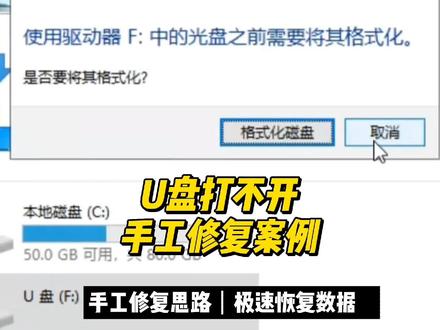 01:43查看AI文稿AI文稿
大家好,我是陈楠,今天我们来恢复一个 u 盘,这个 u 盘插上电脑打不开了,提示格式化磁盘管理,可以看到已经变成 iw 格式,我们用 vix 打开这个优盘,上下拖动看一下,可以看到底层是有数据的, 可以看出来这个优盘是分区表出了错误。我们首先寻找丢失的 dbr 信息,在六十四号扇区找到了一个 dbr, 但是不确定这个是手 dbr 还是备份 dbr, 向上或者向下跳六个扇区查看一下,结果是没有找到第二个 dbr, 那我们就一个个尝试,先假设六十四号赛区就是守地笔啊,然后根据这个假设来修复分区表,先把分区表错误的信息都清除掉,显得对我们后面的修复有干扰。我们已经知道他是 fit 三二的文件系统,这里输入 零 c 或输入分区的位置就是六十四号扇区区的大小,我们回头看一下,再忘了记录,可以看到是这么多,布置一下一道分区表的位置, 在这个位置写入分区的大小,这里要把大小加一再写入,我们重新打开分区看一下,可以看到,呃,文件都出来了,这时候其实就可以直接导出文件,这我们要原地复活去变成这个状态,原因是 区表记录的大小超过了 u 盘的真实大小,说磁盘管理里面就是变成那个状态了,这个时候分区表的大小和分区的大小改的小一点,到 u 盘的真实大小之内就可以了,我们再打开看一下,依然是可以看到的, 这个时候也是可以导出文件的,我们追求的是原地户口管理,这里点一下刷新,看到原地户口成功了,来这个优盘看一下,可以看到文件都是在的,大小也是正常的。好的, ok 了。
241博帆科技(数据救援) 01:16查看AI文稿AI文稿
大家注意看这块硬盘莫名其妙显示动态无效,硬盘之前分了三个分区都消失不见了,客户使用数据恢复软件能找到数据,但是没有空盘导出,想找我们直接还原,我们来看一下能不能直接原地还原。 首先我们已经首位,可是分析到了三个分区的起始位置和结束位置,其中第一个系统盘客户不需要,我们只需要还原后面两个分区即可。我们先把三个分期对应的参数先算出来,写到表格里面 好了。计算好了客户现在的硬盘系统是动弹盘的系统,我们只需要改成 g、 b、 t 分区的系统一般就能还原好。 我们填写一下分区的参数和 g p t 的参数,填写好后我们可以看到打开置办关里刷新一下,两个分区就显示出来了,数据也是都在的,而且都是正常的, 这样我们就做到了直接还原的效果,这样的话就不需要找一个盘去储存数据了。好了,就是本期的视频,我是做数据会洋洋,我们下期视频再见。
151杨扬数据救援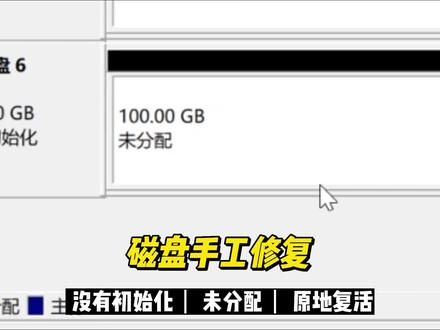 00:59查看AI文稿AI文稿
今天我们看一个硬盘没有初始化未分配的恢复案例,我们的硬盘经常会遇到类似的问题, 这种情况里面的数据还能恢复吗?我们接着往下看。这个时候千万不要初始化硬盘,也不要格式化谈。我们打开危害看一下这个磁盘的底层情况,这样上下拖动查看一下,可以看到底层是有字节的,但是他零号战区的分区表没有了。 问题找到了,就是分区表丢失了。下面我们修复一下分区表看看,这里保存一下修改好的分区表参数。分区表是硬盘的主要引导信息, 如果分区表丢失了,硬盘上的分区就不会再显示了。保存好分区表,我们再看一下磁盘管理,这里刷新一下等待可以看到分区回来了。打开修复好的分区,我们可以看到里面的文件都是存在的。好了,您有什么想法呢?
251博帆科技(数据救援) 01:03查看AI文稿AI文稿
今天我们看一下这个简单的案例,可以看到车牌显示没有初始发未分配。这种问题一般是分区表损坏或者丢失导致的。 遇到这种情况不要慌,首先要保护好现场。我们用危害的是来看一下底层字结。看看文件系统的情况。可以看到这个硬盘是有三个分区的,我们逐一打开分区,看一下里面的文件在不在。可以看到分区其实是正常的,里面的文件都是存在的。 这只是一个简单的分区表故障。我们算出正确的分区表参数,写入零号散区保存更改。 然后磁盘管理里面刷新看一下,可以看到电脑的右下方的提醒。再看看磁盘管理,丢失的分区都已经回来了,到这里其实就已经原地户火成功了。 但是客户还想找回以前删除的音乐文件,这个用 vhax 其实也是可以直接提取出来的。我们找到音乐文件,选中他,然后右键复制出来就可以了。好了,谢谢观看。
282博帆科技(数据救援) 09:39查看AI文稿AI文稿
大家好,这里是菜叶子,那么本期我们继续分享一下安装温度故障排除的第二,第二步呢,就是 p 二,无法在所选位置或者驱动器安装,或者就是所选的硬盘为 mb 二或者 gpt 导致的无法安装的问题, 那么这个视频基本上就是关于所有硬盘或者是分区导致的无法安装的这个故障,那么关于这些的话,我们先看一下这个图例吧。 嗯,图样一的话是最经典的一款啊,就是无法在驱动器零这个某一个分区上安装,比如说你选了某一个分区,你没办法安装,或者是有些情况下你把所有分区删 除了,仍然你选择这个驱动器还是无法安装,那么这是最经典的一款,基本上温七温十都有出现,所有版本都有,那么图样二的话是无法安装的。 nb 二,嗯,你可以看一下这个图样,大概是这个意思,那么这个可能跟启动模式有关系,也可能跟你使用的 wisi 版本有关系。 无法安装到 gpt, 那么这个一般是安装 win 七的时候才会出现的,有些版本无法安装到这个 gpt 分区表示,那么还有具有 gpt 无法安装到 gpt 分区形式,那么实际上有些版本的,呃, win 十安装器可能也会出现这个问题 啊,不过比较少也有可能出现这种问题,不过,呃,也是因为版本本身或者是启动模式导致的。还有图样五,那么安装到该硬盘可能导致无法启动,那么 这个是很老的了,这个基本上是温馨时候或者温馨之前才会导致的问题。呃,这个也是跟分区的形式有关系。 ok, 那么我们来讲一下导致原因和解决办法 具体的。那么在温十八点一和八的情况下,如果你安装的是这几个的话,然后导致了这个问题的话,可能是最主要是有隐藏分区,可能隐藏分区里面,呃,包含系统文件,然后他不能安装器,默认你不能删除,那么有可能是因为在删除的空间中存在了可识别的系统引导文件, 呃,这种就的话,就算你啊把分区都删了,可能也会导致这个问题。然后还有一种比较普遍情况是 cbd 分区,就是这个分区表里面可能存在一些系统信息, 那么还有除此之外的话,温室有些时候启动模式和分区表不对应,也可能导致这个问题。比较老的某些版本里面的话,可能会存在你用 mb 二,就是那个 luckc 启动的话,你遇到 mb 二分区表才行,然后你遇到 gpt 分区表马上就提示你 gpt 不能安装,那么反过来的话,你用 usb 开和 gpt 的这个启动模式啊,然后遇到了一个 mb 二的分区表,那他可能会提示你无法进行安装,那么你用最新版幺九零九的话,你只要把所有的分区删完,就没有任何问题,不会存在这个问题,我已经测试过了, 那么解决方法的话,我们等一下和温七的一块说,好吧,我们先看一下温七的这个原因会有额外的哪些,那么温七里面的话,呃,除了和温十之前的一些理由 之外呢?温七有些时候本身他的版本,有些版本可能只能装在这个 gpt 或者只能装在 mb 二上就是他的系统,他虽然都识别这两个分区表,但他的系统可能在某一个分区表上就是没有办法安装,而且这个因版本而异,有些 就是会出现这种特别搞笑的办法,就是这种情况。那我现在我们来讲一下解决方法。那么解决方法的话,最简单的方法就是 是你删除所有的分区大部分,呃,这安装器基本上都有这个功能,就是你会看到那个界面,我们回到刚才那个看一下,就是这里,你可以看到,呃,他这个安装器本身是有一个删除格式化,刷新删除格式化这么一些东西的,那么你就是把他的所有分区都删除掉, 对吧?你把他的所有分区都删除掉,呃,通常来讲的话,呃,通常来讲的话,呃。 你删除掉你要安装的那个目标的那个硬盘就可以了。通常来讲,但是如果你删除了这个 你要安装的这个硬盘仍然没有效果的话,可能是因为他的引导文件被这个安装器安装到了另一个硬盘上。你没有听错,在某些版本的这个 windows 安装器上,他真的出现了这种问题,就是你双硬盘插上去,然后他把引导文件放到另一个硬盘上,并没有放到 地盘上,很奇怪吧?也就是没有放到这个系统安装的硬盘上,很奇怪,但是没有办法。那么你可以尝试把所有的分区包括另一个硬盘的分区全部删干净, 然后删干净了之后呢?你直接在这里点下一步,就是你要在你安装的这个硬盘上,你直接点下一步,也就是他上面写的是未分配空间多少多少,你没有分区,未分区, 然后你就直接点下一步,然后就行了,他一般都可以直接安装,如果你点了下一步,他仍然提示这个,那么你就需要用其他的解决方法,那么我们来看其他的解决方法。 解决方法二的话是利用这个 windows 本身自带的 dspart, 就是你用 cmd 调出 dspart, 呃,来这个清除磁盘的这个分区信息。首先我们的操作就是你先要回到这个最外面的这个界面,就是你要点这个红叉,然后一直回回回回,回到 安装 windows 的第一个界面,就是这个安装器的第一个界面,然后你按 shift 加 f 十调出这个 cmd。 呃,有些部分的这个 笔记本电脑的话,他是有一个 iphone 按键,那么有些电脑他本身是默认的激活状态的,这个 iphone 这个可能要在八幺四里面设置的,有些有设置,有些没有,然后你可能需要同时按下三个键,就是这个 shift 加 f 十,还要按住 iphone, 可能你要先按住 iphone, 再按 shift iphone 十, 呃,才能把这个 cmb 调出来,这个是有些笔记本的问题啊,那么打开了这个呃 cmb 呢?之后你就输入迪斯科,然后进入迪斯科工具,你可以看到你输入迪斯科之后就 进入了第四块的工具,然后你输入利斯特 disco, 就可以显示出来你现在电脑里借的所有的硬盘,比如说我这个电脑只有这一个硬盘, 如果你还是区分不出来要安装的系统盘的话,你可以输入 disstolow, 就是显示所有的这个呃分区的信息。呃,来这个判断你到底要选择的是哪一块硬盘, 然后选择出来就是立这个立司方那种显示出来大概就是这个样子,给你们看一下,比如说这是差两块硬盘的情况下,就是这个,那么你可以看到,呃,他前面应该会写,会写是词盘紧,呃,不对, 就就是这样,卷一卷二卷三,他就会显示成这样,没错的。呃,但是这个可能显示的不太正确,理论上来讲应该他也会选在哪一个磁盘上面。那么你区分出来大概是哪一个磁盘之后呢?你就输入 solaxdax, 就是选择一个磁盘,然后选择你要安装的这个系统盘。呃,这个问号这个 地方要换成,比如说迪斯科零,那么我这里选择迪斯科一,假设我迪斯科一是要我要安装的这块硬盘,然后你选入选择了迪斯科一之后,你输入再输入可以,他就会显示成功的清除磁盘,他会把你的分区信息直接删光。 呃,包括他没有默认分区表,就等于把你的所有分区表都删掉了,然后他就相当于一个新的磁盘插在上面一样,然后你关闭 cmd, 然后继续进行安装,一般就可以了。一般的问题靠这个都可以解决啊,大部分都可以解决, 除非有一种情况,就是那个零 xc 或者是他提示你无法在此磁盘安装,那么你可能还需要用到解决方案三,通常还可能会遇到解决方案三,那么解决方案三的话,你就要需要去自己制作一个 pe 啊,不管你做什么 pe 都行,随便你。 就是。不管是 vip 老毛桃还是什么大白菜?快启动什么都行,随便你。真的随便你喜欢做什么做什么,或者是假设你现在系统就算是有 这个。呃,就是你现在是有一个系统的,你直接装一个奥梅分区助手,奥梅分区助手本身也是带 pe 的,你也可以用奥梅的,自己的 pe 都可以随便你, 然后有了 pe 之后你就打开澳门分区助手,然后你在这个地方右键或者是点选这个磁盘之后你点擦除硬盘,呃。就是你要擦除的那个系统盘,你擦除他, 然后不管你是需要擦除全部写入零或者写入随机数,随便你。这两个一般选哪个都都可以啊,不过有些词盘可能会就是他写入零的话,他可能会默认不写东西进去,那么就比较麻烦,所以可能选第二个更有保证一点。那么 选择完之后的话,你就点左上角的提交,然后点执行就可以了。点左上角的提交,然后点执行就可以了。 点完执行之后你他就开始抹了,然后他开始抹的话,你看他大概抹完前两个 gb, 呃。一般抹完前两个 gb 就可以了啊,当然一般零点五到两个 gb 都可以, 因为他只是前面有一些信息需要抹掉,然后抹掉之后你再用安装先安装,基本上这个问题就解决了,那么这三种方法基本上是包治百病。 如果这三种方法都没有解决你的问题的话,那很有可能是你的硬盘本身,比如说主控坏了,变成指毒模式了,有可能这种情况出现啊,不过比较少。呃。也有可能是本身硬盘就有问题,比如说磁道坏了都有可能。那么基本上这三个问题,如 如果这三个方法都没有解决你的问题的话,那经常就是你硬盘坏了,你可以去想办法修硬盘了。然后如果你有任何其他的问题,或者是有呃,觉得我有漏洞的话,或者是有错误的话,你可以在底下留言啊,或者这个加我的群, 我或者评论大家都可以。然后希望你能帮我关注一件三联一下啊,谢谢你啊。群聊这个群的号码在这里。 ok, 那么我是菜叶子,拜拜。
7500Mr.菜叶子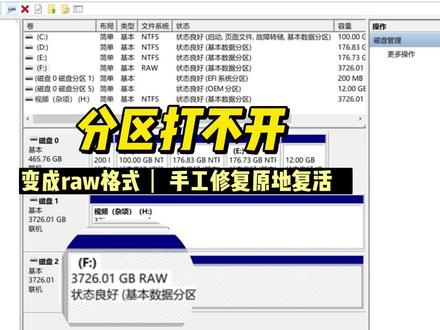 01:32查看AI文稿AI文稿
分区打不开,提示位置不可用,无法访问,磁盘结构损坏且无法读取。我们看一下磁盘管理可以看到这个分区变成 iw 格式,这是典型的文件系统损坏了。 其实这种情况我们可以直接修复文件系统。这里先给大家看一下最终的修复结果。可以看到 iw 变成了 ntfs, 这就是我们最终要达到的效果。下面我们简单看一下操作的过程。首先使用 vhax 查看一下底层的字节,我们打开这个分区看一下。可以看到这个分区里面的文件都丢失了。经过检查我们发现他的 mft 前几项都是错误的, 这种情况我们需要把它错误的 m、 f、 t 给修正过来。可以看到我们已经把修正后的 m、 f、 t 写入到这里了。然后 我们保存更改检查一下,没有问题的话我们重新打开这个分区查看一下。可以看到这次我们可以看到数据了,这些就是他需要恢复的数据。 到这里 m、 f、 t 的错误就修正完毕了。磁盘管理里显示的还是 r、 a、 w, 我们再使用 c、 h、 k 命令做最后的修复。这里提醒大家,这个命令不能直接用,它会把文件变成碎片的。好了,下面就是见证奇迹的时刻了,我们点刷新磁盘, 可以看到分区变成正常的了,我们打开看一下。好了,没问题了。这就是一个原地复活的过程了。
374博帆科技(数据救援) 01:19查看AI文稿AI文稿
戴尔笔记本电脑重装系统,提示 windows 无法安装到这个磁盘,选中的磁盘采用 gpt 分区形式,原因,由于硬盘格式为 gpt 分区表格式, 而您的 u 盘启动引导方式为 legacy 模式,导致了开机引导方式和磁盘数据结构不匹配引起的问题。那么我们该怎么解决呢?一、开机后连续不停的 i f。 二、进入 bios, 切换到 secure boot 页面, 选择 secure boot enable, 按回车改成 disable, 关闭安全启动。二、切换到 boot sequence 项,如果将 boot list option 引导模式选择为 waffy, 这里一定要记得设置 vfe, 要不然戴尔电脑不能引导。三、切换到 security, 将 ppt security 右边的 ppt on 前面的勾去掉。四、切换到 system configuration 项,如果硬盘模式是 read, 将硬盘模式改为 ag 模式,否则有些 p 一下找不到硬盘改了后保存并退出 bios。 五、插入制作好的系统启动盘,重启电脑后,连续按 f 十二,打开引导菜单,选择右盘启动进 p, 正常安装系统就可以了。
1847乐倍电脑(远程技术服务)


猜你喜欢
- 21.2万明月猫meme