三星s23ultra怎么设置任务栏
今天给大家介绍如何在放到五的底部任务栏最多打开十二个应用程序。我们可以看到我们的手机默认的底部应用程序有六个和四个常用的应用程序,那么我们现在可以添加两个应用程序, 那么我们接下来打开,我们可以看到底部应用程序固定的应用程序有八个,那么我们应该如何来开启十二个应用程序的设置呢?我们找到设置显示,在这里我们找到任务栏, 在显示最近使用的应用程序中,我们点开打开四个最多四个应用程序,然后我们返回仍然在显示里面,我们找到导航条,将虚拟按键设置成我们习惯用的手势, 那么接下来我们返回来看一下效果,我们点开一个应用程序,现在显示的是八个固定的应用程序和一 常用的应用程序,那么我们再打开一个,我们再打开一个小红书,百度, 京东,那么我们可以看到现在我们的底部任务栏是显示八个固定的应用程序和四个常用的应用程序,这个功能可以为我们大大提高我们的大屏使用,这个功能你学会了吗?

粉丝415获赞1.4万
相关视频
 00:14查看AI文稿AI文稿
像这样好看顺滑的任务管理界面是怎么实现的呢?咱们进入 good luck, 使用 home up 中的 task changer 功能,就可以使用多种不同样式的任务管理器了。
 00:17查看AI文稿AI文稿
好消息、任务栏这些操作都来学一下!当你在刷视频的时候,想清理后台垃圾,却不小心全部清理,找不到页面了怎么办?打开任务栏,点击应用图标,点击锁定应用,应用被锁定后就不会被清理掉啦,想刷的视频随时可以接着刷!
260STARSTONE1 01:47查看AI文稿AI文稿
刚拿到手机,你们的布局是不是这样的?这样的还有这样的?而我的手机布局是这样的,这种布局和设置既美观又实用,换了几款手机,依然保持这种风格。 今天给那些多年的新粉和刚入手 s 二三的新粉分享一些实用技巧,让手机变得更有个性,打造自己的专属风格。首先,一起设置一下主屏幕, 主屏幕界面向右滑动,可进入最左侧负一屏画面。三星智慧主页通常会显示天气、日历、今日热榜等媒体内容,但有些人不喜欢看到这些,我们可以通过调整设置关闭这个功能。长按桌面会调出设置界面, 向右滑动,进入左侧负一平三星智慧主页关闭开关,主屏幕上就不再出现这些内容了。 另外,根据喜好也可以添加常用的应用,给自己定制个性的负一平。点击右上角三个点,进入卡片选项,可以看到要显示的应用程序,选择天气、今日热榜、三星健康快递等,方便快捷查询。 其次,在主屏幕设置下端可以看到向下滑动,打开通知面板设置,打开开关,可在画面中上方任意位置下拉都能看到通知栏 关闭,只能从最上端下拉后进入通知栏。像 s 二三 otra 这种大屏幕手机,建议打开这个功能会发现非常方便。这些个性化设置是不是很有帮助啊,感谢大家的收看,下期再见!
 01:12查看AI文稿AI文稿
随意切换应用,三星这个底部任务栏的功能不知道大家用没用过,确实非常好用。那现在我就跟大家介绍一下怎么使用。首先点设置,设置里边有显示, 然后显示里边往下拉有一个任务栏,你打开的时候下边就会有任务图标,关闭的时候这这个就没有了。打开比如我们打开微博, 如果你想切换炒股软件,大智慧直接点就行了,那我们要同时打开这两个音乐怎么弄呢?我们打开微博以后 点大智慧,然后直接拉,这样就同时点开两个应用,可以一边刷微博,然后一边看股票, 我可以把短信放在这,那我就可以看多个应用怎么样?三星这个任务栏功能是不是非常好? nice。
21捌拾贰號 03:06查看AI文稿AI文稿
如何让你新买到的三星手机更好看更好用?保姆级教程,手把手教会你!右侧是即将教给大家设置的内容, 拿到手机第一步,长按桌面的搜索栏,点击移除。我们先点击显示,进入屏幕分辨率,把它调到最右侧的二 k 分辨率,点击应用,打开设置, 进入显示,往下滑,进入导航条,然后选择全面屏手势, 注意一下,把手势提示也给关掉,然后打开更多选项,里面选择从侧面和底部滑动,这样的话就跟你平时使用其他安卓手机的手势是一样的了。依次点击锁定屏幕,息屏提醒,始终显 显示,这样就可以了。那我来设置一个你喜欢的壁纸,这里我们选择二 k, 然后选择激浪,找到二 k 激浪四,然后点击选择不再提示设置壁纸。主屏幕和锁定屏幕 设置不同风格的多任务切换。打开应用商店,搜索 good luck, 点击下载后并打开, 然后找到 home up, 点击下载,我们进入 home up, 点击允许 点击开启,然后在这里选择 task changer, 点击打开,这时候就可以选择多任务切换时的样式,正常我们切换多任务的样式是这样的,在这里我们可以选择不同的风格, 这里可以根据大家自己的喜好来挑选不同的效果。如何让上方的状态栏轻便简洁?打开 good log, 下载 quick star, 打开 quickstar, 打开开关,点击指示图标的可见性,找到并点掉 ms 网络图标,我上方的这些五 g 图标或者是高清图标就会消失,这里可以根据大家需求来简化状态栏的图标。 看见了三星原装的图标主题商店内的图标又觉着看不上眼?教你一招,打开这个软件, 点开设置,然后把它选择成默认的桌面,继续进入设置界面,然后点击界面外观,图标样式,图标主题,选择你喜欢的任意图标包,然后把 自动生成这个勾给去掉,然后把重塑旧图标,然后关闭,这样的话我们进入桌面就可以形成你心仪的图标标的样式,然后我们可以随时进行更改,哎,改变你想要的图标, 不仅如此,你还可以对每个图标进行编辑,选择你喜欢的图标样式,最后点击确定,就可以选择你心仪的图标了。 下个视频将会教大家如何让你的三星手机更流畅,更耐用,彻底解决三星消息推迟问题。大家可以点波关注啊哦,我是沙,关注我,跟我一起学三星永基小技巧!
1.2万查克科技 00:23查看AI文稿AI文稿
折叠手机更新完系统以后,下面是不是多了一行这个任务栏,你用不习惯?你想把它取消掉,但是不知道怎么弄,今天我来教你。来, 首先打开设置,找到显示往下滑,有一个任务栏,把这个勾选掉就没有了,恢复和以前一样了。
249安阳天一手机维修 00:23查看AI文稿AI文稿
三星手机滑动指纹打开通知栏,在设置高级功能动作与手势中,打开指纹传感器,手势 开启打开通知面板 之后,就可以通过滑动侧边指纹来打开通知栏了。
 02:43查看AI文稿AI文稿
哈喽,大家好,这里是技术君,今天这期内容呢,是我们 galaxzzfo 的四发布之后的第一期内容,那我们这一周的内容呢,就来给大家介绍一些感知比较强烈的功能。 那今天呢我们要看一下任务栏这个功能,那关于任务栏呢?首先呢目前他是默认开启的,比如我们随便点击一个, 好,现在呢我们打开了一个电话的界面,可以看到有一些图标呢就出现在了下方,那关于任务栏这里呢,如何进行设置?那我们首先进行设置, 然后呢找到显示,在显示的下面有一个任务栏,哎,如果你不需要他呢,你可以把它关闭,如果你想进行更多设置呢,你可以点进来看 一下,哎,可以看到呢,快速访问应用程序,也可以拖动打开分屏,那这里呢下面有显示最近使用的用程序,你也可以把它关掉,大家根据需求呢来开关这个选项就好。那接下来呢,我们看一下下面这个任务栏, 左边呢有一个更多的按钮,那在这里呢,我们可以直接打开任意一款应用,比如我们打开一个日历,还可以直接打开,然后呢也可以通过拖拽 直接放出来一个,哎,没有什么问题,最近使用过的 app 也显示在任务栏里,因为我们打开了刚才的那个选项,任务栏里这些 app 呢 都是可以进行直接拖拽的,哎,可以看到就打开了一个,那我们再来一个三线笔 也是可以的,没有什么问题,产品的使用逻辑呢,就是这个样子。还有用户可能会问了,我想替换一下我任务栏这里面的几个图标怎么换?那可以看到呢,任务栏里的这个几个图标呢?其实就是我们下方这六个图标,我们再加入一个日历进来, 可以看到,哎,就是七个图标,日历就加进来了。那如果你想替换这个图标呢?你可以把下面你不你平常不爱使用的,比如说相机相册,你可以挪开,然后呢加入一些你想用的,那这里我又把始终夹了进来, 看到这个任务栏呢,就扩展成了八个,比如说我们不想要日历了,我想把主题商界拿进来,哎,也是可以的。 好,这样呢,就完成了任务栏的一个替换。好,那关于任务栏这项功能呢,就给大家介绍到这里,感谢大家收看我们下期内容,再见。
323盖乐世技术君 04:09查看AI文稿AI文稿
手机收到消息会显示彩色光效通知,蓝图标上的颜色还能变来变去,关上手机连息屏都这么可爱,如果想让你的三星手机更好用,那这二十六个设置跟着小爱一起安排上,内容有点多,记得先收藏。一、通知光效 打开设置,点击通知,选择通知,弹出窗口风格,将风格选为简洁,点击测评闪光风格,在这里可以选择不同的效果样式,还能够更改颜色,也可以在高级里面调节透明度、宽度和持续时间。设置好之后,还可以点击设置关键字的颜色,将你给对象的备注写上, 点击加号即可添加,点击这个小色块就能调节颜色,这样每当对象给你发消息的时候,他的颜色就是不一样的哟,仪式感直接拉满,最后记得勾选上屏幕,关闭时仍然显示,即使息屏也不会错过消息。二、应用图标颜色设置还是在手机设置里面,进入壁纸与风格, 选择调色板,并且将调色板打开,这里就会根据你的壁纸颜色自动生成调色板,可以选择你最喜欢的应用,或者也可以点击基本颜色,用单色系的图标,选择好之后,点击应用你的通知栏就可以变色了,那同样也可以将调色板应用至应用程序图标打开, 你的应用程序也都会统一色调,我感觉这功能还挺好玩。三、护眼设置如果想要保护眼睛,可以打开手机设置,点击显示,将自动调节亮度打开,同时也可以点击黑暗模式设置,点击定时开启,定义开始和结束的时间,这样每到晚上他就会自动调为黑暗模式,保护我们的眼睛。 返回上一界面,点击动作流畅度,将流畅度选为自适应,一百二十的高刷用起来会更舒服哦。而且如果有需要的话,也可以点击眼睛舒适度保护,并且开启保护,屏幕会稍微变黄一点点,就会更保护眼。 如果不想一直是这种色调,那可以选择自定义设置开启的时间,还可以根据自己的实际情况调节色温,同时建议在日常光线不足的情况下打开,增强舒适度,我们的眼睛就不会那么累哦。四、屏幕操作如果你是由 iphone 转三星,那么可以打开手机设置,点击显示 下滑,找到导航条,选择全面屏手势。五、息屏显示三星手机息屏之后还能一直显示时间。其实设置起来很简单,只需要在手机设置里面点击锁定屏幕,点击息屏提醒, 将息屏提醒改为始终显示,点击时钟风格在这里你可以选择不同的时钟样式,还可以更改颜色,也可以选择图片,时钟 里有超多好玩的动态表情,玩一玩不亦乐乎。六、一次调出状态栏因为三星手机的状态栏一般要下滑两次才能全部打开,如果想要一次打开的话,只需要打开应用商店,搜索 golo, 并且下载在 glock 的装饰界面,找到 quickstar。 安装好之后啊,再次点击 quickstar, 并且将开关打开,打开快速访问快捷面板,这样只要下拉一次,你就能看到所有选项了。七、通知栏图标设置如果你想让你顶部的通知栏减少一些不必要的图标,那还是在 quickstar 这里 点击指示图标的可见性,将你不需要显示的图标都关闭掉。比如说如果你不想显示电池图标,那就关闭,电池的图标就消失了。八、极简桌面这种简单的没有多余图标的桌面怎么设置呢? 只需要打开手机设置,点击主屏幕,选择主屏幕布局,将布局更改为主屏幕和应用程序屏幕, 并且点击应用回到桌面之后,哎,软件就消失不见了。点击桌面空白处,轻轻上拉就能调出其他所有软件。六、阅读息屏设置看书时如果没有及时的翻页,时间一久呢,他就会自动息屏。那你可以在设置主界面进 高级功能,点击动作与手势,将查看时保持屏幕开启打开,这样只要你一直始终看着手机屏幕,它就会自动亮起。十、关闭负一屏如果你的负一屏不常用,一直接在三星桌面的空白处长按,然后滑到最左侧 三星智慧主页关闭掉,负一屏就消失了。之一,电池电量显示如果我们想要在手机顶部直观的看到这个电池电量,可以打开手机设置,进入通知, 点击高级设置,将显示电量百分比,打开。第二,显示实时网速如果想在手机上实时监测自己的网速情况,也只需要在高级设置里面将实时显示网速。打开第三,应用分身 打开手机设置,进入高级功能,点击应用分身,将你想要分身的应用勾选上,你就拥有两个软件了,那时间关系。另外是三个设置,明天更新错过拍大腿,我是小爱,明天再见,拜拜。
6257富婆艾敏(发财版☺️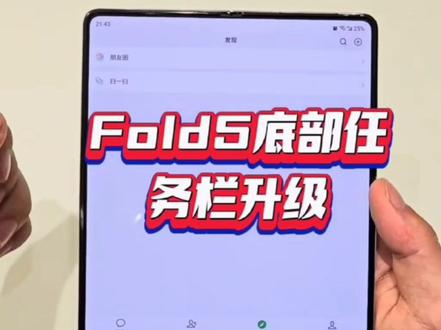 00:29查看AI文稿AI文稿
三星 ford 底部任务栏升级最多四个最新应用程序,我们只需进入设置选择显示, 点击任务栏,选择显示最近应用程序,这里可以切换最多四个应用程序,这样我们底部任务栏可以最多容纳十二个应用程序,可以进行快速点击切换,你学会了吗?
27远大三三星星 00:43查看AI文稿AI文稿
你所不知道的三星使用小技巧,以我手上拿的最新款三星 fold 五距离,很多人在日常使用抖音或视频的软件的时候,会觉得底部的一个任务栏比较碍事,那如何进行快速隐藏呢?只需要找到设置,找到显示, 点击任务栏,找到通过长按来显示和隐藏打开,这样子我们在不需要的时候可以通过长按底部 可以进行隐藏。那如何快速的将它恢复呢?只需要我们在长按底部,这样子我们就可以快速打开导航条,当然导航条打开后,我们也可以长按拖拽进行实行分屏的操作,我们可以使用左右不同的两个屏幕来同步操作,你学会了吗?
 00:44查看AI文稿AI文稿
在设置显示关闭任务,然后回到 good look, 选择 never start 插件,选择打打开新建配置,选择按钮布局 新添加按钮,选择自己需要的快捷按钮,点击完成保存即可。 在这里选择保存的按钮布局,同时下方还可以选择打开任务堆闸,这里左下方可以显示后台正在运行的应用程序,更方便快速切换。你学会了吗?
33咸鱼不闲❤️ 02:12查看AI文稿AI文稿
设置完了汪涵的 versing 之后,他可以大大提升你三星手机的使用效率。快捷打开任务切换器,快捷打开工具。哈喽大家好,我是关关。说到三星的 wifi 系统啊,就离不开 good log 这个应用, 古斗罗这应用呢,它主要分为两类,一类是装饰类的,可以让你的三星手机更加的好看,更加的独一无二。另外一类呢,就是便捷功能类的, 它可以让你的三星手机通过一些设置个性化的调整,变得更加的好用。那今天呢,主要是分享给大家蛙寒到 brace, 那大家也可以跟着我这个新手机来一步一步的设置你想要的这些功能啊。蛙寒到 brace 呢,它有六个操作区域 啊,分别对应的是图上的这六个颜色的区域,那每个区域呢,又可以分为六种操作手势, 那总共呢,是有三十六个快捷操作的啊,所以大家呢,可以根据自己的需要来进行一个设置,那我这边的话就抛砖引玉啊,把方法告诉给大家。大家呢可以根据自己的需要来进行调整,我会选择两块区域,那这边的话,左三按钮我会选择把长长距离滑动打开, 打开之后呢,将这个直线向右设置为上一个应用程序,将这个对角线向上设置为快速工具,将这个对角线向下设置为任务切换器。右侧按钮呢,我会设置为长距离滑动,直线向右打开固定的应用程序 啊,其他呢就没有做设置了啊。大家也可以看一下这里面的一些实用的功能,比如说打开对应的界面菜单,调整音量, 调节音乐,打开一些快捷功能,截图、旋转等等等等,或者是启动一些应用程序,打开主屏幕的快捷方式啊,这边的话就不会再给大家做更多的这个分享了, 那大家呢,也可以根据自己的喜好来做一些设置。好,今天呢就主要分享了一下万寒筒 bir 线的功能,那后面的话会给大家分享,通过 good luck 以及小组件来设置你的三星手机的主屏。
1921关关师傅 01:35查看AI文稿AI文稿
如果你拥有一台三星的瑞福六 d 四的,那么一定要这样设置,让你的手机更加的好用。 首先的话就是三星的这个传统的三大金刚按键,我们很多用户的话,基本都是从苹果或者其他的安卓手机切换到三星手机的,那么三大金刚按键怎么把它改为滑动手势呢?打开设置, 然后找到我们的显示,点进去往下拉,找到导航条,然后把虚拟按键改为滑动手势,点击一下,然后就变成滑动手势了, 两侧滑动是返回,中间往上滑动是进入多任务,然后中间往上滑是返回主界面。第二点的话就是我们的这个抽屉式的这个布局,这个布局的话看的很奇怪啊,我们怎么把它改为主屏幕呢?首先的话我们打开设置, 然后下拉找到主屏幕,然后点击主屏幕布局,把它改为紧主屏幕,然后点击应用,这样我们再返回桌面,就看到所有的应用都在这个主屏幕上显示没有这个抽屉式的布局了。 然后第三点的话就是我们这个负一瓶,负一瓶的话功能确实非常多啊,但是我们基本上是用不到的,我们怎么把这个负一瓶给他去除呢? 我们双指在屏幕上捏合一下,然后滑到这个负一屏,把这个按钮把它关闭,这样我们 就划不到负一屏了啊,非常非常方便。今天就讲这三个使用的一个小技巧,你们使用三星手机有什么不懂的地方可以联系我啊,本期视频就到这里,点个关注,点个赞!
1738牛子科技大牛 01:20查看AI文稿AI文稿
不是吧,还有同学不知道怎么设置这样的桌面道可蓝以及桌面时间焊屏谱插件,简单几步教会你。首先我们要先下载两个桌面免化插件, nexus 以及与低免化插件,我都放在了这里,有需要的字曲。 下载完成之后,我们先打开 nexos, 找到位置,点击进入,在这里将道克兰设置成填靠底部,然后找到外观,点击进入,点击道克兰透明度,将道克兰透明度设置成百分之百,最后点击应用就可以了,现在设置里的就完成了。 然后我们可以邮件自己不喜欢的图标,选择将它从道克栏中删除,也可以邮件图标选择插入新的道项目, 点击查找项目,找到你常用的软件,双击应用上即可。 nexus 里还有很多道客蓝的设置,大家可以按照自己的需求去选择。接下来我们下载一下雨滴插件,下载完成会出现很多插件,不用管这些,直接打开雨滴后, 后台点击主题,将保存为空主题,勾选上,然后在名称输入空主题,在右边选择空主题并加载,这样所有的插件就都没有了。然后选择皮肤,在这里选择你喜欢的桌面插件,双击你选择的插件就可以了, 垂直使用的是拖拉桌面时间微缩拉在这个桌面平补,然后可以直接拖动插件到你想要的位置,现在所有的设置就都完成了。我们还可以在浏览器搜索自美化,找到雨滴皮肤,点击进入。在这里可以浏览看下载你喜欢的各种桌面插件, nice。
8.6万美式可乐 01:23查看AI文稿AI文稿
几大功能设置让你的三星手机变得巨好用,赶紧学起来吧!最后一个是关键,一定要看到最后哦!第一,导航条的设置。在我们的显示设置导航条全面屏手势选项里面有两个选择,我们要选择从侧面到底部的一个滑动手势。 第二,三星必备增强软件 vlog vlog 的功能非常全面,涉及到三星 ui 设置的方方面面,但是呢,它有些功能还是隐藏的比较深,比如找到 napsta 中的透明提示功能,启动它, 这可以将导航栏的底色透明化,与最上方的软件更加兼容。打开后啊,里面的它是圈子下拉到最下面的手势设定,把所有的开关都打开,这样子我们从底部的手势操作就会更加的顺畅。 第三,主题公园许多的小姐姐喜欢使用第三方的图标包来美化手机的 ui, 可以直接从第三方下载对应喜欢的图标, 然后导入到我们的主题公园里面。千万千万不要去三星主题商城里面购买或下载任何主题和图标,因为他是支持不了任何第三方的软件的。第四,全局高刷优化。三星是有一百二十赫兹的高刷率的,但是有很多的软件是不适配的,这就需要我们通过第三方的一些软件插件来满足这个需求。 网上许多论坛都有这个功能的开发软件,大家可以去下载。最后一个可以满足有交通卡跟门禁卡交互使用的小伙伴,这个功能可以让他做自动选择,不需要每次使用的时候再划开手继续使用。
2139土匪似亨利 00:29查看AI文稿AI文稿
如何让系统自带的任务量透明化?这条视频记得看完左下角,打开微软商店搜索圈思路上的 tv, 进入软件并下载, 下载完成后,双击可以看到此次任务来已经完全透明,最后给他设计下开机启动即可。如果你的图标像这样又长又乱怎么办? 右键任务栏,打开任务栏设置,选择始终合并按钮,并且关闭所有通知区域的图标显示。这样你的任务栏是不是一下子干净了许多呢?关注我,分享更多桌面小技巧!
6.5万霖同学 00:20查看AI文稿AI文稿
如何用一个简洁的透明任务栏?两步教会你打开温商店搜索这个字符,选择汉化版,点击安装,然后点击应用,最后设置开机启动 右键任务栏,找到搜索,选择显示图标,然后点击任务栏设置,打开自动隐藏任务栏,这样你的桌面就非常整洁了。
1.6万小明数码圈 02:35查看AI文稿AI文稿
兄弟们, good luck 保姆级教程来啦!这段视频讲简单的,一、快捷切换应用。二、修改任务后台样式。三、快速缩小程序试穿 打开 good luck 这么多程序很容易眼花缭乱,我用的只有蒙迪斯特尔和后吗? 点开 monkey star, 我只开启了,再弹出视窗,打开这个就是对角线快速缩小应用程序关闭以后这个功能没有了, 打开以后调节弹出手势大小,如果调整太小,在一定情况下,由玉莲蓬松之来一起拉下来,可以适当把滑块调大。 第二个要用的就是他们点击主屏幕,可以修改主屏幕的图标大小, 我调到七成七给大家看一下,所有图标都变得很小了。还有一个隐藏应用程序图标,标签就是图标不显示名称的按钮, 下一个是文件家,大概应该看到我的文件家不太一样,就是在这里设置的, 月份和恢复股票经理我都没用 后台的。这里样式很多,可以根据自己喜好。这个迷你模式比较适合单手使用, 不喜欢用干掉,其他的看自己喜好设置。这个使用首饰切换应用,就是我演示的快捷切换应用了, 关闭以后就没了。然后再看看其他应用。 locks, 高尔是修改锁屏样式的 vs 高尔是修改快捷面板的。这几个都没啥用,这个也没啥用, 这个是日常程序的高阶教程,我只配置了几个常用的开关,哥哥和基础运用,我只用了这两个。然后还有单手切换应用快捷操作, 用的是哥哥家族中的 wind on the crazy, 这个很强大,下期给你们讲。
2411关关师傅
