华为ws311设置教程
各位同学大家好,我是华为安全讲师晨晨。上一章我们学习了安全攻防技术,今天呢,我将和大家一起来学习典型安全组网设计的内容。 本章我们围绕全场景安全解决方案的盖要来阐述企业安全组网建设。它主要分为互联网编辑安全、内网安全、身份认证与接入控制、 虚拟化安全、数据安全、运用安全。最后呢,我们会一起看几个典型的组网设计案例。那我们的全场景安全解决方案, 它主要是围绕了我们的一个 p todia。 p todia 之前我们在 i 的知识点里面也讲到过啊。 p todia 模型呢,是我们一家美国公司提出的一个动态网络安全体系的一个代表模型。它主要包括了安全策略 policy、 防护 protection、 呃检测 detection 和响应 response。 那么策略呢?是 啊, p 二模型的一个核心啊。那所有的防护、检测和响应,他都是依据这个安全策略来实施的。那防护呢?是根据啊系统可能出现的一些安全问题而采取的一个预防措施。这些措施呢,通过传统的一个静态安全技术来实现。 检测呢,是当公积者穿透防护系统时候,检测功能就能发挥作用,与防护系统形成一个互补。检测是动态响应的一个依据。 那响应呢?就是系统一旦检测到入侵这个行为之后呢,响应系统就开始工作,进行一个事件处理。那响应的呃内容呢?就包括呃紧急响应啊和恢复处理。恢复处理又包括系统恢复和呃信息恢复。看他,根据这个模型呢,华为提出了一个呃 呃建设分区防御统一检测的一个安全方案,那方案的技术架构就包括哦我们的这个边际安全、内网安全、介入安全啊,选 也化安全以及数据安全,还包括一个用油管理的一个安全等等这些内容。那接下来呢,我们就了解一下环卫安全方案的知识点。 那华为安全方案呢?他的设计原则就包括呃这些啊,那像第一个综合防范整体安全,他其实就是指呃坚持管理和技术呃并重, 从人员和管理,还有就是安全技术等等多个手段来进行入手,建立一个综合防范的机制,实现一个整体的一个安全。 那分域保护,务实务求实效啊。它指的是通过哦安全域的一个划分,制定一个数据资源划分的一个规则,来体现我们的一个层层递进,逐渐深入的一个安全防护理念。那整体规划分布建设,它指的是将安全保障体系建设啊, 融入到我们的一个信息化建设的一个规划、建设、运维和维护的过程中。那纵深防御集中管理,它指的是构建一个从外到内功能互补的一个纵深防御体系啊,对我们的一个资产安全事件啊,风险啊,访问行为啊等等进行一个集中的统一分析和监管。 那分区域的一个保护原则,他指的是可以根据我们系统的一个重要程度、业务特点和不同的一个发展水平,分类分级、分阶段的进行一个实施, 通过划分不同的一个安全区域,实现不同强度的一个安全保护。最后一个等级保护策略是指可以参考我们啊等宝来进行一个安全保护体系的一个建设。这张图里面根据我们这些设计原则吧, 可以把我们的网络分为多个区域,像我们这个互联网边界,他其实可以部署,比如说我们的那个 attos 啊,防火墙啊,入侵防御 设备啊,还有就是沙箱上网行为管理等等设备,来满足边界控制要求和网络安全防护的一个要求。 那像核心交换区,我们可以啊,比如说部署流畅针啊啊,镜像流量啊,作为一个安全分析平台的一个数据员。那像运维管理区,我们可以部署安全分析器,安全控制器,堡垒机啊,漏扫啊,日制审计或者日制管理系统来满足安全分析和一个安全用维的功能。 那像网络办公区啊,在边界出口处可以步数防火墙啊,可以步数流战争啊,移动终端管理系统啊, 来满足一个边界控制和终端记录控制的一个要求。那像啊,我们的那个业务服务区,边界出口处,一般都是会部署防火墙,然后一样可以部署流碳针来满足一个边界控制和区域防护的要求。那像核心数据区呢,啊,一般也是出口处 附属一个防火墙,然后部署一个数据库审计,然后以及其他的一个数据安全系统来满足一个数据安全的一个要求。 那像我们那个监控专区啊,主要是啊,针对一些视频监控设备的,可以边界处部署一个防火墙,然后呢,安全接入网关,满足一个监控设备安全接入的一个要求。那本小节呢,主要讲解了一个全场仅解决方案 规划的一个内容,包括我们规划的一个技术架构所包括的一个,比如说编辑安全啊,内容安全,肌肉安全、虚拟化安全,数据安全,运用安全等等这些知识点。 那在华为安全解决方案中我们介绍了啊,华为根据上述呃这个规划啊所提出的一个具体的一个设计原则和实施方案的一个内容。那本小节内容就讲到这边,下一小节我们将一起学习互联网编辑安全。

粉丝4.0万获赞9.5万
相关视频
 00:58查看AI文稿AI文稿
昨天有个客户跟我说,他不知道怎么设置这个比三幺幺,现在我们来看一下是怎么设置的。拿出卡插到卡槽里面,插的时候注意看这个卡有方向的,插上电源, 点开设置,打开 wifi, 找到这个 b 三幺幺,这个自动连接,他没有密码,自动连接, 马上体验红木,这里输入你自己想要的, 然后这里点那个密码相同有下一个, 然后点开重新点开 wifi, 嗯,找到这个输入你刚才设置的密码连接,直接就可以上网了。可以看一下之前这个灯是红色的,现在的话变成这个白色就证明是可以上网了。
181闽之航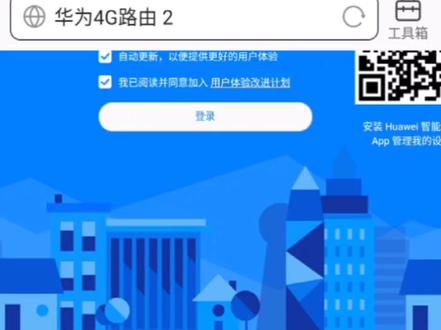 03:03查看AI文稿AI文稿
打开你手机的设置,找到 wlan, 然后找到华为这个路由器, 输入密码,密码就是路由器后边的这八位数,输入 三三五零八九零零,点击确定连接成功,然后退出, 打开你的手机浏览器, 在浏览器上方输入,一九二点一六八点八点一, 然后点击进入,点击下方 的网页版,进入路由器设置界面,在这里输入说明书上的密码,小写的 a, d, m, i, n, 注意是小写,输入完成,点击登录, 这个 w 烂密码就是路由器后面的密码,不用重新设置,直接点下一步,在这里 输入你想要设置的密码,我们这里以 s u, n, 一二三四五六为例,这是我们设置的密码,设置完成,点击完成,手机会自动断网,然后退出, 从手机设置找到你的 wlan, 找到你这个华为的路由器,输入密码就会。
 02:31查看AI文稿AI文稿
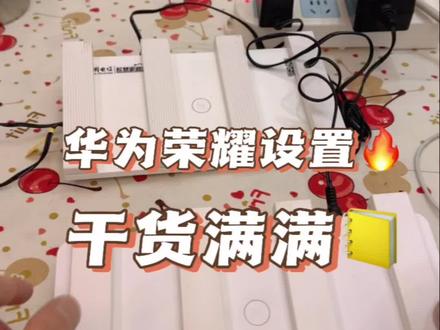
下如何设置华为荣耀的路由器?我们首先先看看一下这个构造,然后现在是通便,通便不能上网的状态,是红灯,因为我现在还没有插线。 这两种的区别就是像下面这一种的话,它 wn 口和栏口是分开了的,比如说你进线的话就只能插在这个 wn 口, 然后这一种的话它是四口都一合一,当 bubling 口,也可以当烂口,所以说你进线的话插在任何一个口都可以。然后我们看一下它的背面,像这种的话,我们再看一下它的 wifi 名称 terminator, 没有密码的是 哎,这个设置的时候就不用输入密码,然后这种的话它是有 wifi 名称, wifi 密码,还有登录密码,在对应的位置,你就输入对应的密码就可以了。 然后我们现在开始设置,我们打开设置,找到无线局域网,然后点击连接这个 wifi, 连接之后它会自动跳转它对应的设置地址,然后我们只需要在这里打勾就可以了,这种是没有密码的,如果有密码的就在这个位置输入你背面的密码就可以了,点马上体验。 然后在这下面有一个先不插网,先继续配置,我们点这个,然后选第二个自动获取, 然后修改 wifi 名称,比如说我的家,你密码设置为一二三四五六 七八,然后点下一步,点下一步,然后现在就已经设置好了,就这么简单, 然后你再插上网线就可以了,现我们已经把网线插在了他的 wn 口,然后我们也可以看一下他的指示灯,指示灯已经从最开始的红灯变成了现实绿灯就表示可以上网了, 然后找到我的加一这里,然后输入刚才密码,一二三四五六七八点连接, 现在连接了,我们试一下看抖音能不能上给大家做。我现在对哇来了来了,他们真的来了,推了个人群很多只配热乎你的健康。一个扎心的真相,工作仿佛已经占据。
388宽带网络设备全屋覆盖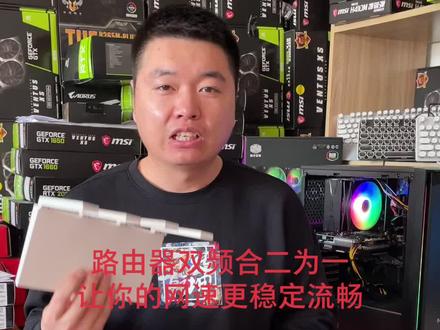 01:27查看AI文稿AI文稿
家里的路由器啊,都带双屏模式,二点四 g 和五 g, 二点四 g 呢,扩散的面积是比较大的啊,但是他的网速比较慢,五 g 呢,速度非常快,但是他扩散的面积覆盖的面积比较小,但是路由器里边有一个功能啊, 可以将这个两个频率二点四 g 和五 g 合二为一啊,这样让你的扩散面积还大了,网速也快了啊,下面我来教大家操作它。首先咱们打开手机的设置,找到这个 wifi 啊,点开,然后长按咱家的 wifi, 选择修改网络 这个位置,选择显示高级,然后 ip 这块点开,选择静态, 然后往上滑,找到网关这个位置,长按这个网关,点第一个浏览啊, 这个位置输入管理员密码啊,我要说一下这个密码,这个密码是你设置路由器的时候啊,自己设置的密码,输入完密码以后,点这边的小三角,咱们进入路由器,点击呃,右上角这三个点,选择电脑版, 然后选择我的 wifi, 第一个这个啊,选择我的 wifi 上面这个位置啊,咱们看一下啊,这个啊,有个五 g, 优先说明是二点四 g 和五 g 信号合并显示,咱们将它开启, 点击确定,这样就可以了啊,学会的记得收藏加关注。
8375龍浦组装电脑 00:59
00:59 00:39查看AI文稿AI文稿
为啥我家 wifi 最近总是断断续续的呀?是不是你家的附近的 wifi 比较多呀?是啊,你怎么知道?这个简单调一下就行了。 首先我们拿一个路由器查看底部的地址,然后在网页中连接到路由器的官网,输入密码,点击更多功能,在 wifi 设置这里调到十以上,点击保存,这样就可以了。这个原理呢,就在于路由器是电子播的形式传递 wifi 信号 的, wifi 较多的时候,同意,信道中 wifi 过多就会互相干扰,信号变弱。所以将信道设置到干扰较小的区域,就可以增强信号哦,你学会了吗?
182阳新电信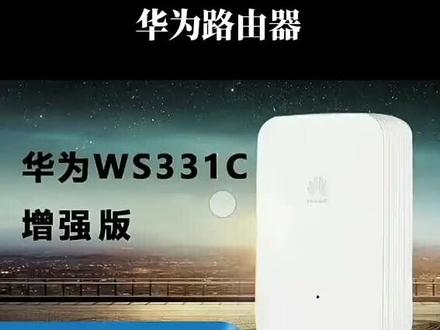 00:29查看AI文稿AI文稿
随处安装,无论您身处何处,都可以尽享 wifi 高速体验。搭配华为路由器,一键配对,轻松扩展 wifi 覆盖,支持智能组网优化, a p p 会提示当前的安装位置是否合适,从而让您组建更优的 wifi 网络。 自动同步华为路由器的 wifi 名称和密码,采用无缝漫游技术,始终为您连接最佳 wifi 网络。抖音。
30逸动居家优选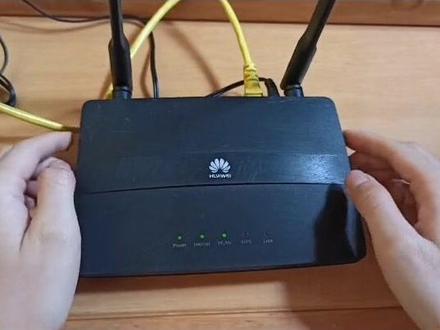 04:51查看AI文稿AI文稿
华为 ws 三幺八路由器设置教程。大家好,今天教大家如何设置华为 ws 三幺八路由器。首先把电源通电, 接下来就是把你光猫的网线插到这个 w a n 口, 然后这个 wifi, 这个路由器的灯跟这个网线的灯会亮, 亮了之后我们需要把路由器复位一下,这里有一个键,是复位键,长按几秒,这几个灯闪一下,然后松开它, 好闪一下就松开它, 等它重启的时候,我们把手机拿出来,打开手机设置,打开 wifi, 找到一个华为的一个 wifi, 它这里是会有一个密码的,那它的密码会在后面 路由器的后面有写,九二九零八零九六输,输入他的密码, 九二九零八零九六连接, 连接成功,那我们需要在浏览器输入他的一个 ip 地址, qq 浏览器或者 uc 都可以,同样的在后面路由器后面,这里有 幺九二点幺六八点三点幺,然后密码就是这个 a d n i n, 幺九二点幺六八点三点,点击进去输入密码, 你要登录, 登录进去,这里会自动识别上网方式,如果你需要拨号就是宽带拨号的话就选择这个手动选择,然后拨号上网, 这里就输入宽带的号账号,宽带的密码连接就可以。 这个手动这个手动输入 ip 地址呢,就是一般会公司或者出租屋会用到,如果你需要的话,你就叫你 你的房东提供一下这个 ib 地址就可以,然后点击保存,那我们这里是自动 ib 正在连接,连接成功之后就点击这个继续设置无线,这里就是 wifi 的名称,然后 wifi 的密码, 那我们可以改一个简单的一个 wifi 密码, 然后点击保存,确定修改,然后就可以了。那我们刚刚是设置 改了一个 wifi 密码的,所以我们需要重新连一下 wifi。 好,这个找到它。因为改过密码,所以我们需要输入刚刚改改了的一个密码。 好,连接成功,我们试一下网络, 网络是显示正常的就可以了。
17小凯的故事 01:04查看AI文稿AI文稿
大家好,今天分享一下华为路由器开启绿色微信模式的方法。为了限制小孩的微信功能,可以在路由器上开启绿色微信模式。接下来是具体的步骤, 先打开智慧生活,然后进入路由器, 找到儿童上网, 点击按钮,开启儿童上网保护, 选择设备,确定进入社交,最后点击按钮, catch 绿色微信模式。好,今天关于华为路由器开启绿色微信模式的方法就给大家分享到这里。
15飘逸幽谷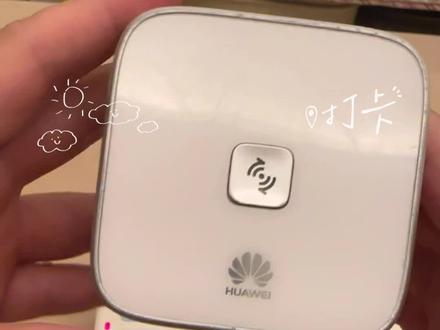 09:09查看AI文稿AI文稿
我们今天讲这种华为的迷你路由器的设置,这种的话可以当做路由器用,如果你当路由器用的话,这个就是进线口,就是说网络过来,然后发射 wifi, 然后也可以当扩展器用,如果当扩展器用的话,就是说通过它 连接你家里面的无线,然后再通过它发射出来,然后这个的话就是出线口,也就是可以接电脑啊之类的, 我们把它插上电,插上电之后是红灯,等他蓝灯的时候表示已经启动完成,然后他旁边有恢复孔,然后还有无线密码,他这个无线密码是比较复杂的, 拿出手机找到设置,现华为这个还没出来,等他蓝灯之后就可以了。 这种当迷你路由器的话,你比如说出差旅旅店里面无线信号不好,但是他有线端口,有有线端口,你就通过有线接入,然后 然后通过发射他的无线,无线信号就会好,这是当当路由器用。还有一个作用就是在家里面当信号放大器,插在一个不显眼的地方,这个也比较方便。现在已经蓝灯了,我们就开始设置 这里,华为这个就是它的 wifi, 然后我们点连接,你第一次输的话会输入密码,因为我之前是连接过,所以说就不用这 跳转不了,然后我们点这里可以看他的设置地址,幺九二点幺六八点三,三点一,然后我们打开浏览器 输入幺九二点幺六八点三,三点一,然后点前往,然后就跳转它的设置界面,它的用户名和用户密码都是 a d m i n, 我这是默认了,他会自动填入,然后点登录, 他登录之后就有三个,然后如果你们任何点一个他都会重启,然后我们现在就简单说一下,第一个就是当无线路由器用,第二个就是中计,第三个也是中计,这种的话 需要电脑设置,我们就看第一个和第二个,我们今天主要讲的是第二个当扩展器用, 然后如果你要设置密码,就是修改他之前的密码,就点这里高级设置,然后我们一步一步来,然后点高级设置, 我们先设置他的密码, 然后找到旁边这里基本配置,然后点这个 无线模式里,就这个无线模式下面这个 wifi router 这里,然后你比如说要改成改名字,它这种的话只支持英文加数字的 组合,就这五星名称。比如说我们点我的网络,我的网一二三四五六七八,然后密码我们改,简单一点,一二三四五六七八 这里都不改,然后密码再确认一次, 修改后,无线名称和无线密码我们点提交, 然后他就开始重启了,然后我们就退出, 然后再次找到设置, 这里已经出来了我的网,然后输入刚才密码,一二一二三四五六七八,点链接, 他这个是跳转不了的,然后已经连接了,然后我们就打开,再打开,然后点登录,然后选第二个,就是扩展家里面的信号点,确定他又需要重启, 先是红灯,然后等他蓝灯之后就表示重启完成了,这种我说的比较慢,因为他 他这个经常重启,而且如果你一步操作错了,然后就需要恢用这个恢复孔恢复,重新恢复,重新来,等到蓝灯之后就表示可以重新来了,重新设置 还没重启好, 现闪灯了,应该可以了。我们刷新一下, 这里他已经自动连接上了, 他现在还是没有网络的,因为我们现在只是内网,要保持连接,这一个 按点登录,他现在已经到第二个了,然后我们点进去,然后这里点下一步,然后这里有个搜寻 啊,我们点搜索他这种只支持英文的带数字的无线,如果说你家里面是中文的,他就搜索不出来,比如说我第一个,第一个我的名字 其实是我的家中文的,但是现在搜索不了,你看现在是怎么也连接不上,他搜索不到,然后我们扩展这一个 t p link, 二四二零也是我家的, 然后这这里的密码是输入,输入你这个无线路由器的密码, 我的密码是一二三四五六七八。然后点连接, 他就开始扩展了,这里一定要确认你的密码不要错,如果错了就不行。 他这里已经重启了,我们回到设置, 现在已经好了,表示我已经扩张好了,现在有三个信号,你这个就可以插在你家里面,信号稍微差一点的地方,嗯, 然后他他这里就是这个,就是我扩展出来的信号, 你稍微等一下,现在你 我要重新 连一次, 现在是可以分上网的状态了。然后我们也可以看一下它的 ip 地址也已经变了,变成了它扩展的那一个的路由器的 ip 地址了,然后我们试一下上网吧 拿回家的钱。真不要脸,你 have we ever broke。 我准备在院子, 现在已经没问题了,现在是已经扩展好了,就这个,这个你一定要按照步骤,一步一步来。
 08:01查看AI文稿AI文稿
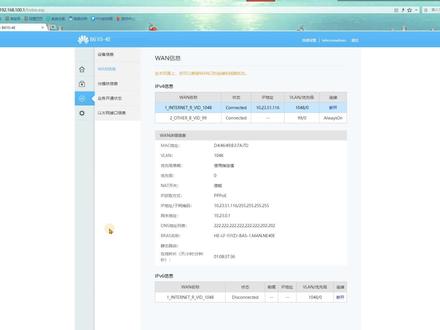
看一下啊,看一下这个华为的这个 b 六零四一啊,我打算把它作为路由器啊,怎么设置他为路由器呢?他既是光猫又是路由器啊, 从这里设置啊,这里有一个漏油,看到了吧,我已经把它设置好了, 点击这个啊,选上这个,然后选择这个万万口的名字,然后点应用 ipv 四啊,然后再把个 ipv 六也给他开通啊, 好,我都学好了,然后点击应用就可以了。那么把华为的这个 b 六零 b 六幺零四一设置为路由器了啊,当然他既是路由器也是光猫啊,路由器和光猫一体的。这个是啊, 我把它设为路由器以后呢?那么华为的这个路由器呢?就是 ws 五二零零的路由器,我把它是以调节的模式上网,知道了吧?必须设置成调节 breeze 啊, 其他的都不能设置,为什么?因为你把这把这个设置为路由器了,把这个 b 六幺零四 e 设置为路由器了,明白吗?你把它设置为路由器, 就意味着这个路由器就不能再设置为路由器了,要把它设置为调节模式的路由器啊。所以说要 不睿智调节 ap 模式 啊。刚才是显示自己成功连接到互联网,然后这个时候你会神奇的发现,这一下没了。这个看见这个小人的状态了,就这个圆圈的这个头像啊,显示为灰色了,是吧, 为什么会这样呢?是因为你的路由器变成这个了,就主路由啊,应该叫做主路由器啊,他可以称之为主路由器变成这个路由器啊,而他变成为副路由器了啊,就是 用来调节的路由器了,不是一家啊,调节的路由器,所以他这就没有信息了,没有那个各个设备的信息了啊,那这个设备信息去哪了?他转移到这个主路由器上, 就是我把它设置为主路由器了,转移到这来了。看啊看,这就知道了。看,看到了吧。哎,有些设备十一个啊,其实他所说的有些设备其实并不是十一个,有些设备啊, 身上只有两三个是有线设备啊,其他的都是无线 wifi 连接的啊。但为什么他会认为他是有线设备呢?是因为 他插的是有些的。嗯,那什么万口啊?就是光猫,他既是光猫又是路由器,把他弄他插的是 那个什么光猫?嗯,那个光口,然后又插的万口啊,万口,然后这个万, 嗯,这个他也就是他,他这个碗口,明白吗?也就是他啊,因为他是主路由器,所以说他就认为这些都是有限的,他们其实是 就有两三个设备是有限的,其他都是无线 wifi 发送出去的,就是 ws 五二零零, 他来用这无线 wifi 发射的啊,因为这个路由器有无线 wifi 功能啊,有五 g wifi 和二点四 g 的 wifi 啊,这,这这么回事啊, 但是他这为什么认为他都是有线呢啊?这上面写的有线设备是一个,因为就在于这呢,因为就在于他用的是有线,就是 这个路由器是用的是有线,明白吗?而这个路由器是用的是无线啊,而且这个路由器是调节过来的,看到了吧?通过调节的方式过来的,所以说对于他来说的话,他们都是有线设备啊, 而对于这个东西来说的话,其实他是用无线连接的,看到吧,用无线 wifi 连接的上上网设备啊, 少部分是用有线连接的啊,这个不计较吧,很正常啊。 介绍的内容就是把 b 六幺零四亿啊,这个光猫给他开启路由器的状态,把 设置为主路由器,然后呢?把我这个华为路由器的 ws 五二零零设置为副路由器,以调节的模式调节在这个主路由器身上啊,调节上去,这就 ok 了啊。 条件有什么好处呢?条件其实也没啥好处,只是减轻了负担啊,然后让他更专注于做某件事情,而他他作为了主路由器。有好处,就是因为他既是光猫又是路由器啊,这样的话就会在那什么上, 在那个贷款啊,传输速度上,嗯,会更快。因为他是一体的嘛,光高路由器是一体的,他啊,而他只是个路由器啊, 他只是个路由器,那么我就用调节的形式把它调节到这上面来就行了啊, 那么最后的效果是非常好的啊,速度非常非常快, 介绍到这里吧。 啊,对,再说一下这个,再说一下这个,嗯,这个什么?这个 万,对,给你给你,给你们介绍一下万,这个万口,万口其实就是什么口?就是 就是真正的互联网口啊,其其他的兰口 li 兰口,那全部都是局域网啊,万口就是互联网口啊, 互联网的口, 看到了吧?啊, 大致的信息是这样的,然后你看你还看到一个微烂的标志啊,微烂就是虚拟的局域网的意思啊。好吧, 他这个网关地址十点二,三点零一,哎,十点二十三点零点一,这个网关地址我们通常是看不到的啊,他其实是一文一商的网关地址啊。 是,也是个局友啊,因为上次不愿意给你提供那个公网 ip 的,因为一般来说你也没什么需求,除非你打劫什么。 嗯,重塑服务啊,就是你买买硬盘,然后做家庭重塑服务用需要官网 ip, 然后用一双给你开通就行了。 ipv 六的啊。 ipv 六他说拨号失败是正常的,因为 ipv 六就没有开通过啊。我们现在的网络大多数都是 ipv 似的啊,很少 ipv 六,明白吧。 好吧,就说到这里哈,希望大家只能从中学到东西。
113没心没肺,快乐加倍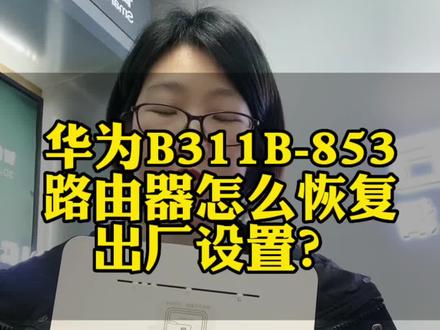 00:25查看AI文稿AI文稿
今天早上一个客户打电话过来说他买的这款华为一三幺幺 b, 忘记了服务密码用了怎么办?现在我把它呃恢复出厂的设置的一个教程拍下来给你们看一下。 首先找到这款路由器,这个电源旁边这里有个小孔,这个小孔的话就是恢复出厂按钮,在开机的状态下啊,注意啊,是开机的状态,开机的状态按住这个这个键五秒到十秒,然后再放开。
60闽之航 00:33查看AI文稿AI文稿
平时录清版怎么办?呃,平时都是罚的队员,然后重启一下。呃。今天我再教大家一个更好的解决方案。看一下背后的管理员地址,然后打开手机,连上 wifi, 连上自己的 wifi, 然后打开网页,输入管理员地址, 然后输入管理员密码,然后按这个电脑板操作,然后灯点击更多更龙,然后在这里找到 wifi 设置,然后找到这个五 g 的新道适应平时我们都是优化的。呃,选三十六,然后按保存确定。哇哦。
87肇庆电信直播间 01:25查看AI文稿AI文稿
首先我们翻看路由器背面的品牌和型号,把它记住了,点击手机设置,然后点击 w 烂, 我们会发现列表里有这个路由器品牌型号,然后点击给他连接上,连接上之后就会自动跳转出来这个设置界面。 这个设置界面第一个是宽带拨号,这个宽带拨号一般的以前前几年办的宽带都有账号和密码,我们找到的运营商提供的,把它填上就可以了。如果你不是拨号模式的,那你就选动态 ap, 一般的这两年的宽带都是动态 ap, 呃,选择动态 p 之后,把下边的无线名称和无线密码都设置好,这个无线名称大家尽量设置的简单一点,因为我其他的视频有教大家怎样呃,隐藏 wifi 名称,这样的话等你手动添加的时候好找 wifi 密码可以设置尽量复杂一 啊,因为某某钥匙很容易就破解了,太简单的话,然后点击这个,确定这个路由器就设置完了,是不是很简单?各品牌的菜单有的不一样,但是都是大同小异, 设置完之后,我们的手机 wifi 列表里就会出现了这个 hyy 五个八,刚才设置那个点击上网就可以了,这样一个路由器设置就完成了。还有就是这个插线, 大家记着啊,这个插宽带猫那一端的网线一定要插在千兆口上,呃,路由器这边插在 wn 口上,也就是万口上,不要插错了。
2233深圳天翼宽带指南 00:25查看AI文稿AI文稿
你有没有发现你家的网络在晚上十点的时候,或者说周末的时候,上网的速度超级的慢,因为啊,这个时候是冲浪的高峰期,一招教给你,让网速翻倍。 先查看路由器底部的管理地址,在浏览器访问并输入管理密码,进入更多设置 wifi 设置,将信道设置为十三平,宽设置为二十兆赫兹。学会了记得点赞关注哦!
1301华为商城 03:32查看AI文稿AI文稿
今天我们来录制一下华为路由 ws 七零零二的一个配置方法。华为路由器的一个包装和路由器都是一体的,因为它这个包装上面有一个 ic 码,和路由器背面的 ic 码都是一一对应的。我们打开路由器的包装, 我们可以看到路由器的一个配件,华为路由器的电源线基本上都是白色的,这一款路由器它原装是不配网线的,一般我们会赠送一个千兆网线。接下来我们去配置一下路由器,首先我们把路由器的电源线给插上, 然后把网线给插上,这个路由器是盲插网口,插任何一个网口都可以。然后我们在路由器背面可以看到有一个 wifi 名称,他是出手无密码的,我们在手机上搜一下这个 wifi 名称,打开设置,找到 wifi, 搜索 wifi 点, 点击连接,这个时候会跳到一个配置界面, 点位阅读,开始配置,创建一个 wifi 网络 点,自动获取,如果你是宽带拨号的话,你就输入你家的宽带账号和密码就可以。后面的配置方法都一样,我点自动获取,设置一个 wifi 密码点下一步这个地方一定要打个勾啊,将 wifi 密码作为录取登录密码, 点下一步点保存配置,这个时候我们就已经配置完成了,一般情况下这个时候路由器的灯已经变成了绿色, 我们就可以重新连接 wifi 使用了,在这里整个路由器就配置完成了。我们来看一下如何优化路由器的一个设置参数和优化一下他的信号。首先我们点开 我们的设置,先连上新路由器的 wifi, 我们现在目前是连着的,然后我们退出去,点开浏览器,在浏览器里面输入幺九,二点幺六八点三点一,然后点前往,我们不要用百度啊,然后我们输入这个密码,点登录, 右上角有三个点,点一下电脑版,这是我们进入的路由器的一个管理后台,然后我们点一下更多功能,左边有个 wifi 设置,有个 wifi 高级, 我们可以看到这有一个 wifi 平宽二十和四十,你选择四十的时候速度快,二十的时候呢就是抗干扰能力强,传输距离远,四十对应的是 是短间隔,你改成二十的时候呢,对应的是长间隔,然后你保存一下,如果有时间的话,可以两个都试试,你感觉一下哪个体验好,你用哪一个,然后 我们保存一下就可以了。接着看一下,我们上方有一个我的 wifi, 点一下五 g 优选,我们要给它关闭啊。二点四 g 的一般传输距离远,但是呢五 g 的呢,传输速度快,传输距离呢没有二点四 g 的远,一般传统能力没有二点四 g 的强。然后我们保存一下就可以, 这个时候我们可以单独连哪个信号好,我们连哪个,也有个别的客户呢,因为他家里的光猫呢,有智能网关和路由器呢,形成了自联,对路由器的网速进行了限制。像这种情况呢,你可以把路由器给他复位一下,恢复出厂状态,就用牙签按着这个把这个灯 变灭就可以,然后重新配置一下,配置时候不要插网线就可以。然后配置完成之后呢,还是进入到路由器的管理后台,在这个更多功能有个网络设置,下方有一个 自联设置,把自联给关闭,关闭之后保存一下,你再去插网线啊,就可以了。还望你给我们点赞、关注支持一下,因为这是我们的持久动力。
1153翊贞网络专营店


