mocha插件如何修改为中文版
每天推荐一款强大的工具,第三十四期,这是一款集平面跟踪、遮照、对象移除及图像稳定于一体的视觉特效与后期制作软件。首先进行软件安装,在浏览器地址栏输入下载网址,搜索摩卡二零二五,点击十二点五版本的下载, 下载完成后使用解压软件解压,打开文件夹,双击猫卡主程序,默认安装,点击下一步,我同意,然后下一步安装, 点击 ok, 安装完成。点击完成这里点击重启电脑,重启完成,右键 patch, 以管理员身份运行,点下一步完成。最后中文汉化,以管理员身份运行,点击接受安装。 安装完成,打开 p r 二,点击效果视频效果 boris fx mocha 将 mocha pro 拖拽至素材上,效果控件点击 mocha 二,这样平面跟踪 mocha 十二点五中文版就安装完成了。

粉丝892获赞4587
相关视频
 04:09查看AI文稿AI文稿
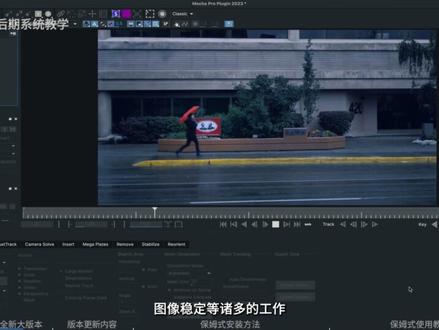
强大的视频频频跟踪神器 mooc pro 现已进入一个全新的领域,保留原版功能的基础上加入了越来越多的 ai 工具,整体实力真的是更强了。今天隆重的给大家带来 mooc pro 全新二零二六大版本更新,温和 mac 系统都带来了完整中暗化, 正是这期内容前麻烦大家在评论区打上牛牛牛。视频制作难免会遇到特效合成的任务,摄像机反求动态跟踪、蒙版扣像已经是必备技能了,而这些工作的处理很多都是需要 mac pro 前来助阵。 一个强大的视频平面跟踪神器,可以轻松的完成摄像机反求、平面运动跟踪、三 d 跟踪、对象移除、图像稳定等诸多的工作。现在的新版本更是不断的加入更多的 ai 工具,让整个工作流程焕然一新,视频摄像机跟踪的精准度也是更高了。 全新二零二六大版本更新主要带来了三项强大的新功能,以及一些小更新和小的问题修复,兼容性也更好了。 ai 精准遮罩全新的二零二六最重要的更新就是在遮罩选项卡里新增蒙版优化选项,针对所有图层,蒙版默认情况下只需要勾选优化图层,遮罩扣墙质量瞬间提升,发丝级精准度效果是非常好。 新的相机解算工具,现在的三维球解更精准更灵活。完全重写的曲线编辑器保姆式安装方法给大家带来的温和。系统软件版本, a p r 达芬奇插件版本悍化 微系统安装主要分为了两步,安装英文主程序,安装 hello pad。 每个安装包都有打包详细的安装方法这里演示就以 a p r 版本为例,如有安装过旧版本,先去卸载,删除干净英文主程序,鼠标右键以管理员身份运行安装, 默认安装画画程序,打开 a p r 下载 makpro 就 可以正常使用了。如果点击 makpro 不 能跳转进 ui 主界面,则 a p r 软件需要管理员身份运行,打开再去使用 makpro。 注意,如果使用过程中,比如创建跟踪数据失败有提示,则点击影视后期系统教学汉化,等待新弹出的窗口,点击右上角关闭。而 mac 系统此次更新已打包成一键安装版,如果有旧版本需要,先删除 安全和隐私力变,又设置好允许任何来源,即可一键安装成功。 特别说明,提供汉化支持 m 和英特尔芯片汉化 m 系列电脑使用也可以完整汉化,全网独家,其他汉化 m 系列都没有做到完整的汉化 保模式使用教程,对于 mac pro 插件的使用, a e p r 都是在九宫键中, a e 软件使用前以管理员身份运行,打开 a e, 在 九宫预设中可以找到插件, 拓展到素材上,在炫酷键中就可以直接使用 pr 软件一样以管理员身份运行,打开 pr, 在 效果视频效果中可以找到,直接拓展到素材上。同样是在炫酷键中使用, 达芬奇软件与 a pr 软件略有不同,建议直接在 future 界面进行操作使用。可以在特效库中找到插件,直接拓展到连接线上, 或者直接鼠标右键点击连接线,选择添加工具,找到插件,点击即可自动添加到时间线上。 这里还需要打开媒体池,添加一个需要插入可以播放的素材,拖入节点窗口,不用与摩卡节点相连。 点击摩卡节点,在检查器中就可以看到详细的参数控制了。点击启动摩卡界面,即可打开插件独立操作界面。对于更加详细的使用教程,推荐查看往期带来的详细使用方法。各种操作都有, 今天的视频到这就结束了,如果你觉得本期视频对你有帮助,欢迎点赞、收藏,转发给你,正在学习的朋友,支持一波,我们下期视频我就见。
252影视后期系统教学 08:17查看AI文稿AI文稿
今天我们来讲解一下如何汉化 ae 的插件,我相信大家在玩 ae 玩到一定程度的时候,总想搞一些自己汉化的东西,那好,今天我们就讲一下最简单的 ae 插件汉化方法。 那现在大家能够看到我这块加载了一个猫卡的插件,那这个插件是 ae 自带个阉割版的插件,这块就有一个猫卡 ae, 那就是 ae 自带的。那如果你要想汉化 我们这个专业版的,比如说我们现在最新的二零二零,那我们这块就有一个 moco pro 的二零二零的版本,他的汉化方法都是一样的, 这个插件他是英文的对不对?我们点开看一下都是英文的对不对?那我们首先就要找到这个插件在我们 ae 的文件夹的哪个位置,比如说我们可以看到现在他在我们 ae effect 的目录里边有一个摩卡 ae, 就是这个文件,对不对?那好,我们选中它,我们 ctrl c 复制到桌面上一份,那这个就是我们在这块看到的一个界面,如果我们点击这个图标, 我们看一下它里边还有一个界面,对不对?那这个文件是哪一个呢?就是我们这个 dll 的这个文件,就是我们里边的这个文件。我们现在来演示一下 moke ae 的汉化方法。首先我们要用到一个工具,这个工具就叫 sdl, 我们看一下 那 sdl 是一个专门的翻译软件,那我们首先要打开它比较简单,我就不详细讲解这里边的功能了,那大家直接按照这个方法,那你就可以直接好好完成你自己的一插件了。首先点击新建项目,那我们这块 就让我们添加一个文件,看到没?这块有一个原文件,我们点击添加来源,我们在桌面上找到我们刚才复制的这个文件,点击确定,他自动的就把你这个插件给导入进来了,那我们这块 把这个名字复制一下,摩卡 a e, 复制这一步就是让我们添写在这,你可以加一个后转,比如说摩卡 a e 一,那现在我们这个来源就添加完毕了,对不对?那我们还要添加一个目标语言,那也就是我们翻译的语言,我们点击一下在这块儿添加语言, 那我们可以看到这块有一个字体是供我们选择的,我们点击一下,点击选择这块,你可以选择你要翻译的字体以及字号,那这块有一个字符集,我们一定要选择中文,然后点击确定,那我们再点击确定,那我们这个语言就添加完毕, 我们点击确定,你会看到我们左边项目面板里边有一个谋划 ae, 还有一个中文,那这时候我们点击这个谋划 ae, 那我们可以看到他这块显示的是零,那也就是说我们要翻译的字符他还没有提取出来。选中这个谋划 ae 之后, 我们点击工具,这块有一个非标字串红,我们点击一下,这时候我们点击字串,点击一下,这块就会出现一个提取,那我们点击一下提取,他会弹出一个界面来,那这个界面就是让我们提取猫咖 ae 里边的这些英文单词, 我们要简单的设置一下,我们要把这两个编码给它勾上,然后这块选择正则表达式,我们点击提取,那它这块就会自动把我们 a e 里边的这些字符创 全部都给提取出来,提取出来之后我们点击一下保存在我们桌面上,就把我们提取的这个文件保存出来了,我们把它关掉, 我们把它关掉之后,我们会看到这下边就出现我们刚才提取的那个文件了,对不对?我们点击一下,你会看到这里边的大小是三百零一, 我们这块还有一个中文,那我们双击这个中文,就是让我们翻译我们这个摩卡 ae 的一些英文单词, 我们这时候双击我们这个中文的谋害 a e 进来,那我们是不是可以看到这里边有很多的单词啊?我们怎么汉化他呢?这时候我们把我们这个 ae 的软件打开,我们看一下 这块是不是有一个叫做 matt e 的这个单词叫做蒙版,我们就把这个单词给他翻译一下,我们在这块 直接搜索这个单词,所有软件的搜索基本都是一样的, ctrl 加 f 查找,那我们搜索一下 m a t t e, 我们点击查找全部,我们会在下边看到这块有一个单词,对不对?那他就是我们这个单词了,我们双击一下,他就会在我们这块定位出来, 我们双击中文下边的这个单词,那我们把它删掉,我们直接改成中文叫做蒙版,那好,我们点击空白处这个单词就完成了,那那你也可以直接在这块选中下边这个单词,叫做预览蒙版,你可以在这块给他删掉写单词,你也可以直接在这块看到没 直接写上玉兰蒙版,然后点击这个勾,他也回来了,那我们这块叫做应用蒙版 点击勾,那我们这个单词也就回来了。比如说你自己做的汉化,你想加上一些你自己的 这个名字什么的,那比如说我们就可以叫做后期帮点击空白处,那我们这个单词也就汉化完了,那我们 ae 软件里边的其他单词也都是根据这个方法来汉化完成的,那我们就简单的汉化这几个单词,那我们都汉化完毕之后,我们要怎么做呢?我们点击项目, 我们右键更新一下自福川列表这块也是更新一下,更新完成之后,我们选择这个中文文件,我们点击飞标自创红, 他就会提示你要生成一个目标文件了,我们点击确定,那好,这块他就会提示你是否要全部学 入,就是把我们刚才翻译的给他写入进去,我们点击一下全部写入,那这块他就会提示你写入的一个进度,那都写入完毕之后,我们可以把这个保存一下,或者你不保存,因为我们上部已经保存了,那我们把它关掉,那我们可以看到 这块是不是就有了一个 ae 的文件出来,他后边多加了一个 chs, 那这个就是我们刚才汉化完成的一个文件,我们现在把这个文件替换到我们刚才的文件夹目录里边来, 我们先把我们的 ae 工程保存一下,然后我们把我们刚才汉化的这个 ae 文件,我们给他拖入进来,我们把我们原始的给他删掉, 那这时候你一定要记住把这个 chs 给他删掉,那现在我们这个 ae 文件就已经汉化完成了, 那这时候我们就要打开我们的工程,我们看一下汉化有没有完成好,我们打开了我们这个 ae 工程对不对?我们点击效果空间,我们看一下是不是我们刚才汉化的文字都在里边了,你看这块有一个后期帮,对不对?有人就问了, 你现在汉化的这是一个 aex 的文件对不对?我们这是一个 aex 的文件,那如果比如说我们软件里边可能有一些大的安装包,比如说还有我们的一些粒子插件, 那他是怎么汉化的呢?他肯定安装的时候是一个 exce 的程序包对不对?那他安装完毕之后,他也会在我们的插件目录里边生成这些 ax 的文件,那我们只需要把这些 ax 的文件给他单独的汉化一下,给他替换了,我们就完成软件的汉化了。那这个就是我们最简单的 一个汉化方法,百分之九十的 a 插件都可以用这个方法汉化完成。那这个汉化方法呢?也就是你自己了解一下,当你非常想汉化一个插件的时候,你自己玩玩就可以了,千万不要说你自己闲的没事来汉化一个插件玩,因为汉化插件确实是很费时间的。 我当时想汉化摩卡的二零,二零版本来着,我把它的里边的这个就是里边的这个文件打开之后,我要加载好长时间我才能打开它,而且里边单词非常多,大家在汉化的时候抱着一个玩玩看的心态就行了。 那这个就是 ae 插件的最简单的一个汉化方法,如果这个视频对你有帮助的话,一定要记得一键三点将会对我有很大的帮助。好,我们下期再见。
872后期帮 01:59查看AI文稿AI文稿
我们要给这台 mac 装上 a 一 摩卡插件。二零二五十二点零中文汉化版,这个版本支持 mac 电脑的 m 一、 m 二、 m 三、 m 四和 m 五芯片。安装包的下载地址和获取方式就在这个位置,有需要的朋友可以去自助获取。安装包下载下来以后,我们先双击打开它, 打开安装包以后,这里有一个双击安装的图标,在安装正式开始之前,我们需要先确认一下我们电脑上的 a 一 已经完全退出,如果 a 一 的图标在程序五,并且下面有一个小黑点的话,我们需要先右键它点击退出, 彻底退出 a 一 之后再来进行安装。那现在我们就可以来双击安装包里某卡插件的图标,点击允许,接着点击继续,那这里有一个语言版本的选择,如果你只需要中文版的这个选项, 如果你同时也需要英文版的话,我们就可以勾选英文版,那这里我们直接点继续就可以了。点击安装, 输入开机密码,点击安装软件这里,我们等它安装一下, ok, 安装成功以后点击关闭。那如果刚刚我们双击这个摩卡的安装图标,它无法启动的话,我们可以点击完成。接着打开电脑的系统设置, 在系统设置中找到隐私与安全性,来到右边的窗口,滑到底部,大约在这个位置点击一下荣耀,打开就可以启动安装器了。那现在我们就可以打开电脑的 a 一, 然后我们随便新建一个项目, 接着点击屏幕顶部菜单栏的效果,选择这个摩卡插件,在左边的浮动面板点击一下这个摩卡的图标,启动一下我们的摩卡插件,在欢迎界面点击开始, 那这时候我们的摩卡插件二零二五 pro 版本它就已经完成启动了。那可以看到在这个操作面板里面大部分的内容都已经进行过汉化了,那整个安装过程到这里就全部完成了。 最后我们来关闭一下这些窗口,将 d m g 安装包和此盘印象两个图标一起拖入废纸篓进行删除就可以了。那本次的安装教程就到这里。
24艾克创作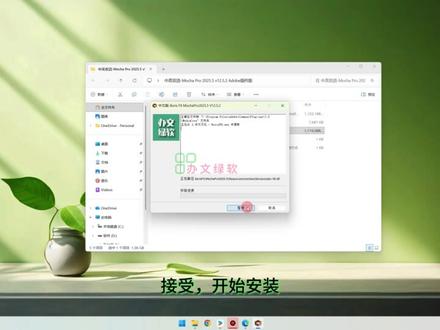 01:40查看AI文稿AI文稿
每天一款黑科技软件,今天分享猫卡 pro 二零二五中文版,该版本对应 a 一 p 二的二零二五版本,不管是视觉特效和平面跟踪均可轻松完成安装包看这里打开浏览器,进入指定下载页面, 搜索栏输入摩卡,找到二零二五版本,上面这个是英文版,点击下面这个中英双语版本点进去下载就好了,我就不手把手点了,大家各自下载。下载完右键解压, 打开解压后的文件夹,首先双击运行主程序一,点击下一步,我同意下一步继续下一步开始安装,安装几分钟就完成了, 完成后关闭窗口,接着右键以管理员身份运行应用程序二 点,继续,完成后关闭。最后以管理身份运行第三个汉化程序,接受开始安装。 完成后关闭所有窗口,打开 ae 或者 p 二软件,随便新建一个合成 右键点击效果就可以找到摩卡 pro, 点击启动,跳过 点击开始进去后就可以使用了。好啦,今天的 mocha pro 二零二五的安装教程就到这里啦,我们下期见。
34王小七 01:42查看AI文稿AI文稿
我们要给这台 mac 电脑装上 a 一, 摩卡插件二零二六汉化版,这个版本支持 mac 电脑的 m 一、 m 二、 m 三、 m 四和 m 五芯片。安装包的下载地址和获取方式就在这个位置,有需要的朋友可以去自助获取。安装包下载下来以后,先双击打开摩卡插件的安装包, 在安装包里有一个双击安装的图标,我们直接双击这个图标进行安装,点击允许,这时候摩卡插件汉化版的安装包就已经启动了,如果提示未打开的话就点击完成。接着来到电脑的系统设置中, 找到隐私与安全性的选项,来到右边的窗口,滑到底部,大约在这个位置点击一下,仍要打开就可以了。启动以后点击继续, 这里有中英文两个版本,我们二选一就可以了。接着点击继续点击安装,输入一下开机密码,点击安装软件,到时候摩卡插件二零二五十二点零麦克版它就开始安装了,安装成功后点击关闭。 那现在我们就可以启动电脑中的 a 一, 看一下我们的摩卡插件能否正常打开和工作,随便新建一个合成,找到摩卡插件的选项,选择摩卡 pro, 这时候摩卡 pro 它就开始启动了,我们稍微等待一下,启动过后,点击一下摩卡的图标, 点击开始这里选择不要收集,那这时候我们就成功进入到摩卡插件的工作界面, 他的界面基本上都是汉化过的,他整个安装过程到这里就全部完成了。最后我们关闭安装包的窗口,将 d m g 安装包和桌面上多出来的一个磁盘印象两个图标一起拖入废纸篓进行删除就可以了。那以上就是本期视频的全部内容,感谢你的观看。
2IT大菜 00:59查看AI文稿AI文稿
今天给大家带来的是后期全能插件蓝宝石套装,包括超过两百七十个效果和三千多个预胜,强大的效果和过渡生成器,包含摩克集成的跟踪和遮罩。本期要介绍的就是新版本二零二四完美汉化版本,支持问系统 a e p r 使用 a e 直接在效果预设中直接选择使用,或者在菜单栏效果下选择使用。 p r 使用是在视频效果和视频过渡里面使用起来非常方便,安装也非常方便。首先运行这个主程序,安装英文原版, 安装完后需要汉化的话复制打开这个地址,把这个文件夹拷贝过来覆盖即可。然后就可以愉快的使用蓝宝石套装插件了,对于使用的话需要有一定的 a e p r 技术, 哎呀!
75憨憨豆鲨包


