绿联无线投屏器连接电脑使用教程

粉丝5810获赞1204
相关视频
 00:54查看AI文稿AI文稿
你说手机是怎么无限投屏到笔记本上面的?他俩好像还是不同的品牌。笔记本自带就有投屏功能啊,只要说 windows 和安卓啊,都可以投。把你的手机和笔记本连接同一个 wifi, 在笔记本上按 win 加 i 进入设置,找到系统,点击投影到此电脑,点击可选功能, 添加功能,搜索无线显示器,点击安装,回到投影界面。第一个选择,所有位置都可用,第二个选择仅第一次,第三个选择不最后点击启动连接, 打开手机,找到投屏功能,搜索到想要投屏的电脑,点击连接,这样就可以啦。那台式机也可以这样投屏吗?台式机的话对无线网卡才可以。或者用这个六年无线投屏器把它直接连上显示器,再用手机连接啊,就可以啦。
155绿联华聘数码专卖店 01:01查看AI文稿AI文稿
开会上课想投屏,不想被网线束缚?教你二种电脑无线连投影仪的方法,有网无网都能用,轻松上手。第一种,无网也能投,用投屏器发射器,先把投屏器用 hdmi、 vga 线连投影仪,出现系统界面, 把配套发射器插电脑 hdmi 口,供电不足可插电脑 usb 口补电等发射器信号灯稳定, 按一下中间按钮,直接投屏成功,多台电脑切换超方便,按对应发射器按钮就行。第二种, 有网更灵活,用投屏软件,电脑和投影仪连同一个 wifi, 电脑下载投屏软件,比如乐播投屏,打开软件搜索投屏器信号,输入连接码或地址就能投屏。 穿墙都能用。两种方法按需选无网用发射器,有网用软件,收藏起来,办公教学不慌!
 00:59
00:59 01:50查看AI文稿AI文稿
投屏器使用教程以电视为例,所有电视机、投影仪、显示器等显示设备使用方法一致。打开产品包装,里面分别有投屏器主机、 usb 供电线、 hdmi 连接线。 一、首先把 usb 供电线小的这头接入投屏器主机,大的这头直接插手机充电头 usb 或接电视机 usb 接口供电。二、将 hdmi 连接线一头插投屏器主机,另一头插电视 hdmi 接口。 三、用电视遥控器把电视信号源切换到 hdmi 接口,输入信号即可显示投屏器系统界面。例如, 投屏器接在电视 hdmi 接口时,用遥控器选择信号源, hdmi 输入信号,电视即可显示投屏器系统界面。例如,接在电视 hdmi 二,就用电视遥控器调到 hdmi 二,即可显示此系统画面。 华为荣耀手机平板镜像同屏连接方法一、首先确认投屏器界面要处于直连模式下,如这里显示的是同网模式,那就短按一次投屏器主机上面按钮, 切换至直连模式,切记是直连模式哦。二、手机平板从屏幕上面往下拉,找到无线投屏功能,或进设置里面 找到更多连接,点进去找到无线投屏。在这个无线投屏功能里面就可以搜索到我们投屏器 t p two 开头的设备名称,设备名称在电视左上角有显示,搜索到设备名称后,点一下设备名称即可。同屏 本视频教程已演示完成,如有任何疑问或问题,请直接联系客服指导处理。
25法润惠民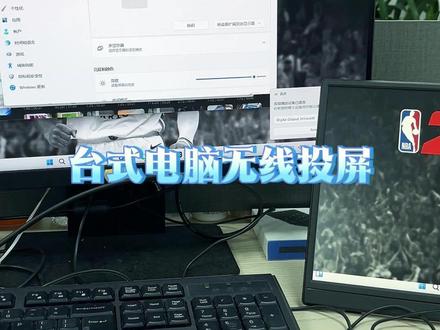 00:41查看AI文稿AI文稿
台式电脑无线投屏需要准备一个双屏 usb、 台式机蓝牙二合一接收器,这样的无线网卡,如果不是双驱动,就只能连 wifi。 找到主机 usb 口, 将接收器插入主机 usb 口,插入后电脑右下角会出现弹窗, 完成之后键盘问加 k 进行无线投屏,电脑右下角出现无线投屏弹窗,找到信号源,点击连接,连接成功。
61艾普达显示屏 02:15查看AI文稿AI文稿
有了这个投屏器,家里边闲置的显示器和电视就能变成大屏幕了吗?来,先看卖家去把它连接电视,家里的客厅秒变私人影院。就是这个能即插即用的绿聚能投屏器,连接又快又稳定,用它看剧玩游戏几乎感受不到延迟,办公开会啥的也能连接电脑,使用就很方便,还带息屏模式,让你投屏看电影时也不影响手机正常使用。 买了视频同款啊,绿巨能的投屏器啊,那它真的连接简单还不卡顿吗?试试啊,幺零八零 p 无线投屏器,五 g 传输,一个投屏器,一个 hdmi 的 线。充电线啊,咱们研究一下啊,看看咋弄的。这头插在机器上,然后呢?这头 啊,插到显示器上,然后这边的话 c 口啊,这是一个充电的,你给他供上电。我这个比较古老的显示器啊,上面是有音频口的,连到了这个音箱上了啊,其实华为手机和苹果手机都差不多啊,都是无线投屏。搜到了啊,就这个,咱们放个视频,哎呀,三幺五,咱们今天不测手势。来点不一样 能擦掉的彩线你见过吗?来点不一样能擦掉的彩线你见过吗?来点不一样,然后你按一下,这个可以变成横屏啊, 能擦掉的闪现比较多吧。来,你可以这样看,咱们试一下这个吸屏投屏啊,按一下,在手机上下拉啊,然后有一个扫一扫,就是手机连到他这个网络上了。 第二步,再扫描左边的另一个二维码啊,把家里边的 wifi 连一下。好,这个现在已经应该是连上网了啊。好,咱们打开一个视频软件啊,然后点这个 tv, 这个设备在这呢啊,点一下 看我能不能投上来。哎,看看投上来了啊,然后咱们这个手机给他关机啊,锁屏了啊, 也可以放啊,这可以啊,也不卡,而且他这个清晰度也可以很高清啊,这个绿巨能的无线投屏器呢,咱们就测完了啊,不管说家里边闲置的像显示器还是电视 或者是投影啊,只要是说有这个 hdmi 接口的话,都是可以用的啊,而且呢,它这个画面还是挺清晰的,不卡顿。东西不错啊,有需要的可以整,关注马丽大叔,让你避坑。
58马力大叔测评 00:47查看AI文稿AI文稿
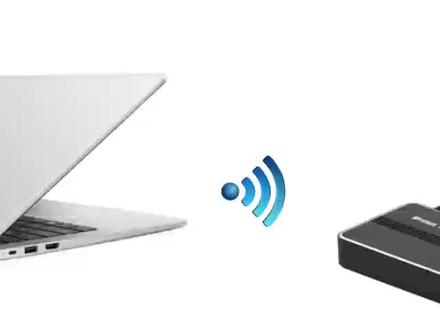
电脑和手机无线投屏到电视上的时候,他的信号不稳定,经常掉线,我们远程无线投屏用这个设备非常方便。 这个 c 口是给他供电的,我们用手机充电器给他供电就行了。这个 hdmi 高清接口是连接电视机的,带了一根电源线,还带了一根 hdmi 的 高清线。我们电视机和投屏器连接,再给他插上电源,设备已经连接正常了。 我们把这个投屏器先连接到 wifi 上,这个操作非常简单,连接你家里面的五 g wifi 信号。在电脑上按 win 加 k 键,已经直接搜索到 wifi 投屏器了,点击连接,正在连接,已经连接上了,看一下是不是特别方便。
 01:13
01:13 01:47查看AI文稿AI文稿
手机投屏到电脑你不会?那今天这条全网最干的投屏教程,总有一招适合你。建议先在收藏夹里吃灰,免得下次找不到了。首先,确保手机和电脑连接同一 wifi, 按住键盘, win 加 i, 打开电脑设置下滑,找到投影到此, 电脑将始终关闭,改为所有位置可用。将每次请求连接改为仅第一次。然后打开手机设置,选择连接与共享投 屏,点击需要连接的设备就完成啦。但无线投屏有个致命的缺点,不稳定,经常会出现断连卡顿的情况。而有线连接才是稳定性的天花板,没有网络依赖,也没有延迟。但是买之前必须确保你的手机 type c 接口是支持视频输出功能的。将 c 转 h m i 线,一端接 手机 type c 口,另一端通过 hm 线连电脑显示器,插上就有四 k 高清的画面,还会自动同步音频。但有个小缺点就是投屏受线材长度限制,没法远距离投屏,适合固定场景使用。 如果你想要投屏更远更稳定,还得是手机投屏器,不需要连线,不限制设备,随时随地都可以放大横屏竖屏还能随意切换。操作就两步, 投屏器接电源。另一端接电脑 h m 口,打开手机扫屏幕二维码连接,四 k 高清的画质秒同步,不管是办公演示还是家庭观影都够用。最绝的是看电影时能切其他 app, 甚至息屏投屏,画面完全不受影响。核心秘诀就是它支持 d l m a 投屏协议,而且兼容这三大主流协议,苹果、安卓全适配,没有设备壁垒。最后打个总结,无线投屏胜在免费,有线投屏胜在稳定, 投屏器则是稳定加灵活,双在线,堪称全能选手。你们觉得哪种方法最实用呢?咱们评论区见,关注三哲,了解更多数码知识!
1157山泽官方旗舰店 01:51查看AI文稿AI文稿
投屏器使用教程以电视为例,所有电视机、投影仪、显示器等显示设备使用方法一致。打开产品包装,里面分别有投屏器主机、 usb 供电线、 hdmi 连接线。 一、首先把 usb 供电线小的这头接入投屏器主机,大的这头直接插手机充电头 usb 或接电视机 usb 接口供电。二、将 hdmi 连接线一头插投屏器主机,另一头插电视 hdmi 接口。 三、用电视遥控器把电视信号源切换到 hdmi 接口,输入信号即可显示投屏器系统界面。例如, 投屏器接在电视 hdmi 接口时,用遥控器选择信号源, hdmi 输入信号,电视即可显示投屏器系统界面。例如,接在电视 hdmi 二,就用电视遥控器调到 hdmi 二,即可显示此系统画面。 windows 系统电脑连接方法一、首先确认投屏器界面要处于直连模式下,如这里显示的是同网模式,那就短按一次投屏器主机上面按钮, 切换至直连模式,切记是直连模式哦。二、同时按下电脑键盘文件加 k 键,在电脑屏幕右侧就会出现搜索设备, 等会就可以搜索到我们投屏器设备名称,设备名称在电视左上角有显示,搜索到设备名称后,点一下设备名称即可同屏。三、切换复制模式和扩展模式,同时按下文件加批件,在这里就可以选择复制扩展,要同屏就选复制, 要投屏就选扩展。本视频教程已演示完成,如有任何疑问或问题,请直接联系客服指导处理。
7法润惠民 02:04
02:04


![#绿联S309-点对点投屏器,磁吸稳贴,投屏更方便!支持PD30W快充,投屏不断电[哇]横/竖屏画面自动适配,满足多场景使用[好的]](https://p3-pc-sign.douyinpic.com/image-cut-tos-priv/4ca47aab74ec3614e79ef43cb24b2ee6~tplv-dy-resize-origshort-autoq-75:330.jpeg?lk3s=138a59ce&x-expires=2096262000&x-signature=Y0wSN5l1ih7Ya9ni3AVbh7TBd5g%3D&from=327834062&s=PackSourceEnum_AWEME_DETAIL&se=false&sc=cover&biz_tag=pcweb_cover&l=20260608154632FC10B575F47B3CA60A35)


![#绿联S309-点对点投屏器,磁吸稳贴,投屏更方便!支持PD30W快充,投屏不断电[哇]横/竖屏画面自动适配,满足多场景使用[好的]#电脑 #数码 #数码产品 #电子产品](https://p3-pc-sign.douyinpic.com/image-cut-tos-priv/bafd667cf9e9df44d97939ae0178b0a9~tplv-dy-resize-origshort-autoq-75:330.jpeg?lk3s=138a59ce&x-expires=2096262000&x-signature=91x2TIeftU2dV4Dr2gmgxfVW6kE%3D&from=327834062&s=PackSourceEnum_AWEME_DETAIL&se=false&sc=cover&biz_tag=pcweb_cover&l=20260608154632FC10B575F47B3CA60A35)

猜你喜欢
- 2788大口吃菜.