学校公章尺寸是4还是4.2
你知道吗?公章为什么有的是有五角星,有的是没有的?公章必须要有五角星。在国务院关于国家行政机关和企业事业单位印章的规定中明确要求,工厂、 矿山、农场、商店、学校、医院等企业事业单位、社会团体的印章直径不得大于四点五厘米,中央一律看五角星。五角星外看单位名称 自左而右缓行,或者名称的前段自左而右缓行,后段自左而右横行。党章的中间是看镰刀、斧头。连股份制公司公章都必须看五角星。

粉丝51获赞466
相关视频
 01:16查看AI文稿AI文稿
根据规定,公章在大小、文字排列、字体编码等细节上都有明确的要求。比如企业、事业单位的印章直径不能大于四点五厘米,五角星外的单位名称要自左而右环形,而且是送体。 所以,如果你看到一个印章他大的离谱,或者和其他规定对不上,那就要留个心眼了。 但如果万恶的资本家也跟我们一样,查了规定,注意到了所有这些细节,刻了一个能以假乱真的萝卜章,那你还能分辨吗?嗯,很难的啦, 确实没什么好办法,科章毕竟不是什么高科技工作,更重要的是,就算能分辨清纯的,你也很少会怀疑面前的章就是个假章。比如二零二二年,就有一家叫南宁市 小众证商务秘书有限公司的企业,把自己的名字改成了比亚迪广西新能源有限公司,声称自己被比亚迪收购,然后伪造了比亚迪的公章,甚至还有董事长王传福的签名出去招摇撞骗。 更搞笑的是,这家企业旗下恰好就有一家专门从事印章制作的公司。遇上这种细节狂魔加专业对口的人士,你怎么分辨?
6892柴知道 01:02查看AI文稿AI文稿
像沃尔文件里的这种电子印章,你知道是怎么制作的吗?来一分钟君也教你制作电子印章。这里我们用到 ppt。 我们首先点击菜单栏里的插入形状,插入一个圆,然后在大小这里将高度宽度多改为四厘米, 选中圆,形状填充改为无,填充形状轮廓改为红色,粗细改为三棒。然后呢,插入一个五角星,高度宽度改为一点二厘米,形状填充改为红色,轮廓填充改为无。然后插入一个文本框,输入好印章的名称,字体颜色改为红色,加粗 改为算题。然后点击形状格式一,数字样式选择转换,选择这个拱形,然后将高度宽度改为二点六厘米,移到合适的位置上,点击小黄块下拉就可以改变字号大小,最后同理,再输入一个业务专用章即可。 最后全部选中六键组合复制在 word 里选择性粘贴为 png 图片,点击这里改为浮于文字上方就可以了。你学会了吗?更多小技巧我们下期见!
19.7万俊叶不加班 00:43查看AI文稿AI文稿
公章小常识一般企业的公章有以下常见特征,一、公章为正原型。二、公章中间贪五角星。三、公司名义简化,送体环绕。公章自左而右环行。 公章规格、尺寸分为多种,国内公司、单位的公章样式一律为原型,直径不得大于四十五毫米。常见的公章有,国有企业的公章尺寸为四十二乘四十二毫米。股份有限公司公章尺寸为四十二乘四十二毫米,圆边宽统一为一点二毫米。 有限公司的公章尺寸为四十乘四十毫米,圆边宽为一点零毫米。
460策亿广告官方号 02:13查看AI文稿AI文稿
确定印章的大小简单,那么我之前出过很多教程,教大家扣印章和做印章,那么很多小伙伴问我如何确定印章在文件上的实际大小,其实呢,印章是有标准尺寸的啊, 大家不明白可以直接百度一下啊,注意看,我们用的最多的就是这个第五条直径为四厘米的这样的一个印章啊,有的尺寸其实很简单,我们直接在文件这边新建一个四厘米乘四厘米的 文档啊,点窗键。好,这时候呢,把我们做好的印章直接拖到我们的新文档上啊,在图层后方右键转换为智能对象,这一步的目的呢,是为了防止我们的印章在放大或者缩小的过程中产生像素的损坏,好,把它贴 拖到我们文档的四条边上。好,这时候你隐藏掉背景图层,你的印章就在一个单独的图层上,对不对?好,那这时候你会遇到两种情况,第一种情况,你会遇到这种标准的印章啊,比如说在 a 四纸的这样的图片,对不对?好,那这时候我们直接把我们做好的印章拖到 我们的文件上。好,这时候大家对比一下啊,原图上是有一个标准的印章的,真实的盖章的效果。好,那这时候大家对比一下,我们做出来的这个印章跟原图上的印章大小是一模一样的,我没有进行任何的调整,对不对? 好,这是第一种。第二种,如果说你的文件是重新拍照过的,像这样的,我们再把刚才做好这个标准的印章拖过来,大家可以看一下,这个尺寸是有问题的,为什么你重新拍照的 文件或者是扫描不标准的文件,他的像素都会被重新定义,那你这个印章自然跟原图的是不匹配的,这时候怎么办?如果说你的原图上是有印章的,那就简单了,看人家 t 啊,把它调整到跟原图比较接近, 都是这样,对吧?好,如果说你的原图上没有印章,那这时候只能凭借个人的经验和原图的这个比例来给他做出适当的调整。搞定了,你学会了吗?
2108PS教学简单哥 06:34查看AI文稿AI文稿
今天来带领大家去学习一份电子印章怎么去制作呢?首先我们来看一下,我们找到上方的一个插入选项卡, 选择形状。好在下方我们选择基本形状里面的椭圆,按住鼠标就可以画一个圆形出来了,但是这个圆形是一个椭圆的哦,它不是一个正圆,这个圆我们给它呃,更改一下它的一个尺寸, 选择圆形之后呢,上方会有个绘图工具,在他的右边会有个尺寸锁出来, 把我们的尺寸圆形的高度改为四厘米,它的宽度改为四厘米,那此时这个圆它就是一个正圆形了,对不对呀?好,我们继续的往下看, 正圆出来的我们就把圆形来进行一个美化,选中圆形旁边就有组工具,我们可以点击上方的这个颜色填充,选择无填充颜色。 好,再来点击下方的轮廓,选择红颜色,轮廓不够粗的话呢,同学们,我们再来点击下方的线条样式,选择三棒或者二点五,二五棒都可以。好,那这个圆咱们就处理完毕了,咱们来看看五角星, 再次找到上方的插入选项卡,选择形状,选择心与旗帜下方的五角星,按住鼠标呀向下拖拽就可以得到了,但是这个五角星他又不是一个正的五角星,所以的话 呢,我们给五角星去设置一个尺寸,选中之后,我们找到他之后,直接给他更改成一点三厘米的高度以及宽度。好,五角星改完之后,把五角星进行美化,选择红色,填充无边框颜颜色就可以了。 好,现在我们来看看文字怎么去设置它呢?注意非常关键,咱们把光标来到圆形的外侧, 那按鼠标的右键会出现一个功能的菜单,那在这个功能菜单里面,我们找到编辑文字。 好,你就直接在这一方输入你所要的公司名称就行。但是当我打字之后,你会发现这个字体他没显示出来的原因 是什么呢?因为你的底色是个透明的,所以你选中你所打印的这些文字,给他添加一个红的颜色,好给他选择一个合适的一个字号, 再来选择一个,选中文字给他文字,让他字字号给他填大一点哈,十六也行。好,此时我们把下方的知识点给他进行完善, 把所有的文字给他进行一个什么来输入上来,我们正在学习办公软件,对吧?把你们公司名给他输入上来即可。 但是文字他是横向的,他没有变成拱形,怎么办呢?非常的简单,选中文字,找到上方的文本工具,在文本工具里面找到文本效果,你看找到转换下方的 弯,跟随路径里面选择拱形就行,你会发现文字它就变成弧形了。但是注意一个知识点,同学们 设置成拱形之后呢,文字是比较变小的,想要变大,咱们去按住鼠标拖拽这个黄色的菱形文字,他就会变大了,但是变大的同时他就变斜了,变歪了,怎么办呢? 你把光标放到文字的里面,在上方找到垂直居中以及水平居中去,点击两下之后呢,你看一下文字,他就正的拱心就在我的表格啊,在我的圆圈内部了,是不是 好?怎么把五角星放到圆的正中间呢?两步走,先选中五角星,按住键盘上的上档键,就是 shift 键来,再来选择 第二个圆形。好,此时上方我们找到一个中心对齐,你看五角星自动的就跑到圆的正中间了,对吧?好,我们把下方的学习专用给他放上来, 找到插入选项卡,选择形状里面的文本框,我们选择基本形状啊,在这一方横向的按住鼠标,绘制一个出来,把文字进行输入, 好,把文字进行美化一下它,让它变成红颜色。选择啊,同样的字体,选择十二号, 让文字咱们在表格内部垂直居中以及水平居中。然后呢,如果你直接把文本框往上方按住鼠标往上 拽,那你会发现文本框会把呃外边框给它遮住了,怎么办呢?再来美化一下它,点击文本框,选择填充颜色,选择无填充无边框,此时的文本框它是一个透明状态的,你再往上拽就可以了。 好,在这一方要注意了,我们可以选择学习专用的文本框,按住上档键 shift 键,再来选择五角星。 好,我们让他,让他做一个什么,让他做一个水平居中都可以,那你看看他就是正在他的正下方呢,对不对呀?好,继续往下看,此时 电子印章做好了,但是你一突拽就发现他是散架的,他只是拼出来,他还不是一个整体。所以呢,先选中 学习专用,按住上档键,把五角星跟圆都给他选中,在上牌的工具里面选择组合,那么组合之后他就是一个整体了,那你往下进行拖拽的话呢,是没有任何问题的,怎么去进行保存呢? 按右键找到另存为图片在这一方,大家要注意的是,你想要保存在哪个地方,你就放到哪个地方就行, 比如放到我的桌面。注意文件类型一定要选择 p n g 这个网页格式啊,一定要选择 p n g, 它是一个楼坑状态的,好点击保存,那这样子的电子印章就做好了。想学更多技巧,点击下方的五和一课程。
8.9万快速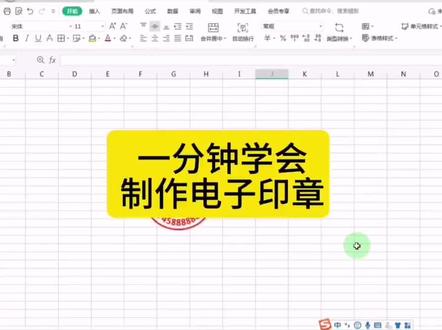 01:35查看AI文稿AI文稿
一分钟学会制作电子印章,像这样的电子印章是怎么制作的呢?先把圆圈和五角星先画出来,插入形状圆圈,在画的时候按住 shift 键可以匀称的画出来,然后把底色填充改为无填充颜色,轮廓为红色, 线条加粗到二点二五磅,然后改变一下它的大小,选中图形。在绘图工具里高度和宽度都设置为四点二厘米, 然后再插入五角形一样,按住 shift 键画,填充颜色为红无边框颜色。在绘图工具里把高度和宽度设置为一点三厘米。 里面的文字是怎插进来的呢?使用文本框,选择横向文本框,按住左键拖拽输入 入文字,选中文本,点击水平居中和垂直居中字体十六号,加粗颜色为红色,把边框改成无边框无填充颜色, 调整高度宽度为三点二厘米,然后按住 ctrl 键复制一个,同样把尺寸调整一下,高度宽度为三点四厘米。 把文字改为电话号码,然后把文本转为上弯弧,数字改为下弯弧。 选中一个形状,按 c、 t、 r、 l 加 a 全选对齐方式,选择垂直和水平居中,再点击组合,这样就制作好了,你学会了吗?
1529怀化电脑培训 00:11
00:11 00:17
00:17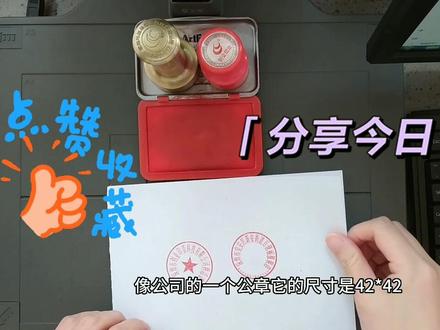 00:30查看AI文稿AI文稿
呃,今天给大家普及一下公章的一个区别,像个体户的公章盖出来是只有一个,呃,个体户的一个全称,然后公司的公章它盖出来的话它是有带五角星的, 而且他的一个尺寸规格也是不一样的。像公司的一个公章,他的尺寸是四二乘四二,然后个体户的公章的一个尺寸是三八乘三八。
164创业e站横岗店 02:31查看AI文稿AI文稿
三步,让你电子印章不求人!最后一步是最关键的!第一步,画圆和五角星,然后并调整格式。首先插入圆,按住 shift 画圆更圆,然后调整大小 四厘米, 然后调整样式形状填充,填充为无色轮廓填充,填充为红色,轮廓粗细调整为一点五磅。 然后再插入五角星,选择五角星, 按 shift 画五角星,调整大小为两厘米 警报 样式形状填充,填充为红色形状,轮廓填充为无色。第二步,输入公司名称,然后调整文字和格式效果。首先插入文本文本框, 输入公司名称, 然后调整形状格式形状填充为无填充轮廓调成为无轮廓艺术字。样式调整为红色, 文本效果调整为旋转 大小调整为三厘米, 调整文字方向。 三步组合并增加艺术效果。 选中 点击排列对齐,先垂直居中,然后水平居中, 这样我们就得到了一个电子章。右击组合最后一步, ctrl 加 c 复制, ctrl 加 v 粘贴,粘贴成图, 点击图片选择艺术效果,选择线条,就有这种带线条的忽明忽暗的印章模式,你学会了吗?点个赞呀!
1677运营喵的实用小工具-Excel 00:52查看AI文稿AI文稿
公司印章主要分为五种公章、合同章、发票章、财务章、法人章。公司公章,公司效力最大的一枚章,是法人权利的象征。 使用范围凡是以公司名义发出的信函、公文、合同、介绍性证明或其他公司材料,均可使用。公章。合同专用章单位对外签订合同时使用,可以在签约的范围内代表单位 在合同上加盖合同专用章,单位需承受由此导致的权利义务。发票专用章发票专用章就是 专门用余代发票的。财务专用章。主要与法人章一起作为银行预留硬件,去银行开户时留存的。法人硬件章主要与财务章一起作为银行预留硬件,去银行开户时留存的。
203云南恒印印章备案 01:33查看AI文稿AI文稿
宝宝们喜欢的教师奖励印章,知道制作过程是怎么样的吗?看我视频给你讲解的明明白白,看完有惊喜!首先肯定是要拍板的,调好边框尺寸位置也要给举重 好了,凯瑟大音出来了, 来看看效果吧!这个叫什么指刀呢? 在公屏下方告诉我,看看有没有聪明小宝贝。 好了,这个伴奏可好了,放到 u 盘,加油!受惨的我开始给宝贝们讲节奏装了, 一哈两哈,三下四下,成功的看看这个贴纸,放在透视窗口的 该音离音机也是很清晰哦, 加油!不会的记得点赞收藏哈!一、页面涂抹均匀。二、静置十五到三十分钟,吸收倒计时,耐心等待哦!三、将表面多余印油擦干净,加油一次可以感应很久哦, 款式多多,明天早上九点,直播间不见不散哦!
 02:34查看AI文稿AI文稿
我们今天教大家做一下电极章,点击插入菜单,找到形状,选择椭圆,按下鼠标左键随意一划,点击空白单元格,再次点击形状,找到五角星,按下鼠标左键随意一划。 嗯,接着呢,在绘图工具中设置大小的地方,我们将五角形大小设置为是一点二厘米高,宽度呢也设置为是一点二厘米宽,再来选中一下圆圆的高度设置为是四厘米高,宽度呢也是为四厘米。嗯,大小固定下来以后呢,我们点击一下形状旁边的工具栏中的由青铜选择下无填充颜色, 再点一下轮廓的图标,选择是红色,再次点击下轮廓图标,在线条样式中,我们选择这里的三棒啊,选择五角星,五角星的油气筒呢也选择是红色啊,轮廓也选择是红色啊,然后五角星做好以后来看一下文字,文字是用插入彩带中的文本框做的,我们找到文文框,点击一下,回来以后呢也是按下鼠标 所见到随意一划,把我们的内容呢输进去,全宇宙无敌大美女。 按下鼠标左键,将文字选中,将字体的颜色改为红色,点字母 b 加出点数字十一,改为十六号字体,我们选择这里的垂直居中,再点击一下这里的水平居中, 然后我们将这里的油漆桶中设置为是无填充颜色,轮廓中设置为是无边框颜色,这样我们就得到一个从文字的文本框我们记鼠标右键点击一下复制空白单元格处,我们点击一下粘贴啊,我们将内容改为美女专用。 将文字再次选中,我们将这里的十六号字体改为十五号,嗯,将文本框呢改小一点点,我们接着来把全宇宙无敌大美女转为一个啊,半圆弧啊,在文本工具中,我们找到这里的文本 效果,选择转换中跟随路径中的上弯弧,这是我们第一步。然后呢,再点击一下绘图工具,在绘图工具设置大小的地方,将它的高度设置为是二点六厘米高,宽度呢也设置为是二点六厘米宽啊,我们来看一下第三步,可以用鼠标呢,点动这个黄色的小菱形,按下鼠标左键呢,把这个弧度加大一下,这样我们的文字呢就会变大。 嗯,这些都做好以后呢,我们来做一下组合,选中我们的圆,按下 ctrl 加字母 a, 将我们四个元素全部选中。选中以后呢,在绘图工具里面,我们利用这里的对齐,选择这里的水平居中,再点击一下对齐,选择这里的垂直居中。接着呢,我们点击下空白单元格,选中美女专用 啊,按着键盘上面 safe 键往下一拉,放到我们合适的位置以后呢,再次的按下 ctrl 键加字母 a, 全部选中。全部选中以后呢,我们去记鼠标的右键,点击这里的组合啊,再来选中一下这个电子印章,我们记鼠标右键在这里呢,点击下,另重为图片保存为 png 格式的图片即可。
9341墨墨EXCEL表格教学 02:31查看AI文稿AI文稿
我们知道呢,印章的尺寸呢,有千百款,但是对于我们书画作品中的用印呢,其实大小呢,取决于作品的尺寸以及落款的字的大小,那作品的尺寸越大呢,我们用的这个章呢,就会越大一些, 那比如像这种小的扇面的作品呢,他比较小,那么我们用的这个硬呢,也会相对的小一点点,大概呢一般在呃一厘米到两点五厘米之间啊,当然这个规律呢,不是说绝对的 啊,但是对于这种篇幅比较大一些的作品呢,我们用的印呢,就会相对的大一些啊,有的呢甚至用到了四到五厘米左右的这样的一个章。那用印呢,除了和画作的尺寸有关以外呢,还和提款的字的大小呢,也有一定的关系,那比 比如说大幅的这个作品呢啊,你的这个提款比较小一点点,那么呃落章呢,也要稍微的小一点点,大概呢会在两厘米左右啊,一般来说呢,印章的字呢,不会大于我们提款字的大小。 好呃,到这里呢,老师来总结一下啊,印章的大小呢,取决于两点,那第一个呢就是作品的尺寸,那么第二个呢就是提款的大小, 那么对于初学者来说呢啊,第一方印章呢,老师建议你们用一到三厘米左右的这样的一个尺寸就足够了。那原因呢也有两点,第一个呢,就是说我们这个尺寸的印章呢,他适配的这个作品呢,会比较的多啊,就像老师这个章。 那么第二个原因呢,就是对于我们现在的一个呃,书画初学者来说呢,一开始落款的时候呢,这个字呢,一般不 会往往的太大啊,因为太大的话,你的这个画面情况呢,也不是非常的好看啊,除非说我们的字是呃有一定的书法功底呢,我们想在这个落款处呢,体现我这个书法功底,那么这个时候呢,你的字可以稍微大一些,那么章呢,也可以稍微的啊大一点点, 而且呢我们画的这个篇幅呢,也不是说像那种啊,两米高的作品非常大,所以我们的印章呢,也不需要那么大, 那么也就说这个章呢,我们一般用在一到三厘米左右的尺寸呢,就足够适用于很多很多的作品了。除此之外呢,洛印的位置呢,也是非常重要的,很多作品呢,因为这个洛印的问题呢,而 落雪的也有很多啊,非常可惜。那么在下期呢,老师会讲解一下如何正确去落映啊,请同学们多多关注我们的账号。
111豆豆老师讲美育 00:23查看AI文稿AI文稿
重要提醒,工会印章不能错!标准的工会公章样式是这样子的,一律为原型,直径为四点二厘米, 外边为双边,外边宽零点一二厘米,边内加一细线,中间开五角星,五角星直径为一点六厘米。文字使用送体简体字,字左而右环排。快看看自己单位的公会公章是否符合规定吧!
144厦门市总工会 00:17查看AI文稿AI文稿
公章的规格有几种?目前我国公章常用的分为两种公司和个体工商户。公司公章的规格是四十二 mam, 个体户工商户的规格是三十八 im。 公司公章是带有五角星图案,个体工商户是没有图案。
50从化博艺刻章 00:22
00:22 01:19查看AI文稿AI文稿
word 怎么把工装放在文件的这个结尾上,并盖印在这个文件的日期上面,而且呢,不摘挡住这个日期。这个时候呢,大多是把工装扫描进来以后会带一个白色的背景,我教大家如何去除这个白色的背景哦, 达人公章是日常工作中必不可少的一件物品,只有有了公章这个文件才会有什么法律效力。但我现在要的文件都是电子版的,那如何把这个公章作为一个图片插入到这个什么呃,末尾?来我给大家演示一下。首先呢,可以选择它插入,选择图片,找到这个公章的这个图片, 点击右键大小位置,我们把它的环绕类型改成浮于文字上方的类型。好,这时候大家发现啊,就说是他这个工装插进来以后会带了一个白色的底图,你看 啊,如何呢?将它设置成透明的,双击这个图片,找到颜色,设置透明色。然后呢,双击白色的这个区域啊,把白色这个透明色给去除,拿湿到这个设置透明色的这个铅笔的时候,双击它。好的,又发现实现了,看 这样是不是就没有摘挡住文字了哦,这就变成透明色。今天的这个技巧你学会了吗?记得关注我,每天带你学点计算机技巧。
6325兴泉电脑学校王老师 01:18查看AI文稿AI文稿
哎呦我的妈,哈哈哈。哎,张老师,哎,这是谁的作品啊?这个,这个是那个孙老师的书法作品,我正好有一个问题想问您啊,就是作品上的印章尺寸一般怎么选择啊?印章尺寸啊, 印章尺寸要根据我们作品的尺寸以及落款字的大小来决定,比如说啊,我们孙老师的作品,一般来说落款处的印章一般不超过款字为宜。 其他地方的印章啊,嗯,一般来说不能超过落款至的两倍大小。还有有一种叫压脚章,压脚章的话一般比较大,建议选择三厘米以上的印章。嗯,如果我们按照作品尺寸来说,一般镜片上面建议选择一到一点五厘米的印章啊,斗方调频建议 选择两厘米的印章,四尺、六尺、八尺建议选择三厘米以上的印章啊。当然,如果你是新手小白,建议你直接选择两厘米的印章,当然印章怎么选还是要根据我们作品的具体的大小来决定,印章越多,选择也就越大。张老师,可以看一下你常用的印章吗? 可以啊,哎呦我的妈,哈哈哈哈。
284目阳篆刻
