打印机c6101故障解决方法

粉丝1087获赞2004
相关视频
 02:22查看AI文稿AI文稿
报错,六幺零幺光学扫描报错开始。 取下输稿器, 取下玻璃港台这个代码扫描头、排线主板都有可能。先换扫描头试一下。 嗯, 通电试一下, ok, 解决装回。 哎呀, 故障解决,完美收工, nice。
 01:10查看AI文稿AI文稿
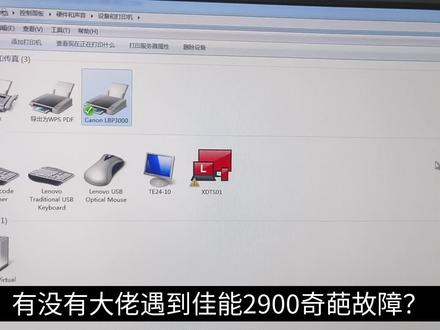
有没有大佬遇到佳能二九零零奇葩故障?驱动显示正常,打印机状态也无异常,打印测试液毫无反应,各类打印修复工具全都无效。 重启电脑与打印机重装驱动,重启 s pooler 服务更新驱动统统试过,问题依旧无解,各类能想到找到的方法都试过,就是不行。 进入 c 盘,打印机驱动缓存删除故障依旧。 同电脑换其他打印机可正常使用,这台二九零零接到别的电脑也能正常打印,唯独本机搭配此机无法打印。大家还遇到过哪些打印机疑难杂症?在评论区一起聊聊!
58打印机、电脑维护 00:38查看AI文稿AI文稿
不用再为打印机共享连接失败、报错、无法打印犯愁了。这是一款专门针对日常办公和家庭局域网共享打印机场景的故障排查与修复工具,全程自动检测修复,无需手动操作,完全本的离线运行, 保护隐私,还没有弹窗干扰,覆盖 eeb 七零九零七、 c 六 b a 零零五零七、 e 零零二等多种常见打印机问题, 每个错误都有对应的详细说明和修复方案。比如七零九错误是无法设置默认打印机,零零二错误是找不到打印机,这些都能自动检测并修复。除了故障修复,还能将本地打印机一键共享到局域网,职场办公和校园学习常备,关键时刻能解决大问题。
138米饼(置顶视频获取) 01:22查看AI文稿AI文稿
每天认识一款软件,今天我们要认识的是办公必备的打印共享修复工具来了,很多朋友办公组网时,总是被打印机共享的各种问题困扰, 连接失败,弹窗报错,无法打印,十分耽误工作效率。我们如何获取本工具呢?在这里输入我们地址,在我们这个地址下找到我们的电脑系统,找到我们的共享打印机报错修复工具,点进去点击下载,如果你不会下的话, 可以看一下我们下教程,非常详细,我这里下载完了,并且放到我桌面,找到我们桌面的这个资源包之后,直接双击解压,解压完成,找到里面的程序,双击运行,它会自动检测我们电脑是否存在问题,全程自动检测,一键智能修复, 可以全程无需手动调试,纯本的离线运行,保护隐私,同时还杜绝网络同播干扰,全面适配。各类报错也比较多,有我们的 e b 七百零九, c o c d c c s 吧, c o c o k n o c d o c o d o s 等通通都可以搞定,每一种报错的原因都有详细的讲解以及修复方案,仅需点击一键修复即可修复完成。 除此之外的话呢,它还支持我们的本地打印机一键共享智取欲网,不管是职场办公还是宿舍校园使用都特别的合适,遇到打印机各类疑难问题,用它都能轻松搞定,如果你有需要的话,赶紧下载尝试一下吧。
16s7资源 01:38查看AI文稿AI文稿
今天,然后咱们来看一下,就是这个打印触摸屏,然后不灵的情况下,然后怎么解决?然后假如说你就是点现在屏幕上,如果你点复印这里,结果 打开的是扫描,或者点扫描复印打开了,然后就是这个位置不太一样,怎么解决?首先这侧边可以插一个这个,咱们可以直接插一个鼠标上去,然后它是一样的,然后点复印,传统零六一八二零九, 然后如果你们的屏幕点不了的话,就用鼠标点, 然后就会进入到一个这这样的一个界面,然后选择屏幕设备 设置,然后点进去,然后下面有一个这个倒数第二个,然后点一下点进去,然后这边能看选左边的这个第四个, 然后把这个上面这个都点一下,点中间最好用鼠标点, 然后点一下给他, 好,然后还是按,就是按侧边,侧边有一个小盖子,然后小盖子打开下面第三个这个按键点一下最高下边这个,然后点一下,然后这个注销退出就行了。
 01:35查看AI文稿AI文稿
大家好,今天介绍一款专治打印机共享故障的使用小工具,如果你经常遇到打印机连接失败,各种报错,死活无法打印,不管是家庭使用还是办公局网环境, 他都能轻松应对。全绳自动检测,一键智能修复,不用你手动支撑。复杂式字,纯本地一线运行,隐私更安全。全身无广告,无弹窗 寻人体验,干净又省心。获取我们资源之后,找到我们的压缩包,直接双击解压,解压完之后找到我们的运行程序,双击运行,点击允许即可使用。这里常见的问题都能精准识别,比如说我们的 e b 七零九零七 c 六 b a 零零五零七、 e 零零二,这些高频报错都可轻松解决。上面的话呢,还有告诉我们出现的问题如何解决,比如说我们的七零九是什么问题,还是零零二是什么问题, 都有详细的解说。我们修复起来的话呢,也非常简单,仅需一键修复即可。 除此之外呢,它还能一键共享单机到我们的局网多室位随时打印,不管你是职场办公 还是修缘,学起关键时刻它都能帮你解决你的问题。那么好的,我们本次介绍就到这里,感谢大家的观看,我们下期再见!
34芝麻资源 03:42查看AI文稿AI文稿
这是我之前在工地上搬砖用的一台打印机,震旦 a d 二零八,现在砖已经搬完了,我已经把这台打印机搬到家里来了, 但是这个打印机有一个故障,他就是打两页纸就会卡一次纸,现在我们试着来看能不能把这个故障修复, 看,卡了一半打不出来了,机器故障维修,召唤 c 零二幺幺。我先把卡纸给它清理掉,开关一下电源,给机器重启一下, 重启机器又恢复正常了,但是打印两张之后他又卡了卡纸,打开第一车盖板, 把这个板给它打开,又关上,它又恢复正常了,反反复复重复这样的故障,现在我们来把它拆开来整一下,看能不能整好,先把它转过来。哎呀,这感应器好重啊, 我去,好脏啊,还有老鼠屎。 我刚查了一下,像这种 g 零二幺幺卡纸的故障,大概率是这个继电器那个磁头海绵垫脏导致的,我们现在给它拆开来,等一下, 这个就是这个继电器,它这个海绵垫海绵垫有点脏,我把它清理掉, 我们已经把它清理干净了,用这个电工胶带给它缠一圈, ok, 弄好了,现在我们把它装回去, 连续打印了十多张,没有出现卡纸的现象, ok, 搞定。
128唯一哥玩物社 00:38查看AI文稿AI文稿
不用再为打印机共享连接失败、报错、无法打印犯愁了。这是一款专门针对日常办公和家庭局网共享打印机场景的故障排查与修复工具, 全程自动检测修复,无需手动操作,完全本地离线运行,保护隐私,还没有弹窗干扰,覆盖幺幺 b、 七零九、零七 c 六 b i 零零五零七 e 零零二等多种常见打印机问题, 每个错误码都有对应的详细说明和修复方案。比如七零九错误是无法设置默认打印机,零零二错误是找不到打印机,这些都能自动检测并修复。除了故障修复,还能将本地打印机一键共享到局域网,职场办公和校园学习常备,关键时刻能解决大问题。
5570刺客边风(主页等你) 00:34查看AI文稿AI文稿
这个打印机故障修复小工具,能把打印机共享报错的各种疑难杂症自动检测并修复,专为办公和家庭局域网共享打印机场景设计,全自动检测修复,不用手动操作, 完全在本地离线运行,保护隐私,也没有弹窗打断你干活。能覆盖十一 b 七零九零七 c 六, b a 零零五零七 e 零零二这些常见的打印机错误码,每个错误码都带了详细的说明和修复办法。 七零九,错误就是无法设置默认打印机,零零二,错误是系统找不到打印机,这些都能自动扫出来修好。还有一个使用功能是把本地打印机一键共享到局域网,连着同一个网络的人直接就能用,就非常的方便。
65310倍生产力(主页) 01:26查看AI文稿AI文稿
打印机打印出来纸浆有褶皱, 经过初步检查发现打印机有头发缠绕,需要用镊子取出头发取出的时候需要注意不要破坏加热棍。外观 看就你的头发。长长头发是吧姐。嗯,那就是我的哈哈哈。嗯,有的时候不小心跟着纸巾。嗯,就是纸盒。那可能哦。 let's 预测星夜看一下是否解 决 和用户确认,故将已经解决。嗯,好了,行了哈,可以了。好,嗯,我就说。哎,这形状还不一样。嗯,一开始宽。
14嘉宾 05:56查看AI文稿AI文稿
客户报修科美三六八开机,系统 关机,把密码卡拆下来擦一下看看, 看来是不行,刷个固件, u 盘烤入固件,先按停止再开机。 开机右上方有个小黑圆点,这里也是进不去, 没办法,只能换个新卡了,换完卡后樟树会清零, 这里已经可以进系统了。还有报错,但没有代码,进维修模式,看一下 d 零零 f, 这个是硬盘问题,这边没有新的硬盘,只能换整个主板看看 好了,但是又报六千零一, 停止零零,停止零一,进入维修模式,做一下错误清除,看能不能清掉, 看来不行, 继续进维修模式,这里还有个 d 零一零,那就先把这个解决一下,这个也是硬盘的代码,做一下逻辑格式化就好。 还有报错 还是六零零一。系统二第二页 a d f 设置改成双面扫描输稿器,然后重启机器, 可以了,没有报错了。然后就是安装动画,先打个测试页看一下, 稍微有点套色不准,等会做一下灰阶度就好。 动画数据拷入 u 盘,插到机器前边,后边都可以,还是进入维修模式。系统二第二页安装数据 文件, n g 只能重考一下文件了, 动画数据设置启动, 这样就可以了。 最后来做一下灰阶度, 做完灰阶度图像效果非常好,这台科美三六八就没有问题了。 最后就是调 ip 地址。
 00:34查看AI文稿AI文稿
一天一个强大的工具第二十九期今天的事这是一款专门解决打印机共享失败报错、无法打印的故障排查与修复工具,全程自动检测修复,无需手动操作,覆盖了一一 b、 七零九零七 c 零零五、零零二等多种常见故障,每个故障代码都有详细的说明和修复方案。 比如七零九错误是无法设置默认打印机,零七 c 错误是连接共享打印机失败,这些错误都能检测并自动修复。除了故障修复,还能将本地打印机一键共享到局域网,职场办公必备的工具,关键时候能解决大问题。
90seven 01:13查看AI文稿AI文稿
这打印黄色成这个样子了,别的颜色都没事。这是夏普的 c 六零八幺,这个我们都叫他电影不老,大多都是电影期的问题。我这里先查看一下电影温度。电影温度比标准的温度调高了十度, 按正常来说都应该先更换黄色的墨盒和主体。这个已经换上了哈,这是换下来的旧主体。 我这里先把电影温度调成标准温度,因为定影器是四个颜色共用的,所以说如果是定影器出问题的话,四个颜色应该都会出问题,不会只有黄色。所以说我尝试先更换黄色的墨粉和载体, 温度恢复成默认了以后,我们再打自检液看看。其实这里有个隐患,粉盒和显眼仓中间的粉通道里边还有很多的墨粉, 不过那个清着太难清了,我也懒得清他了,希望能够并向使用。现在开始打字眼液,哎,效果很好,就这样用吧。
66姬享.如意 03:16查看AI文稿AI文稿
大家好,今天来修台打印机,粉丝描述打印不了,但是我们开机他一直报错 c 二,然后查了一下华为官网,因为这个是华为的打印机,我们大概搜了一下,嗯, c 二,但是没有搜到,搜到了 c 七和 c 八。 描述的话是黑色喷头或者是彩色喷头。安装失败啊,安装不到位或者落没。那我们照着这个教程先换喷头试一下。那知道了大概的方向,处理起来就简单了。我们先把前盖打开,按取消,等他的喷头回归到最中间,关闭指令阀, 断开电源,然后把这个蓝色盖子给它抬起来,我们先换个黑色试一下,取出新的黑色喷头安装上去, 插上电源开机。好,现在开机了,已经显示零一,我们打印一张看一下,我就说没这么简单啊,直接报错 b 一 还是不能打印,但是按取消的话可以显示零一。 放开侧面的所有排线,然后你就可以抬起上高,放开喷头的排线。主供电走直马达, 自扯马达,还有编码盘传感器,这里还有纸张,有模传感器的。排线。断开以后就可以看到这个搓纸币组件了,我们把这个组件给它换掉,问题应该就可以解决了。可以看到这个搓齿轮磨损的也是比较严重了。 好,这边可以取下来了,好像这样,这个 搓纸呢就可以取下,这上面好像是有沾了油污或者其他之类的,算了,还是给它换掉吧,这个东西也不贵啊,十几块钱。好,这个是新的搓纸笔,组建两个来对比一下 可以,能不能看到什么区别?右边的这个是不是要新一点?简单的装回所有螺丝,我们先测试一下,再完全装起来。好,现在装起来了打,再打一张清洁测试液看一下,现在纸可以下去了,我们看一下打印效果。 好,打印效果没什么问题啊,因为我们这个用的是旧的纸张,所以的话效果可能会有一些墨点在上面,这个是原先最快的,我们现在试一下打印的流畅度,直接打印几张空白页啊,点开始好,流畅度这些也没有问题了。 好,这个就机器就处理好了,我们再测试一下,没有问题就可以交付给客户了。 感谢大家收看我们本期视频,感兴趣的小伙伴可以点赞、关注、收藏一波,谢谢大家!
16云南维修匠 01:50查看AI文稿AI文稿
科美 c r 二六复印机如何更换单鼓棒拆前门,拿下废粉盒拆一下这盖现版的取出需要更换的两边弹簧拿掉, 对它卸掉, 给轴卸掉。 安装卡口对应卡位 螺丝按上对应螺丝按上小帽帽拧上,擦拭干净 两头弹簧按上,拧入螺丝安回原位螺丝拧上 线插入插口。开机测试效果有问题,这你看这机器有问题,故障消除,记得点赞关注!
 00:54查看AI文稿AI文稿
科美 c 三六零 i 无法进入打印机后台,如何解决?输入打印机的 ip 地址, 这里显示五零三无法进入后台,需要在打印机端进行设置,点击机器设置,进入管理员一二三, 点击安全 安全,然后找一下快速安全设置, 这里网络连接设置,把这个按钮打开就可以了。


