如何用pr修改监控画面时间

粉丝5378获赞4.2万
相关视频
 03:40查看AI文稿AI文稿
上堂课呢,我们已经讲了如何在时间轴上修剪我们的剪辑,那我们这节课呢再换一种修剪剪辑的方法, 什么方法呢?在我们节目监视器中修剪我们的剪辑,看我们如何做的。打开我们的项目组, 我们把鼠标移到这个剪辑上,记住移到他的出点啊,或者他的入点的这个位置双击, 这时候呢就会进入到我们的修剪模式。首先呢我们来看一下底下的这个功能,鼠标一上去后,大家可以发现他是一个 什么呢?默认过度的一个选项,这呢是加持我们向前修剪的这个时间, 这是加一秒,这是加五秒,这是向后修剪的时间,减五秒,减一秒下来呢,大家可以试一下。同时呢我们来看一下我们的鼠标移到我们的剪辑上时,时候呢是红色的标记,那我们来看移动一下, 哎,剪辑没有了啊,我们的左边的这个剪辑没有了,那我们再撤销一下看一下,那右边呢怎么样? 右边剪辑没有,这个呢就是我们的正常修剪啊,可以看到的啊,在这放,我可以把它再放宽一点,大家可以看的更明白一些, 他是不是修剪了,跟我们上堂课的内容是不是 一样,我们通过时间轴上的这个调整来修剪它,但今天我们是通过监视器来修修剪啊, 好,然后呢,我们把鼠标移到两个画面的中间的时候呢,会出现一个非常熟悉的一个工具图标,什么呢?波纹滚动的这个工具,我们来看一下,哎, 他是不是跟昨天我们说的这个波纹滚滚动是不是一样呢啊,这个这样调整呢有什么好处呢?他能最大的精确的去调整每个剪辑的这个出点和入点啊, 如果我们在时间轴上去调整的话,那我们只能可去用经验去调整看时间,而我们在监视器上去调整的话,我们可以通过 用肉眼的方法去观察我们的肉点和触点,这样呢他的精确度呢会提高很多啊。同时呢,刚才咱们会发现我如果在使用的过程中, 他这个红色的图标,我扯完以后呢,他也会出现这个留白部分啊,这个留白部分怎么处理呢?我们撤销一下,他跟我们 我们的昨天那个方法有点不一样,不是在监视器上来用,按住我们键盘上的 ctrl 键啊, 翡翠键,然后呢双再点击我们的鼠标左键,这时候呢我们的这个图标就会变成黄色,那我们这时候我们再来看一下啊, 之后呢大家 来看一下他变成黄色以后呢啊,他修剪的这个空间呢,他的留白部分就没有了啊,好,这节课呢,我们就讲到这,下节课呢,我们再讲新的内容。
99不会剪辑的特效师 05:47
05:47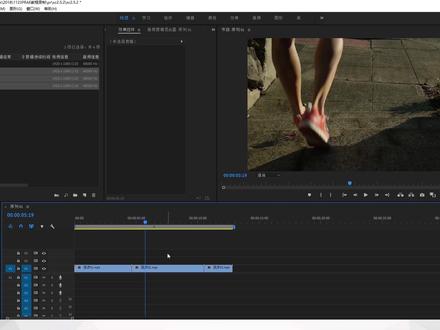 06:20查看AI文稿AI文稿
啊,这三个素材呢是一个跑步的这样的一个素材,那跑步的素材呢,第一个和第三个它的播放速度呢是正常的啊,然后呢第二个素材呢,它呢是一个慢速的这样的一个镜头,大家注意了,这里呢给大家提供的这三个素材,目前呢是一个 原始的这样一个素材,就是说在在这个素材拍摄的时候,他呢就已经有了这样的一个效果,就是第一个素材和第三个素材,他的这个素材是按照正常的一个拍摄手法进行的这样的一个正常的拍摄,所以说在直接播放的时候,他呢就是一个正常的播放速度。 但是第二个素材呢,它采用的是这样的一个高速摄像机的一个拍摄手法,那就是在一秒钟之内,大家都知道摄像机呢如果是正常拍摄的话,一秒钟是拍摄二十五张图片啊 这样的一个拍摄手法,那我们在播放的时候呢,也是按照一秒钟二十五张图片这样子一个播放,那这样的话呢就能造成这样的一个视频的这样的一个形式。嗯,那 高速摄像机呢,它并不代表着我们拍摄出来的素材它会变快啊,而是呢我们拍摄出来的素材它会变慢,因为呢它一秒钟可以拍摄更多的啊, 三十针、六十针、一百二十针之类的这样的一个素材图片。那我们在一秒钟拍摄了这么多图片之后呢,如果把它按照一秒钟二十五针的播放速度进行播放的话,他势必就会变慢啊,所以说他就会造成我们这样的一个 慢放,他慢放的这样的一个效果啊,所以说他呢高速摄像机他并不是拍快速的镜头,而是呢拍慢速的镜头,大家一定要了解了啊。好,那这个呢就是给大家做的这样的一个 原始素材的这样的一个匹配,然后呢我们可以看一下第三个素材啊,我们就在这第三个素材这一边开始进行这样的一个速度的控制,那比方说我们这边呢有一个跑步的这样的一个呃,运动的这样的一个运动员啊,我们呢想让他的这个速度啊 变得快一些啊,我们先查看一下这个镜头它持续多久,我们呢选择这样的一个镜头,按一下 x 键,这边呢就会出入到啊,这边呢就会显示到之前所说的这样的一个入点和出点这样一个显示, 然后呢可以查看到我们入点到出点他持续多久呢?在这边啊,我们的这个节目面板这一边可以看到他一共呢是 两秒二零八针这样的一个素材内容,那我们呢如果想要把它放置到一秒钟之内可不可以呢?也是可以的啊,基本上呢就是把速度变快一倍 啊,把速度变快一倍,那怎么变快呢?我们在这一边右键我们的这个素材这边呢会出现非常非常多的一些菜单命令啊,我们在这边先选择我们的这样的一个速度与持续时间啊, 点选一下这边呢就会展开我们的这样的一个速度持续时间他的一个控制啊,那怎么控制呢?速度他默认呢是百分之一百,百分之一百呢就是一个正常速度的一个播放啊,如果呢你要把它变成百分之 啊,如果呢你要把他的这个播放速度变成一半啊,快一半的话呢,那我们就要在这边乘以百分之两百啊,这样的一个速度,我们可以看一下, 当我们输入到百分之两百之后,下面的持续时间变成了一秒零四针啊,正好呢是我们这样的一个素材,它除以二它的这样一个速度,所以说它就代表了 我们在这个素材这边快了一倍啊,点击确定他呢可以看到素材呢明显原先的这个位置啊,这个素材的内容,现在呢缩短到一倍的这样的一个方式,然后呢我们播放一下指针,进行一个查看, 可以看到,哎,这个人很明显的有了这样的一个加速跑的这样的一个很搞笑的这样一个效果啊,这个呢就是我们的加速方式,那如果说我们想把速度变慢,可不可以呢?也可以啊,同样右键在这一边点击速度与直接时间把它变成百分之五十啊, 这样的话呢,可以看到持续时间就变成了四秒啊,四秒零四秒十六针这样的一个素材,那点击确定之后呢,可以看到我们的素材呢,相对于原来他呢就延伸了一倍,那我们呢同样播放一下这个素材,可以看到啊,我们跑步的素材明显变慢了啊,但是呢这边提醒大家 啊,如果呢在这一边速度减到百分之五十之后,我们的这个跑步的这个运动员啊,明显了具有了这样的一个卡顿的效果, 是因为呢我们原来摄像机拍摄的这个素材,一秒二十五张图片啊,拍摄下来,记录下来,作为我们这样一个视频使用,但是呢,你现在把它的这个素材拉慢到百分之五十啊,拉慢到一半的速度, 那原先一秒钟播放的这个二十五张素材,现在就不够了啊,需要两秒钟把它播放掉。如果说你还想要在这边展示更多的细节的话, 原来的这个摄像机他并没有拍摄,就是在二十五张这个照片之内更多的一些细节,所以就会造成这样的一个卡顿,那这个呢,卡顿现在还不太明显,如果呢我们在这一边啊,右键速度与直接之间把它设置到 二十五,那我们可以看到更卡顿的一个效果,在这边播放一下可以看到吗更卡顿的效果,所以说我们摄像机呢啊,所以说呢,我们这个软件呢,在处理慢放镜头的时候呢,他就相当于把每一张的这个图片给拉长啊,本来 一秒二十五针图片,现在呢变成四秒钟二十五针,那他每一针持续的时间,之前元素才是一针 是一针的时间啊,一张图片是一针的时间,现在呢一张图片要把它放到三针四针这样的一个时间进行这样的一个持续, 这样呢才能把我们的速度拉长啊,所以说我们把速度变快,他是没有任何的一些问题,但是呢把速度变慢,大家就要考虑到一些丢针啊,卡,丢针卡顿的这样的一个效果啊,所以说一般来说呢,如果想把自己 等这个素材变慢的话啊,除非你拍摄的是这样的一个高速摄像机拍摄的啊,这样的一个素材,尽量的把它控制在七十五到九十五之间啊,这样的话呢卡顿的这个效果呢不是特别明显啊,呃,也能呢做出一点跑步运动的这样一个效果, 当我们这个素材啊有变速的效果的话,他呢就会在名字旁边出现一个中括号,百分之多少告诉我们这个素材他呢会有这样一个变快或者变慢这样的一个速度啊,提醒我们这样一个制作人员。
 00:28
00:28 00:50查看AI文稿AI文稿
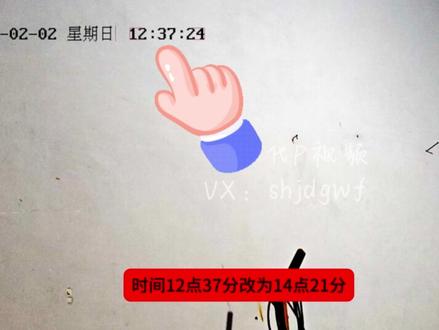
大家好,我是小张哥啊,感谢大家的关注啊,今天给大家讲一讲呃,监控这个画面上的时间不对的话,如何去调节 监控画面的时间在左上角显示啊,再假如有时间不对的话,大家怎么去调节?首先啊,右键点击进入咱们的主菜单,输入咱们的设置的密码图像, 解锁密码之后呢,进到主菜单当中啊,咱们大家选择系统配置,在系统配置当中有个日期时间格式,有个系统时间, 点击他就可以更改了,更改完事之后呢,一定要点击左下角的应用保存,这样再返回主菜单时间就更改成功了。
185小张安防


猜你喜欢
- 7060小雨
最新视频
- 1.7万博雅g🧸ྀ